
PC-Internet mit Android teilen (Reverse Tethering)
Schnellzugriff
- Erstellen eines Wi‑Fi Access Points
- Bluetooth PAN
- USB-Kabel - Root erforderlich
In vielen Situationen tetheren Nutzer Laptops an Android-Telefone, um die mobile Datenverbindung des Telefons zu nutzen. Reverse Tethering ist das Umgekehrte: Sie teilen die Internetverbindung Ihres PCs mit einem Android-Smartphone oder Tablet. Das ist praktisch, wenn Ihr PC über Kabel-Internet oder eine andere Verbindung verfügt, das Android-Gerät aber offline ist.
Wichtig: Bevor Sie starten, prüfen Sie, welche Netzwerkhardware vorhanden ist (integriertes Wi‑Fi, zweiter USB‑Wi‑Fi-Adapter, Bluetooth). Manche Schritte erfordern Administratorrechte auf dem PC oder Root auf dem Android-Gerät.
Übersicht der Methoden
- Wi‑Fi‑Access Point vom PC: Schnell, zuverlässig und empfohlen, wenn ein Wi‑Fi-Adapter zur Verfügung steht.
- Bluetooth PAN: Gut auf Mac-Systemen oder wenn nur Bluetooth zur Verfügung steht; langsamer als Wi‑Fi.
- USB Reverse Tethering: Funktioniert ohne drahtlose Hardware, verlangt Root und zusätzliche Tools; als letzter Ausweg.
Erstellen eines Wi‑Fi Access Points
Related: How to Turn Your Windows PC Into a Wi-Fi Hotspot
Warum diese Methode: Sie ist in den meisten Fällen die einfachste und liefert die beste Geschwindigkeit und Kompatibilität mit Android.
Voraussetzungen:
- PC oder Laptop mit funktionsfähigem Wi‑Fi-Adapter (oder ein USB‑Wi‑Fi‑Adapter)
- Administratorrechte unter Windows oder macOS
Windows (empfohlen):
- Virtual Router oder die integrierten Windows-Funktionen verwenden. Virtual Router ist eine einfache Oberfläche für Windows’ Hotspot- und Internetverbindungsfreigabe-Funktionen. Installieren Sie Software nur aus vertrauenswürdigen Quellen.
- Netzwerkquelle wählen: Ethernet oder vorhandene Wi‑Fi-Verbindung.
- SSID und Passwort festlegen (WPA2/PSK empfohlen).
- Hotspot starten und auf dem Android-Gerät das Netzwerk auswählen und verbinden.
Hinweis: Android unterstützt keine Ad‑Hoc-Netzwerke; das Hotspot-Tool muss einen Access Point (AP) erzeugen, nicht ein Ad‑Hoc‑Netzwerk.
macOS:
- macOS bietet Internetfreigabe, erzeugt aber ein Ad‑Hoc-Netzwerk, das manche Android-Geräte nicht akzeptieren. Auf Macs ist die Bluetooth PAN oft die bessere Wahl oder Sie verwenden einen zweiten physischen Wi‑Fi-Adapter.
Sicherheitsempfehlungen:
- Verwenden Sie WPA2/WPA3 mit einem starken Passwort.
- Lassen Sie den Hotspot nicht offen oder mit einfachen Passwörtern laufen, besonders in öffentlichen Umgebungen.
Bluetooth PAN
Related: How to Turn Your Mac Into a Wi-Fi Hotspot
Wann diese Methode wählen:
- Sie haben keine freie Wi‑Fi-Schnittstelle auf dem Computer (z. B. Mac mit nur einer Wi‑Fi-Karte) und möchten trotzdem die vorhandene Verbindung teilen.
- Sie bevorzugen kabelose, aber energieeffizientere Verbindung als Wi‑Fi.
Voraussetzungen:
- Bluetooth auf beiden Geräten aktiviert
- Android 4.0 oder neuer
Schritte (grob):
- Auf dem Host-Computer Bluetooth aktivieren und die Freigabe/Internetfreigabe über Bluetooth erlauben.
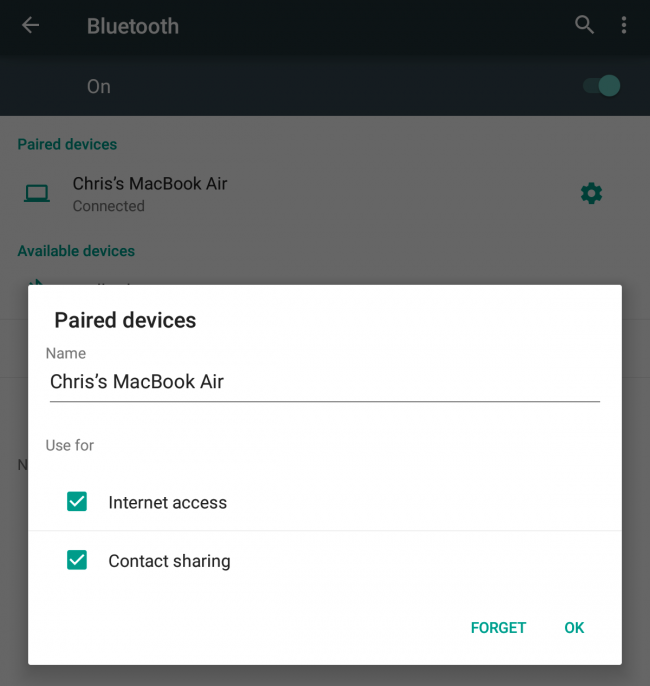
- Auf dem Android-Gerät den Mac/PC in den Bluetooth-Einstellungen koppeln.
- Nach erfolgreicher Kopplung in Android das gekoppelte Gerät auswählen und Internetzugang aktivieren.
Mac-spezifischer Hinweis: Wenn Sie die Wi‑Fi-Verbindung des Mac mit einem Android-Gerät teilen möchten, ist die Bluetooth PAN oft die praktikablere Wahl, weil macOS die native Internetfreigabe per Wi‑Fi als Ad‑Hoc ausgeben kann, das Android nicht unterstützt.
USB-Kabel - Root erforderlich
Related: How to Reverse Tether Your PC’s Internet Connection to Android
Wann diese Methode in Betracht ziehen:
- Keine drahtlosen Schnittstellen verfügbar oder deren Nutzung verboten
- Sie benötigen eine physische Verbindung, etwa in sicherheitskontrollierten Umgebungen
Wichtig: Diese Methode erfordert Root auf dem Android-Gerät. Root bringt Sicherheitsrisiken mit sich und kann Gewährleistungsansprüche beeinflussen.
Kurzüberblick der Schritte:
- Auf dem PC: Installieren Sie die Tools, die das Netzwerk über USB tunneln (z. B. spezielle Windows-Programme oder adb-basierte Lösungen).
- Auf Android: Rootzugriff aktivieren und ggf. ein Tunneling- oder Proxy-Tool installieren.
- Überprüfen Sie auf dem Android-Gerät IP-Adresse, Gateway und DNS. Manche Apps erkennen die geteilte Verbindung nicht automatisch.
Risiken und Einschränkungen:
- Root erforderlich: Sicherheits- und Stabilitätsrisiken.
- Manche Apps erkennen die Verbindung nicht und verweigern Zugriff.
- Einrichtung und Fehlerbehebung sind deutlich aufwändiger als bei Wi‑Fi oder Bluetooth.

Kompatibilität, Chromebook und Sonderfälle
Chromebooks: Ein normales Chromebook unter Chrome OS kann derzeit keine Wi‑Fi-Hotspots oder Bluetooth PAN erstellen, um seine Internetverbindung zu teilen. Entwickler-Modus + Linux-Installation kann zusätzliche Tools bereitstellen, ist aber fortgeschritten und mit Risiken verbunden.
Lokale Optionen für Deutschland und EU:
- Im Hotel oder öffentlichen Netz: Wenn nur ein Login pro Gerät erlaubt ist, ist das Erstellen eines PC-Hotspots praktisch, da Sie sich nur einmal auf dem PC anmelden und das Android-Gerät darüber nutzen können.
- Richtlinien beachten: In Firmennetzen können Hotspots oder geteilte Verbindungen untersagt sein.
Troubleshooting und Checkliste
Vor dem Start prüfen:
- Vergewissern Sie sich, dass der Host-PC tatsächlich Internetzugang hat.
- WLAN-/Bluetooth-Treiber sind aktuell.
- Android-Version kompatibel (Bluetooth PAN benötigt Android ≥ 4.0).
Fehlerbilder und Korrekturen:
- Android verbindet, aber kein Internet: Prüfen Sie IP-Adresse, Gateway und DNS auf dem Android-Gerät. Auf Windows: Internetverbindungsfreigabe (ICS) aktivieren, Firewall-Regeln prüfen.
- Android kann Hotspot nicht finden: Stellen Sie sicher, dass der PC einen Access Point (AP) und kein Ad‑Hoc‑Netzwerk erzeugt.
- Sehr langsame Verbindung per Bluetooth: Das ist normal; Bluetooth PAN ist deutlich langsamer als Wi‑Fi.
Kriterien für eine erfolgreiche Verbindung:
- Android erhält eine IP-Adresse aus demselben Subnetz wie der Host oder aus dem vom Host verwendeten DHCP-Bereich.
- Auf dem Android-Gerät funktionieren DNS-Lookups und Webzugriff.
- Apps erkennen die Verbindung und haben Netzwerkzugriff.
Entscheidungshilfe (Schnellmodell)
- Haben Sie einen Wi‑Fi-Adapter am PC? -> Hotspot auf dem PC erstellen.
- Sind Sie auf einem Mac und haben nur eine Wi‑Fi-Karte? -> Bluetooth PAN oder zweiter Wi‑Fi-Adapter.
- Keine drahtlose Hardware und kein zweiter Adapter? -> USB-Methoden (nur wenn Root akzeptabel).
Merke: Sicherheit > Komfort > Geschwindigkeit, wenn Sie öffentliche oder fremde Netzwerke verwenden.
flowchart TD
  A[PC hat Internet?] -->|Nein| Z[Beendet]
  A -->|Ja| B[Wi‑Fi-Adapter verfügbar?]
  B -->|Ja| C[Hotspot auf PC erstellen]
  B -->|Nein| D[Bluetooth verfügbar?]
  D -->|Ja| E[Bluetooth PAN nutzen]
  D -->|Nein| F[USB möglich und Gerät ist gerootet?]
  F -->|Ja| G[USB Reverse Tether einrichten]
  F -->|Nein| Z
  C --> H[Android verbindet]
  E --> H
  G --> H
Sicherheits- und Datenschutzhinweise
- Der gesamte Netzwerkverkehr Ihres Android-Geräts wird über den Host-PC geleitet. Administratoren des Hosts könnten theoretisch Verkehr protokollieren oder filtern.
- Verwenden Sie Verschlüsselung (HTTPS, VPN) für vertrauliche Daten.
- In Unternehmensumgebungen vor dem Reverse Tethering mit der IT abstimmen.
Rollenbasierte Checklisten
Privatanwender:
- WLAN-Adapter prüfen
- Hotspot mit WPA2 einrichten
- Android verbinden und Geschwindigkeit testen
- Hotspot nach Gebrauch deaktivieren
Reisender/Hotelnutzer:
- Einloggen auf dem PC in das Captive-Portal des Hotels
- Hotspot erstellen, Android verbinden
- Bei Problemen: Browser auf Android manuell öffnen, Captive-Portal-Login prüfen
IT‑Administrator:
- Sicherheitsrichtlinien prüfen (Erlaubnis für Hotspots)
- Firewall- und NAT-Regeln konfigurieren
- Monitoring/Logging-Anforderungen beachten
Mini‑SOP: Windows Hotspot erstellen (Kurzversion)
- Prüfen Sie, ob der WLAN-Adapter aktiv ist.
- Öffnen Sie die Hotspot- oder Mobilfunkfreigabe-Einstellungen.
- Erstellen Sie eine SSID und ein sicheres Passwort (WPA2).
- Teilen Sie die Internetverbindung der Ethernet-Schnittstelle mit dem Hotspot (ICS).
- Verbinden Sie das Android-Gerät mit der neuen SSID.
- Überprüfen Sie Internetzugang und DNS-Auflösung auf dem Android-Gerät.
Wann Reverse Tethering nicht funktioniert
- Android akzeptiert nur Ad‑Hoc-Netzwerke und der PC erzeugt keinen AP.
- Root ist nicht möglich, aber Sie benötigen USB-Reverse-Tether.
- Sicherheits- oder Firmenrichtlinien verbieten das Teilen der Verbindung.
Akzeptanzkriterien
- Android hat nach maximal 5 Minuten eine funktionierende Internetverbindung.
- Browser und mindestens zwei Apps auf dem Android-Gerät erreichen externe Hosts.
- Verbindung ist verschlüsselt oder es besteht ein VPN, wenn sensible Daten genutzt werden.
Glossar (Kurz)
- Access Point (AP): Ein Wi‑Fi-Gerät, das als Basisstation fungiert.
- PAN: Personal Area Network, Netzwerk über Bluetooth.
- ICS: Internet Connection Sharing, Windows-Funktion zum Teilen von Verbindungen.
- Reverse Tethering: Teilen der PC-Internetverbindung mit einem Mobilgerät.
Image Credit: Johan Larsson on Flickr
Zusammenfassung
- Empfohlen: PC-Hotspot (Wi‑Fi) — beste Kombination aus Geschwindigkeit und Kompatibilität.
- Alternative auf Mac: Bluetooth PAN oder zusätzlicher Wi‑Fi-Adapter.
- Letzter Ausweg: USB Reverse Tethering mit Root, nur wenn andere Methoden nicht möglich sind.
Wichtig: Beachten Sie Sicherheit und lokale Richtlinien, insbesondere wenn Sie öffentliche Netze oder Firmennetzwerke nutzen.

Ähnliche Materialien

Podman auf Debian 11 installieren und nutzen
Apt-Pinning: Kurze Einführung für Debian

FSR 4 in jedem Spiel mit OptiScaler
DansGuardian + Squid (NTLM) auf Debian Etch installieren

App-Installationsfehler auf SD-Karte (Error -18) beheben
