
Spiel auf Steam zurückgeben – Schritt-für-Schritt-Anleitung
Inhalt
- Wie beantrage ich eine Rückerstattung auf Steam?
- Prüfen, ob das Spiel erstattungsfähig ist
- Steam-Supportseite öffnen
- Rückerstattungsoption wählen
- Auszahlungsmethode bestätigen
- Warum Steam diese Regeln hat
- Wann eine Rückerstattung scheitert
- Alternative Wege und Hinweise
- Checklisten und Ablauf
- Häufige Fragen
- Zusammenfassung
Wie beantrage ich eine Rückerstattung auf Steam?
Folge dieser Reihenfolge für eine zügige Rückerstattung.
1. Prüfen, ob das Spiel erstattungsfähig ist
Kurzdefinition: Erstattungsfähig bedeutet, dass dein Kauf die Steam-Rückerstattungsbedingungen erfüllt.
- Kaufdatum muss höchstens 14 Tage zurückliegen.
- Gesamtspielzeit darf 2 Stunden nicht überschreiten.
- DLC, In-Game-Käufe und Geschenk-Rückgaben haben besondere Regeln; manche sind ausgenommen.
Wichtig: Körperliche Gründe wie defekte Codes oder verdächtige Abrechnung können zusätzliche Prüfungen auslösen.
2. Steam-Supportseite öffnen
- Rufe help.steampowered.com auf.
- Melde dich mit deinem Steam-Account an.
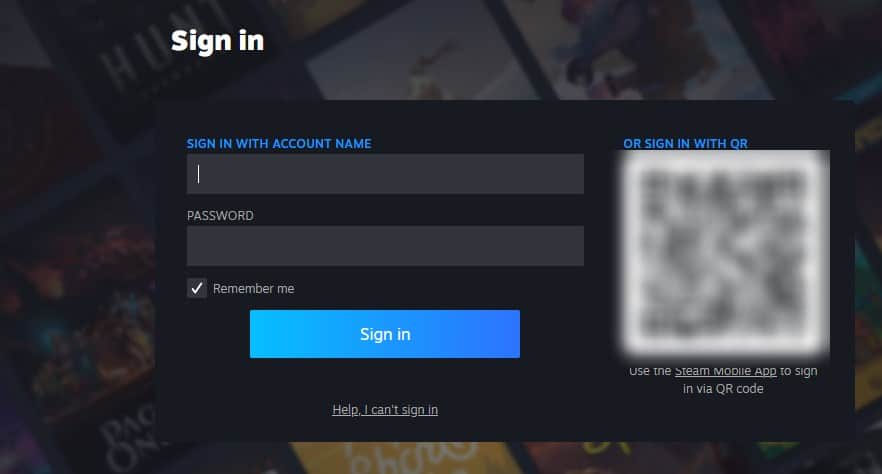
- Wähle in der Liste der letzten Käufe das betreffende Spiel.
- Falls du Probleme beim Einloggen hast, prüfe deine Netzverbindung, entferne Browser-Erweiterungen oder verwende den Steam-Client.
Hinweis: Wenn du stattdessen einen Produktschlüssel aktivieren möchtest, nutze die Funktion “Code einlösen” in der Steam-Client-Leiste.
3. Rückerstattungsoption wählen
- Auf der Spiel-Seite klicke auf die Option für ein Problem mit dem Kauf.
- Wähle “I would like a refund” bzw. die deutsche Option “Ich möchte eine Rückerstattung”.
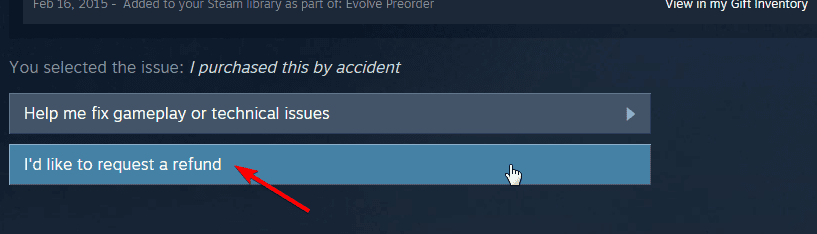
- Fülle das Formular aus: Wähle den Rückerstattungsgrund und gib zusätzliche Details an.
- Reiche die Anfrage ein.
Tipp: Eine klare, sachliche Erklärung („Spiel stürzt ab“, „Funktionsumfang fehlt“) hilft dem Support bei der schnellen Entscheidung.
4. Auszahlungsmethode bestätigen
- Wähle, ob die Rückerstattung auf dein Steam-Guthaben oder die ursprüngliche Zahlungsmethode erfolgen soll.
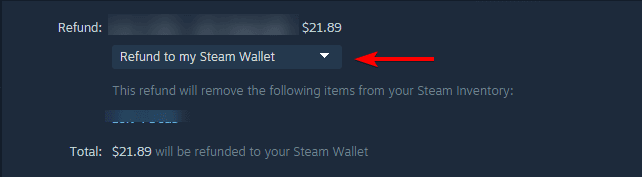
- Absenden und auf die Bestätigungsmail von Steam warten.
- Bearbeitungszeit: In der Regel innerhalb weniger Tage; bei Banken kann es länger dauern.
Warum Steam diese Regeln hat
Die 14-Tage- und 2-Stunden-Grenze verhindert Missbrauch (z. B. Komplettdurchspielen vor Rückerstattung), bietet aber gleichzeitig Verbraucherschutz: Nutzer können kaufen und ausprobieren.
Wann eine Rückerstattung scheitert
- Kauf liegt länger als 14 Tage zurück.
- Du hast mehr als 2 Stunden gespielt.
- Inhalt war ausdrücklich als nicht erstattungsfähig gekennzeichnet (z. B. bestimmte DLCs oder Verbrauchsgüter).
- Verdacht auf Missbrauch (mehrfache Rückgaben desselben Titels) kann zu Ablehnung oder Account-Einschränkungen führen.
Wichtig: Bei Geschenken wird die Rückerstattung in der Regel an den Käufer überwiesen, nicht an den Empfänger.
Alternative Wege und Sonderfälle
- Kontakt mit dem Support: Wenn deine Situation ungewöhnlich ist (z. B. technischer Defekt, falscher Chargencode), verwende das Freitextfeld im Formular oder eröffne ein Supportticket.
- Chargeback/Bank: Nur als letzter Schritt; Chargebacks können zu Kontosperren führen. Steam bevorzugt die interne Rückerstattung.
- Regionwechsel: Wenn du kürzlich dein Land gewechselt hast, prüfe vorher die Store-Einstellungen und Zahlungsmethoden in deinem Profil.
Checkliste vor dem Anfordern
- Kaufdatum innerhalb der letzten 14 Tage
- Spielzeit unter 2 Stunden
- Steam-Login funktioniert
- Kauf in der Liste der letzten Käufe sichtbar
- Falls Geschenk: Käufer erreichbar
- Gewünschte Rückerstattungsmethode ausgewählt
Schritt-für-Schritt SOP für Rückerstattung
- Konto einloggen bei help.steampowered.com.
- “Käufe” öffnen und das Spiel auswählen.
- “Ich möchte eine Rückerstattung” auswählen.
- Formular ausfüllen, Grund auswählen, zusätzliche Infos angeben.
- Auszahlungsmethode bestätigen und Anfrage absenden.
- Bestätigungsmail abwarten und ggf. Support-Antwort beachten.
Entscheidungsbaum (Mermaid)
flowchart TD
  A[Kauf getätigt] --> B{Innerhalb 14 Tage?}
  B -- Ja --> C{Spielzeit < 2 Stunden?}
  B -- Nein --> Z[Keine standardmäßige Rückerstattung]
  C -- Ja --> D[Steam-Supportseite öffnen und Anfrage stellen]
  C -- Nein --> Z
  D --> E{DLC/Geschenk/Sonderfall?}
  E -- Ja --> F[Supportanfrage mit Details]
  E -- Nein --> G[Rückerstattung prüfen]
  G --> H[Auszahlungsteam entscheidet]
  H --> I[Erstattung ausgezahlt oder abgelehnt]
Rollenspezifische Kurzanleitungen
- Käufer: Prüfe Kaufdatum und Spielzeit, stelle Auszahlungsmethode ein.
- Geschenkempfänger: Kontaktiere den Käufer; nur der Käufer kann die Rückerstattung veranlassen.
- Entwickler/Publisher: Biete klare Beschreibung von Inhalten/DLC, dokumentiere Änderungen und kommuniziere über die Store-Seite.
Wann die Regeln ausgesetzt oder erweitert werden können
Steam kann in Ausnahmefällen (z. B. weit verbreitete technische Probleme, Fehlkäufe durch fehlerhafte Listings) Kulanz zeigen. Solche Entscheidungen erfolgen individuell durch den Support.
Häufige Fragen
Kann ich ein Spiel nach 14 Tagen doch noch zurückgeben?
- In der Regel nein. Ausnahmefälle prüft der Support individuell.
Wie lange dauert die Rückerstattung?
- Meist innerhalb weniger Tage; Banken benötigen manchmal bis zu 7 Werktage.
Kann ich ein Geschenk zurückgeben?
- Ja, die Rückerstattung erfolgt an die Zahlungsmethode des Käufers.
Beeinflusst eine Rückerstattung mein Steam-Konto?
- Normale Rückerstattungen nicht. Wiederholter Missbrauch kann zu Beschränkungen führen.
Wichtige Hinweise
Important: Bewahre Kaufbelege und E-Mail-Bestätigungen auf, bis die Rückerstattung abgeschlossen ist.
Note: Wenn technische Probleme die Hauptursache sind, füge Logs oder Screenshots dem Supportticket bei.
Zusammenfassung
- Prüfe Kaufdatum und Spielzeit (14 Tage / 2 Stunden).
- Melde dich bei help.steampowered.com an und reiche die Rückerstattungsanfrage ein.
- Wähle die Rückzahlungsart (Steam-Guthaben oder ursprüngliche Zahlungsmethode).
- Bei Sonderfällen: Support kontaktieren, Anhänge hinzufügen und Geduld haben.
Zusätzliche Ressourcen: Guides zu DLC-Rückerstattung, Geschenk-Rückerstattung und Code-Aktivierung helfen bei spezifischen Fällen.

Ähnliche Materialien

Podman auf Debian 11 installieren und nutzen
Apt-Pinning: Kurze Einführung für Debian

FSR 4 in jedem Spiel mit OptiScaler
DansGuardian + Squid (NTLM) auf Debian Etch installieren

App-Installationsfehler auf SD-Karte (Error -18) beheben
