
Windows 11: Spotlight-Desktopsymbol entfernen

Das Spotlight-Desktopsymbol ist ein kleines Icon mit dem Namen „Mehr zu diesem Bild“, das erscheint, wenn Sie die Windows-Spotlight-Hintergrundfunktion nutzen. Es bietet Informationen zum aktuellen Hintergrundbild, etwa Fotograf und Ort. Wenn Sie das Symbol nicht möchten, können Sie Spotlight deaktivieren oder das Symbol gezielt entfernen.
Was Sie vorab wissen
Wichtig: Änderungen an der Registry können Windows beschädigen, wenn sie falsch ausgeführt werden. Erstellen Sie vorher einen Systemwiederherstellungspunkt oder exportieren Sie die betreffende Registry-Adresse.
Kurze Begriffeklärung:
- Registry: zentrale Windows-Konfigurationsdatenbank.
- DWORD: Datentyp in der Registry für 32-Bit-Werte.
1. Spotlight-Desktopsymbol per Registry-Tweak entfernen
Schritte zum Entfernen des Symbols über die Registry:
- Erstellen Sie zuerst einen Wiederherstellungspunkt: Einstellungen -> System -> Wiederherstellung -> Wiederherstellungspunkt erstellen.
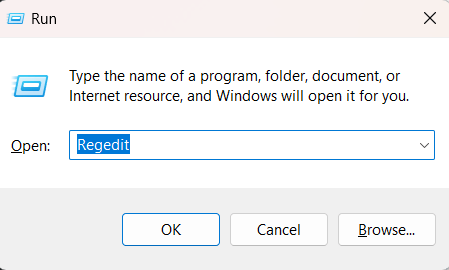
- Öffnen Sie das Ausführen-Dialogfeld mit Windows-Taste + R.
- Geben Sie regedit ein und drücken Sie Enter.
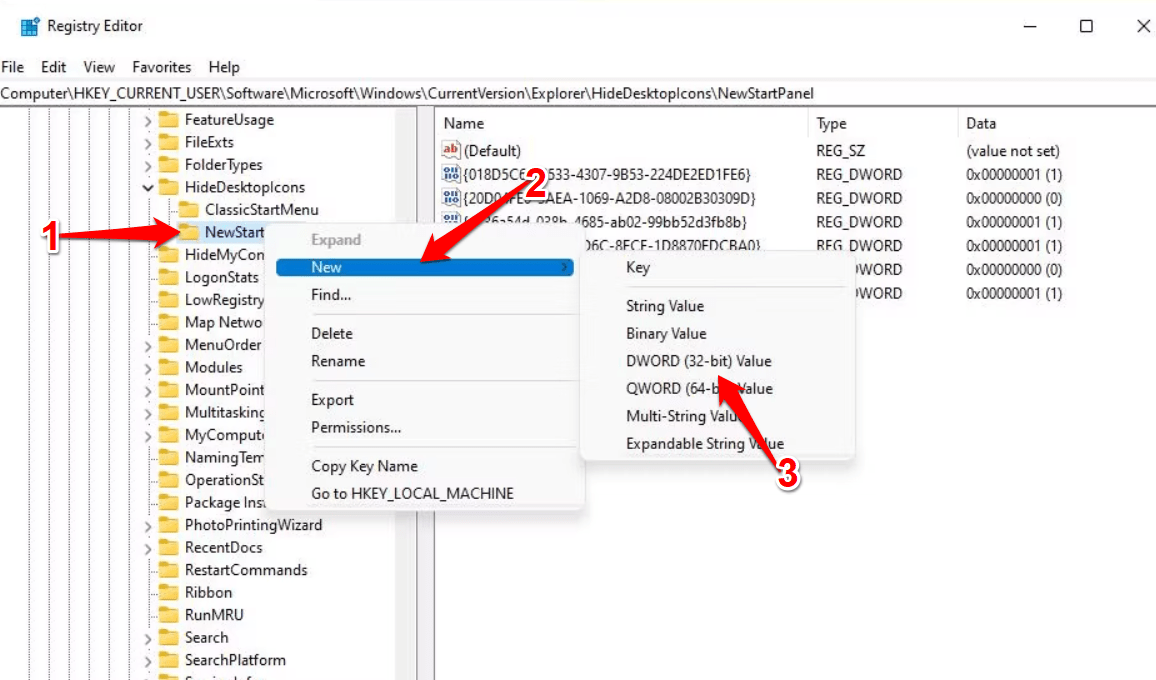
- Navigieren Sie zum folgenden Schlüssel:
Computer\HKEY_CURRENT_USER\Software\Microsoft\Windows\CurrentVersion\Explorer\HideDesktopIcons\NewStartPanel- Klicken Sie mit der rechten Maustaste auf NewStartPanel und wählen Sie Neu -> DWORD-Wert (32-Bit).
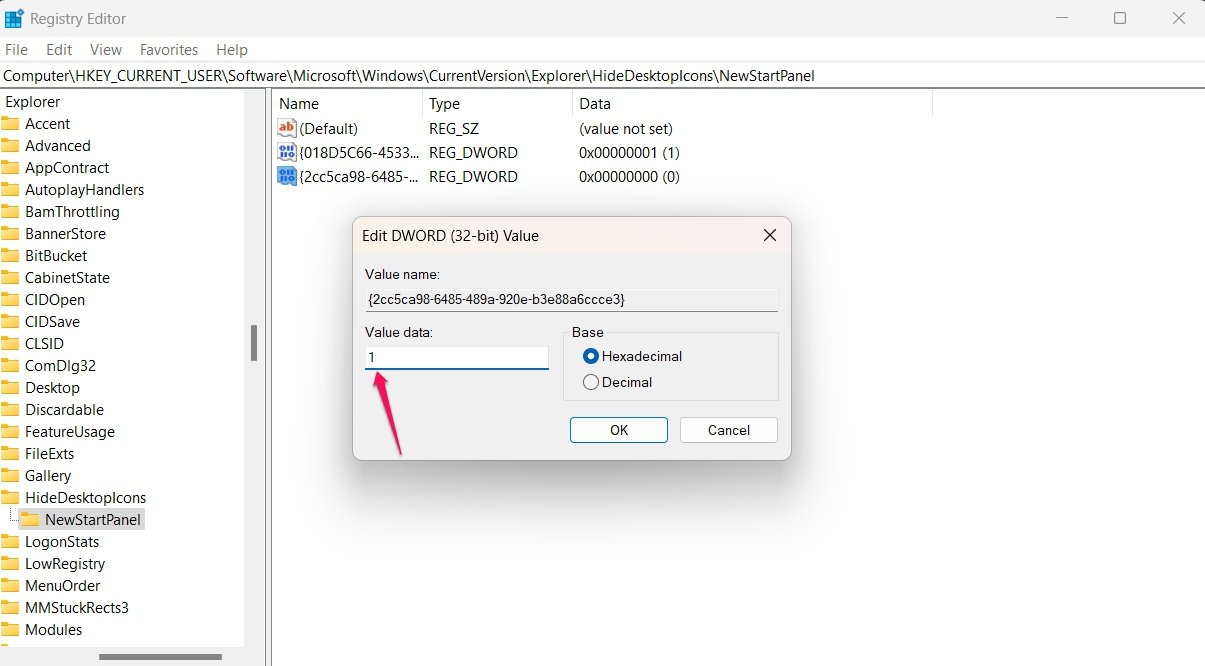
- Benennen Sie den neuen DWORD-Wert exakt so:
{2cc5ca98-6485-489a-920e-b3e88a6ccce3}- Doppelklicken Sie auf den soeben erstellten Eintrag und setzen Sie den Wert auf 1. Klicken Sie auf OK.
- Melden Sie sich ab und wieder an oder starten Sie den Explorer neu, damit die Änderung wirksam wird. Das Spotlight-Symbol sollte nun verschwunden sein.
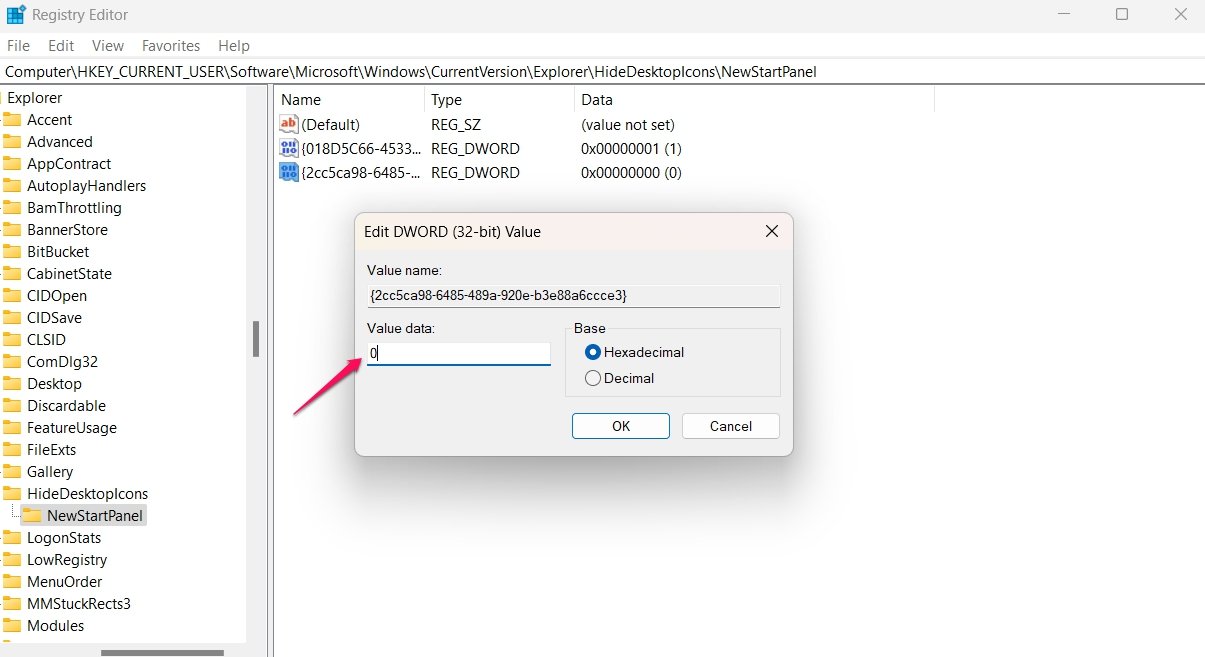
Tipp zur Rückkehr: Setzen Sie den DWORD-Wert auf 0 oder löschen Sie den Eintrag, um das Symbol wieder anzuzeigen.
Wichtig: Wenn Sie Probleme bemerken, führen Sie die Registry-Änderung zurück oder stellen Sie Ihr System mit dem zuvor angelegten Wiederherstellungspunkt wieder her.
2. Spotlight-Desktopsymbol mit Winaero Tweaker entfernen
Winaero Tweaker ist ein kostenloses Tool zur Anpassung vieler Windows-Optionen. Vorteil: visuelle Oberfläche, kein direktes Editieren der Registry nötig. Nachteil: Drittanbieter-Software, daher nur von der offiziellen Seite herunterladen.
Schritte:
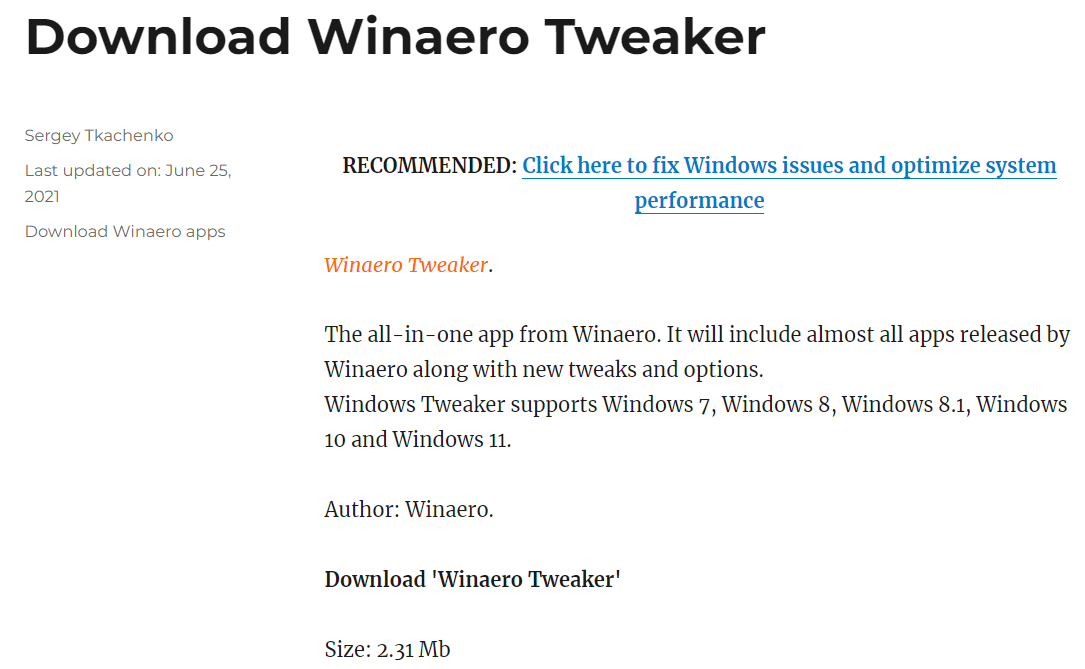
- Laden Sie Winaero Tweaker von der offiziellen Download-Seite herunter und entpacken Sie das ZIP-Archiv.
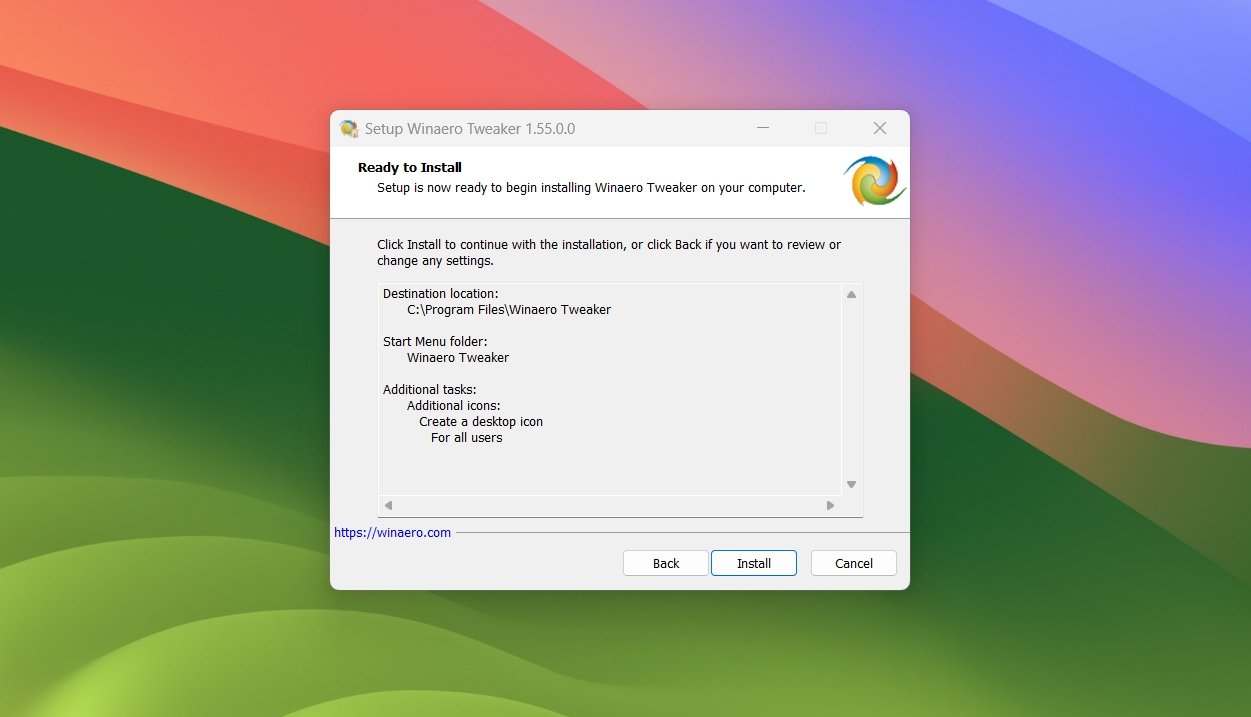
- Installieren Sie das Programm oder starten Sie die portable Version.
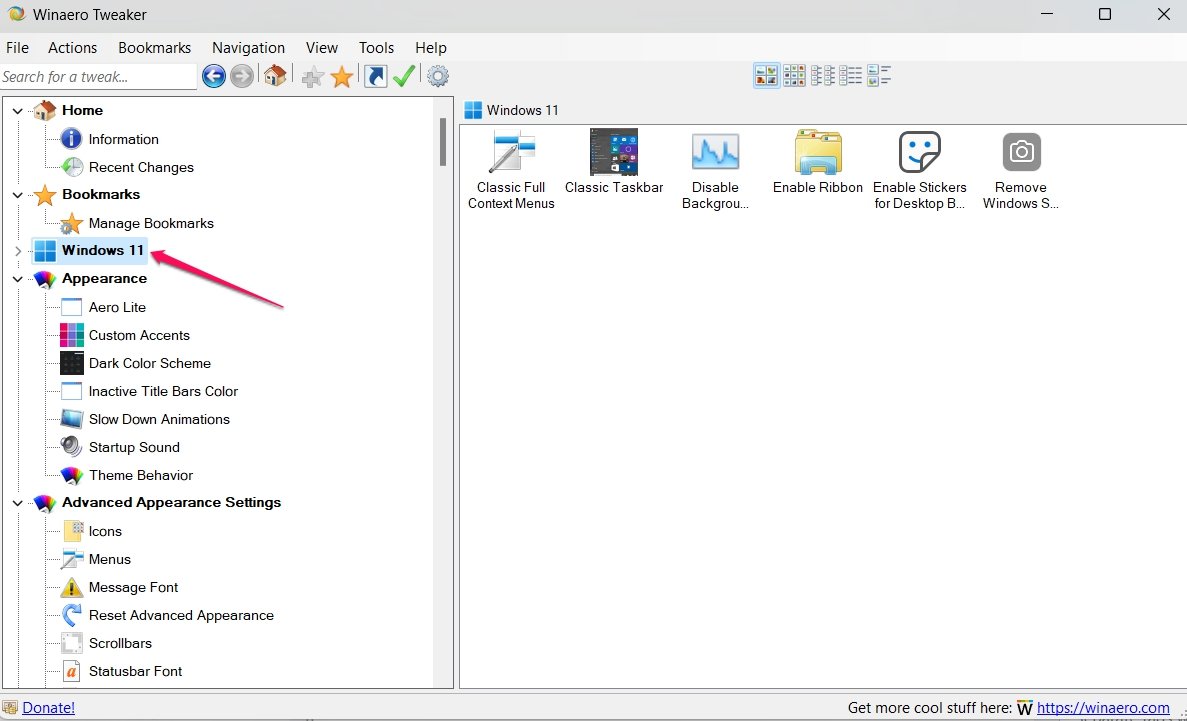
- Öffnen Sie Winaero Tweaker und wählen Sie in der Seitenleiste die Kategorie Windows 11.
- Klicken Sie im Bereich Desktop auf “Windows-Spotlight-Symbol entfernen” und wählen Sie dann die Option “Spotlight-Desktopsymbol entfernen”.
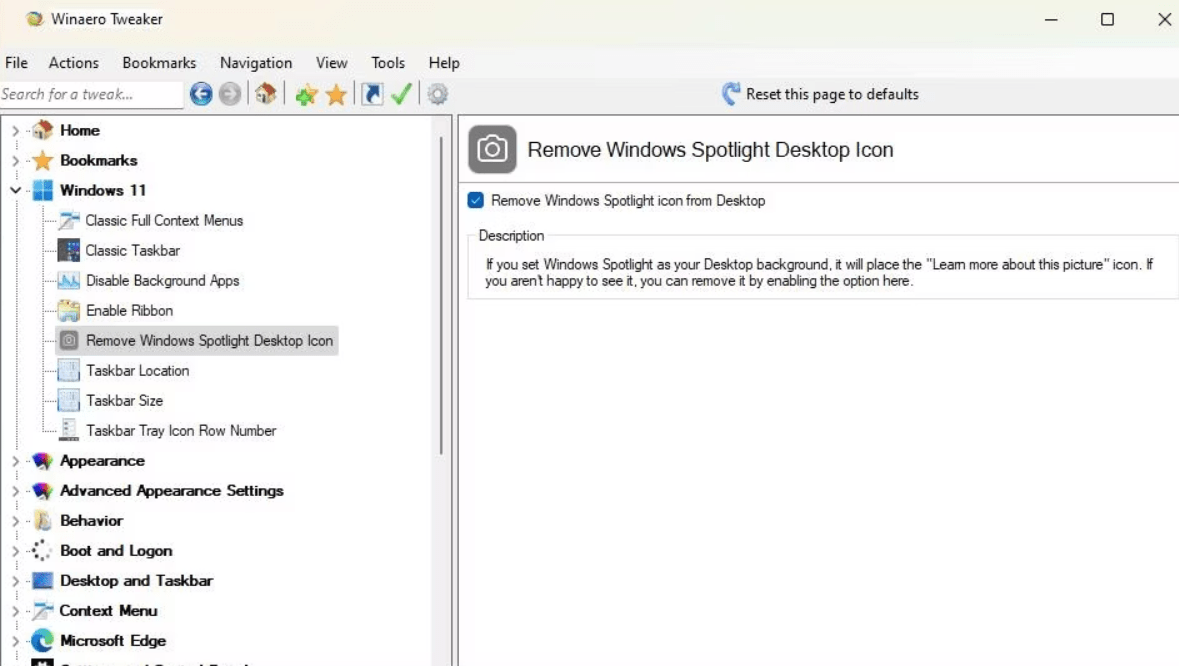
- Klicken Sie auf Übernehmen und dann OK. Starten Sie bei Bedarf den Explorer neu.
Hinweis: Deinstallieren Sie Winaero nicht zwangsläufig nach der Änderung; das Tool bietet weitere nützliche Anpassungen. Bei zukünftigen Windows-Updates kann es nötig sein, die Einstellung erneut zu prüfen.
Alternative: Spotlight komplett deaktivieren
Wenn Sie Spotlight nicht nur das Symbol, sondern die Funktion selbst loswerden möchten, ändern Sie die Hintergrund-Einstellungen:
- Einstellungen -> Personalisierung -> Hintergrund.
- Wählen Sie als Hintergrund Bild oder Diashow statt Windows-Spotlight.
Das entfernt Spotlight-Bilder und damit auch das Symbol.
Entscheidungshilfe (Mermaid)
flowchart TD
  A[Stört nur das Symbol?] -->|Ja| B[Registry-Tweak oder Winaero]
  A -->|Nein, Spotlight nicht gewünscht| C[Spotlight deaktivieren in Einstellungen]
  B --> D{Ist Registry-Änderung OK?}
  D -->|Ja| E[Registry-Methode]
  D -->|Nein| F[Winaero Tweaker]
Sicherheits- und Verwaltungs-Checkliste
Für Privatanwender:
- Backup: Systemwiederherstellungspunkt erstellen.
- Methode: Registry (schnell) oder Winaero (einfacher UI).
- Test: Abmelden/Explorer neu starten, Symbol prüfen.
Für Administratoren/IT-Teams:
- Prüfen Sie Gruppenrichtlinien (für größere Umgebungen ist GPO oft überlegen).
- Testen Sie Änderung in einer VM vor breiter Ausrollung.
- Dokumentation: Änderung in IT-Change-Log vermerken.
- Rollback-Plan: Registry-Eintrag entfernen oder Wert zurücksetzen.
Fehlerbehebung
Wenn das Symbol nach der Änderung noch sichtbar ist:
- Explorer neu starten: Task-Manager -> Windows-Explorer -> Neu starten.
- Abmelden und erneut anmelden.
- Registry-Pfad und DWORD-Namen genau prüfen (keine zusätzlichen Leerzeichen).
- Falls Sie Winaero verwendet haben: Einstellung erneut anwenden oder Programm neu starten.
Wenn Windows unerwartet reagiert:
- Setzen Sie den DWORD-Wert auf 0 oder löschen Sie den Eintrag.
- Verwenden Sie den zuvor erstellten Wiederherstellungspunkt.
Kriterien zur Prüfung (Критерии приёмки)
- Das Symbol „Mehr zu diesem Bild“ ist nicht mehr auf dem Desktop sichtbar.
- Der Desktop verhält sich ansonsten normal (Icons, Kontextmenü, Rechtsklick funktionieren).
- Änderung ist nach Ab- und Anmeldung persistent.
Wann diese Methoden scheitern können
- Firmen-PCs mit restriktiven Gruppenrichtlinien: Lokale Registry-Änderungen können überschrieben werden.
- Schnell rotierende User-Profile oder Roaming-Profile: Einstellungen können beim nächsten Login zurückgesetzt werden.
Kurze Methodologie
- Backup anlegen.
- Entweder Registry-Änderung durchführen oder Winaero einsetzen.
- Änderung testen (Explorer neu starten, abmelden).
- Dokumentieren und bei Bedarf ausrollen.
Kurzer Faktenkasten
- Risiko: mittel (bei falscher Registry-Änderung).
- Aufwand: 1–5 Minuten (Registry) bzw. 5–15 Minuten (Winaero + Download).
Häufige Fragen
Warum erscheint das Spotlight-Symbol überhaupt?
Windows Spotlight zeigt beim Wechsel des Hintergrundbilds Informationen an. Das Symbol ist eine direkte Verknüpfung zu diesen Informationen.
Kann das Symbol per Gruppenrichtlinie entfernt werden?
Es gibt keine standardisierte GPO-Einstellung speziell für dieses Symbol; in verwalteten Umgebungen empfiehlt sich ein Registry-Change oder ein Startskript per GPO, das den DWORD-Wert setzt.
Ist Winaero Tweaker sicher?
Winaero wird von vielen Anwendern genutzt und gilt als populäres Anpassungstool. Laden Sie das Programm nur von der offiziellen Seite und prüfen Sie die heruntergeladene Datei vor der Ausführung.
Zusammenfassung
- Die schnellste Methode ist ein Registry-Tweak: DWORD mit dem GUID-Namen auf 1 setzen.
- Wer eine grafische Lösung bevorzugt, kann Winaero Tweaker verwenden.
- Sichern Sie die Registry und erstellen Sie einen Wiederherstellungspunkt vor Änderungen.
- Dokumentieren Sie Änderungen, besonders in Unternehmensumgebungen.
Wenn Sie noch Fragen oder Anmerkungen zu Windows 11 und Spotlight haben, hinterlassen Sie gern einen Kommentar. Abonnieren Sie auch den DigitBin YouTube-Kanal für weitere Video-Tutorials.

Ähnliche Materialien

Podman auf Debian 11 installieren und nutzen
Apt-Pinning: Kurze Einführung für Debian

FSR 4 in jedem Spiel mit OptiScaler
DansGuardian + Squid (NTLM) auf Debian Etch installieren

App-Installationsfehler auf SD-Karte (Error -18) beheben
