
Musik-Widget vom iPhone‑Sperrbildschirm entfernen
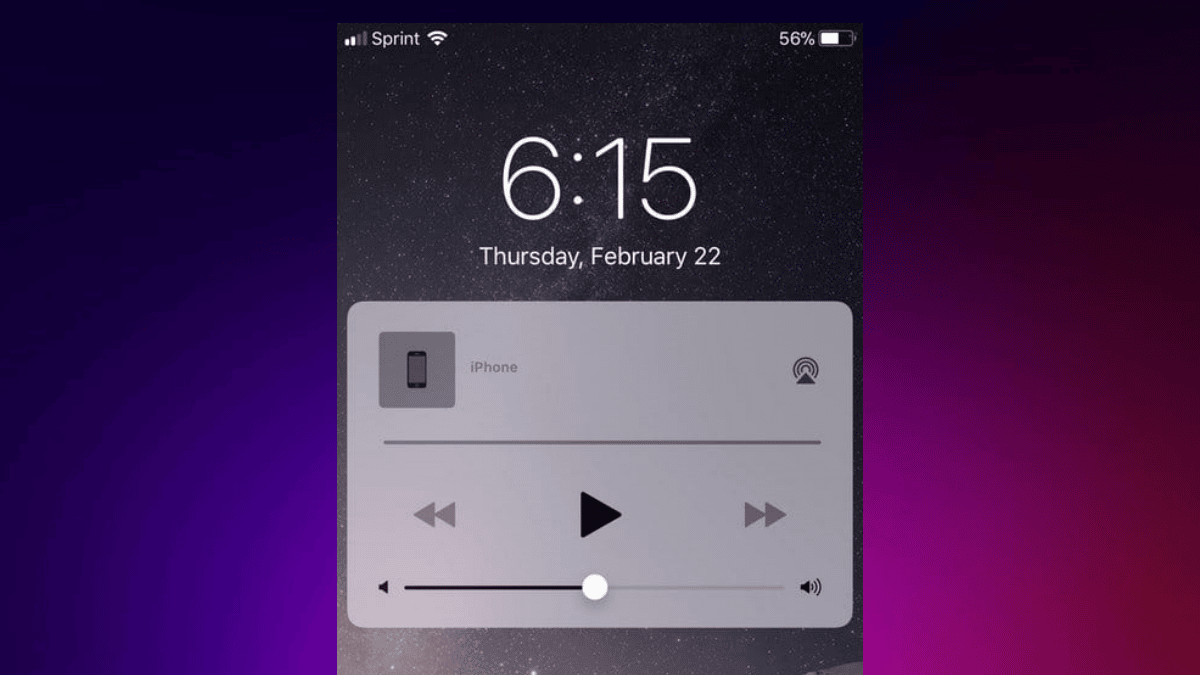
Worum es geht: Das Musik-Widget auf dem Sperrbildschirm bietet Schnellzugriff auf Wiedergabe und Lautstärke. Manchmal bleibt es jedoch sichtbar, obwohl nichts gespielt wird. Diese Anleitung erklärt, warum das passiert und wie Sie das Widget dauerhaft entfernen.
Warum das Widget erscheint — in einer Zeile
Mediensteuerungen bleiben sichtbar, wenn das System annimmt, dass eine App oder ein Gerät Medien abspielt (Hintergrundwiedergabe, aktives Bluetooth/ AirPlay, Browser-Tab mit Audio).
Was Sie in diesem Artikel finden
- Acht konkrete Lösungen mit Schritt-für-Schritt-Anleitungen
- Ursachen, Gegenbeispiele und wann jede Lösung greift
- Entscheidungsbaum zur schnellen Fehlerbehebung
- Checklisten für Endnutzer
- Kurze FAQs und JSON-LD für Suchmaschinen
Wichtig: Bevor Sie radikale Schritte (Neuinstallation, Zurücksetzen) durchführen, sichern Sie Ihre Daten.
Schnelle Übersicht: 8 geprüfte Wege
- App zwangsweise schließen
- Alle Browser-Tabs prüfen
- Musik-Widget vom Home-Bildschirm entfernen
- Bluetooth-Verbindungen prüfen und trennen
- Mitteilungen der Musik-App deaktivieren
- iPhone neu starten
- Musik-App neu installieren
- iPhone zurücksetzen (nur als letzte Option)
1. App zwangsweise schließen
Warum das hilft: Viele Musik-Apps (Apple Music, Spotify, Podcast-Apps) bleiben im Hintergrund aktiv. Manchmal hängen Prozesse oder die App meldet dem System fälschlich, dass sie noch Medien steuert.
Schritte:
- Wischen Sie vom unteren Bildschirmrand nach oben und halten Sie (oder doppelklicken Sie den Home-Button bei älteren iPhones), um die App-Übersicht zu öffnen.
- Suchen Sie die Musik- oder Podcast-App.
- Wischen Sie die App-Karte nach oben, um die App zwangsweise zu schließen.
Erwartetes Ergebnis: Das Widget verschwindet innerhalb weniger Sekunden. Wenn nicht, prüfen Sie weitere Apps oder Browser-Tabs.
Hinweis: Das Erzwingen des Schließens beendet laufende Downloads/Uploads und unterbricht aktive Wiedergaben.
2. Prüfen, ob der Webbrowser etwas abspielt
Warum das hilft: Viele Webseiten (z. B. Musikseiten, Werbevideos, eingebettete Player) können Audio abspielen, ohne dass es offensichtlich ist. Ein offener Tab im Hintergrund kann Mediensteuerungen erzeugen.
Schritte:
- Öffnen Sie alle installierten Browser (Safari, Chrome, Firefox usw.).
- Überprüfen Sie jede offene Registerkarte auf laufende Medien (Play-Symbol, Ton-Symbol oder kleine Player).
- Schließen Sie verdächtige Tabs oder stoppen Sie die Wiedergabe in der jeweiligen Seite.
Wenn Sie viele Tabs haben: Nutzen Sie im Browser die Tab-Übersicht und schließen Sie alle in einem Rutsch (Safari: Alle Tabs schließen).
3. Musik‑Widget vom Home‑Bildschirm entfernen
Warum das hilft: Das Home-Screen-Widget kann in manchen Fällen die Anzeige auf dem Sperrbildschirm beeinflussen. Bei einigen Nutzern hat das Entfernen des Widgets das Problem gelöst.
Schritte:
- Finden Sie das Musik-Widget auf dem Home-Bildschirm oder auf der Widget-Ansicht (nach rechts wischen).
- Lange drücken auf das Widget.
- Tippen Sie auf “Widget entfernen”.
- Bestätigen Sie mit “Entfernen”.
Erwartetes Ergebnis: Widget vom Home-Bildschirm weg — in vielen Fällen verschwindet auch die Sperrbildschirm-Kontrolle.
Wann das nicht hilft: Wenn die Ursache ein Browser-Tab oder ein Bluetooth-Gerät ist.
4. Bluetooth prüfen und trennen
Warum das hilft: Ist Ihr iPhone mit einem Bluetooth-Audiogerät (AirPods, Lautsprecher, Auto) verbunden, meldet das System weiterhin Mediensteuerungen. Auch Geräte, die kurz verbunden waren, können Zustände hinterlassen.
Schnellcheck:
- Öffnen Sie “Einstellungen” → “Bluetooth”.
- Prüfen Sie die Liste verbundener Geräte.
- Um Bluetooth komplett auszuschalten: Schalten Sie die Bluetooth-Option aus.
- Alternativ: Tippen Sie auf das “i” neben dem Gerät und wählen Sie “Dieses Gerät ignorieren” (Vergessen), wenn Sie möchten, dass die Verbindung nicht automatisch wiederhergestellt wird.
Hinweis: Durch das Deaktivieren von Bluetooth werden auch andere Geräte (z. B. Apple Watch) getrennt. “Gerät ignorieren” ist die selektivere Option.
5. Mitteilungen der Musik‑App deaktivieren
Warum das hilft: Manche Musik-Apps nutzen Mitteilungen, um Wiedergabeinfos auf dem Sperrbildschirm anzuzeigen. Das Abschalten der Mitteilungen kann die Anzeige verhindern, hat aber Nebenwirkungen.
Schritte:
- Öffnen Sie “Einstellungen” → “Mitteilungen”.
- Wählen Sie die betreffende Musik-App aus (z. B. “Musik”, “Spotify”).
- Deaktivieren Sie “Mitteilungen erlauben”.
Wichtig: Nach dem Deaktivieren erhalten Sie keine Benachrichtigungen mehr von der App (z. B. Vorschläge, Downloads, Wiedergabe-Status). Nutzen Sie diese Option nur, wenn Sie mit dem Funktionsverlust leben können.
6. iPhone neu starten
Warum das hilft: Ein Neustart beendet hängende Prozesse und setzt temporäre Systemzustände zurück.
Schritte (Standard für iPhone mit Face ID):
- Halten Sie die Seitentaste und eine Lautstärketaste gedrückt, bis der Schieberegler “zum Ausschalten schieben” erscheint.
- Ziehen Sie den Schieberegler, um das iPhone auszuschalten.
- Warten Sie ~30 Sekunden und drücken Sie dann die Seitentaste, bis das Apple-Logo erscheint.
Für ältere Modelle mit Home-Button: Halten Sie die Seitentaste oder obere Taste gedrückt, bis der Schieberegler erscheint.
7. Musik‑App deinstallieren und neu installieren
Warum das hilft: Eine Neuinstallation entfernt fehlerhafte App-Daten oder korrupte Einstellungen.
Schritte:
- Tippen und halten Sie das App-Icon der Musik-App.
- Wählen Sie “App entfernen” oder “App löschen” und bestätigen Sie.
- Öffnen Sie den App Store, suchen Sie die App und installieren Sie sie neu.
- Melden Sie sich ggf. wieder an und prüfen Sie die App‑Einstellungen (Hintergrund‑App‑Aktualisierung, Mitteilungen).
Beachten: Durch das Löschen können lokal zwischengespeicherte Inhalte verloren gehen; Ihre Account-Daten bleiben in der Regel erhalten, sofern sie serverseitig gespeichert sind.
8. iPhone zurücksetzen (letzte Option)
Warum das hilft: Ein Zurücksetzen auf Werkseinstellungen beseitigt systemweite Probleme, die auf beschädigte Einstellungen oder tiefere Softwarefehler zurückzuführen sind.
Wichtig: Sichern Sie immer vorher Ihr iPhone (iCloud-Backup oder lokale Sicherung in Finder/ iTunes).
Schritte:
- “Einstellungen” → “Allgemein” → “iPhone übertragen/zurücksetzen” → “Alle Inhalte & Einstellungen löschen”.
- Folgen Sie den Anweisungen auf dem Bildschirm: Bestätigen, ggf. Backup erstellen oder “Backup überspringen”, Apple-ID‑Passwort eingeben, “Ausschalten” auswählen und schließlich “Löschen”.
- Warten Sie, bis das Gerät zurückgesetzt ist, und richten Sie es neu ein.
Risiko: Löscht alle Daten. Nutzen Sie diese Maßnahme nur, wenn alle anderen Schritte fehlgeschlagen sind.
Erweiterte Fehlersuche: Entscheidungsbaum
flowchart TD
  A[Widget sichtbar auf Sperrbildschirm] --> B{Ist Media-Wiedergabe aktiv?}
  B -- Ja --> C[Stoppen oder App schließen]
  B -- Nein --> D{Bluetooth verbunden?}
  D -- Ja --> E[Bluetooth trennen / Gerät vergessen]
  D -- Nein --> F{Browser-Tabs prüfen}
  F -- Ja --> G[Tab schließen / Wiedergabe stoppen]
  F -- Nein --> H{Home-Widget installiert?}
  H -- Ja --> I[Home-Widget entfernen]
  H -- Nein --> J{App-Mitteilungen aktiv?}
  J -- Ja --> K[Mitteilungen ausstellen]
  J -- Nein --> L[Neustart]
  L --> M{Problem behoben?}
  M -- Ja --> Z[Erledigt]
  M -- Nein --> N[App neu installieren]
  N --> O{Problem behoben?}
  O -- Ja --> Z
  O -- Nein --> P[Backup und iPhone zurücksetzen]
  P --> Z
Dieser Entscheidungsbaum hilft, schnell die wahrscheinlichste Ursache zu finden und die passende Maßnahme auszuwählen.
Checkliste für Anwender (Schnellprüfung vor dem Zurücksetzen)
- Ist die Wiedergabe in einer App aktiv? (Apple Music, Spotify, Podcasts)
- Sind Browser-Tabs mit Audio offen? (Safari, Chrome)
- Ist das iPhone mit Bluetooth-Audio verbunden? (AirPods, Lautsprecher, Auto)
- Ist das Musik-Widget auf dem Home-Bildschirm vorhanden?
- Sind App-Mitteilungen aktiviert?
- Wurde ein Neustart versucht?
- App bereits neu installiert?
- Backup vorhanden, falls Zurücksetzen nötig ist?
Wann diese Maßnahmen nicht helfen (Gegenbeispiele)
- Wenn ein iOS-Bug vorliegt, der systemweit Mediensteuerelemente fälschlich anzeigt. In solchen Fällen hilft meist ein iOS-Update.
- Wenn ein verbundenes Gerät (z. B. Auto) Medienbefehle über eine Schnittstelle sendet, die das iPhone wiederholt aktiviert — hier kann ein Update der Fahrzeugsoftware nötig sein.
Empfehlung: Prüfen Sie nach jeder größeren iOS-Version, ob das Problem weiterhin besteht.
Mini‑Methodik: Systematisch vorgehen
- Beobachten: Wann erscheint das Widget? Nach dem Koppeln eines Geräts, nach dem Besuch einer Webseite?
- Isolieren: Trennen Sie Bluetooth, schließen Sie Apps, schließen Sie Browser-Tabs.
- Bestätigen: Treten Änderungen nach jeder Maßnahme ein? Wenn ja, notieren Sie die Lösung.
- Eskalieren: Falls nicht, testen Sie mit Neuinstallation, dann Zurücksetzen.
Rollenspezifische Checkliste
- Endnutzer:
- Apps schließen, Browser-Tabs prüfen, Bluetooth trennen, Widget entfernen, Neustart.
- IT-Administrator / Support:
- Überprüfen von MDM-/Profil-Einstellungen, iOS-Versionen, Signalen von CarPlay/Infotainment‑Systemen, Reproduktionsschritte dokumentieren.
Kompatibilität und Versionshinweis
Dieses Problem tritt auf iOS-Versionen mit anpassbarem Sperrbildschirm auf (ab iOS 16 wurden einige Änderungen eingeführt). Wenn Sie eine sehr alte iOS-Version nutzen, gelten einige UI-Pfade ggf. nicht exakt; die Konzepte bleiben jedoch gleich (Hintergrundwiedergabe, Bluetooth, Mitteilungen).
Sicherheit & Datenschutz
- Das Entfernen einer App löscht lokale Daten; Ihre Cloud-Daten (z. B. Apple Music‑Bibliothek, Spotify‑Konto) bleiben in der Regel erhalten.
- “Dieses Gerät ignorieren” (Bluetooth) entfernt nur die Kopplungsdaten und hat keine datenschutzrelevanten Nebenwirkungen.
Testfälle / Akzeptanzkriterien
- Testfall 1: App läuft im Vordergrund → Widget wird angezeigt; nach Schließen der App verschwindet es.
- Testfall 2: Browser-Tab spielt Musik → Nach Schließen des Tabs ist das Widget weg.
- Testfall 3: Mit gekoppeltem AirPods → Widget erscheint; nach Trennen des AirPods verschwindet Widget.
Kriterien bei Annahme:
- Das Widget verschwindet innerhalb von 10–30 Sekunden nach erfolgreichen Maßnahmen.
- Keine unerwünschten Datenverluste (außer bei gezieltem Löschen von App-Daten).
Häufig gestellte Fragen
Warum bleibt das Musik-Widget auf dem Sperrbildschirm, obwohl nichts abgespielt wird?
Manche Apps, Browser-Tabs oder verbundene Bluetooth-Geräte melden dem System weiterhin eine aktive Mediensteuerung. Das kann durch hängende Prozesse, Autoplay im Browser oder fehlerhafte App-Zustände ausgelöst werden.
Wird das Deaktivieren der Mitteilungen andere Funktionen beeinträchtigen?
Ja. Wenn Sie Mitteilungen für die Musik-App deaktivieren, erhalten Sie keine Benachrichtigungen mehr von dieser App. Die Wiedergabe selbst bleibt weiterhin möglich, nur Sperrbildschirm‑Benachrichtigungen entfallen.
Muss ich mein iPhone zurücksetzen?
Nur als letzte Maßnahme. Versuchen Sie zuerst die weniger invasiven Schritte (App schließen, Browser prüfen, Bluetooth trennen, Neustart, Neuinstallation). Ein Zurücksetzen ist dann sinnvoll, wenn alle anderen Schritte fehlschlagen.
Zusammenfassung
- Ursachen: Hintergrundwiedergabe in Apps, Browser-Tabs, Bluetooth-Audio oder App-Mitteilungen.
- Vorgehensweise: Schrittweise vorgehen — schließen, trennen, entfernen, neu starten, neu installieren, zurücksetzen.
- Sicherheit: Daten sichern vor radikalen Schritten.
Wichtig: Wenn nach allen Maßnahmen das Widget weiterhin auftaucht, prüfen Sie, ob ein iOS-Update verfügbar ist oder wenden Sie sich an den Apple Support — es könnte sich um einen systemweiten Fehler handeln.
Häufig gestellte Fragen (kurz wiederholt):
- Widget bleibt trotz allem? Prüfen Sie Infotainment-Systeme (CarPlay/Auto) und iOS-Updates.
- Schnellhilfe: Neustart und Browser-Tabs prüfen sind die häufigsten Sofortmaßnahmen.

Ähnliche Materialien

Podman auf Debian 11 installieren und nutzen
Apt-Pinning: Kurze Einführung für Debian

FSR 4 in jedem Spiel mit OptiScaler
DansGuardian + Squid (NTLM) auf Debian Etch installieren

App-Installationsfehler auf SD-Karte (Error -18) beheben
