
iPhone: So verkleinerst du die Dateigröße von Fotos
Warum die Dateigröße von iPhone-Fotos wichtig ist
Das Speichern und Teilen hochwertiger Bilder ist heute alltäglich. Moderne iPhone-Kameras liefern sehr detailreiche Fotos — das hat aber einen Preis: größere Dateien. Ein einzelnes Foto kann leicht mehrere Megabyte belegen, was Speicherplatz, Upload-Zeit und Datenvolumen belastet.
Wichtige Begriffe in einer Zeile
- Auflösung: Anzahl der Bildpixel; mehr Pixel = größere Dateien.
- Kompression: Algorithmus, der Dateigröße reduziert, oft mit Qualitätsverlust.
- HEIF/HEIC: Moderner Dateityp mit effizienter Kompression auf iPhone.
- JPEG: Weit verbreitetes Format mit guter Kompression, aber meist größer als HEIF bei gleicher Qualität.
Wesentliche Auswirkungen
- Speicherplatz: Große Dateien verringern die Anzahl der Fotos, die du lokal speichern kannst.
- Datenverbrauch: Upload/Download großer Bilder verbraucht mobiles Datenvolumen.
- Teilen: Große Dateien brauchen länger zum Hochladen oder können Größenbeschränkungen überschreiten.
Important: Bevor du Fotos komprimierst, lege ein Backup der Originale an, wenn du die maximale Qualität behalten willst.
Wann solltest du Fotos verkleinern?
- Du hast wenig internen Speicher frei.
- Du willst Fotos per E-Mail verschicken oder hast Größenlimits bei Uploads.
- Du willst Speicherplatz für regelmäßige Backups sparen.
- Du benötigst Bilder nur für Web/Soziale Medien, nicht für großformatigen Druck.
Kurzüberblick: Zwei Grundstrategien
- Fotos direkt kleiner aufnehmen (präventiv)
- Bereits gespeicherte Fotos nachträglich komprimieren
Im Folgenden findest du detaillierte Schritte, Anleitungen und zusätzliche Werkzeuge.
1. Fotos kleiner aufnehmen: Einstellungen und Best Practices
Wenn du von vornherein kleinere Dateien erzeugen willst, passt du Kamera- und System-Einstellungen an oder verwendest alternative Kamera-Apps.
Datei-Format ändern (HEIF statt JPEG)
Schritte:
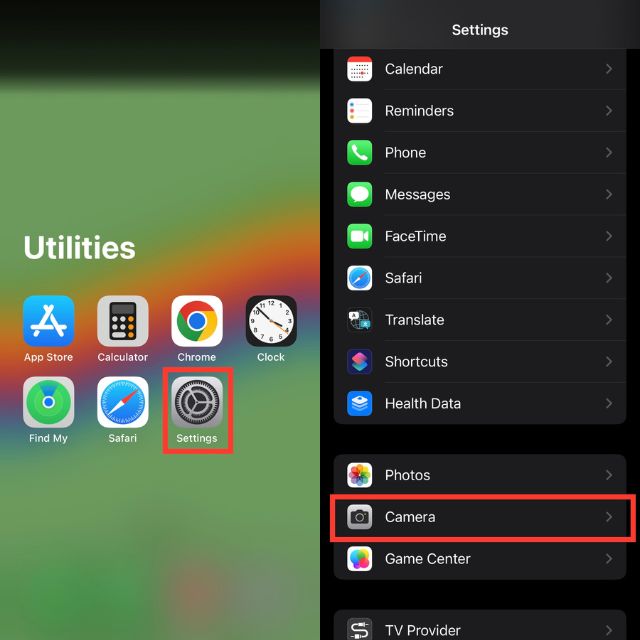
- Öffne die App Einstellungen.
- Scrolle zu Kamera.
- Tippe auf Formate.
- Wähle High Efficiency für HEIF/HEVC oder Maximale Kompatibilität für JPEG.
Warum das hilft: HEIF/HEIC speichert Bilder effizienter als JPG und reduziert Dateigrößen bei vergleichbarer Qualität. Nachteile: Manche Webdienste oder ältere Geräte unterstützen HEIC nicht nativ; in diesem Fall musst du konvertieren.
ALT-Text für Bild:
Hinweis: Wenn du Fotos regelmäßig an Windows-Nutzer sendest oder auf Dienste hochlädst, die HEIC nicht unterstützen, aktiviere die Option, dass iPhone beim Übertragen an einen PC Fotos automatisch in ein kompatibles Format (JPEG) konvertiert.
Videoauflösung anpassen (für Videoaufnahmen relevant)
Schritte:
- Öffne Einstellungen → Kamera.
- Tippe auf Video aufnehmen oder Slo‑mo aufnehmen.
- Wähle eine niedrigere Auflösung oder Bildrate (z. B. 1080p statt 4K).
Effekt: Niedrigere Videoauflösung verringert die Dateigröße erheblich. Für Fotos gilt: Höhere Auflösung = größere Dateien. Überlege, ob du für bestimmte Szenen wirklich die höchste Auflösung brauchst.
ALT-Text für Bild: 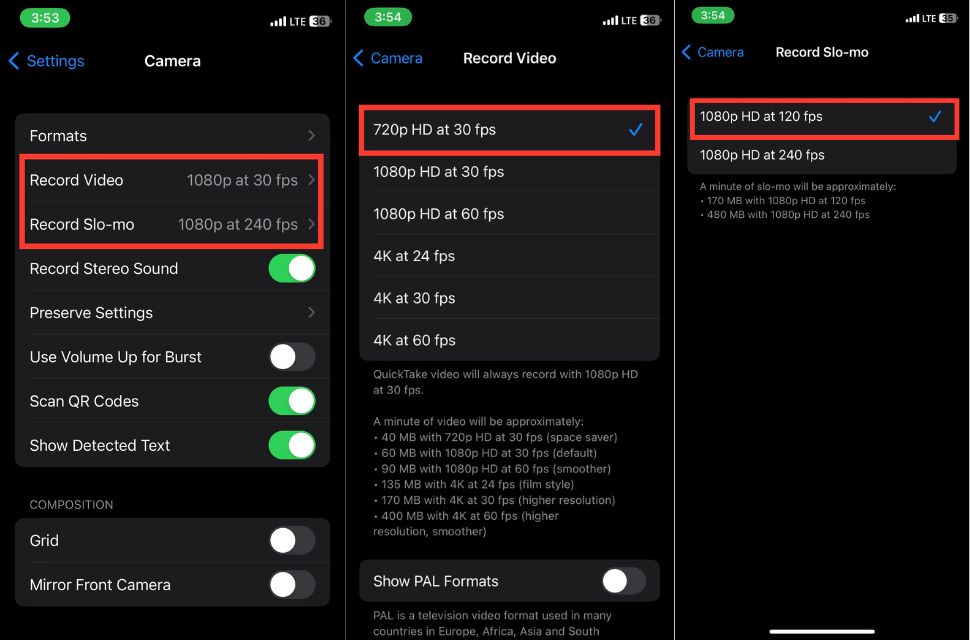
Drittanbieter-Kamera-Apps nutzen
Warum: Einige Apps bieten erweiterte Steuerung über Bildqualität, Dateiformat und integrierte Filter, die bereits während der Aufnahme komprimieren. Beispiele: Apps mit Einstellungsoptionen für JPG-Qualität, Web-optimierte Exporte oder steuern, ob Metadaten gespeichert werden.
Vorteile:
- Direkte Kompression beim Fotografieren.
- Eingebaute Filter, die Dateigröße gering halten.
- Mehr Kontrolle über Auflösung und Qualität.
Nachteile:
- Dritt‑Apps können weniger gut in die Fotos-App integriert sein.
- Qualität und Datenschutz hängen von der App ab — prüfe die Berechtigungen.
Praxisregel (Heuristik)
Wenn du Fotos nur online zeigen willst (Social Media, Blogs), sind 1080–2048 Pixel lange Kanten oft völlig ausreichend — das spart viel Speicher gegenüber vollen iPhone-Rohdaten.
2. Bereits gespeicherte Fotos verkleinern
Wenn du viele bereits gespeicherte Fotos hast, gibt es mehrere sichere Methoden, sie zu komprimieren oder zu ersetzen.
Zuschneiden in der Fotos-App
Zuschneiden entfernt Bildbereiche und reduziert so die Pixelanzahl und damit die Dateigröße.
Schritte:
- Öffne Fotos.
- Wähle das Foto und tippe Bearbeiten.
- Tippe das Zuschneide‑Symbol und passe den Rahmen an.
- Tippe Fertig.
ALT-Text für Bild: 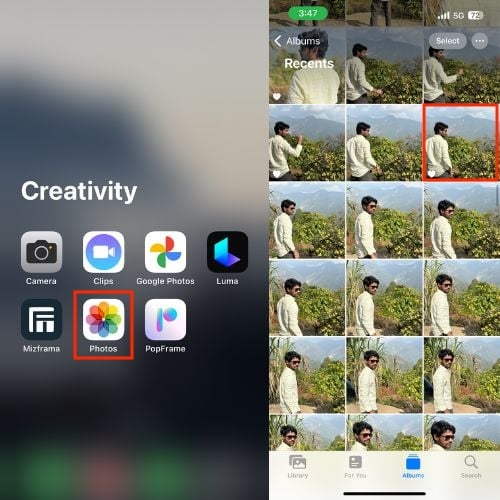
Tipp: Zusätzliche Bearbeitungen wie das Entfernen von Hintergrunddetails oder das Reduzieren der Auflösung vor dem Speichern helfen weiter.
Mail-App-Trick: Bild skalieren beim Senden
Die Mail-App bietet beim Versand eine Option zur Größenanpassung. Das ist praktisch, wenn du ein Foto in einer etwas kleineren Version auf dem Gerät speichern willst.
Schritte:
- Öffne Fotos, wähle ein Bild, tippe und teile es per Mail.
- Füge Empfänger/Betreff hinzu und tippe auf Senden.
- Wähle in der Aufforderung eine Größe (Klein, Mittel, Groß, Original).
- Gehe in Mailboxen → Gesendet, öffne die gesendete Nachricht, halte das Bild gedrückt und wähle Bild sichern, um die kleinere Version lokal zu speichern.
ALT-Text für Bild: 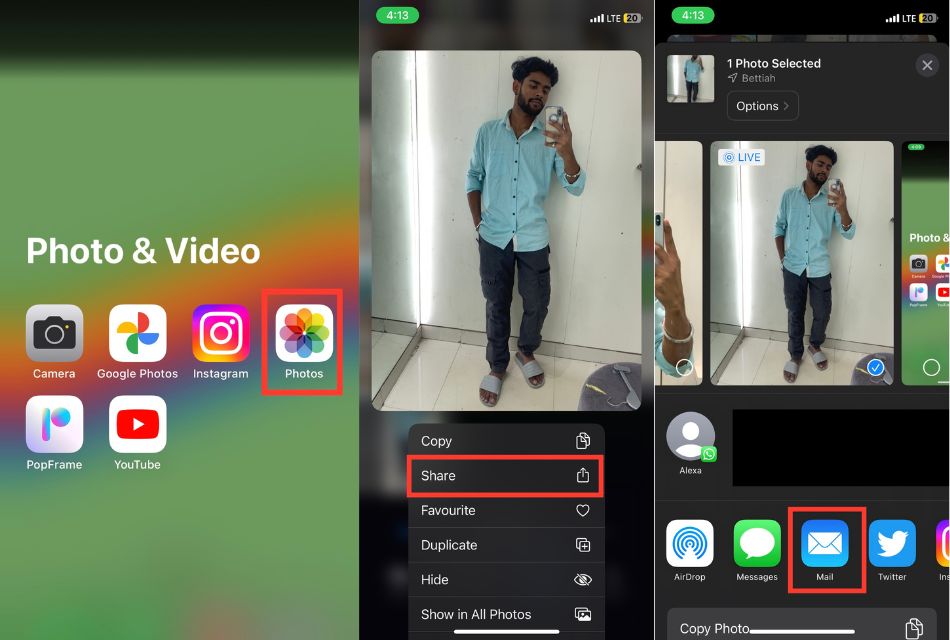
Hinweis: Lösche die Originaldatei nur, wenn dir die verkleinerte Version ausreicht.
Messenger-Apps nutzen (WhatsApp, Telegram etc.)
Viele Messenger komprimieren Bilder automatisch beim Senden. Das kannst du nutzen, um eine kleinere Kopie zu erzeugen:
- Öffne WhatsApp/Telegram.
- Sende das Foto an dich selbst oder an einen vertrauten Kontakt.
- Lade das gesendete Foto wieder aus dem Chat herunter und speichere es.
ALT-Text für Bild: 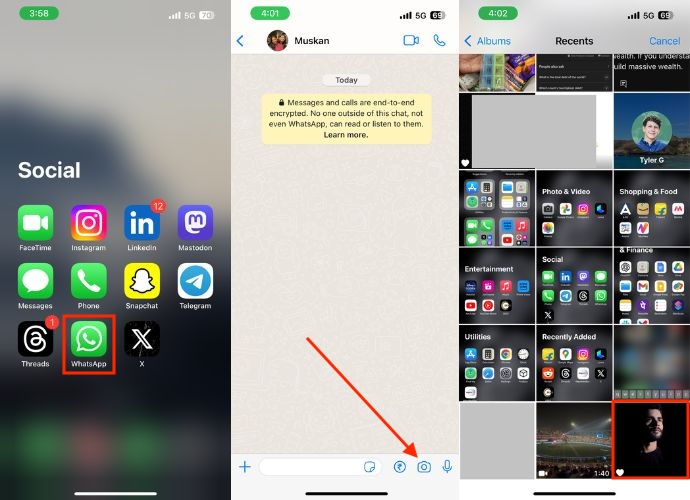
Achtung: Manche Messenger bietet in den Einstellungen eine Option, Fotos in hoher Qualität zu senden. Schalte diese aus, wenn du kleinere Dateien willst.
Kurzbefehle-App: Automatisches Verkleinern per Workflow
Die Kurzbefehle-App ist eine sehr flexible Möglichkeit, mehrere Bilder in einem Rutsch zu konvertieren, zu skalieren und als JPEG mit definierter Qualität zu speichern.
Beispiel-Workflow (Kurzfassung):
- Kurzbefehle öffnen → + für neuen Kurzbefehl.
- Aktion Fotos auswählen (Mehrere erlauben).
- Aktion Bild skalieren (z. B. Breite 2048 px oder Fragen beim Ausführen).
- Aktion Bild konvertieren → Zielformat JPEG, Qualität z. B. 80% und Metadaten nicht beibehalten.
- Aktion In Album speichern oder Teilen.
Wichtig: Deaktiviere die Option „Metadaten beibehalten“, wenn du keine Standort- oder Kamerainformationen speichern möchtest.
ALT-Text für Bild: 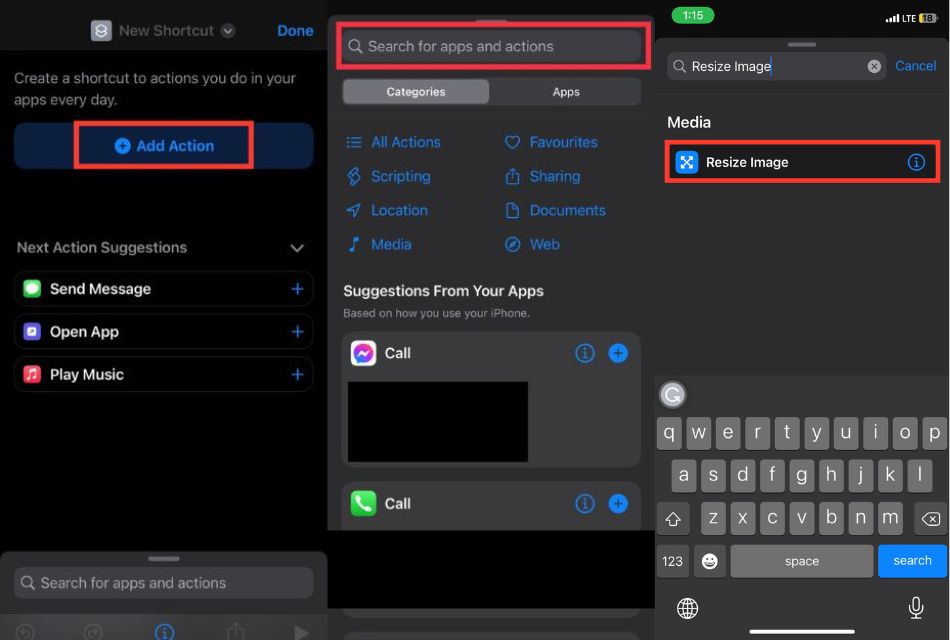
Ausführliche Schritt-für-Schritt-Anleitung findest du weiter unten in der Playbook-/SOP-Sektion.
Drittanbieter-Apps zur Massenkompression
Im App Store gibt es viele spezialisierte Apps. Kriterien für die Auswahl:
- Option zur Batch-Kompression
- Einstellbare Qualität/Maximalabmessungen
- Keine unerwünschte Cloud-Übertragung deiner Bilder
- Gute Bewertungen und klare Datenschutzbestimmungen
Beliebte Suchbegriffe: “Image Compress”, “Photo Compress & Resize”, “Shrink Pics”.
Mini-Methodik: Schritt-für-Schritt-Ansatz zur Dateigrößenreduktion
- Ziel definieren: Web, E‑Mail, Archiv, Druck?
- Wahl treffen: vor der Aufnahme (Einstellungen) oder danach (Bearbeitung).
- Backup erstellen: Originale sichern (iCloud, externe Festplatte).
- Batch-Prozess wählen: Kurzbefehle oder Drittanbieter-App.
- Qualität testen: Einige Bilder in unterschiedlichen Einstellungen speichern und vergleichen.
- Umsetzung: Batch auf den Fotoordner anwenden.
- Kontrolle: Prüfe Bildqualität, Metadaten, Kompatibilität.
Entscheidungsbaum: Welche Methode passt zu mir?
flowchart TD
  A[Problem: Fotos sind zu groß] --> B{Willst du vor oder nach der Aufnahme ändern?}
  B -->|Vor der Aufnahme| C[Format auf High Efficiency setzen 'HEIF']
  B -->|Vor der Aufnahme| D[Auflösung reduzieren / Drittanbieter-App benutzen]
  B -->|Nach der Aufnahme| E[Einzelbild zuschneiden in Fotos]
  B -->|Nach der Aufnahme| F[Kurzbefehle: Batch-Skalierung und Konvertierung]
  B -->|Nach der Aufnahme| G[Messenger/Mail-Trick für schnelle Kopien]
  E --> H[Wenn Druck nötig, behalte Originale]
  F --> I[Wenn viele Bilder, autom. Workflow wählen]
  G --> J[Wenn Datenschutz irrelevant und schnelle Lösung nötig]
Playbook / SOP: Bilder reduzieren mit Kurzbefehlen (konkreter Workflow)
Ziel: Alle ausgewählten Bilder auf eine maximale Breite von 2048 px skalieren, als JPEG mit 80 % Qualität speichern und Metadaten entfernen.
- Öffne Kurzbefehle → neuer Kurzbefehl.
- Aktion hinzufügen: Fotos auswählen → aktiviere “Mehrere”.
- Aktion hinzufügen: Bild skalieren → setze Breite auf 2048 px; bei Bedarf “Fragen beim Ausführen” aktivieren.
- Aktion hinzufügen: Bild konvertieren → Format: JPEG, Qualität: 80 %, “Metadaten beibehalten” AUS.
- Aktion hinzufügen: In Album sichern (oder Datei speichern / Teilen).
- Kurzbefehl benennen: z. B. “Fotos verkleinern” und als Share-Sheet verfügbar machen.
- Testlauf mit 5 Bildern: Qualität prüfen.
Akzeptanzkriterien: verkleinerte Bilder sind deutlich kleiner, visuell akzeptabel auf dem Zielmedium, Metadaten entfernt, Workflow stabil.
Checklisten nach Rolle
Casual-Nutzer:
- HEIF aktivieren (falls kompatibel).
- Kurzbefehle für gelegentliche Stapelverarbeitung einrichten.
- Originale in iCloud sichern, bevor du sie löschst.
Reisefotograf / Enthusiast:
- Behalte Originale (für Druck, Nachbearbeitung).
- Nutze Offline-Backup-Lösungen (externe Festplatte).
- Erstelle separate Ordner für Web-optimierte Versionen.
Social-Media-Manager:
- Standardgrößen für Plattformen definieren (z. B. 1080 px für Instagram Feed).
- Automatische Konvertierung in dein bevorzugtes Format einrichten.
- Metadaten vor dem Teilen entfernen, wenn Datenschutz wichtig ist.
Wann das Komprimieren nicht geeignet ist (Gegenbeispiele)
- Du planst großformatigen Druck oder umfangreiche Nachbearbeitung: Verkleinerung führt zu Qualitätsverlust.
- Du brauchst EXIF‑Daten (z. B. für Geo‑Tagging oder Kameradetails): Metadaten entfernen ist dann kontraproduktiv.
- Bei RAW-Fotografie: RAW-Dateien sollten nicht verlustbehaftet skaliert werden; arbeite auf Kopien.
Qualitätskriterien zur Beurteilung (Kriterien zur Abnahme)
- Sichtprüfung bei 100 % und bei Zielgröße (z. B. 1080 px): Keine störenden Artefakte.
- Schärfe: Kantendetails sind akzeptabel für den Einsatzzweck.
- Farbe: Keine starken Farbverschiebungen nach Kompression.
- Metadaten: Entfernt, wenn Datenschutz erforderlich.
- Dateigröße: Erfüllt gewünschte Grenzgröße oder reduziert spürbar Speicherverbrauch.
Datenschutz- und Kompatibilitätsnotizen
- Metadaten (EXIF) können Standortdaten enthalten. Entferne sie vor dem Teilen, wenn du sensible Informationen schützen willst.
- HEIC/HEIF ist effizient, aber nicht von allen Plattformen nativ unterstützt. Konvertiere bei Bedarf in JPEG.
- Drittanbieter-Apps: Lies die Datenschutzbestimmungen; manche Apps laden Bilder in Cloud-Dienste, wenn du das nicht willst.
Important: Bevor du große Mengen automatisch bearbeitest, teste den Workflow an einigen Bildern und erstelle ein Backup.
Faktenbox: Wichtige Hinweise (kein Anspruch auf genaue Zahlen)
- Moderne iPhone-Fotos sind tendenziell mehrere Megabyte groß; manche Fotos können deutlich mehr als 5 MB belegen.
- HEIF/HEIC reduziert die Dateigröße gegenüber JPEG bei vergleichbarer visueller Qualität.
- Reduzieren der Auflösung und JPEG‑Qualität sind die effektivsten Hebel zur Verkleinerung.
Erweiterte Tipps und alternative Ansätze
- Cloud-basiertes Offload: Aktiviere iCloud-Fotos mit “Speicher optimieren” — das Gerät speichert kleinere Versionen lokal und lagert Originale in die Cloud.
- Verwende spezialisierte Desktop-Tools (z. B. für Massenkonvertierung), wenn du Zugriff auf einen Computer hast.
- Für Entwickler: Beim Export für Web automatisiere Bildgrößen mit Tools wie ImageMagick oder serverseitigen CDNs, die on‑the‑fly konvertieren.
Kompatibilitätsmatrix (Kurzüberblick)
- HEIF/HEIC: Neuere iPhones, macOS, iOS, viele moderne Dienste. Ältere Geräte und manche Webplattformen: keine native Unterstützung.
- JPEG: Universelle Kompatibilität, größere Dateien als HEIF bei ähnlicher Qualität.
- PNG: Verlustfrei, aber oft größer; gut für Grafiken, weniger geeignet für Fotos.
FAQs
1. Welche Drittanbieter-Apps zum Verkleinern sind empfehlenswert?
Es gibt viele Apps im App Store. Suche nach “Photo Compress” oder “Image Resize” und achte auf Bewertungen, Datenschutzangaben und die Möglichkeit zur Batch‑Verarbeitung. Bekannte Kategorien: “Compress Photos & Pictures”, “Image Size”.
2. Beeinträchtigt das Verkleinern die Bildqualität?
Verkleinerung kann sichtbaren Qualitätsverlust verursachen, abhängig von der Reduktionsstärke und dem verwendeten Algorithmus. Teste verschiedene Qualitätsstufen (z. B. 80–90 % JPEG) und wähle den besten Kompromiss für deinen Einsatzzweck.
3. Kann ich nach dem Komprimieren zur Originalgröße zurückkehren?
Nur wenn du ein Backup des Originals hast. Kompression ist in der Regel verlustbehaftet; ohne Backup ist eine vollständige Wiederherstellung nicht möglich.
4. Wie viel Speicher kann ich sparen?
Das hängt stark vom ursprünglichen Format, der Auflösung und dem Motiv ab. HEIF spart oft merklich gegenüber JPEG; das Reduzieren der Auflösung kann noch größere Einsparungen bringen.
5. Beeinträchtigt Komprimierung die Kompatibilität mit anderen Geräten?
Übliche Formate wie JPEG bleiben kompatibel. HEIC kann auf älteren Geräten oder bestimmten Webdiensten nicht direkt angezeigt werden; in solchen Fällen konvertiere vor dem Teilen.
Zusammenfassung
- Entscheide zuerst, ob du die Größe beim Fotografieren oder im Nachhinein reduzieren willst.
- Aktivere bei Bedarf High Efficiency (HEIF) oder verwende Drittanbieter-Apps, um kleinere Dateien direkt aufzunehmen.
- Für vorhandene Fotos eignen sich Zuschneiden, Mail-/Messenger-Tricks, Kurzbefehle oder spezialisierte Apps zur Batch-Verarbeitung.
- Teste Einstellungen, sichere Originale und achte auf Datenschutz (EXIF‑Daten).
Wichtig: Ein gut gewählter Workflow spart Speicherplatz und Zeit, ohne dass die Bildqualität für den gewünschten Zweck leidet.

Ähnliche Materialien

Podman auf Debian 11 installieren und nutzen
Apt-Pinning: Kurze Einführung für Debian

FSR 4 in jedem Spiel mit OptiScaler
DansGuardian + Squid (NTLM) auf Debian Etch installieren

App-Installationsfehler auf SD-Karte (Error -18) beheben
