
Slack mit Asana integrieren — Schritt-für-Schritt-Anleitung
Was ist Asana für Slack?
Asana für Slack ist eine Integration, die Asana-Projektmanagementfunktionen direkt in Slack bringt. Begriffserklärung: Asana ist ein webbasiertes Projektmanagement-Tool; Slack ist eine Instant-Messaging-Plattform für Teams.
Wichtiger Nutzen: Du kannst Aufgaben erstellen, Benachrichtigungen empfangen und Aktionen für Aufgaben direkt in Slack ausführen. Das reduziert Kontextwechsel und beschleunigt Entscheidungen.
Wichtige Varianten der Sucheintention: Slack mit Asana verbinden, Asana in Slack nutzen, Asana Slack Integration, Asana-Benachrichtigungen in Slack, Slack-Aufgabe aus Nachricht.
Vorbereitung und Hinweise
Wichtig: Du benötigst Administratorrechte in Slack oder die Zustimmung des Workspace-Admins, wenn das Installieren externer Apps eingeschränkt ist. Stelle außerdem sicher, dass du über ein Asana-Konto verfügst.
Hinweis: UI-Labels können je nach Sprache deines Slack-Workspaces variieren. In den Anleitungen unten sind die gebräuchlichen Labels genannt (z. B. “Allow”, “Continue”).
Wie integriere ich Slack mit Asana?
Methode A: Asana-App über das Slack App-Verzeichnis hinzufügen
- Öffne das Slack App-Verzeichnis im Browser oder in deiner Slack-App.
- Suche nach der Asana-App und öffne die App-Seite.
- Drücke die Schaltfläche Continue oder Add to Slack, je nachdem welche Option angezeigt wird.
- Wähle die Slack-Channels aus, in die Asana posten darf. Um Direct Messages einzuschließen, klicke auf Search for channels.
- Alle Benutzer, die Asana-Funktionen nutzen sollen, müssen sich in Asana anmelden. Öffne in Slack die linke Seitenleiste unter “Apps” und klicke auf Asana.
- Gib im Nachrichtenfeld den Befehl /asana ein.
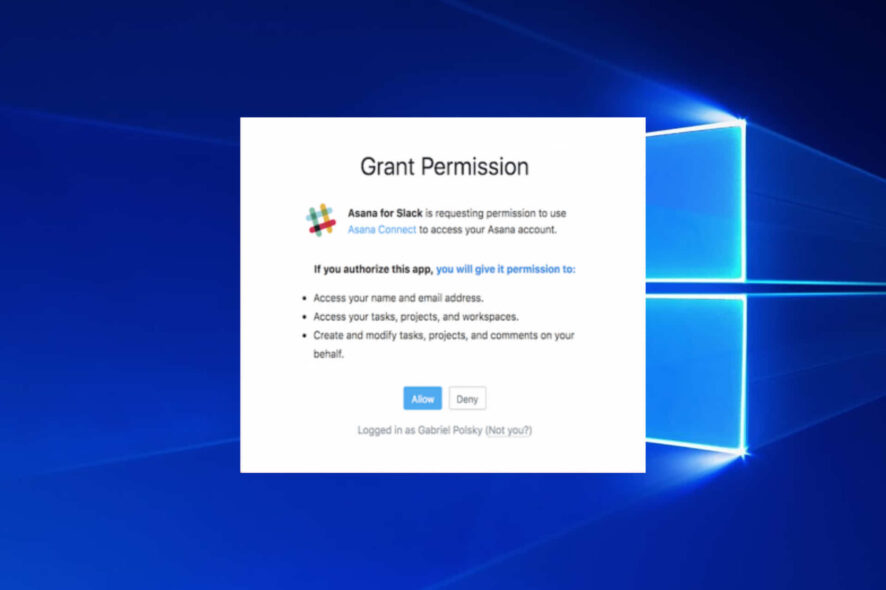
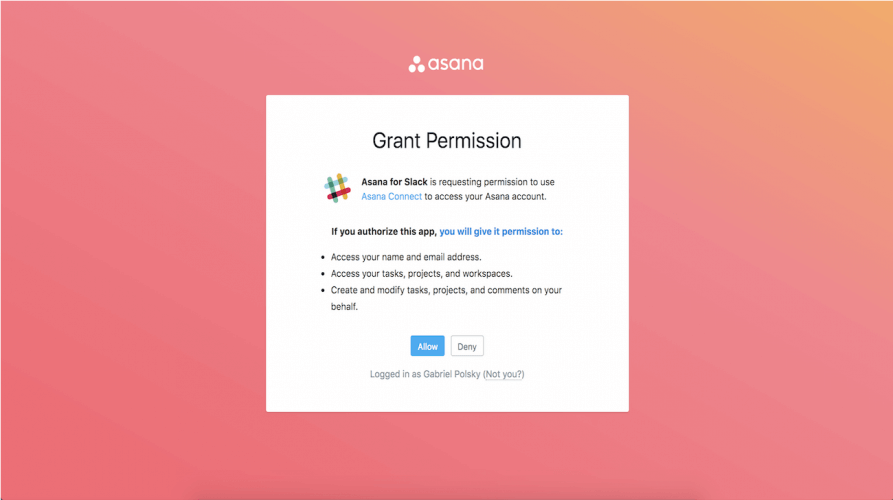
- Klicke auf Connect Asana to Slack, um der App Berechtigungen zu erteilen.
- Klicke auf Allow, um der App Zugriff auf das Asana-Konto zu erlauben.
Methode B: Integration direkt in der Slack-App
- Öffne Slack.
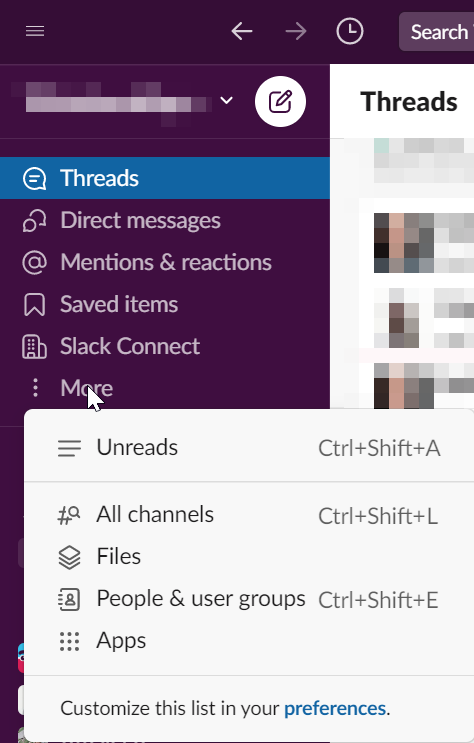
- Klicke auf More und wähle dann Apps.
- Suche nach “Asana” und klicke bei der App auf Add.
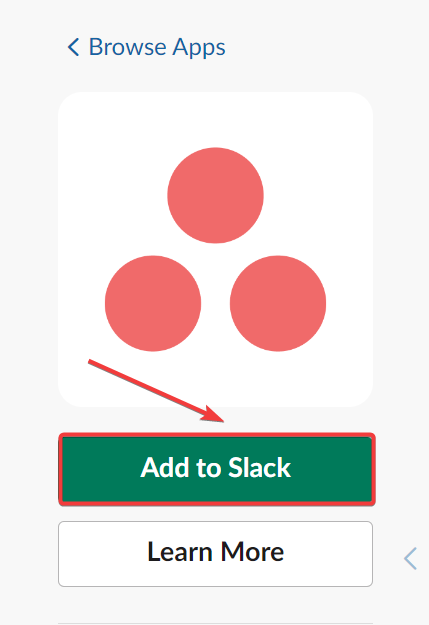
- Auf der sich öffnenden Webseite klicke auf Add to Slack.
- Erteile Asana die erforderlichen Berechtigungen, indem du auf Allow klickst.
- Bestätige ggf. nochmals mit Allow.
Hinweis: Beide Methoden führen zum gleichen Ergebnis: Die Asana-App erscheint in Slack und muss pro Benutzer mit Asana verknüpft werden.
Wie benutze ich Asana in Slack?
1. Neue Asana-Aufgabe in Slack anlegen
- Gib in einem beliebigen Channel oder Direktnachricht folgenden Befehl ein: /asana create
- Drücke Return. Ein Dialogfeld zum Erstellen einer Aufgabe öffnet sich.
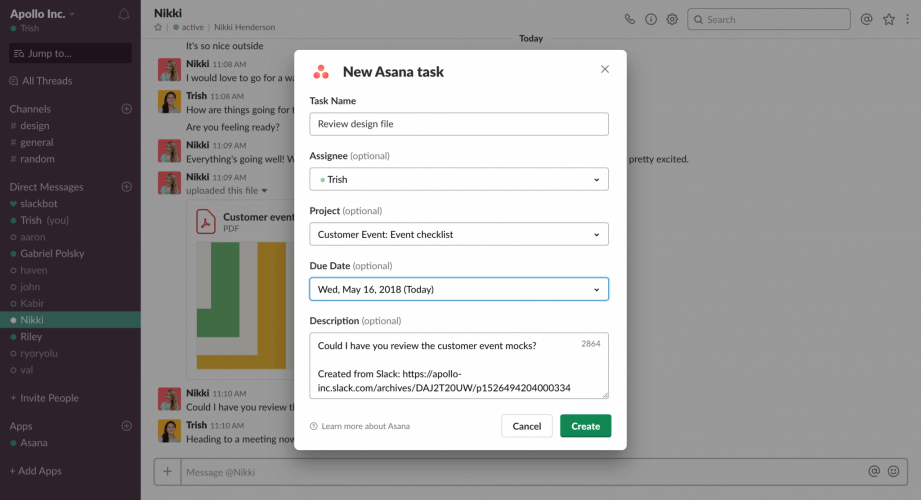
- Fülle Titel, Beschreibung, Fälligkeit und zugewiesene Person aus.
- Klicke auf Create, um die Aufgabe in Asana zu erstellen.
2. Eine Slack-Nachricht in eine Aufgabe umwandeln
- Fahre mit der Maus über die Nachricht, die du in eine Aufgabe umwandeln möchtest.
- Klicke auf More actions (die drei Punkte) für diese Nachricht.
- Wähle die Asana-Option Create a task aus dem Menü.
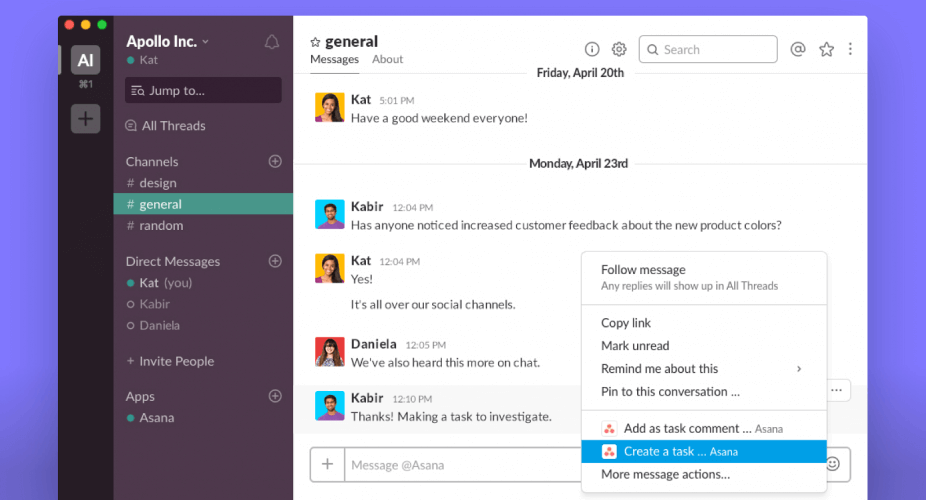
- Bearbeite die Aufgabendetails im folgenden Dialog und bestätige mit Create.
3. Asana-Benachrichtigungen in Slack einrichten
- Wähle links den Channel aus, in dem du Benachrichtigungen erhalten möchtest.
- Gib den Befehl /asana link in das Nachrichtenfeld ein und drücke Return.
- Wähle das Asana-Projekt, das mit dem Channel verknüpft werden soll.
Ergebnis: Ereignisse wie neue Aufgaben, Kommentare oder Statusänderungen aus dem Projekt erscheinen im verknüpften Channel.
4. Aktionen direkt aus Aufgaben-Benachrichtigungen
Wenn eine Asana-Benachrichtigung in einem Channel erscheint, findest du rechts das Dropdown-Menü More actions. Dort kannst du Aktionen wählen wie:
- Mark complete — Aufgabe als erledigt markieren
- Change due date — Fälligkeitsdatum ändern
- Add to project — Aufgabe zu einem Projekt hinzufügen
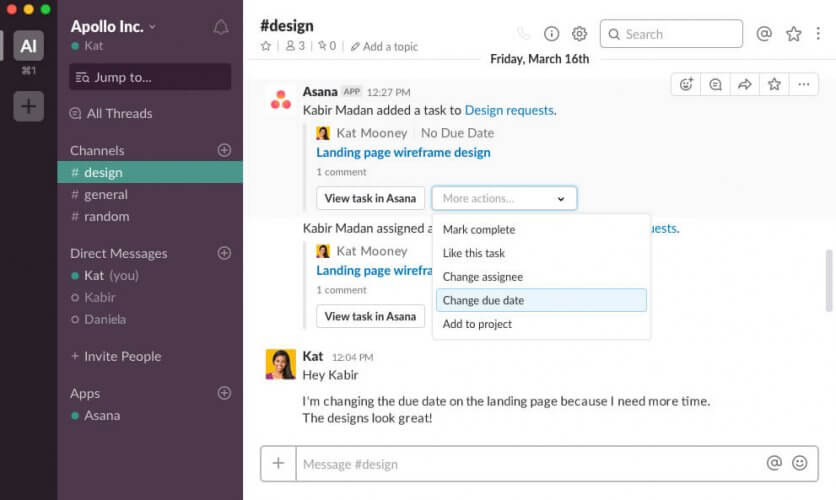
Das erlaubt dir, ohne Slack zu verlassen, typische Aufgabenaktionen durchzuführen.
Alternative Ansätze und Ergänzungen
- Zapier / Make (ehemals Integromat): Wenn du komplexe Automatisierungen mit Bedingungen, mehreren Apps oder Datenumwandlungen brauchst, nutze Zapier oder Make.
- E-Mail-zu-Aufgabe-Workflows: Sende E-Mails an eine Asana-Projekt-E-Mail-Adresse, wenn du keine direkte Slack-Integration möchtest.
- Eigene Bots/Slack-Apps: Für sehr spezifische Workflows kannst du eine eigene Slack-App mit Asana-API-Anbindung entwickeln.
Szenarien, in denen die Integration nicht passt
- Strenge Sicherheits-Policies: Manche Unternehmen blockieren Drittanbieter-Apps. Dann ist eine Integration nicht möglich.
- Sehr komplexe Automatisierungen: Wenn du umfassende Regeln und mehrere Systeme einbinden willst, ist eine Middleware empfehlenswerter.
- Legacy-Systemsynchronisation: Alte, interne Tools ohne API lassen sich nur schwer integrieren.
Fehlerbehebung und Tipps
Fehler: “App kann nicht installiert werden”
- Prüfe, ob dein Workspace die Installation von Drittanbieter-Apps erlaubt.
- Wende dich an den Slack-Administrator.
Fehler: Benutzer sehen keine Asana-Funktionen
- Jeder Nutzer muss Asana einmalig mit Slack verbinden.
- Prüfe, ob die Asana-Berechtigungen korrekt gesetzt sind.
Fehler: Benachrichtigungen erscheinen nicht
- Prüfe, ob das richtige Projekt mit dem Channel verknüpft ist (/asana link).
- Kontrolliere, ob Benachrichtigungstypen in Asana aktiviert sind.
Tipp: Nutze Channels nach Funktion (Projekt-, Team- oder Thema-Channel), nicht nur nach Personen. So bleiben Asana-Benachrichtigungen relevant.
Rollout-Checkliste für Teams
Für Projektmanager
- Bereite eine kurze Anleitung für dein Team vor.
- Entscheide, welche Projekte mit welchen Channels verknüpft werden.
Für Entwickler
- Teste API- oder Bot-Integrationen in einer Sandbox.
- Dokumentiere OAuth-Scopes und Berechtigungen.
Für Teamleiter
- Kommuniziere den Zweck der Integration.
- Sammle Rückmeldungen in den ersten zwei Wochen.
Kurze Betriebsanleitung (SOP)
- Installieren: Admin installiert Asana-App aus dem App-Verzeichnis.
- Verknüpfen: Teammitglieder verbinden ihr Asana-Konto mit Slack.
- Verknüpfen: Projekte mit relevanten Channels (/asana link).
- Regeln: Lege Konventionen für Benachrichtigungen und Aufgabennamen fest.
- Review: Nach 30 Tagen prüfen, ob die Integration den Workflow verbessert.
Sicherheit und Datenschutz
- OAuth-Berechtigungen: Die Asana-App verwendet OAuth. Prüfe die angefragten Berechtigungen vor dem Zulassen.
- Datenhaltung: Inhalte der Benachrichtigungen werden in Slack angezeigt; vertrauliche Daten sollten vermieden werden.
- DSGVO: Wenn personenbezogene Daten übertragen werden, kläre interne DSGVO-Anforderungen.
Metriken und Reifegrade (Qualitativ)
Reifegrad 1 — Basis: App installiert, Aufgaben manuell erstellt. Reifegrad 2 — Koordiniert: Projekte mit Channels verknüpft, Benachrichtigungen genutzt. Reifegrad 3 — Optimiert: Regeln, Namenskonventionen und Automatisierungen (z. B. via Zapier) sind etabliert.
Kurze Anleitung für häufige Fragen
Wie erstelle ich eine Aufgabe aus einer Nachricht? — Hover über die Nachricht, More actions, Create a task. Wie verknüpfe ich ein Projekt mit einem Channel? — /asana link im Channel eingeben. Wer kann die Integration installieren? — Normalerweise Workspace-Admins oder Nutzer mit Installationsrechten.
Zusammenfassung
Die Asana-Slack-Integration ist ein leichter Weg, um Projektaufgaben näher an die tägliche Kommunikation zu bringen. Sie reduziert Wechselkosten und erlaubt schnelle Aktionen direkt in Slack. Für komplexere Automatisierungen ergänze die native Integration mit Tools wie Zapier oder eigenen Bots.
Wenn du Fragen oder Erfahrungen zur Integration hast, schreibe sie in die Kommentare unten.
Wichtige Quellen und weiterführende Links
- Anleitung: Slack App-Verzeichnis — suche “Asana”
- Alternativen: Zapier, Make
KURZ-ZUSAMMENFASSUNG
- Installiere Asana aus dem Slack App-Verzeichnis.
- Verbinde dein Asana-Konto mit Slack.
- Erstelle Aufgaben per /asana create oder aus Nachrichten.
- Verknüpfe Projekte mit Channels via /asana link.

Ähnliche Materialien

Podman auf Debian 11 installieren und nutzen
Apt-Pinning: Kurze Einführung für Debian

FSR 4 in jedem Spiel mit OptiScaler
DansGuardian + Squid (NTLM) auf Debian Etch installieren

App-Installationsfehler auf SD-Karte (Error -18) beheben
