
ownCloud auf Rocky Linux installieren — Komplettes LAMP‑Tutorial
Dieses Tutorial erklärt Schritt für Schritt, wie Sie ownCloud auf einem Rocky Linux 8‑Server mit LAMP (Apache/httpd, MariaDB, PHP 7.4) installieren und absichern. Es behandelt Abhängigkeiten, PHP 7.4 (REMl), Redis, SELinux‑Konfiguration, SSL‑VirtualHost, Cron‑Job und typische Fehlerbehebungen.
Wichtig: ownCloud 10.x benötigt PHP 7.4 für vollständige Kompatibilität; prüfen Sie Versionshinweise vor einem Produktiv‑Upgrade.
Einführung
ownCloud ist eine freie, Open‑Source‑Software zum Hosten von Dateien (ähnlich Google Drive oder Dropbox), die Sie selbst auf Ihrem Server betreiben können. ownCloud besteht aus einer Serveranwendung und mehreren Client‑Apps für Linux, Windows, macOS, Android und iOS. Die Hauptsprachen sind PHP, JavaScript und Go. ownCloud synchronisiert Dateien, Kalender, Adressbücher und mehr und ist modular erweiterbar.
Dieses Tutorial zeigt die vollständige Installation von ownCloud auf einem Rocky Linux 8.x Server inklusive LAMP‑Stack, Redis, SELinux‑Konfiguration und Firewalld.
Kurzüberblick über die Schritte
- Systemvoraussetzungen prüfen und Benutzer einrichten
- EPEL und REMI Repositories hinzufügen
- Redis, PHP 7.4 und benötigte PHP‑Extensions installieren
- Apache/httpd installieren und konfigurieren
- MariaDB installieren, absichern und eine ownCloud‑Datenbank anlegen
- ownCloud herunterladen, entpacken und Dateiberechtigungen setzen
- Apache VirtualHost mit HTTPS (Let’s Encrypt) konfigurieren
- SELinux‑Kontexte setzen und benötigte Booleans erlauben
- ownCloud Web‑Installer durchlaufen und Cron konfigurieren
- Prüfungen, Fehlerbehebung und Betriebsbest Practices
Suchintention und Varianten
Hauptintention: ownCloud auf Rocky Linux installieren Verwandte Varianten: owncloud installieren rockylinux, owncloud lamp setup, owncloud selinux konfigurieren, owncloud php7.4, owncloud mariadb setup
Voraussetzungen
- Ein Rocky Linux 8.x Server (Beispiel: Hostname owncloud-server, IP 192.168.5.100)
- Ein nicht‑root Benutzer mit sudo‑Rechten (oder root)
- Eine Domain oder Subdomain auf die Server‑IP (Beispiel: howtoforge.local)
- Zugriff auf die Konsole und einen Browser auf einem Client
Wichtig: Führen Sie diese Schritte mit einem aktuellen Systembackup aus.
1. Grundpakete und Repositories einrichten
Zuerst richten Sie EPEL ein und aktivieren das Redis 6 Modul, da Redis als Caching/Locking‑Backend empfohlen wird.
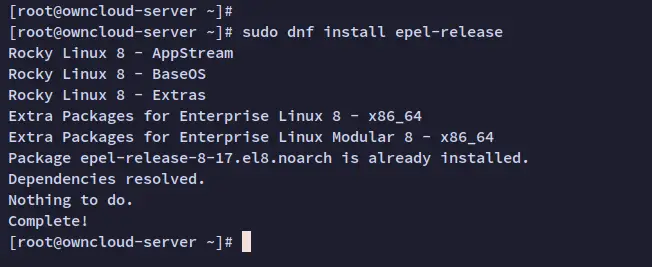
Installieren Sie EPEL:
sudo dnf install epel-releaseWenn Sie zur Bestätigung aufgefordert werden, mit y bestätigen.
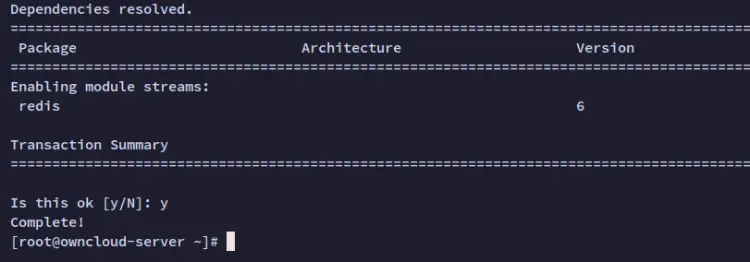
Redis 6 Modul aktivieren:
sudo dnf module reset redis
sudo dnf module enable redis:6
Mit y bestätigen.
Installieren Sie grundlegende Abhängigkeiten (libsmbclient für SMB/CIFS Zugriffe, ImageMagick für Bildverarbeitung usw.):
sudo dnf install libsmbclient redis unzip libzip bzip2 openssl rsync ImageMagickStarten und aktivieren Sie Redis:
sudo systemctl enable redis
sudo systemctl start redis
sudo systemctl status redis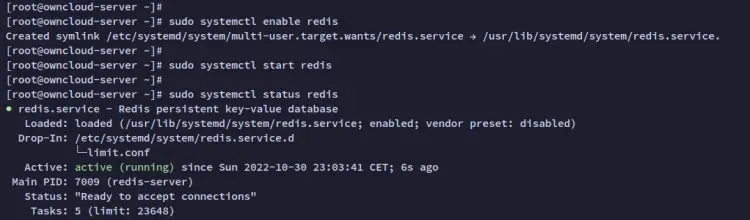
Hinweis: Redis wird für Datei‑Locking und Caching empfohlen. Für sehr große Installationen prüfen Sie Hochverfügbarkeits‑ und Persistenz‑Optionen.
2. PHP 7.4 und Extensions installieren
ownCloud 10.x ist mit PHP 7.4 am stabilsten. Verwenden Sie das REMI Repository, um PHP 7.4 auf Rocky Linux 8 zu beziehen.
REMI Repository hinzufügen:
sudo dnf install dnf-utils http://rpms.remirepo.net/enterprise/remi-release-8.rpmREMI für PHP 7.4 aktivieren:
sudo dnf module reset php
sudo dnf module enable php:remi-7.4
Installieren Sie PHP 7.4 und die empfohlenen Extensions:
sudo dnf install --enablerepo=remi php php-intl php-mysqlnd php-mbstring php-imagick php-igbinary php-gmp php-bcmath php-curl php-gd php-zip php-imap php-ldap php-bz2 php-ssh2 php-common php-json php-xml php-devel php-apcu php-redis php-smbclient php-pear php-phpseclibPrüfen Sie die PHP‑Version:
php --version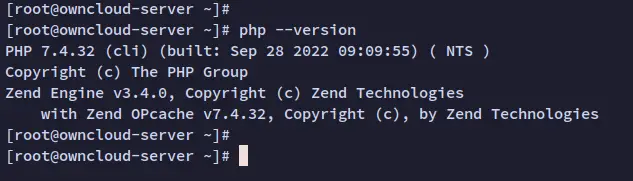
Hinweis: Verwenden Sie php-mysqlnd statt php-mysql, da mysqlnd besser integriert ist.
Wichtiger Hinweis zur Kompatibilität: ownCloud kann mit PHP 8 Probleme haben. Setzen Sie PHP 7.4 für ownCloud‑Installationen ein, bis ownCloud offiziell PHP 8 vollständig unterstützt.
3. Apache/httpd installieren
ownCloud läuft auf Apache (httpd) oder Nginx. Dieses Tutorial verwendet Apache/httpd.
sudo dnf install httpd httpd-devel httpd-tools mod_ssl
sudo systemctl enable httpd
sudo systemctl start httpd
sudo systemctl status httpd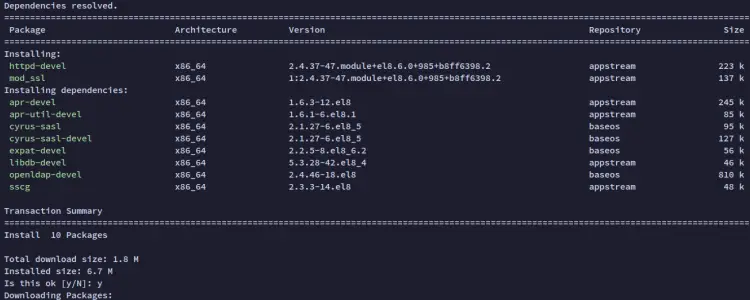
Firewall: HTTP und HTTPS erlauben
sudo firewall-cmd --add-service=http --permanent
sudo firewall-cmd --add-service=https --permanent
sudo firewall-cmd --reload
sudo firewall-cmd --list-services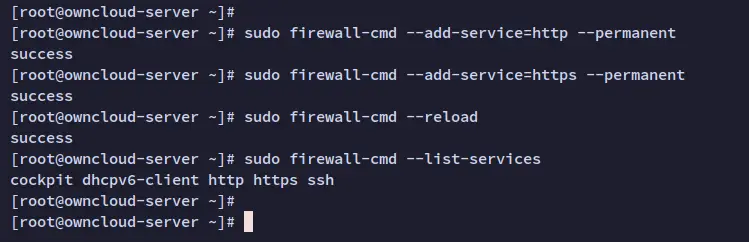
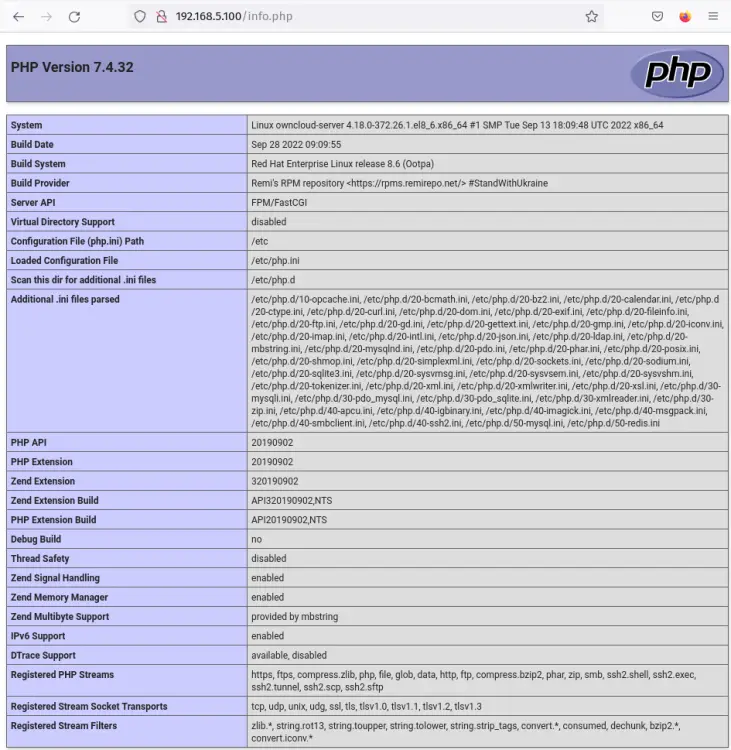
PHPINFO prüfen: Erstellen Sie eine Testdatei /var/www/html/info.php
cat <
EOF
Öffnen Sie http://SERVER_IP/info.php im Browser. Wenn Sie die PHP‑Information sehen, sind Apache und PHP korrekt konfiguriert.
4. MariaDB installieren und absichern
ownCloud unterstützt verschiedene Datenbanken. MariaDB/MySQL sind für Produktionsumgebungen empfohlen.
Installation:
sudo dnf install mariadb-server
sudo systemctl enable mariadb
sudo systemctl start mariadb
sudo systemctl status mariadb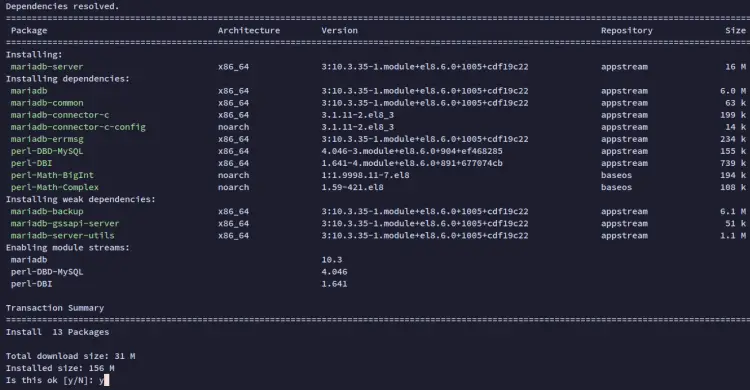
MariaDB absichern (mysql_secure_installation):
sudo mysql_secure_installationAntworten (Beispiel):
- Switch authentication method for the root user to unix_socket? n
- Change the root password? y
- Disallow root remote login? y
- Delete anonymous users? y
- Remove test database? y
- Reload privilege tables? y
Datenbank und Benutzer für ownCloud anlegen:
sudo mysql -u root -p
CREATE DATABASE owncloud;
CREATE USER IF NOT EXISTS 'owncloud'@'localhost' IDENTIFIED BY 'owncloudpass';
GRANT ALL PRIVILEGES ON owncloud.* TO 'owncloud'@'localhost' WITH GRANT OPTION;
FLUSH PRIVILEGES;
EXIT;
Privilegien prüfen:
SHOW GRANTS FOR 'owncloud'@'localhost';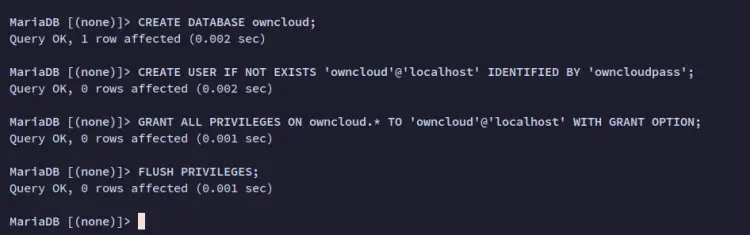
Sicherheitstipp: Verwenden Sie ein starkes, zufälliges Passwort und, falls möglich, aktivieren Sie TLS für MySQL‑Verbindungen bei verteilten Systemen.
5. ownCloud herunterladen und installieren
Wechseln Sie ins Webroot und laden Sie das aktuelle ownCloud Complete‑Archiv.
cd /var/www
wget https://download.owncloud.com/server/stable/owncloud-complete-latest.tar.bz2
wget https://download.owncloud.com/server/stable/owncloud-complete-latest.tar.bz2.sha256
sudo sha256sum -c owncloud-complete-latest.tar.bz2.sha256 < owncloud-complete-latest.tar.bz2
Wenn OK angezeigt wird, entpacken Sie:
sudo tar -xvjf owncloud-complete-latest.tar.bz2
sudo chown -R apache:apache /var/www/owncloud
Der Ordner /var/www/owncloud enthält nun die ownCloud‑Installation.
6. Apache VirtualHost für ownCloud konfigurieren
Erstellen Sie die Datei /etc/httpd/conf.d/owncloud.conf mit einem VirtualHost für Port 80 und 443. Passen Sie ServerName und Pfade zu Ihren Let’s Encrypt Zertifikaten an.
sudo nano /etc/httpd/conf.d/owncloud.confFügen Sie folgenden Inhalt ein (passen Sie howtoforge.local an Ihre Domain an):
ServerName howtoforge.local
Redirect permanent / https://howtoforge.local/
ServerName howtoforge.local
DocumentRoot /var/www
Protocols h2 http/1.1
Redirect permanent / https://howtoforge.local/
ErrorLog /var/log/httpd/howtoforge.local-error.log
CustomLog /var/log/httpd/howtoforge.local-access.log combined
SSLEngine On
SSLCertificateFile /etc/letsencrypt/live/howtoforge.local/fullchain.pem
SSLCertificateKeyFile /etc/letsencrypt/live/howtoforge.local/privkey.pem
SSLCipherSuite ECDHE-ECDSA-AES128-GCM-SHA256:ECDHE-RSA-AES128-GCM-SHA256:ECDHE-ECDSA-AES256-GCM-SHA384:ECDHE-RSA-AES256-GCM-SHA384:ECDHE-ECDSA-CHACHA20-POLY1305:ECDHE-RSA-CHACHA20-POLY1305:DHE-RSA-AES128-GCM-SHA256:DHE-RSA-AES256-GCM-SHA384
SSLProtocol All -SSLv2 -SSLv3 -TLSv1 -TLSv1.1
SSLCompression off
Header always set Strict-Transport-Security "max-age=63072000"
Alias /owncloud "/var/www/owncloud/"
Dav off
SetEnv HOME /var/www/owncloud
SetEnv HTTP_HOME /var/www/owncloud
Prüfen und Apache neu starten:
sudo apachectl configtest
sudo systemctl restart httpd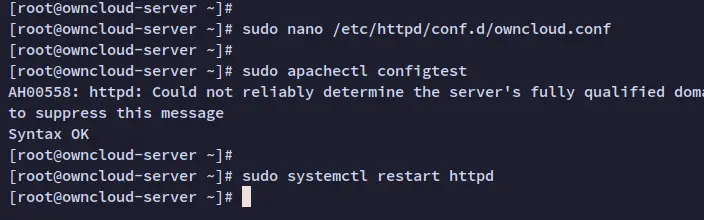
Hinweis: Nutzen Sie certbot, um Let’s Encrypt Zertifikate zu erzeugen: certbot –apache -d yourdomain.example
7. SELinux konfigurieren
Wenn SELinux aktiv ist, setzen Sie die passenden Dateikontexte und erlauben httpd die nötigen Netzwerkzugriffe.
sudo dnf install policycoreutils-python-utilsDateikontexte setzen:
sudo semanage fcontext -a -t httpd_sys_rw_content_t '/var/www/owncloud/data(/.*)?'
sudo semanage fcontext -a -t httpd_sys_rw_content_t '/var/www/owncloud/config(/.*)?'
sudo semanage fcontext -a -t httpd_sys_rw_content_t '/var/www/owncloud/apps(/.*)?'
sudo semanage fcontext -a -t httpd_sys_rw_content_t '/var/www/owncloud/apps-external(/.*)?'
sudo semanage fcontext -a -t httpd_sys_rw_content_t '/var/www/owncloud/.htaccess'
sudo semanage fcontext -a -t httpd_sys_rw_content_t '/var/www/owncloud/.user.ini'

sudo restorecon -Rv '/var/www/owncloud/'
Erlauben Sie httpd vernetzungsbezogene Funktionen:
sudo setsebool -P httpd_can_network_connect_db on
sudo setsebool -P httpd_unified on
sudo setsebool -P httpd_can_connect_ldap on
sudo setsebool -P httpd_can_network_connect on
sudo setsebool -P httpd_can_network_memcache on
sudo setsebool -P httpd_can_sendmail on
sudo setsebool -P httpd_use_cifs on
sudo setsebool -P httpd_use_fusefs on
sudo setsebool -P httpd_use_gpg on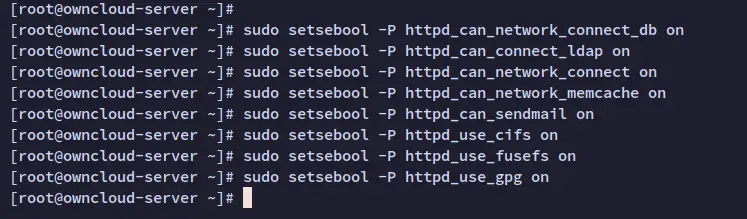
Hinweis: Die Booleans sollten nur gesetzt werden, wenn die entsprechende Funktion tatsächlich benötigt wird.
8. Webbasierte OwnCloud Installation starten
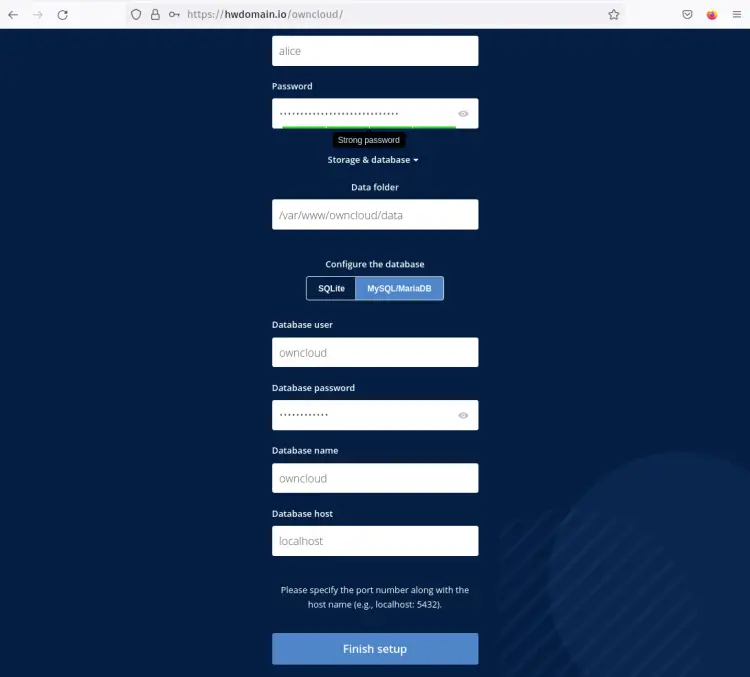
Öffnen Sie im Browser: https://howtoforge.local/owncloud/
- Legen Sie einen Admin‑Benutzer und Passwort an
- Datenbank: MySQL/MariaDB auswählen
- Datenbank‑Name, Benutzer und Passwort eingeben (z. B. owncloud / owncloudpass)
- Abschluss: Finish setup
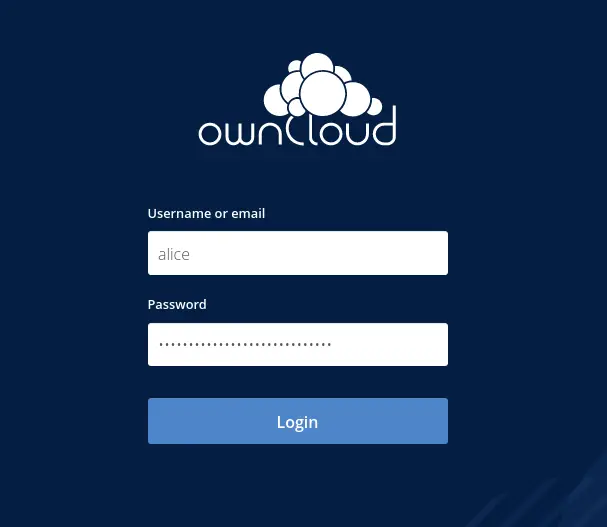
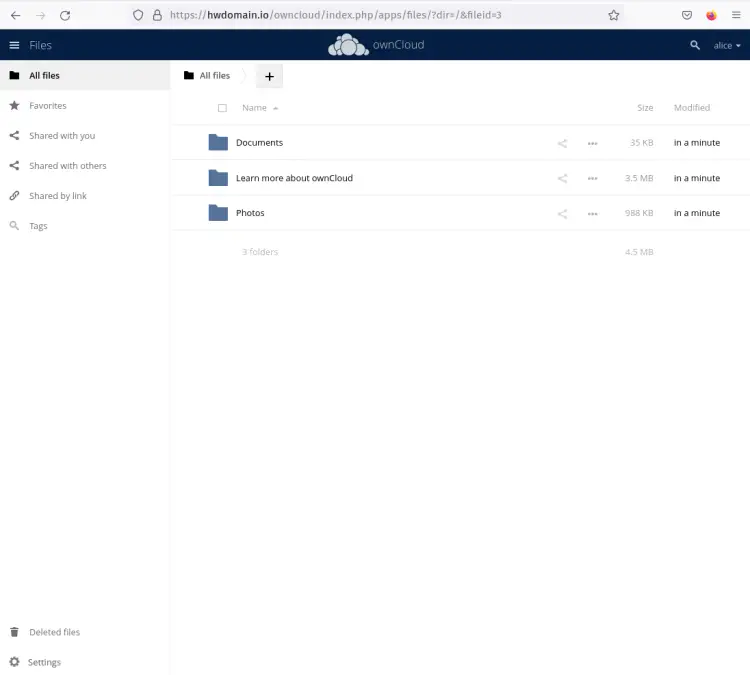
Nach der Installation melden Sie sich mit dem Admin‑Account an.
Benutzer‑Dashboard: Verzeichnisse anlegen, Dateien hochladen, Apps installieren.
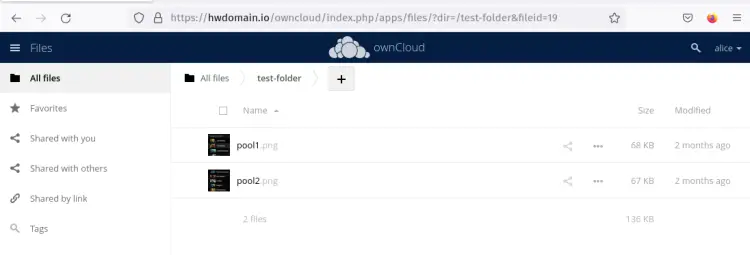
Datei hochladen / Verzeichnis anlegen Beispiel:
9. Cron für Hintergrundjobs einrichten
OwnCloud sollte Cron statt AJAX oder Webcron für Hintergrundprozesse verwenden.
Schalten Sie background processor auf cron:
sudo -u apache /var/www/owncloud/occ background:cronCronjob für den Apache‑User (apache) anlegen:
sudo crontab -u apache -eFügen Sie folgende Zeile ein, um alle 15 Minuten auszuführen:
*/15 * * * * /usr/bin/php -f /var/www/owncloud/occ system:cronSpeichern und schließen.
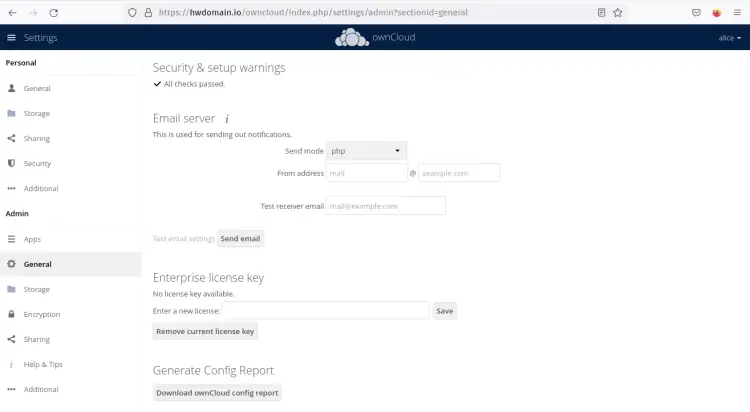
Prüfen Sie in ownCloud → Einstellungen → Allgemein → Security and setup warnings, dort sollte “All checks passed” erscheinen.
Betriebs‑Checkliste (Rollenbasiert)
Administrator (Einrichtung):
- Systemupdates einplanen (dnf update)
- Backup‑Plan (Dateisystem + Datenbank) definieren
- starkes DB‑Passwort verwenden
- TLS/HTTPS aktivieren
Systemadministrator (Betrieb):
- Logrotation für Apache und ownCloud prüfen
- Redis‑Speicher und Persistence überwachen
- Datenbankgröße und Wartungsfenster planen
- SELinux‑Kontexte nach Änderungen neu anwenden
Security Officer:
- Regelmäßige Überprüfung der security warnings in ownCloud
- MFA/2FA für Admins bedenken
- Festlegen von Retention und Zugriffsrichtlinien
Playbook: Kompaktes Installations‑SOP
- System aktualisieren: sudo dnf update -y
- EPEL installieren
- REMI hinzufügen und PHP 7.4 aktivieren
- Redis und andere Dependencies installieren + starten
- Apache + MariaDB installieren und starten
- MariaDB absichern und DB/User erstellen
- ownCloud herunterladen, Prüfsumme prüfen, entpacken
- VirtualHost mit HTTPS erstellen
- SELinux Kontexte setzen
- Webinstaller ausführen und Cron einrichten
- Tests (phpinfo, ownCloud Login, Datei Upload)
Fehlerbehebung und häufige Probleme
Whitepage oder 500er Fehler nach Installation
- Prüfen Sie /var/log/httpd/error_log und ownCloud log in /var/www/owncloud/data/owncloud.log
- Dateiberechtigungen: sudo chown -R apache:apache /var/www/owncloud
- SELinux: Temporär seten Sie SELinux in permissive, um zu testen: sudo setenforce 0 (nicht dauerhaft in Produktion)
Datenbankverbindung fehlgeschlagen
- Prüfen Sie DB‑Zugangsdaten in Webinstaller
- Testen lokal: mysql -u owncloud -p -e “SHOW DATABASES;”
- MariaDB läuft und hört auf localhost? Prüfen Sie unix_socket vs Passwort Authentifizierung
PHP Extensions fehlen
- Prüfen Sie php -m | grep
- Fehlende Extensions nachinstallieren und Apache neu starten
- Prüfen Sie php -m | grep
Cron läuft nicht
- Prüfen Sie crontab -l -u apache
- Von Hand occ system:cron ausführen als apache‑User und Ausgaben prüfen
SSL/TLS Probleme
- certbot certificates prüfen
- Apache configtest ausführen: sudo apachectl configtest
Alternative Ansätze
- Nginx statt Apache: Für hohe Concurrency Nginx + PHP‑FPM verwenden. Konfigurationsanleitung unterscheidet sich, insbesondere bei rewrite rules und headers.
- PostgreSQL statt MariaDB: ownCloud unterstützt PostgreSQL; nutzen Sie es, wenn Sie bereits PostgreSQL‑Infrastruktur haben.
- Containerisieren: ownCloud Docker Images sind verfügbar, erleichtern Deployment und Updates.
Leistungs‑ und Betriebsheuristiken
- Cache: Aktivieren Sie APCu für PHP‑APCu Object Cache und Redis für Datei‑Locking.
- I/O: Nutzen Sie schnellen Speicher (SSD) für /var/www/owncloud/data; große Installationen profitieren von separaten Storage‑Volumes.
- Backups: Planen Sie mindestens tägliche Datenbank‑Backups und inkrementelle Dateisicherungen.
Faktenbox
- Empfohlene PHP Version: 7.4 für ownCloud 10.x
- Empfohlene DB: MariaDB / MySQL oder PostgreSQL
- Caching: Redis empfohlen
- Cron Intervall: alle 15 Minuten
Mini Glossar (1‑Zeiler)
- LAMP: Linux, Apache, MySQL/MariaDB, PHP
- SELinux: Sicherheitsmodul für Linux, kontrolliert Ressourcenzugriffe
- occ: ownCloud Console Tool (Administration und Wartung)
- APCu/Redis: Caching‑Technologien für bessere Performance
Merkmale für Produktion (Maturity Levels)
- Level 1 (Proof of Concept): Single Node, self‑signed TLS, keine Backups
- Level 2 (Stabil): Let’s Encrypt TLS, Cron, tägliche Backups, Redis Cache
- Level 3 (Produktiv): HA‑DB, Replikation, offsite Backups, Monitoring, Firewalling, SLA
Entscheidungsbaum (Mermaid) für Webserverwahl
flowchart TD
  A[Benötigen Sie hohe Concurrency?] -->|Ja| B[Nginx + PHP-FPM]
  A -->|Nein| C[Apache/httpd]
  B --> D[Konfiguration für reverse proxy]
  C --> E[Standard Apache VirtualHost & .htaccess]
Kurze Ankündigung (100–200 Wörter)
Sie haben ownCloud erfolgreich auf Rocky Linux installiert. Die Lösung bietet sicheren, selbstverwalteten Datei‑ und Kollaborationsspeicher. Nach dem Einrichten von LAMP, Redis und SELinux können Nutzer Dateien synchronisieren, Kalender und Kontakte speichern sowie Apps zur Produktivitätssteigerung hinzufügen. Für produktive Umgebungen empfehlen sich regelmäßige Backups, TLS‑Verschlüsselung und Monitoring. Bei Bedarf lässt sich die Plattform auf Nginx oder Container‑Plattformen migrieren.
Social Preview Vorschlag
OG Title: ownCloud auf Rocky Linux installieren — Komplettes LAMP‑Tutorial OG Description: Schritt‑für‑Schritt Anleitung: LAMP, Redis, SELinux, SSL und Cron für eine stabile ownCloud Installation auf Rocky Linux.
Zusammenfassung
- ownCloud auf Rocky Linux erfordert PHP 7.4, Apache, MariaDB und Redis
- SELinux Kontexte und Booleans sind für Produktion wichtig
- Cron ist der empfohlene Hintergrundprozessor
- Planen Sie Backups, Monitoring und regelmäßige Sicherheitsupdates
Wichtiger Hinweis: Testen Sie alle Schritte in einer sicheren Testumgebung, bevor Sie in Produktion gehen.

Ähnliche Materialien

Podman auf Debian 11 installieren und nutzen
Apt-Pinning: Kurze Einführung für Debian

FSR 4 in jedem Spiel mit OptiScaler
DansGuardian + Squid (NTLM) auf Debian Etch installieren

App-Installationsfehler auf SD-Karte (Error -18) beheben
