
OTRS 5 auf CentOS 7 installieren und konfigurieren
Diese Anleitung beschreibt die Installation und Grundkonfiguration von OTRS 5 auf einer CentOS 7-VM. Sie enthält Vorbereitungsschritte, MariaDB- und Apache/SSL-Einrichtung, erforderliche Perl-Module, Cron-/Daemon-Konfiguration sowie Hinweise zu Sicherheit, Tests und Betriebsaufgaben.
Überblick
OTRS (Open-Source Trouble Ticket System) ist eine leistungsfähige Open‑Source‑Software zur Verwaltung von Support‑Prozessen, Helpdesk, Callcentern und mehr. OTRS ist in Perl geschrieben und bietet u. a.:
- Kundenportale und E‑Mail/Telefon/Fax‑Integration pro Queue.
- Prioritäts‑, Zuweisungs‑, Übertragungs‑ und Nachverfolgungsfunktionen für Tickets (Split/Merge, Bulk‑Aktionen, Verknüpfungen, Benachrichtigungen).
- Automatische Antworten, Textvorlagen, Signaturen, Notizen und Dateianhänge.
- Statistiken, Berichte (CSV/PDF), SLA‑Verwaltung und Erweiterungen.
Wichtig: Diese Anleitung bezieht sich auf OTRS 5 und CentOS 7 Minimal in einer VirtualBox‑VM (2 GB RAM, 8 GB HD, zwei Netzwerkschnittstellen: Host‑Only und NAT). Passen Sie Größen und Ressourcen an Ihre Produktionsanforderungen an.
Zielsetzung und Varianten
Primärer Zweck: OTRS 5 lokal installieren und die Basiskonfiguration für Tests und kleine Installationen bereitstellen.
Verwandte Varianten: OTRS‑Upgrade, Hochverfügbarkeit, externe Mail‑Gateway‑Integration, produktive Backup‑Strategie, Migration auf andere RDBMS.
Vor der Installation: Vorbereitung
Voraussetzung: frische CentOS 7 Minimal‑Installation. Melden Sie sich als Root oder mit sudo‑Rechten an.
Aktualisieren Sie das System und installieren Sie zusätzliche Pakete:
yum update(Typische Yum‑Ausgabe wird bei Ihnen abweichen.)
Installieren Sie einen Editor (hier VIM):
yum install vimInstallieren Sie wget:
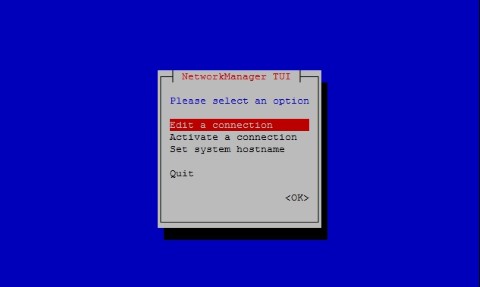
yum install wgetNetzwerkkonfiguration per NMTUI (Hostname und Schnittstellen):
nmtui
Nachdem Sie Netzwerk und Hostname gesetzt haben, wenden Sie die Änderungen an:
service networks restartNetzwerkdetails prüfen:
ip addrBeispielausgabe (lokales System):
1: lo:  mtu 65536 qdisc noqueue state UNKNOWN qlen 1
    link/loopback 00:00:00:00:00:00 brd 00:00:00:00:00:00
    inet 127.0.0.1/8 scope host lo
       valid_lft forever preferred_lft forever
    inet6 ::1/128 scope host
       valid_lft forever preferred_lft forever
2: enp0s3:  mtu 1500 qdisc pfifo_fast state UP qlen 1000
    link/ether 08:00:27:67:bc:73 brd ff:ff:ff:ff:ff:ff
    inet 10.0.2.15/24 brd 10.0.2.255 scope global dynamic enp0s3
       valid_lft 84631sec preferred_lft 84631sec
    inet6 fe80::9e25:c982:1091:90eb/64 scope link
       valid_lft forever preferred_lft forever
3: enp0s8:  mtu 1500 qdisc pfifo_fast state UP qlen 1000
    link/ether 08:00:27:68:88:f3 brd ff:ff:ff:ff:ff:ff
    inet 192.168.56.101/24 brd 192.168.56.255 scope global dynamic enp0s8
       valid_lft 1044sec preferred_lft 1044sec
    inet6 fe80::a00:27ff:fe68:88f3/64 scope link
       valid_lft forever preferred_lft forever
SELinux deaktivieren (Test/Dev‑Umgebung)
Für Tests deaktivieren Sie SELinux, indem Sie die Konfigurationsdatei bearbeiten:
vim /etc/selinux/configÄndern Sie die Zeile:
SELINUX=enforcingzu
SELINUX=disabledSpeichern und starten Sie das System neu. Prüfen Sie den Status mit:
getenforceErwartete Ausgabe:
DisabledWichtig: In Produktionsumgebungen sollten Sie SELinux eher passend konfigurieren als zu deaktivieren. Die Deaktivierung ist hier nur für einfache Tests dokumentiert.
MariaDB (MySQL‑Abkömmling) installieren
Installieren Sie MariaDB:
yum -y install mariadb-serverErstellen Sie die Datei /etc/my.cnf.d/zotrs.cnf mit folgenden Parametern:
vim /etc/my.cnf.d/zotrs.cnfInhalt:
max_allowed_packet = 20M
query_cache_size = 32M
innodb_log_file_size = 256M
Starten Sie MariaDB:
systemctl start mariadbSichern Sie die Installation:
/usr/bin/mysql_secure_installationFolgen Sie den Eingabeaufforderungen, setzen Sie ein Root‑Passwort und entfernen Sie Testdaten/Anonyme Nutzer nach Bedarf. Beispielhafte Eingaben finden Sie in der Originalausgabe weiter unten.
Aktivieren Sie MariaDB beim Boot:
systemctl enable mariadb.serviceOTRS herunterladen
Laden Sie das OTRS‑RPM (Version 5.0.15 in dieser Anleitung):
wget http://ftp.otrs.org/pub/otrs/RPMS/rhel/7/otrs-5.0.15-01.noarch.rpmHinweis: Prüfen Sie die aktuell verfügbare Version auf der OTRS‑Webseite oder im Repository.
EPEL‑Repository installieren
Einige Abhängigkeiten kommen aus EPEL. Installieren Sie das Release‑RPM:
[root@centos7 ~]# yum -y http://mirror.globo.com/epel/7/x86_64/e/epel-release-7-9.noarch.rpmOTRS installieren
Installieren Sie das heruntergeladene RPM (GPG‑Prüfung überspringen, falls nötig):
yum install -nogpgcheck otrs-5.0.15-01.noarch.rpmBeispielausgabe und Bestätigung der Installation werden angezeigt. Anschließend starten und aktivieren Sie Apache:
systemctl start httpd.service
systemctl enable httpd.service
SSL/HTTPS für Apache (Selbstsigniertes Zertifikat)
Installieren Sie mod_ssl:
yum -y install mod_sslGenerieren Sie einen privaten Schlüssel (Beispielname centos7.key):
cd /etc/pki/tls/certs/
make centos7.key
Die OpenSSL‑Ausgabe fordert eine Passphrase. Entfernen Sie die Passphrase für Apache, falls gewünscht:
openssl rsa -in centos7.key -out centos7.keyErzeugen Sie eine CSR:
make centos7.csrBeantworten Sie die CSR‑Fragen entsprechend. Signieren Sie CSR zu einem Zertifikat (selbstsigniert):
openssl x509 -in centos7.csr -out centos7.crt -req -signkey centos7.keySichern Sie die ursprüngliche ssl.conf und bearbeiten Sie dann /etc/httpd/conf.d/ssl.conf. Passen Sie Pfade und Protokolle an:
cp /etc/httpd/conf.d/ssl.conf /etc/httpd/conf.d/ssl.conf.old
vim /etc/httpd/conf.d/ssl.conf
Setzen Sie mindestens folgende Direktiven (Beispiele):
SSLCertificateKeyFile /etc/pki/tls/certs/centos7.key
SSLCertificateFile /etc/pki/tls/certs/centos7.csr
SSLProtocol -All +TLSv1 +TLSv1.1 +TLSv1.2
ServerName centos7.local:443
Starten Sie Apache neu:
systemctl restart httpdErzwingen Sie HTTPS für OTRS, indem Sie die Include‑Direktive sicherstellen und Rewrite‑Regeln setzen:
vim /etc/httpd/conf/httpd.confAm Ende sicherstellen:
IncludeOptional conf.d/*.confBearbeiten Sie die OTRS‑Konfig (zzz_otrs.conf):
vim /etc/httpd/conf.d/zzz_otrs.confFügen Sie vor bestimmten Modullines die Rewrite‑Regeln ein:
RewriteEngine On
RewriteCond %{HTTPS} off
RewriteRule (.*) https://%{HTTP_HOST}%{REQUEST_URI}
Apache neu starten:
systemctl restart httpdHinweis: In produktiven Umgebungen verwenden Sie ein von einer CA signiertes Zertifikat und aktuelle TLS‑Einstellungen (z. B. TLSv1.2+). Entfernen Sie veraltete Protokolle.
Perl‑Module und System‑Prüfung
Installieren Sie erforderliche Perl‑Module:
yum -y install "perl(Text::CSV_XS)" "perl(Crypt::Eksblowfish::Bcrypt)" "perl(YAML::XS)" "perl(JSON::XS)" "perl(Encode::HanExtra)" "perl(Mail::IMAPClient)" "perl(ModPerl::Util)"Wechseln Sie ins OTRS‑Bin‑Verzeichnis und prüfen Sie Module:
cd /opt/otrs/bin
./otrs.CheckModules.pl
Beispielausgabe (Teilauszug):
o Apache::DBI......................ok (v1.12) o Apache2::Reload..................ok (v0.13) o Archive::Tar.....................ok (v1.92) o Archive::Zip.....................ok (v1.30) o Crypt::Eksblowfish::Bcrypt.......ok (v0.009) o Crypt::SSLeay....................ok (v0.64) o Date::Format.....................ok (v2.24) o DBI..............................ok (v1.627) o DBD::mysql.......................ok (v4.023) o DBD::ODBC........................Not installed! (optional - Required to connect to a MS-SQL database.) o DBD::Oracle......................Not installed! (optional - Required to connect to a Oracle database.) o DBD::Pg..........................Not installed! Use: 'yum install "perl(DBD::Pg)"' (optional - Required to connect to a PostgreSQL database.) o Digest::SHA......................ok (v5.85) o Encode::HanExtra.................ok (v0.23) o IO::Socket::SSL..................ok (v1.94) o JSON::XS.........................ok (v3.01) o List::Util::XS...................ok (v1.27) o LWP::UserAgent...................ok (v6.13) o Mail::IMAPClient.................ok (v3.37) o IO::Socket::SSL................ok (v1.94) o ModPerl::Util....................ok (v2.000010) o Net::DNS.........................ok (v0.72) o Net::LDAP........................ok (v0.56) o Template.........................ok (v2.24) o Template::Stash::XS..............ok (undef) o Text::CSV_XS.....................ok (v1.00) o Time::HiRes......................ok (v1.9725) o Time::Piece......................ok (v1.20_01) o XML::LibXML......................ok (v2.0018) o XML::LibXSLT.....................ok (v1.80) o XML::Parser......................ok (v2.41) o YAML::XS.........................ok (v0.54)Installieren Sie fehlende optionale Module nur nach Bedarf (z. B. DBD::Pg für PostgreSQL).
OTRS‑Daemon und Cronjobs
Starten Sie den OTRS‑Daemon als Benutzer otrs:
su -c "/opt/otrs/bin/otrs.Daemon.pl start" -s /bin/bash otrsFirewall für Testumgebung deaktivieren (nur wenn sicher):
systemctl stop firewalld
systemctl disable firewalld.service
Cronjobs starten (Beispielaufruf in Anleitung):
su -c "/opt/otrs/bin/otrs.Daemon.pl start" -s /bin/bash otrsCron.shBeispielausgabe:
/opt/otrs/bin Cron.sh - start/stop OTRS cronjobs Copyright (C) 2001-2012 OTRS AG, http://otrs.org/ (using /opt/otrs) doneCrontab für den Benutzer otrs bearbeiten:
su otrs
crontab -e
Beispiel‑Crontab (Minimal):
# Who gets the cron emails?
MAILTO="root@localhost"

# check OTRS daemon status
*/5 * * * *    $HOME/bin/otrs.Daemon.pl start >> /dev/null
Webinstaller: OTRS konfigurieren
Öffnen Sie im Browser:
https://
Die Installationsschritte führen Sie durch:
- Lizenz akzeptieren.
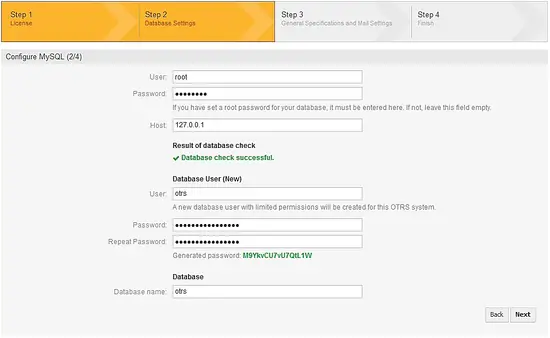
- Datenbank auswählen (MySQL/MariaDB) — Option: Neue Datenbank erstellen.
- Datenbankzugangsdaten eingeben und prüfen.
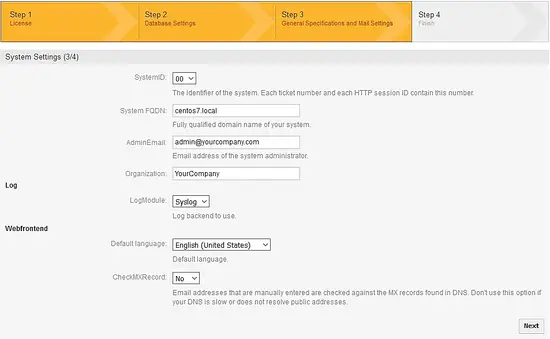
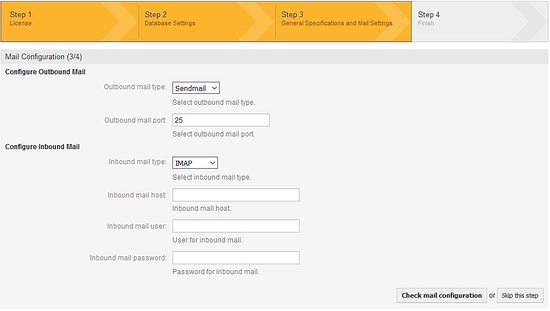
- System‑ und E‑Mail‑Konfiguration.
Screenshots (Beispiele aus der Installation):
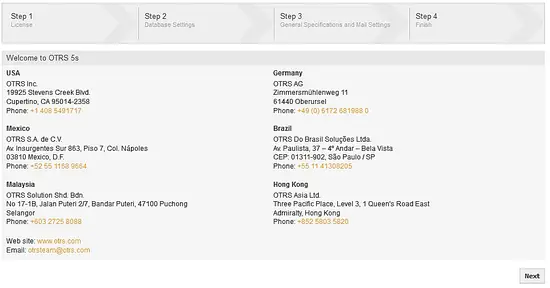
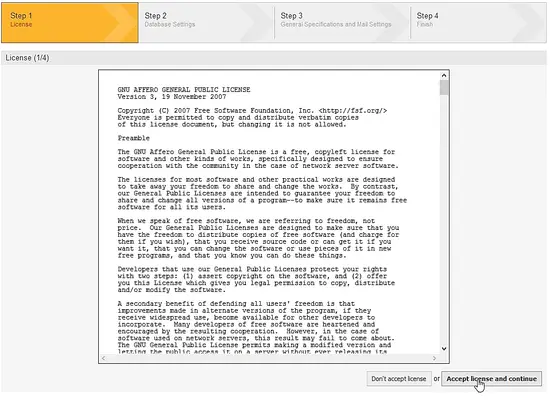
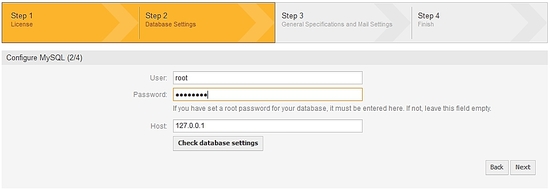
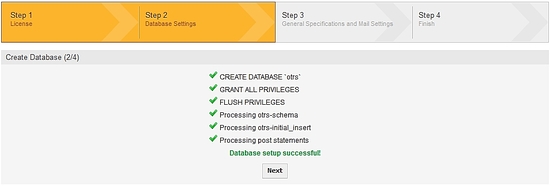
Das Installationsprogramm legt die Datenbank an und meldet Erfolg:
System‑ und E‑Mail‑Einstellungen eingeben:
Abschlussnote: Notieren Sie Admin‑Benutzer und Passwort. Login‑Seite:
https://
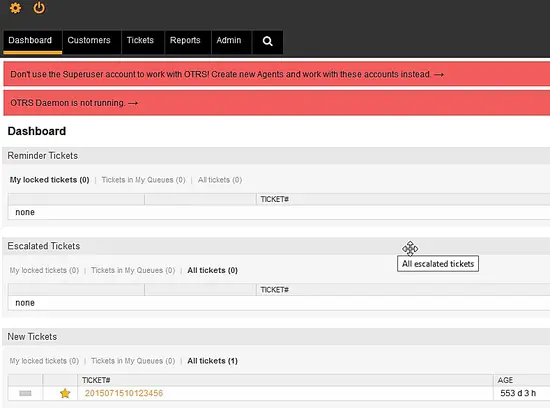
OTRS ist jetzt installiert und bereit für die weitere Konfiguration der Geschäftsregeln.
Praktische Ergänzungen (Mehrwert für Betrieb und Review)
1‑Zeilen‑Glossar
- OTRS: Ticketmanagement‑System für Supportprozesse.
- Daemon: Hintergrundprozess, der OTRS‑Jobs ausführt.
- Cron: Zeitgesteuerte Aufgaben unter Linux.
- CSR: Certificate Signing Request für SSL.
Rollenspezifische Checkliste
Systemadministrator:
- Netzwerk und DNS prüfen.
- Firewall‑ und SELinux‑Richtlinien dokumentieren.
- Backups für /opt/otrs und MariaDB einrichten.
Datenbankadministrator:
- MariaDB‑Tuning prüfen (/etc/my.cnf.d/zotrs.cnf).
- Benutzerrechte auf OTRS‑DB beschränken.
- Regelmäßige Prüfsummen/Integritätschecks planen.
OTRS‑Administrator (Supportverantwortlicher):
- Postfächer/Queues anlegen.
- E‑Mail‑Kanäle konfigurieren (IMAP/POP/SMTP).
- SLA‑Regeln und Templates erstellen.
Kurzer Betriebs‑Playbook (SOP)
- Prüfen, ob Dienste laufen:
systemctl status httpd mariadb
su -c "/opt/otrs/bin/otrs.Daemon.pl status" -s /bin/bash otrs- Logs prüfen (/var/log/httpd, /opt/otrs/var/log).
- Bei Mailproblemen: Mail‑Queue prüfen und Test‑Mails senden.
- Backup: DB‑Dump + tar von /opt/otrs.
Sicherheits‑Hardening (Basisempfehlungen)
- Verwenden Sie produktive TLS‑Zertifikate (Let’s Encrypt oder CA).
- Begrenzen Sie Zugriff auf /otrs/‑URLs per IP/Client‑Zertifikat bei Bedarf.
- Setzen Sie sichere Dateirechte für /opt/otrs (Besitz: otrs:otrs).
- Legen Sie Backup‑ und Restore‑Tests regelmäßig fest.
Datenschutz / GDPR‑Hinweise
- Prüfen Sie, welche personenbezogenen Daten in Tickets gespeichert werden.
- Definieren Sie Datenaufbewahrungsfristen und Löschprozesse.
- Sichern Sie E‑Mail‑Kommunikation und Datenverschlüsselung im Ruhezustand nach Bedarf.
Testfälle / Akzeptanzkriterien
- Login als Admin möglich und Passwortänderung funktioniert.
- E‑Mail Empfangen: Testticket durch eingehende Mail erzeugt.
- E‑Mail Senden: Antwortticket erzeugt aus OTRS, SMTP‑Log zeigt Übertragung.
- Cronjobs: cron‑Ausführung erzeugt keine Fehler in OTRS‑Logs.
Häufige Fehler und Gegenmaßnahmen
- Apache 403/404: Prüfen Sie Dateirechte und VirtualHost‑Konfiguration.
- Datenbankzugang verweigert: Zugangsdaten in installer.pl und MariaDB‑User prüfen.
- Fehlende Perl‑Module: Ausgabe von otrs.CheckModules.pl benutzen und fehlende Pakete nachinstallieren.
Entscheidungshilfe: Installations‑Flow (Mermaid)
flowchart TD
  A[Start: frische CentOS 7 Installation] --> B{Ressourcen OK?}
  B -- Ja --> C[System aktualisieren]
  B -- Nein --> Z[VM anpassen]
  C --> D[MariaDB installieren & sichern]
  D --> E[Apache + mod_ssl + Zertifikat]
  E --> F[Perl‑Module installieren]
  F --> G[OTRS RPM installieren]
  G --> H[Daemon + Cron konfigurieren]
  H --> I[Webinstaller ausführen]
  I --> J[Postinstall: Backup & Security]
  J --> K[Produktiv oder Testende]
Kriterium bei Annahme
- OTRS‑Webinterface erreichbar (HTTPS).
- Admin kann sich anmelden und grundlegende Objekte (Queue, Benutzer) erstellen.
- Cronjobs laufen ohne kritische Fehler.
Zusammenfassung
Diese Anleitung führte Sie durch die Installation von OTRS 5 auf CentOS 7: Systemvorbereitung, MariaDB, Apache/SSL, erforderliche Perl‑Module, OTRS‑Daemon/Crontab und Webinstaller. Ergänzende Abschnitte behandeln Sicherheits‑, Betriebs‑ und Testempfehlungen.
Wichtig
- In produktiven Umgebungen ersetzen Sie Selbstsignierte Zertifikate durch CA‑zertifizierte Zertifikate und konfigurieren Sie SELinux sowie Firewalls sicher.
- Testen Sie Backups und Wiederherstellungsprozesse, bevor Sie in den produktiven Betrieb gehen.
Ende

Ähnliche Materialien

Podman auf Debian 11 installieren und nutzen
Apt-Pinning: Kurze Einführung für Debian

FSR 4 in jedem Spiel mit OptiScaler
DansGuardian + Squid (NTLM) auf Debian Etch installieren

App-Installationsfehler auf SD-Karte (Error -18) beheben
