
OrangeHRM auf Ubuntu 14.04 installieren
Dieses Tutorial zeigt Schritt für Schritt, wie Sie OrangeHRM auf einem Ubuntu 14.04 Server mit Apache, PHP und MariaDB installieren. Es enthält Voraussetzungen, die genauen Befehle, Konfigurationsschritte, Sicherheitshinweise, Troubleshooting und alternative Deploy-Optionen.
Kurzinfo
OrangeHRM ist eine webbasierte Open‑Source-Lösung zur Personalverwaltung (Attendance, Performance, Recruitment, Appraisals). Diese Anleitung beschreibt die Installation auf Ubuntu 14.04 mit einer klassischen LAMP‑Umgebung (Apache, PHP, MariaDB). Wenn möglich, bevorzugen Sie aktuelle LTS‑Versionen von Ubuntu für Produktivsysteme.
Anforderungen
- Frischer Ubuntu 14.04 Server mit Sudo‑Zugriff.
- PHP-Version größer als 5.5.0, Apache und MySQL/MariaDB.
- Ein Sudo‑Benutzer mit Root‑Rechten.
Wichtig: Ubuntu 14.04 ist ein älteres Release. Für neue Installationen empfiehlt sich eine aktuelle LTS‑Version (z. B. Ubuntu 18.04/20.04 oder neuer) wegen Sicherheitsupdates.
1. Vorbereitung: System aktualisieren
Aktualisieren Sie das System zuerst auf die neuesten Pakete:
sudo apt-get update -y
sudo apt-get upgrade -y
Starten Sie anschließend den Server neu und melden Sie sich mit dem Sudo‑Benutzer an.
2. Apache Webserver installieren
OrangeHRM benötigt einen Webserver. Installieren Sie Apache und erforderliche Bibliotheken mit diesem Befehl:
sudo apt-get install apache2 apache2-data apache2-mpm-prefork libaio1 libapache2-mod-php5 libapr1 libaprutil1 libdbd-mysql-perl libdbi-perl libhtml-template-perl libmysqlclient18 libterm-readkey-perl libwrap0 tcpd -yStarten Sie Apache und aktivieren Sie den automatischen Start:
sudo /etc/init.d/apache2 start
sudo update-rc.d apache2 defaults
3. PHP installieren
OrangeHRM benötigt PHP > 5.5. Installieren Sie PHP5 sowie benötigte Erweiterungen:
sudo apt-get install php5 php5-cli php5-common php5-json php5-mysql php5-readline -yNach Abschluss können Sie mit der Datenbankinstallation fortfahren.
4. MariaDB installieren und konfigurieren
OrangeHRM speichert Daten in MariaDB/MySQL. Installieren Sie MariaDB mit:
sudo apt-get install mariadb-server -yStarten und aktivieren Sie den Dienst:
sudo /etc/init.d/mysql start
sudo update-rc.d mysql defaults
Sichern Sie die Installation mit dem Hilfsprogramm:
sudo mysql_secure_installationDas Skript fragt mehrere Sicherheitsoptionen ab. Ein Beispielauszug der interaktiven Ausgabe sieht so aus:
NOTE: RUNNING ALL PARTS OF THIS SCRIPT IS RECOMMENDED FOR ALL MariaDB
      SERVERS IN PRODUCTION USE!  PLEASE READ EACH STEP CAREFULLY!

In order to log into MariaDB to secure it, we'll need the current
password for the root user.  If you've just installed MariaDB, and
you haven't set the root password yet, the password will be blank,
so you should just press enter here.

Enter current password for root (enter for none):
OK, successfully used password, moving on...

Setting the root password ensures that nobody can log into the MariaDB
root user without the proper authorisation.

You already have a root password set, so you can safely answer 'n'.

Change the root password? [Y/n] n

 ... skipping.

By default, a MariaDB installation has an anonymous user, allowing anyone
to log into MariaDB without having to have a user account created for
them.  This is intended only for testing, and to make the installation
go a bit smoother.  You should remove them before moving into a
production environment.

Remove anonymous users? [Y/n] Y
 ... Success!

Normally, root should only be allowed to connect from 'localhost'.  This
ensures that someone cannot guess at the root password from the network.

Disallow root login remotely? [Y/n] Y
 ... Success!

By default, MariaDB comes with a database named 'test' that anyone can
access.  This is also intended only for testing, and should be removed
before moving into a production environment.

Remove test database and access to it? [Y/n] Y
 - Dropping test database...
 ... Success!
 - Removing privileges on test database...
 ... Success!

Reloading the privilege tables will ensure that all changes made so far
will take effect immediately.

Reload privilege tables now? [Y/n] Y
 ... Success!

Cleaning up...

All done!  If you've completed all of the above steps, your MariaDB
installation should now be secure.

Thanks for using MariaDB!
Melden Sie sich danach als Root in der MariaDB‑Konsole an und erstellen Sie die OrangeHRM‑Datenbank und den Benutzer:
mysql -u root -pAn der MariaDB‑Eingabeaufforderung:
MariaDB [(none)]>CREATE DATABASE orangehrm_db;
MariaDB [(none)]>CREATE USER 'orangehrm'@'localhost' IDENTIFIED BY 'your-password';
MariaDB [(none)]>GRANT ALL PRIVILEGES ON orangehrm_db.* TO 'orangehrm'@'localhost';
MariaDB [(none)]>FLUSH PRIVILEGES;
MariaDB [(none)]>\q
Notizen:
- Ersetzen Sie your-password durch ein starkes Passwort.
- In Produktionsumgebungen sollten Sie den Datenbankzugriff so restriktiv wie möglich gestalten.
5. OrangeHRM herunterladen und installieren
Laden Sie die stabile OrangeHRM‑Version herunter (Beispiel zeigt 3.3.3):
wget https://excellmedia.dl.sourceforge.net/project/orangehrm/stable/3.3.3/orangehrm-3.3.3.zipEntpacken und verschieben Sie das Verzeichnis in das Web‑Root:
unzip orangehrm-3.3.3.zip
sudo mv orangehrm-3.3.3 /var/www/html/orangehrm
Setzen Sie die Dateirechte korrekt:
sudo chown -R www-data:www-data /var/www/html/orangehrm
sudo chmod -R 777 /var/www/html/orangehrm
Wichtig: 777 setzt Vollzugriff für alle Benutzer und ist sicherheitstechnisch riskant. Ersetzen Sie diesen Wert in Produktionsumgebungen durch minimal notwendige Rechte (z. B. 755 für Verzeichnisse, 644 für Dateien) und geben Sie bei Bedarf nur dem Webserver Schreibrechte für spezifische Verzeichnisse.
6. Apache für OrangeHRM konfigurieren
Erstellen Sie eine neue Apache‑VirtualHost‑Datei:
sudo nano /etc/apache2/sites-available/orangehrm.confFügen Sie den folgenden Inhalt ein (passen Sie ServerName an):
ServerAdmin [email protected]
ServerName yourdomain.com
DocumentRoot /var/www/html/orangehrm

Options -Indexes +FollowSymLinks +MultiViews
AllowOverride All
Require all granted

ErrorLog ${APACHE_LOG_DIR}/orangehrm-error.log
CustomLog ${APACHE_LOG_DIR}/orangehrm-access.log combined
Deaktivieren Sie die Standardseite und aktivieren Sie die neue Site:
sudo a2dissite 000-defaults
sudo a2ensite orangehrm
Starten Sie Apache neu:
sudo /etc/init.d/apache2 restart7. OrangeHRM‑Webinstallation erreichen
Falls UFW aktiviert ist, erlauben Sie HTTP:
sudo ufw enable
sudo ufw allow tcp/80
sudo ufw status
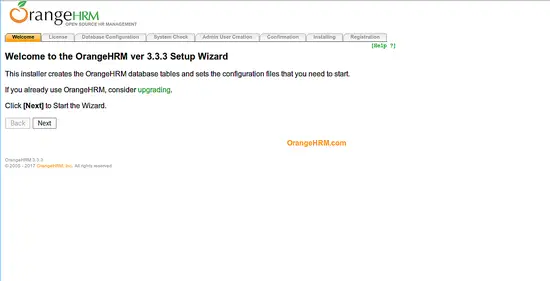
Öffnen Sie nun im Browser die URL http://yourdomain.com. Der Webinstaller führt Sie durch die folgenden Schritte (Screenshots):
Klicken Sie auf Weiter. Sie sehen die Lizenzvereinbarung.
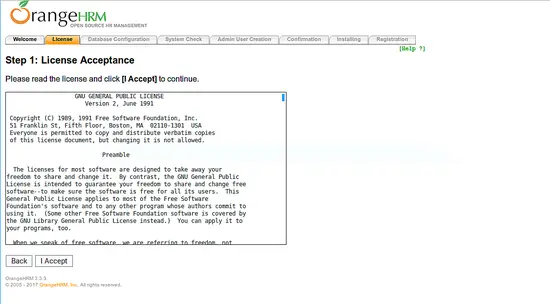
Akzeptieren Sie die Lizenz und fahren Sie fort.
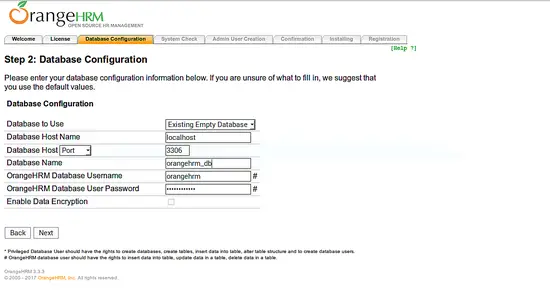
Geben Sie Host, Port, Datenbankname, Benutzer und Passwort ein.

Stellen Sie sicher, dass alle Prüfungen grün sind.
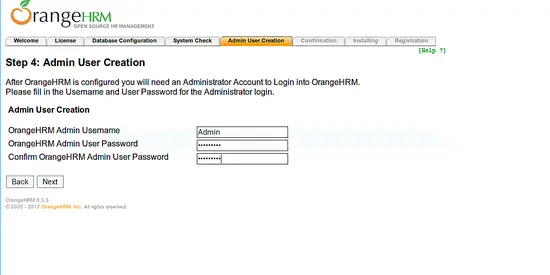
Legen Sie den Admin‑Benutzer an.
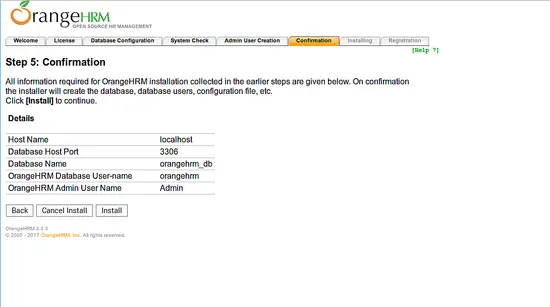
Bestätigen Sie die Angaben und klicken Sie auf Install.

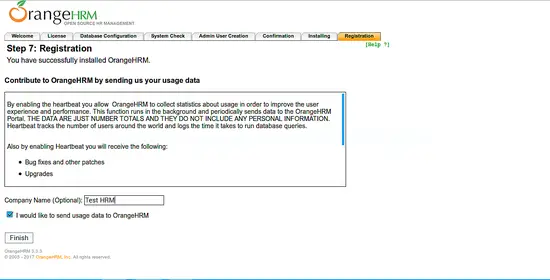
Im letzten Schritt registrieren Sie das Unternehmen und gelangen zur Login‑Seite.

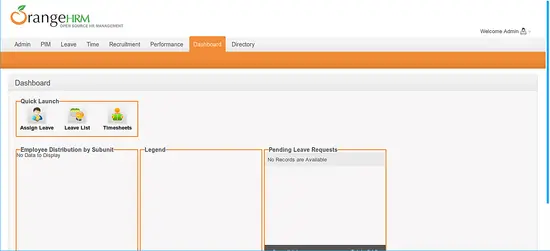
Melden Sie sich mit Ihren Admin‑Credentials an und prüfen Sie das Dashboard.
Sicherheitshinweise und Härtung
- Ersetzen Sie 777 durch restriktivere Berechtigungen (z. B. chown -R www-data:www-data und chmod 750/640).
- Absichern der MySQL/MariaDB‑Benutzer: nutzen Sie separate Accounts und beschränken Sie Zugriffe per Host.
- Verwenden Sie HTTPS: Aktivieren Sie SSL/TLS mit einem Zertifikat (Let’s Encrypt) und erzwingen Sie Redirect auf HTTPS.
- Firewall: Erlauben Sie nur notwendige Ports (80, 443). Schließen Sie SSH per IP‑Whitelist oder verwenden Sie Fail2Ban.
- Updates: Halten Sie das Betriebssystem, PHP und OrangeHRM auf dem aktuellen Stand.
Rollenspezifische Checkliste
Systemadministrator
- Server aktualisiert und Neustart durchgeführt.
- Apache, PHP, MariaDB installiert und aktiv.
- VirtualHost konfiguriert und getestet.
- HTTPS aktiviert, Firewall konfiguriert.
Datenbankadministrator
- Datenbank und Benutzer angelegt.
- Rechte minimal vergeben.
- Backup‑Plan erstellt (Dump + Offsite‑Speicherung).
HR‑Administrator
- Admin‑Account im OrangeHRM angelegt.
- Firmenstammdaten und Grundeinstellungen geprüft.
- Benutzer und Rollen importiert oder angelegt.
Backup & Wiederherstellung (kurz)
- MySQL Dump: mysqldump -u root -p orangehrm_db > orangehrm_db.sql
- Dateien: tar czf orangehrm_files_YYYYMMDD.tar.gz /var/www/html/orangehrm
- Wiederherstellung: mysql -u root -p orangehrm_db < orangehrm_db.sql und Dateien zurückkopieren.
Troubleshooting — häufige Probleme und Lösungen
- Weißer Bildschirm / PHP‑Fehler: PHP‑Fehler anzeigen lassen (error_reporting, display_errors) oder Apache‑Log prüfen (/var/log/apache2/orangehrm-error.log).
- Datenbankverbindung schlägt fehl: Host, Port, Benutzer und Passwort überprüfen; localhost vs 127.0.0.1 testen.
- Dateiberechtigungen: Sicherstellen, dass www‑data Schreibrechte für Uploads/Cache‑Verzeichnisse hat.
- Installer bleibt hängen: Temporär Verzeichnisse kontrollieren, PHP‑max_execution_time und memory_limit anheben.
Alternativen zur klassischen Installation
- Docker: OrangeHRM in einem Container (Docker‑Compose mit PHP‑FPM, Nginx, MariaDB) macht Deployments portabler und isoliert.
- Managed Hosting: Verwenden Sie einen PaaS oder spezialisierten Anbieter, wenn Sie keinen eigenen Server betreiben wollen.
- Neuere OS‑Versionen: Setzen Sie auf Ubuntu 18.04/20.04 für langfristigen Support.
Mini‑Methodik: Test, Deploy, Verify
- Testumgebung aufsetzen (gleiche OS/PHP/MariaDB‑Versionen).
- Installation und grundlegende Konfiguration automatisiert testen.
- Produktion mit Backup/Recovery und Monitoring freigeben.
Entscheidungshilfe (Impact × Effort)
- Upgrade OS auf aktuelle LTS: hoher Impact, mittlerer Aufwand — empfohlen.
- HTTPS aktivieren: hoher Impact, geringer Aufwand — dringend empfohlen.
- 777 Berechtigungen beibehalten: niedriger Impact, sehr geringem Aufwand — NICHT empfohlen.
Migrationshinweis
Wenn Sie von einer neueren OrangeHRM‑Version migrieren, prüfen Sie zuerst die Kompatibilität der PHP‑Version und der Datenbankstruktur. Erstellen Sie vor Migrationen immer vollständige Backups.
Fazit
Mit den beschriebenen Schritten können Sie OrangeHRM auf einem Ubuntu 14.04 Server installieren und für den Betrieb vorbereiten. Beachten Sie die Sicherheitshinweise, restriktivere Dateirechte und den Einsatz von HTTPS. Für produktive Umgebungen empfiehlt sich der Betrieb auf aktuell unterstützten Ubuntu‑LTS Releases.
Wichtige Hinweise
- Testen Sie die Installation zuerst in einer Entwicklungsumgebung.
- Verwenden Sie starke Passwörter und regelmäßige Backups.
Zusammenfassung
- Apache, PHP und MariaDB installieren.
- OrangeHRM Dateien ins Web‑Root kopieren und Rechte setzen.
- VirtualHost konfigurieren, Firewall und HTTPS beachten.
- Admin anlegen, Tests durchführen, Sicherheitsmaßnahmen implementieren.
Wenn Sie Fragen haben oder auf Probleme stoßen, beschreiben Sie kurz die Fehlermeldung und den Schritt, bei dem das Problem auftritt.

Ähnliche Materialien

Podman auf Debian 11 installieren und nutzen
Apt-Pinning: Kurze Einführung für Debian

FSR 4 in jedem Spiel mit OptiScaler
DansGuardian + Squid (NTLM) auf Debian Etch installieren

App-Installationsfehler auf SD-Karte (Error -18) beheben
