
F1 TV auf Android TV installieren und einrichten
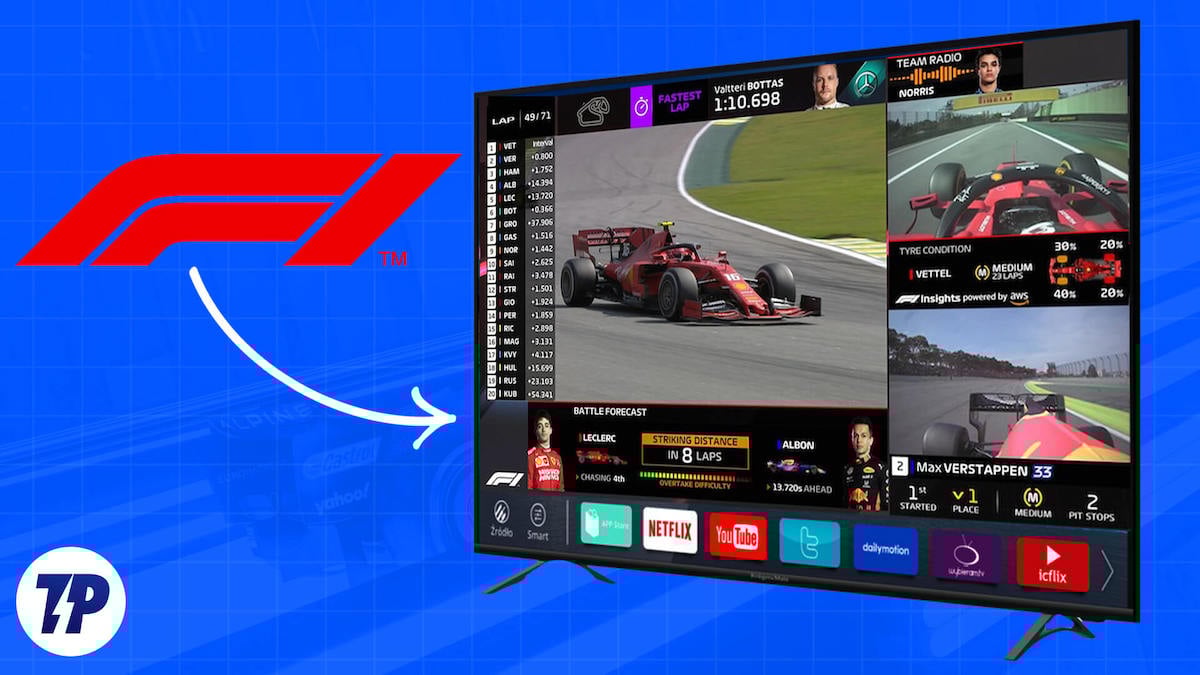
F1 TV ist ein Abonnementdienst, mit dem Sie Formel‑1‑Rennen live auf verschiedenen Geräten streamen können. Neben F1 erhalten Abonnenten Zugriff auf F2, F3 und den Porsche Supercup sowie auf vollständige Rennwiederholungen aus den 1970er‑Jahren.
F1 TV ist in über 100 Ländern verfügbar, darunter Indien. Mobilgeräte mit Android oder iOS sind praktisch für unterwegs, aber für ein immersives Erlebnis eignet sich Android TV besonders gut: großes Bild, bessere Lautsprecher‑Setups und oft stabilere WLAN‑Verbindungen.
Was Sie brauchen
- Ein aktives F1 TV Pro‑Abonnement, wenn Sie Rennen live sehen möchten. Das günstigere F1 TV Access beinhaltet keine Live‑Übertragungen.
- Ein Android TV‑Gerät oder eine Set‑Top‑Box mit Android TV (z. B. Geräte mit Google TV/Android TV OS).
- Eine stabile Internetverbindung (empfohlen: mindestens 10 Mbit/s für HD, höher für besseres Ergebnis).
Achten Sie darauf, dass Ihr F1 TV‑Konto in dem Land registriert ist, in dem Sie Zugriff erwarten. Rechte und Preise variieren nach Region.
F1 TV Pro Beispiele für Preise:
- USA: USD 29,99 pro Jahr, USD 3,99 pro Monat
- Kanada: CAD 79,99 pro Jahr, CAD 9,99 pro Monat
- Indien: INR 2.499 pro Jahr, INR 299 pro Monat
Wichtig: Preise können sich ändern. Prüfen Sie die aktuellen Konditionen auf der offiziellen F1 TV‑Webseite, bevor Sie buchen.
Unterstützte Geräte und Kompatibilität
F1 TV läuft auf vielen Smart‑TV‑Plattformen. Typische Unterstützung:
- Android TV / Google TV (empfohlen)
- Chromecast (2. Generation und neuer)
- Apple TV
- Amazon Fire TV
- Roku (Modelle 3900x und neuer)
Hinweis: Manche Smart‑TV‑Hersteller setzen eigene App‑Stores ein; dann gilt die Verfügbarkeit des Herstellers.
F1 TV aus dem Google Play Store auf Android TV installieren
Befolgen Sie diese Schritt‑für‑Schritt‑Anleitung:
- Schalten Sie Ihr Android TV ein und stellen Sie sicher, dass es mit dem Internet verbunden ist.
- Wechseln Sie zur Apps‑Übersicht und öffnen Sie den Google Play Store.
- Melden Sie sich bei Bedarf mit Ihrem Google‑Konto an.
- Wählen Sie die Suchfunktion und geben Sie „F1 TV“ ein.
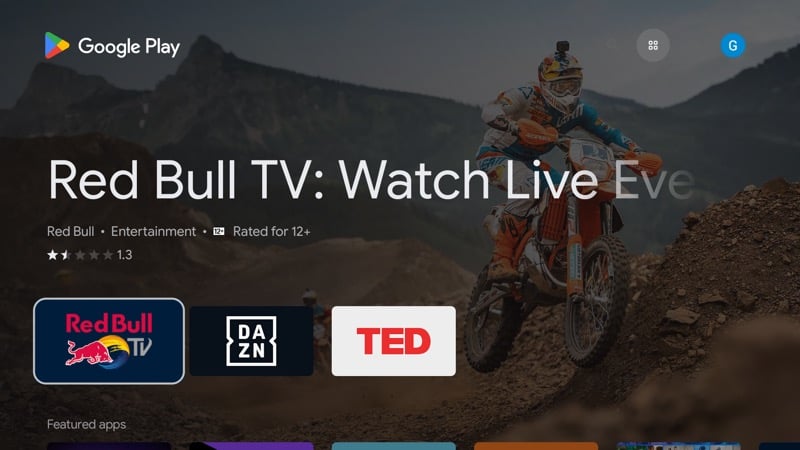
- Wählen Sie die F1 TV‑App aus den Suchergebnissen aus und klicken Sie auf Installieren.
- Nach der Installation drücken Sie die Home‑Taste auf der Fernbedienung und finden die App unter “Installierte Apps”.
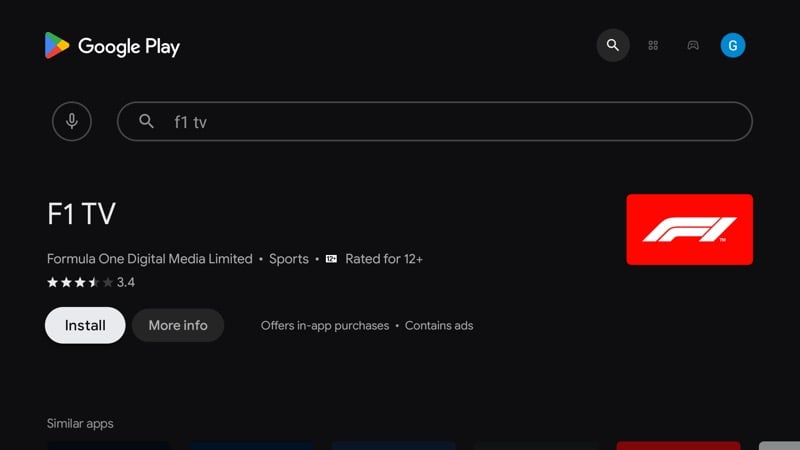
Wichtig: In manchen Ländern ist die App im Play Store nicht sichtbar, weil Lizenzrechte fehlen. In solchen Fällen lesen Sie weiter zum Thema APK und Sideloading.
F1 TV APK herunterladen und auf Android TV sideloaden
Wenn die App im Play Store nicht verfügbar ist oder Ihr Gerät kein Play Store‑Zugriff hat, können Sie die APK sideloaden. Vorgehen grundsätzlich:
- Laden Sie die offizielle APK‑Datei von einer vertrauenswürdigen Quelle (z. B. APKMirror) auf einen Computer oder direkt auf das Gerät.
- Aktivieren Sie auf dem Android TV unter Einstellungen die Installation aus unbekannten Quellen für die verwendete Installations‑App (z. B. „Dateimanager“).
- Übertragen Sie die APK per USB‑Stick, Netzwerkfreigabe oder mit einer Downloader‑App auf das Android TV.
- Öffnen Sie die APK mit einem Dateimanager und installieren Sie die App.
Wichtige Hinweise zur Sicherheit:
- Nutzen Sie nur seriöse APK‑Quellen. APKMirror ist eine gängige Option, aber prüfen Sie trotzdem die Signatur und Versionsnummern.
- Installieren Sie nur Apps, denen Sie vertrauen. Sideloading kann Sicherheitsrisiken bergen.
- Nach erfolgreicher Installation können Sie die Option „Unbekannte Quellen“ wieder deaktivieren.
F1 TV auf Android TV einrichten und anmelden
- Starten Sie die F1 TV‑App auf Ihrem Android TV.
- Wählen Sie die Option “SIGN IN” oder die entsprechende lokale Schaltfläche zum Anmelden.
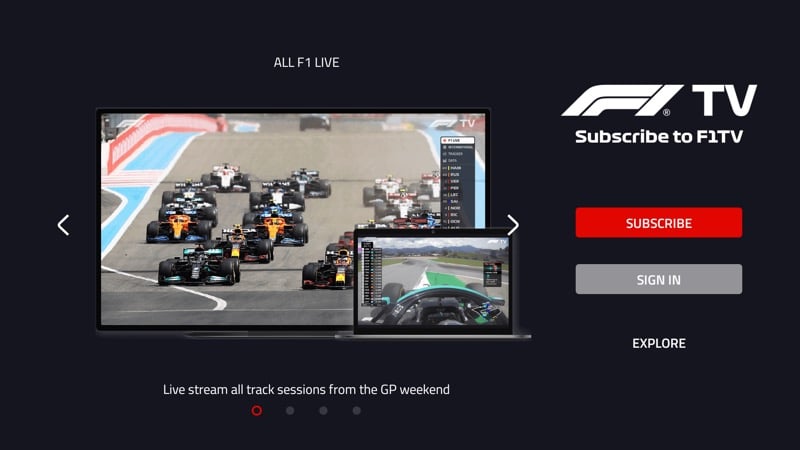
- Geben Sie die E‑Mail‑Adresse und das Passwort Ihres F1 TV‑Kontos ein.
- Bestätigen Sie die Anmeldung. Ihr Gerät wird mit Ihrem F1 TV Pro‑Konto verknüpft.
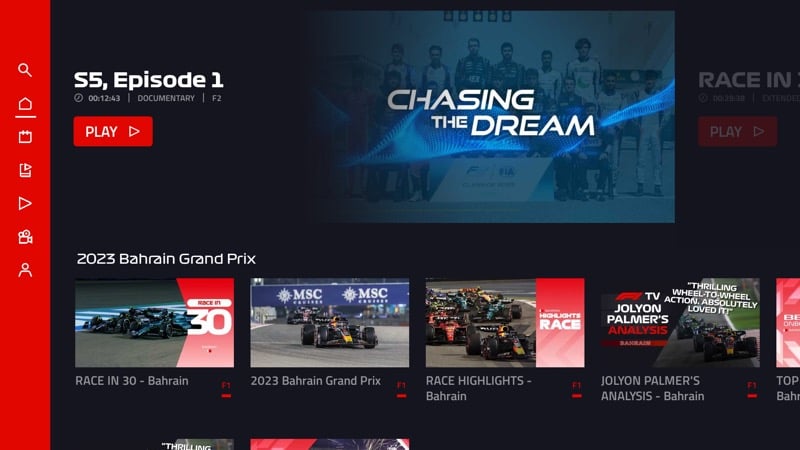
Nach wenigen Sekunden sollten Sie Zugriff auf Live‑Streams, Wiederholungen und Archivmaterial haben.
Alternativen zum Android TV‑App‑Weg
Wenn Sie kein Android TV nutzen möchten oder die App nicht läuft:
- Chromecast: Von einem mobilen Gerät oder Chrome‑Browser auf den Fernseher casten.
- Apple TV oder Fire TV: Installieren Sie die jeweilige F1 TV App auf diesen Plattformen.
- Browser‑Streaming: Auf einem Laptop im Browser (f1tv.formula1.com) ansehen und per HDMI ans TV hängen.
Jede Alternative hat Vor‑ und Nachteile (z. B. Steuerung über Smartphone vs. Fernbedienung, Qualität, HDR‑Support).
Fehlerbehebung und häufige Probleme
Wichtig: Prüfen Sie nacheinander diese Punkte, bevor Sie umfangreiche Maßnahmen ergreifen.
- Prüfen Sie Ihr Abo: Stellen Sie sicher, dass Ihr F1 TV Pro‑Abo aktiv und nicht durch eine Länderbeschränkung blockiert ist.
- Internetverbindung: Messen Sie die Bandbreite; für HD mindestens 10 Mbit/s, für höhere Bildraten mehr.
- App‑Version: Aktualisieren Sie die App, wenn ein Update verfügbar ist.
- Android TV OS: Aktualisieren Sie das Betriebssystem Ihres Geräts.
- Regionale Sperren: In einigen Ländern kann F1 TV aufgrund von Übertragungsrechten sperren. Verwenden Sie keine unsicheren Workarounds.
Wenn ein Stream ruckelt:
- Wechseln Sie in den Einstellungen zu einer niedrigeren Auflösung.
- Starten Sie Router und TV neu.
- Testen Sie die Verbindung per Ethernet statt WLAN.
Wenn die Anmeldung fehlschlägt:
- Überprüfen Sie E‑Mail/Passwort auf Tippfehler.
- Setzen Sie das Passwort zurück und versuchen Sie es erneut.
- Prüfen Sie, ob Ihr Konto bereits auf zu vielen Geräten angemeldet ist (Limitierungen möglich).
Mini‑Methodik: Schnellcheck vor dem Rennen
- Prüfen, ob F1 TV Pro aktiv ist.
- App starten und kurze Wiedergabe eines Clips testen.
- Internetgeschwindigkeit messen.
- Bei Problemen Neustart von Router und TV.
- Optional: Ethernet testen.
Diese 5 Schritte vermeiden die meisten Live‑Stream‑Probleme kurz vor Rennbeginn.
Rolle‑basierte Checkliste (Benutzer vs. IT‑Admin)
Für Endbenutzer:
- Konto und Abo prüfen
- App aktualisieren
- Verbindung testen
- Gerät neu starten
Für IT‑Administratoren / Support:
- Netzwerkbandbreite und QoS überprüfen
- DNS/Proxy‑Einstellungen kontrollieren
- Firmware‑Updates für Set‑Top‑Boxen planen
- Logs der App bei wiederkehrenden Fehlern sammeln
Datenschutz und rechtliche Hinweise
F1 TV verarbeitet Account‑ und Nutzungsdaten für Authentifizierung und Streaming. Achten Sie auf Datenschutzbestimmungen und die jeweilige Datenschutzerklärung von F1 TV. Bei grenzüberschreitender Nutzung können unterschiedliche rechtliche Bedingungen gelten.
FAQ
Brauche ich zwingend F1 TV Pro, um Rennen live zu sehen?
Ja. Nur F1 TV Pro enthält Live‑Streams. F1 TV Access bietet nur Highlights und On‑Demand‑Inhalte.
Ist Sideloading legal und sicher?
Sideloading ist in vielen Ländern legal, aber die Sicherheit hängt von der Quelle ab. Nutzen Sie nur vertrauenswürdige APK‑Händler und prüfen Sie Signaturen.
Was tun bei Geo‑Sperren?
Geo‑Sperren resultieren aus Verwertungsrechten. Vermeiden Sie unsichere Umgehungsmethoden; informieren Sie sich über legale Alternativen in Ihrem Land.
Welche Videoqualität bietet F1 TV?
F1 TV bietet Standard‑ und HD‑Streams sowie höhere Framerates und verschiedene Kameraperspektiven, abhängig von Ihrem Abo und der Plattform.
Kurze Zusammenfassung
- F1 TV auf Android TV liefert das beste Live‑Renn‑Erlebnis auf großen Bildschirmen.
- Für Live‑Streams ist ein F1 TV Pro‑Abo erforderlich.
- Installieren Sie über den Play Store oder sideloaden Sie die APK bei fehlender Verfügbarkeit.
- Prüfen Sie Abo, Netzwerk und App‑Updates bei Problemen.
Wichtig: Prüfen Sie vor dem Rennen Ihre Verbindung und das Abonnement mindestens 15 Minuten vor dem Start, um Stress zu vermeiden.
Weiterführende Links und Lesetipps
- Offizielle F1 TV‑Webseite (für Abos und regionale Verfügbarkeit)
- APKMirror (als Anlaufstelle für APK‑Downloads, falls nötig)
Social‑Preview (Vorschlag): “F1 TV auf Android TV installieren — Schritt‑für‑Schritt Anleitung für Live‑Streaming, APK‑Sideloading und Fehlerbehebung.”
Ende des Artikels.

Ähnliche Materialien

Podman auf Debian 11 installieren und nutzen
Apt-Pinning: Kurze Einführung für Debian

FSR 4 in jedem Spiel mit OptiScaler
DansGuardian + Squid (NTLM) auf Debian Etch installieren

App-Installationsfehler auf SD-Karte (Error -18) beheben
