
CyanogenMod auf dem Lenovo P780 installieren
Einführung
Das Lenovo P780 wurde im Sommer 2013 veröffentlicht. Es läuft ursprünglich mit Android KitKat 4.4. Das Gerät verwendet einen MediaTek MT6589 Quad-Core 1,2 GHz Cortex‑A7, besitzt 1 GB RAM und 4/8 GB internen Speicher. Diese Anleitung beschreibt, wie Sie eine Custom ROM (CyanogenMod 11) installieren, damit Ihr Gerät moderner wirkt oder zusätzliche Funktionen erhält.
Wichtig: Wir übernehmen keine Haftung für Schäden. Diese Operation erfolgt auf eigene Gefahr. Vor dem Start unbedingt ein vollständiges Backup erstellen und Akku mindestens 50 % geladen haben.
Voraussetzungen
- Ein Lenovo P780 mit funktionierender Hardware.
- PC mit Windows (für MTK_Droid_Tools und ADB-Treiber).
- USB‑Kabel.
- Akku ≥ 50 %.
- Genügend freier Speicher auf SD-Karte oder internem Speicher für die ROM- und GApps-ZIP-Dateien.
- Backup aller wichtigen Daten (Kontakte, Fotos, App-Daten).
Kurzüberblick der Schritte
- Gerät rooten.
- ADB-Treiber und MTK_Droid_Tools installieren.
- ClockworkMod (CWM) Recovery über MTK_Droid_Tools flashen.
- Im Recovery Factory Reset und Wipes durchführen.
- CM11 (CyanogenMod) flashen, ggf. GApps installieren.
- Gerät neu starten und Tests durchführen.
Rooten des Lenovo P780
- Laden Sie Framaroot.apk herunter und installieren Sie die APK auf dem Gerät. Öffnen Sie die App und wählen Sie “Install SuperSU”. Nach Abschluss ist das Gerät in der Regel gerootet.
- Alternativ: Verwenden Sie KingRoot auf dem PC. Verbinden Sie das Gerät per USB mit dem PC und folgen Sie den Anweisungen, um Root zu erhalten.
Hinweis: Starten Sie das Gerät nach dem Root-Vorgang neu.
ClockworkMod-Recovery (CWM) installieren
- Installieren Sie ADB-Treiber auf dem PC. Aktivieren Sie “USB-Debugging” in den Entwickleroptionen des Geräts: Einstellungen > Entwickleroptionen > USB-Debugging.
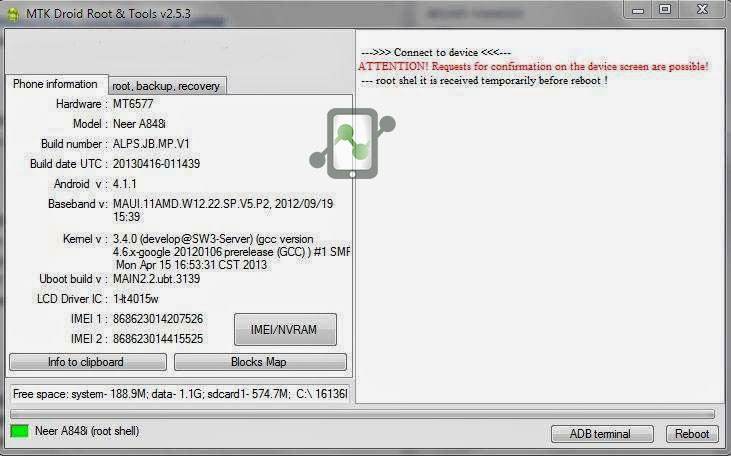
- Laden Sie MTK_Droid_Tools für Windows herunter und starten Sie das Programm als Administrator.
- Verbinden Sie das Gerät per USB mit dem PC und lassen Sie das Tool das Gerät erkennen.
Wichtig: Wenn das Tool UBIFS- oder andere Warnungen anzeigt, ist Ihr Gerät möglicherweise nicht kompatibel. Vergewissern Sie sich, dass keine Fehler angezeigt werden.
- Im Tool sollten Sie eine grüne Anzeige (Device OK / Root erkannt) sehen. Das bestätigt, dass das Gerät gerootet und erreichbar ist.
Alt-Text: CWM-Installationsbildschirm auf einem Lenovo P780 in MTK_Droid_Tools
- Wechseln Sie im MTK_Droid_Tools zu Root, Backup, Recovery und wählen Sie “To Use Boot From Phone”.
- Klicken Sie auf “Recovery and Boot”. Bestätigen Sie die Eingaben. Wenn die Meldung “To make CWM recovery automatically” erscheint, bestätigen Sie mit YES.
- Wenn die Nachricht “install patched boot to phone?” erscheint, wählen Sie NO. Wenn danach “install created recovery to phone” angezeigt wird, wählen Sie YES.
- Das Tool fragt, ob es in den Recovery-Modus neu starten soll — bestätigen Sie mit YES. Das Gerät startet in CWM Recovery.
CyanogenMod (CM11) flashen
- Registrieren Sie sich ggf. und laden Sie CM11 herunter. Speichern Sie die ZIP-Datei auf der SD-Karte oder im internen Speicher.
- Starten Sie das Gerät in das Recovery: Gerät ausschalten, dann Power + Lautstärke Leiser gedrückt halten, bis CWM erscheint.
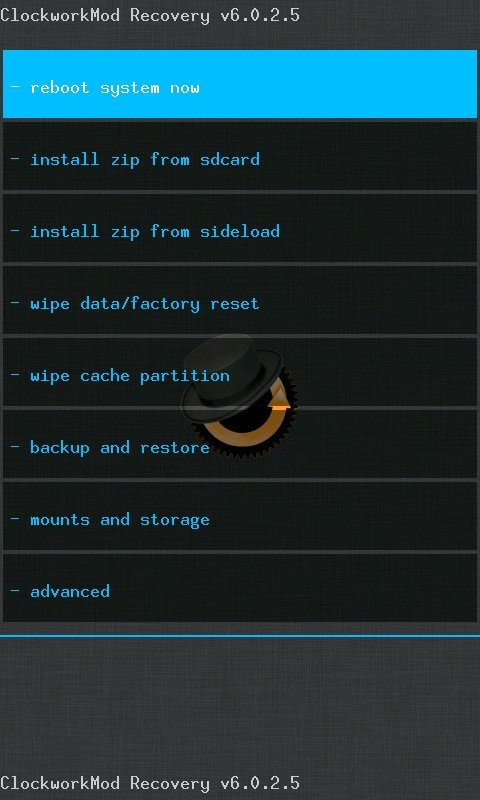
Alt-Text: ClockworkMod-Recovery-Menü auf Lenovo P780
- Führen Sie im Recovery einen vollständigen Wipe durch: Wählen Sie “wipe data/factory reset” (Volumen-Tasten zum Navigieren, Power zur Bestätigung).
- Wählen Sie “wipe cache partition” und bestätigen Sie.
- Unter “advanced” wählen Sie “wipe dalvik cache” und bestätigen Sie.
- Gehen Sie zurück zum Hauptmenü und wählen Sie “install .zip from sdcard”.
- Wählen Sie die CyanogenMod-ZIP auf Ihrer SD-Karte und bestätigen Sie die Installation.
- Nach Abschluss wählen Sie “reboot system now”.
- Optional: Wiederholen Sie die Installation für GApps.zip, falls Sie Google-Dienste benötigen (gleicher Ablauf wie bei der ROM-ZIP).
Nach dem ersten Start kann das System mehrere Minuten zum Einrichten benötigen. Seien Sie geduldig.
Funktionsübersicht
Arbeitsfunktionen (gemeldet):
- Videoaufnahme
- Anrufe und SMS (SIM1 und SIM2)
- 3G/2G auf SIM1, 2G auf SIM2
- LED, Standort, automatische Helligkeit
- USB-Tethering, WLAN-Hotspot
- Bluetooth, WLAN
- Massenspeicher, MTP, USB-OTG
- Alle Sensoren
Nicht funktionierende Funktionen (bekannt):
- FM-Radio
- Quick Settings Toggle für 2G/3G
- Einige kleinere Bugs
Fehlerbehebung (Troubleshooting)
- Gerät bleibt im Boot-Logo hängen: Boot in CWM und führen Sie nochmals Wipes (Data, Cache, Dalvik) durch. Falls das nicht hilft, flashen Sie erneut die originale Stock-ROM oder das vorher erstellte Backup.
- MTK_Droid_Tools erkennt das Gerät nicht: Prüfen Sie die ADB-Treiber und den USB-Modus. Versuchen Sie einen anderen USB-Port/Kabel.
- SuperSU fehlt oder funktioniert nicht: Installieren Sie SuperSU manuell über Recovery mit einer passenden ZIP.
Wichtig: Wenn Sie unsicher sind, brechen Sie ab und suchen Sie Rat in Foren oder bei erfahrenen Nutzern.
Playbook / SOP: Schritt-für-Schritt-Checkliste
Vorbereitung
- Vollständiges Backup (Fotos, Kontakte, App-Daten)
- Akku ≥ 50 % geladen
- ADB-Treiber auf PC installiert
- MTK_Droid_Tools heruntergeladen
- CyanogenMod.zip und GApps.zip auf SD-Karte kopiert
Root & Recovery
- Framaroot oder KingRoot verwenden, Gerät rooten
- MTK_Droid_Tools starten und Gerät erkennen lassen
- CWM-Recovery mit MTK_Droid_Tools flashen
- Gerät in CWM booten und prüfen
Flash & Tests
- Data/Cache/Dalvik Wipes durchführen
- CM11.zip flashen
- GApps.zip flashen (optional)
- Gerät neu starten und Basisfunktionen testen
Rückfallplan und Ablauf bei Problemen
- Bootloop: Booten ins CWM → Wipes → Reboot. Falls weiterhin Bootloop:
- In CWM ein Nandroid-Backup einspielen (falls vorher erstellt). Wenn kein Backup vorhanden ist:
- Stock-ROM (Original-Firmware) aufspielen mit SP Flash Tool oder einem kompatiblen Werkzeug. Folgen Sie einer speziellen Stock-ROM-Anleitung für Lenovo P780.
Akzeptanzkriterien (Kriterien zur Erfolgsmessung)
- Gerät startet erfolgreich in das System ohne Bootloop.
- Telefonie und SMS funktionieren auf beiden SIM‑Slots wie erwartet.
- WLAN, Bluetooth und grundlegende Sensoren (Lage, Beschleunigung) liefern Daten.
- Keine kritischen Abstürze innerhalb der ersten 24 Stunden nach Installation.
Testfälle / Abnahmekriterien
- TC1: Gerät bootet innerhalb von 5–10 Minuten nach “reboot system now”.
- TC2: Anruf tätigen und empfangen auf SIM1 und SIM2.
- TC3: WLAN verbinden und Webseiten laden.
- TC4: Foto- oder Videoaufnahme starten und Datei speichern.
- TC5: USB-Massenspeicher oder MTP-Verbindung zum PC herstellen.
Rollenzentrierte Checklisten
Endanwender
- Backup erstellen.
- CyanogenMod.zip und GApps.zip auf SD-Karte legen.
- Den Anweisungen der Anleitung folgen.
Erfahrener Nutzer / Entwickler
- Logausgaben per ADB sammeln (adb logcat) bei Fehlern.
- Nandroid-Backup vor Änderungen erstellen.
- Stock-ROM und SP Flash Tool bereithalten.
Einzeilige Glossarbegriffe
- Root: Vollzugriff auf das System (Administratorrechte).
- Recovery: Spezieller Modus, um ROMs/Backups zu flashen oder Wipes durchzuführen.
- CWM: ClockworkMod Recovery, eine verbreitete Recovery-Umgebung.
- GApps: Paket mit Google-Diensten (Play Store, Play Services).
Risiken und Empfehlungen
Risiken
- Datenverlust bei fehlendem Backup.
- Inkonsistente Treiber können zu Erkennungsproblemen führen.
- Inkompatible ROMs können Funktionen deaktivieren oder das Gerät unbrauchbar machen.
Empfehlungen
- Vor dem Flashen ein Nandroid-Backup erstellen.
- Offizielle oder bei der Community als kompatibel bestätigte ROMs verwenden.
- Bei Unsicherheit zuerst in Foren nachfragen.
Fazit
Das Aufspielen von CyanogenMod auf dem Lenovo P780 kann dem Gerät neues Leben einhauchen. Mit der richtigen Vorbereitung (Backup, Akku, Treiber) und vorsichtigem Vorgehen ist die Installation gut machbar. Bewahren Sie einen Rückfallplan (Stock-ROM, Nandroid-Backup) auf und prüfen Sie nach dem Flashen alle wichtigen Funktionen.
Wichtig: DigitBin oder der Autor sind nicht haftbar für Schäden am Gerät. Führen Sie alle Schritte auf eigenes Risiko aus.
Wenn Sie Fragen oder Erfahrungen zur Installation von CyanogenMod auf dem Lenovo P780 haben, schreiben Sie bitte einen Kommentar. Abonnieren Sie bei Interesse den DigitBin YouTube‑Kanal für Video‑Tutorials.
Zusammenfassung
- Vorbereitung und Backup sind essenziell.
- Root + CWM sind Voraussetzungen für das Flashen von CM11.
- Wipes vor der Installation reduzieren Fehler.
- Boot- und Funktionsprüfungen nach dem Flash sind Pflicht.

Ähnliche Materialien

Podman auf Debian 11 installieren und nutzen
Apt-Pinning: Kurze Einführung für Debian

FSR 4 in jedem Spiel mit OptiScaler
DansGuardian + Squid (NTLM) auf Debian Etch installieren

App-Installationsfehler auf SD-Karte (Error -18) beheben
