
Windows Package Manager (winget): Installation, Nutzung und Best Practices
Windows Package Manager (winget) ist Microsofts nativer Paketmanager für Windows 10. Er automatisiert Installation, Aktualisierung und Entfernung von Anwendungen per Kommandozeile. Sie können winget jetzt per Insider-Build oder als GitHub-Bundle installieren. Für Masseninstallationen empfiehlt sich das Web‑Tool Winstall oder ein eigenes Skript. In diesem Leitfaden finden Sie Installationsschritte, Befehlsübersicht, Beispiele, Sicherheits- und Datenschutzhinweise sowie Checklisten für Entwickler und Admins.
Was ist ein Paketmanager? Kurzdefinition
Ein Paketmanager automatisiert das Herunterladen, Installieren, Aktualisieren und Entfernen von Programmen. Er nutzt Manifeste, Prüfsummen (Hashes) und Quellen (Repositories), um Integrität und Herkunft sicherzustellen.
Wichtig: winget ist kein Ersatz für Windows Update. Es verwaltet Anwender‑Anwendungen und viele Desktop‑Installer, nicht die Betriebssystem‑Patches.
Warum Microsoft einen Paketmanager eingeführt hat
Microsoft möchte Entwicklern und IT‑Administratoren ein konsistentes Werkzeug geben, das:
- die Installation vereinheitlicht,
- die Kontrolle über Paketquellen verbessert,
- Integritätsprüfungen (Manifest + Hashes) ermöglicht,
- und die Abhängigkeit von Drittanbieter‑Tools reduziert.
Wichtig: Sicherheitsprüfungen und Manifest‑Validierung sind Teil der Roadmap, um bösartige oder manipulierte Installationspakete zu minimieren.
Kompatibilität und Systemanforderungen
Factbox — Wichtige Hinweise
- Unterstützte Basis: Windows 10 (ab Version 1709 / Build 16299) wird in der ursprünglichen Ankündigung genannt.
- Verfügbarkeit: Stable‑Rollout geplant; bereits über Insider Builds oder GitHub verfügbar.
Hinweis: Für aktuelle Mindestanforderungen prüfen Sie das offizielle Repository auf GitHub.
Installationsoptionen: Insider vs. GitHub
Sie haben zwei Hauptwege, winget zu erhalten:
- Insider Build + Windows Package Manager Insider Program
- Vorteile: Automatische Updates, einfache Pflege.
- Nachteil: Erfordert Teilnahme am Windows Insider‑Programm.
- GitHub‑Bundle (sideload)
- Vorteile: Sofort verfügbar, keine Insider‑Teilnahme nötig.
- Nachteil: Updates müssen manuell eingespielt werden.
Wichtig: Wenn Sie eine produktive Umgebung administrieren, bevorzugen viele Teams die kontrollierte Verteilung über interne Tools oder Paketquellen.
Schritt‑für‑Schritt: winget per GitHub installieren
- Laden Sie das App‑Bundle vom offiziellen GitHub‑Repository des Windows Package Manager herunter (Release‑Assets).
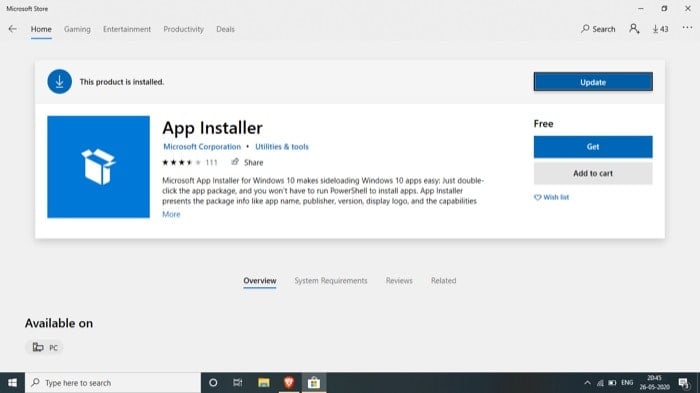
- Öffnen Sie den Microsoft Store und suchen Sie nach “App Installer”. Aktualisieren Sie ihn auf die neueste Version.
- Doppelklicken Sie auf die heruntergeladene Bundle‑Datei und folgen Sie dem Assistenten.
- Prüfen Sie die Installation: Öffnen Sie die Eingabeaufforderung (cmd) oder PowerShell und geben Sie
wingetein.
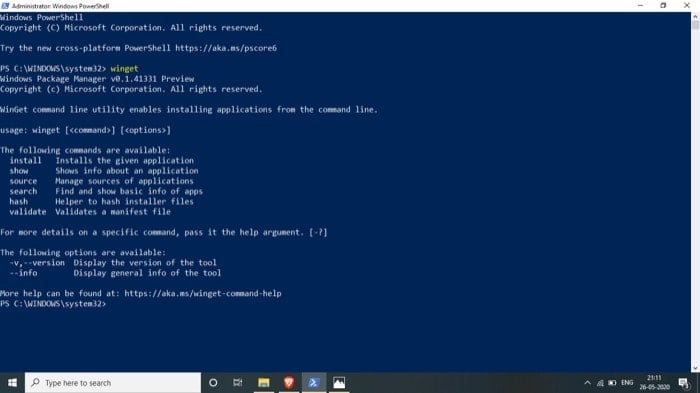
Wenn winget erfolgreich installiert ist, sehen Sie eine Kurzübersicht mit verfügbaren Befehlen.
Wichtig: Stellen Sie sicher, dass Sie Administratorrechte verwenden, wenn Installationsfehler auftreten.
Schnelle Befehlsübersicht
Windows Package Manager unterstützt grundlegende Operationen. Hier die wichtigsten Befehle mit kurzer Erklärung:
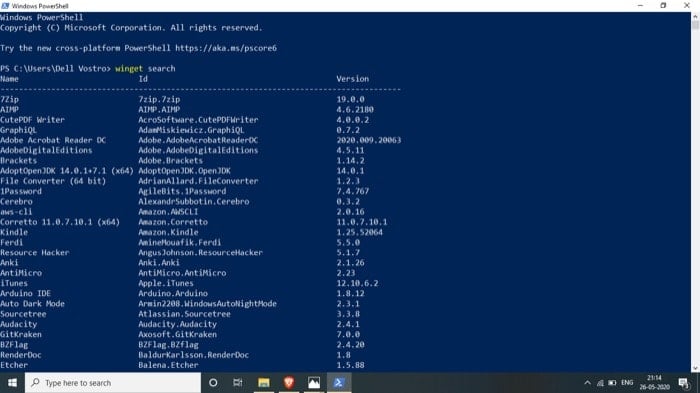
winget search— Suche nach einem Paket und zeigt Basisinformationen.winget show— Detaillierte Informationen zu einem Paket.winget install— Installiert die angegebene Anwendung.winget uninstall— Entfernt eine installierte Anwendung.winget source— Verwalten von Paketquellen (hinzufügen, entfernen, auflisten).winget hash— Hilfswerkzeug zum Erzeugen eines Hashes für Installer‑Dateien.winget validate— Prüft ein Manifest auf Schema‑Konformität.winget -?oderwinget— Hilfe und detaillierte Optionen.-? winget --info— Zusätzliche Diagnosedaten.winget --version— Zeigt die Client‑Version an.
Beispiele in der Praxis:
winget search vscode
winget show Microsoft.VisualStudioCode
winget install --id Microsoft.VisualStudioCode -e
Erklärung: Der Schalter -e erzwingt einen exakten Treffer nach ID.
Beispiele: Suche, Anzeige, Installation
- Suche nach einem Paket:
winget search firefox- Detaillierte Anzeige eines Pakets:
winget show Mozilla.Firefox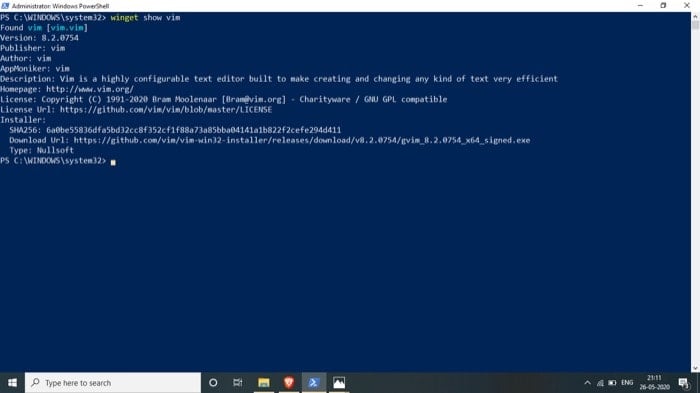
- Installation:
winget install --id Mozilla.Firefox -e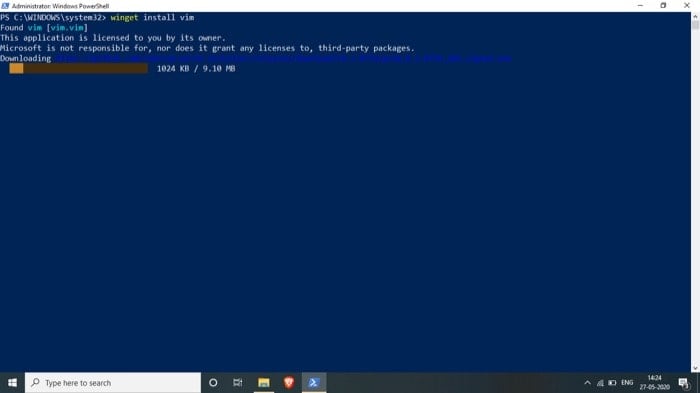
Hinweis: Manche Pakete werden über verschiedene Installer‑Typen verteilt (MSI, EXE, MSIX). winget wählt je nach Manifest und Verfügbarkeit den passenden Installer.
Winstall: Mehrere Apps in einem Schritt installieren
Winstall ist eine webbasierte Ergänzung, die auf winget aufsetzt. Sie erlaubt, mehrere Anwendungen zu einer Installation zusammenzufassen und ein Skript zu erzeugen.
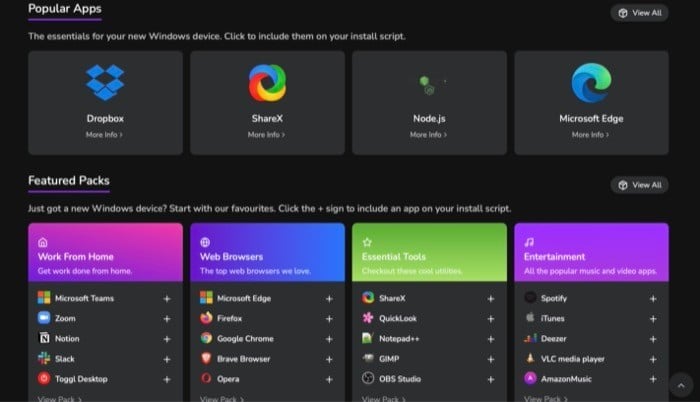
Schritte:
- Öffnen Sie https://winstall.app (oder besuchen Sie die Startseite von Winstall).
- Wählen Sie einzelne Apps oder vorgefertigte Packs.
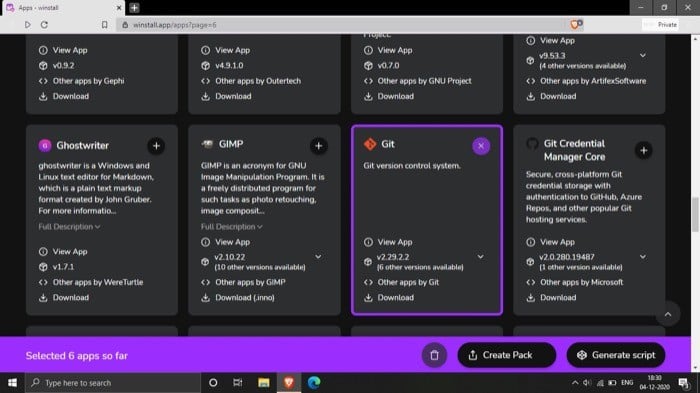
- Klicken Sie auf “Generate script” und dann “Copy to clipboard”. Für PowerShell aktivieren Sie die PowerShell‑Variante des Skripts.
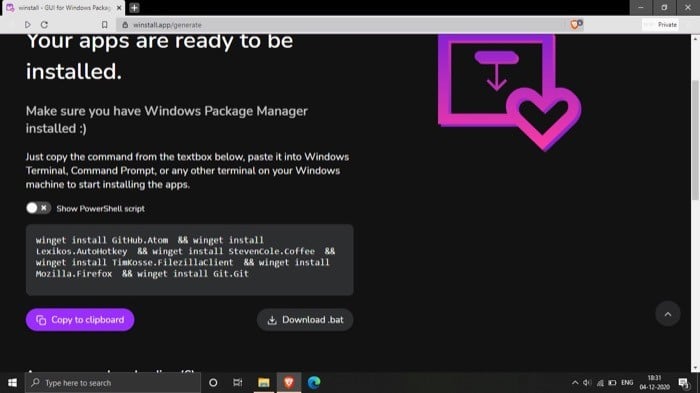
- Fügen Sie das Skript in eine Eingabeaufforderung mit Administratorrechten ein und führen Sie es aus.
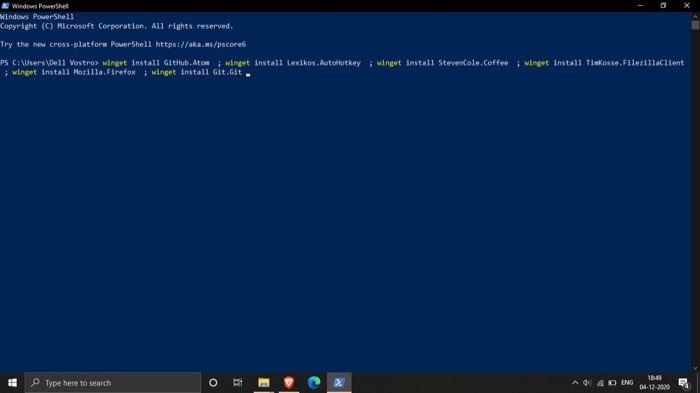
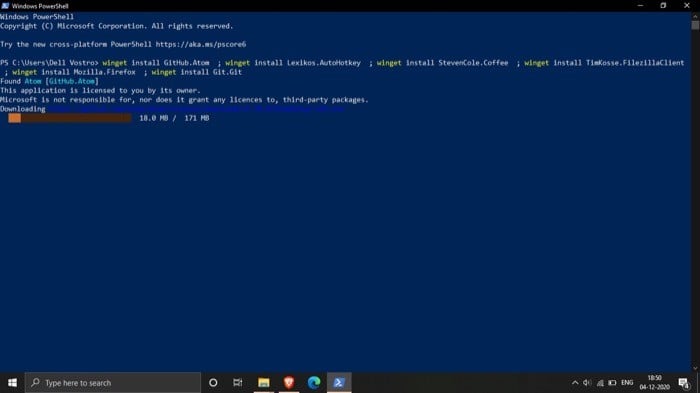
- Beobachten Sie die automatische Installation der gewählten Anwendungen.
Tipp: Sie können Packs mit einem Twitter‑Login teilen oder eigene Packs erstellen.
Erweiterte Nutzung: Quellen, Manifeste, Hashes
Quellen verwalten:
winget source list
winget source add -n myrepo https://example.com/repo.json
winget source remove -n myrepo
Manifeste: Ein Manifest beschreibt ein Paket (Metadaten, Version, Installer). Damit ein Paket ins Hauptrepository gelangt, müssen Sie ein Manifest erstellen, testen und in einem Pull Request ins offizielle Repository einreichen.
Beispiel für eine vereinfachte Manifest‑Struktur (verkürzt):
{
  "Id": "Hersteller.Software",
  "Name": "Software",
  "Version": "1.2.3",
  "Publisher": "Hersteller",
  "Installers": [
    {
      "Architecture": "x64",
      "InstallerType": "exe",
      "Url": "https://example.com/installer.exe",
      "Sha256": ""
    }
  ]
}
Wichtig: Nutzen Sie winget hash installer.exe, um den SHA256‑Hash für das Manifest zu erzeugen. Validieren Sie das Manifest lokal mit winget validate bevor Sie ein Pull Request erstellen.
Typische Arbeitsabläufe (Mini‑Methodologie)
- Entwickeln: Manifest erstellen und lokal validieren.
- Testen: Installation in einer isolierten VM durchführen.
- Einreichen: Pull Request ins Repository.
- Review: CI prüft Schema und Signaturen.
- Freigabe: Paket wird in die öffentliche Quelle aufgenommen.
Diese Schritte minimieren Fehler und sorgen für reproduzierbare Installationen.
Fehlerbehebung: Häufige Probleme und Lösungen
Problem: winget wird nicht gefunden.
- Ursache: App Installer nicht installiert oder PATH nicht aktuell.
- Lösung: Microsoft Store → App Installer aktualisieren, neu starten.
Problem: Paket nicht gefunden.
- Ursache: Paket noch nicht im Repository; Namenskonflikt.
- Lösung: Suche nach Paket‑ID (
winget search -s), prüfen Sie Groß-/Kleinschreibung oder verwenden Sie die Paket‑ID.
Problem: Installer schlägt fehl.
- Ursache: Falscher Installer‑Typ, fehlende Adminrechte oder fehlender Offline‑Zugriff.
- Lösung: Prüfen Sie Logausgaben (
winget --info), führen Sie das Installationsprogramm manuell mit Administratorrechten aus.
Problem: Hash‑Mismatch beim Manifest.
- Ursache: Der Installer wurde seit Erstellung des Manifests geändert.
- Lösung: Laden Sie den aktuellen Installer herunter, erzeugen Sie einen neuen Hash und aktualisieren Sie das Manifest.
Sicherheits‑ und Datenschutzhinweise
- Validieren Sie Manifeste und Hashes: Akzeptieren Sie nur Pakete, deren Integrität geprüft wurde.
- Quellen prüfen: Verwenden Sie bevorzugt offizielle oder von Ihrer Organisation geprüfte Quellen.
- Least‑Privilege: Führen Sie Installationen nur mit den notwendigen Rechten aus. Vermeiden Sie dauerhafte Adminrechte für Nutzer.
- Lizenz & Telemetrie: Prüfen Sie Lizenzbedingungen und Datenschutzhinweise der installierten Anwendungen. Manche Apps sammeln Telemetrie.
Datenschutz (GDPR/Hinweis für EU/Deutschland)
- Winget selbst überträgt in der Regel keine personenbezogenen Nutzerdaten. Dennoch können installierte Anwendungen personenbezogene Daten verarbeiten.
- Organisationen sollten eine datenschutzrechtliche Bewertung (DPIA) für Software‑Packs durchführen, wenn personenbezogene Daten verarbeitet werden.
Wann winget nicht die richtige Wahl ist (Gegenbeispiele)
- Spezialsoftware mit proprietären Installern oder Lizenzservern, die spezifische Installationsschritte benötigen.
- Anwendungen, die tief in das System eingreifen und individuelle Konfigurationen brauchen.
- Szenarien, wo eine zentrale Paketverwaltung per Unternehmenssoftware (SCCM, Intune) bereits etabliert ist und Richtlinien strikt durchgesetzt werden müssen.
In diesen Fällen kombinieren viele Teams winget mit MDM/CM‑Lösungen oder nutzen winget nur für Standard‑Tools.
Rollenspezifische Checklisten
Für Entwickler
- Manifest erstellen und lokal validieren.
- Installer‑Hashes generieren (
winget hash). - Installation in einer VM testen.
- Pull Request mit ausführlicher Beschreibung einreichen.
Für IT‑Administratoren
- Entscheiden: Insider vs. selbst gehostete Quellen.
- Eigene Quellen pflegen und freigegebene Pakete prüfen.
- Automatisierte Tests und CI für Manifeste einrichten.
- Prozesse für Rollback und Support definieren.
Für Power‑User
- Winget installieren und
winget searchausprobieren. - Eigene Installationsskripte testen (PowerShell/Batch).
- Pakete mit Winstall bündeln und freigeben.
Beispiel: Einfaches PowerShell‑Skript für Masseninstallation
# Beispiel: apps.txt enthält eine Liste von Paket‑IDs (eine pro Zeile)
Get-Content .\apps.txt | ForEach-Object {
  Write-Host "Installing $_"
  winget install --id $_ -e --silent
}
Hinweis: Der --silent‑Schalter hängt vom jeweiligen Installer ab und funktioniert nicht für alle Paket‑Typen.
Entscheidungsbaum: Insider oder GitHub? (Mermaid)
flowchart TD
  A[Will ich automatische Updates?] -->|Ja| B[Insider Build und Insider Program]
  A -->|Nein oder kein Zugang| C[GitHub Bundle 'manuell aktualisieren']
  B --> D{Produktive Umgebung?}
  C --> D
  D -->|Ja| E[Überprüfen, interne Repos pflegen und Tests]
  D -->|Nein| F[Einfach verwenden und testen]
Abnahme‑Kriterien für ein Paket (Kriterien приёмки)
- Manifest ist schema‑konform (
winget validate). - SHA256‑Hash stimmt mit dem Installationspaket überein.
- Installation fehlerfrei in einer Test‑VM.
- Lizenz und Datenschutz wurden geprüft.
- Dokumentation im PR ist vollständig.
Migrations‑ und Kompatibilitätshinweise
- Wenn Sie von Drittanbieter‑Tools (z. B. Chocolatey) migrieren: Starten Sie mit einer Pilotgruppe.
- Vergleichen Sie Paket‑IDs, Installationspfade und Konfigurationsdateien.
- Testen Sie Rollback‑Szenarien bevor Sie in Produktion gehen.
Fazit und nächste Schritte
Zusammenfassung
- winget bringt Windows eine native, CLI‑basierte Paketverwaltung.
- Es vereinfacht Installation, Updates und Automatisierung.
- Für produktive Umgebungen sind Tests, Validierung und eigene Quellen empfehlenswert.
Empfehlung
- Testen Sie winget in einer isolierten Umgebung.
- Entwickeln Sie eine kleine interne Sammlung geprüfter Pakete.
- Verwenden Sie Winstall für schnelle Desktop‑Setups oder erstellen Sie eigene Skripte für Teams.
Wichtig: Sicherheit und Datenschutz sollten bei der Einführung von winget zentral geplant werden.
Schlusswort
Windows Package Manager ist ein praktisches Werkzeug für Entwickler, Admins und Power‑User. Wenn Sie ordentlich manifestieren, prüfen und testen, kann winget die Softwareverteilung deutlich vereinfachen. Beginnen Sie mit einer Pilotgruppe, definieren Sie Richtlinien und integrieren Sie winget in Ihre bestehende Toolchain.

Ähnliche Materialien

Podman auf Debian 11 installieren und nutzen
Apt-Pinning: Kurze Einführung für Debian

FSR 4 in jedem Spiel mit OptiScaler
DansGuardian + Squid (NTLM) auf Debian Etch installieren

App-Installationsfehler auf SD-Karte (Error -18) beheben
