
Ubuntu Netbook Remix installieren und nutzen
Einleitung
Netbooks sind kleine, kostengünstige tragbare Computer. Sie bieten die Mobilität eines Laptops, aber meist nicht die Leistung oder den Preis eines High-End-Geräts. Hersteller liefern manchmal Linux-Distributionen vorinstalliert, die funktional, aber eingeschränkt sein können. Ubuntu Netbook Remix (UNR) ist eine auf Netbooks angepasste Ubuntu-Variante. Ziel ist ein schlankeres, schnell reagierendes System mit einer für kleine Bildschirme optimierten Oberfläche.
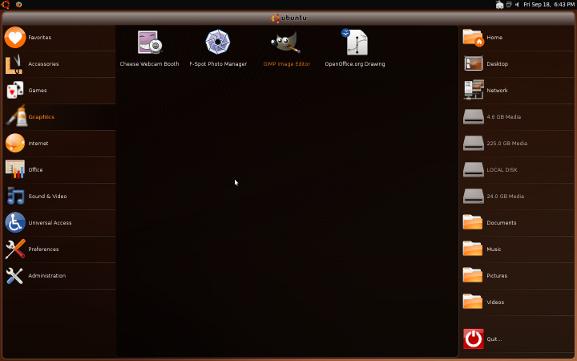
UNR verändert das klassische GNOME-Layout merklich. Die Menüführung und das Fensterverhalten sind an Netbook-Größen angepasst und erinnern in Teilen an GNOME Shell.
Wichtig: UNR ist in Sachen Softwarebasis weitgehend identisch mit Standard-Ubuntu. Änderungen betreffen überwiegend Oberfläche und Bedienkonzepte.
TL;DR Checkliste vor dem Start
- USB-Stick mindestens 1 GB bereithalten. 4 GB oder mehr empfohlen.
- UNR-Image herunterladen (ISO/IMG).
- Bootreihenfolge im BIOS/UEFI ggf. anpassen (Boot von USB erlauben).
- Backup wichtiger Daten vom Netbook erstellen, falls Installation auf Festplatte geplant ist.
Vorbereitung des USB-Mediums
Viele Netbooks haben kein optisches Laufwerk. Deshalb installierst du UNR in zwei Schritten: 1) Schreibe das Live-Image auf einen USB-Stick, 2) boote das Netbook vom USB-Stick und installiere ggf. auf die Festplatte. Der USB-Stick ersetzt die CD/DVD bei klassischen Linux-Installationen.
Hinweis: Das System-Image darf nur auf geeigneten Geräten benutzt werden. Das Schreiben des Images löscht vorhandene Daten auf dem USB-Stick.
Anforderungen und Kompatibilität
- Empfohlen: Intel Atom als Mindest-CPU laut UNR-Anforderungen. In der Praxis kann UNR auch auf älteren oder stärkeren Prozessoren laufen (z. B. Core 2 Duo).
- USB-Stick: mindestens 1 GB.
- Festplatte: Standard-Ubuntu-Installationsplatz ausreichend.
Fakt: Die offizielle Mindestanforderung nennt Intel Atom als CPU, in der Praxis läuft UNR aber auch auf vergleichbaren x86-Prozessoren.
Image auf USB schreiben unter Linux
Unter Ubuntu installiere das Paket usb-imagewriter. Das Tool schreibt Image-Dateien sicher auf USB-Medien.
sudo apt-get install usb-imagewriterStart: Anwendungen -> Zubehör -> Image Writer. Wähle die Image-Datei und das Zielgerät (USB). Achtung: Dieser Vorgang löscht alle Daten auf dem gewählten Laufwerk. Klicke auf Schreiben und warte, bis der Vorgang abgeschlossen ist.
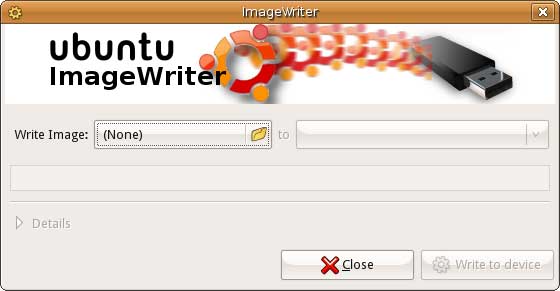
Wichtig: Verwende das korrekte Gerät (z. B. /dev/sdb). Eine Verwechslung mit der internen Festplatte kann Datenverlust verursachen.
Image auf USB schreiben unter Windows
Beliebte Tools unter Windows:
- Rufus: Einfache Oberfläche für ISO/IMG auf USB. Wähle Partitionstyp und Dateisystem passend zu deinem Zielgerät.
- Win32 Disk Imager: Besonders für reine IMG-Dateien zuverlässig.
Vorgehen (Kurz):
- Tool herunterladen und starten.
- UNR-Image wählen.
- Ziel-USB-Stick auswählen.
- Schreiben starten und warten.
Hinweis: Manche Tools formatieren den Stick automatisch. Prüfe nach dem Schreiben, ob der Stick ein bootfähiges Layout hat.
Image auf USB schreiben unter macOS
Unter macOS kannst du das Terminal und dd verwenden. Beispielablauf:
- Finde das USB-Gerät: diskutil list
- Unmount: diskutil unmountDisk /dev/diskN (ersetze N)
- Schreibe das Image (Warnung: wähle das korrekte Gerät):
sudo dd if=/Pfad/zur/unr-image.img of=/dev/rdiskN bs=1m- Nach Abschluss: diskutil eject /dev/diskN
Wichtig: dd ist mächtig und gefährlich bei falscher Gerätwahl. Achte genau auf das Zielgerät.
Booten von USB auf dem Netbook
- Netbook herunterfahren und USB-Stick einstecken.
- System starten.
- Falls nötig, Boot-Menü oder BIOS/UEFI aufrufen (häufig T12, Esc, F2 oder Entf je nach Hersteller).
- USB-Device als Boot-Quelle wählen.
Tipps:
- Einige Netbooks haben spezielle Tasten für das Boot-Menü; beim Start kurz die Taste drücken.
- Bei älteren BIOSen kann das USB-Gerät als Festplatte erkannt werden. Dann die Reihenfolge so anpassen, dass USB vor HDD kommt.
UNR starten und Oberfläche verstehen
Nach dem Start siehst du nicht den klassischen GNOME-Desktop. UNR verwendet eine angepasste Menüoberfläche, die für kleine Bildschirme optimiert ist. Apps werden standardmäßig maximiert. Die obere Leiste ist eine schlanke schwarze Bar, die Netzwerk, Uhr und Energie-Manager anzeigt.
Konzepte kurz erklärt:
- Favoriten: Häufig genutzte Anwendungen liegen prominent und schnell erreichbar.
- Maximierung: Anwendungen öffnen sich standardmäßig im Vollbildmodus.
- Anzeige der laufenden Anwendungen: Symbole neben dem Menü-Button zeigen aktive Programme.
Vorteil: Große, leicht bedienbare App-Icons und Fokus auf eine Anwendung pro Bildschirm. Nachteil: Multitasking-Konzepte wie mehrere Arbeitsflächen oder stark fensterbasierte Programme fühlen sich ungewohnt an.
Typische Benutzerszenarien
- Websurfen und E-Mail: UNR ist dafür optimiert.
- Medienwiedergabe: Funktioniert wie bei Ubuntu üblich.
- Entwicklungsarbeit oder komplexe Multi-Window-Software: Hier kann die UNR-Oberfläche ungeeignet sein.
Fensterverhalten und Einschränkungen
- Automatische Maximierung: Standardmäßig werden Programme maximiert. Du kannst per Rechtsklick auf die Titelleiste “Unmaximize” wählen.
- Semi-transparente Menüanzeige: Wenn Fenster nicht maximiert sind, zeigt das Menü eine durchscheinende Ebene hinter dem Fenster. Das kann das Arbeitsgefühl stören.
- Keine sichtbaren Arbeitsflächen: UNR legt nicht standardmäßig mehrere virtuelle Desktops nahe. Wenn du viele Arbeitsflächen nutzt, ist UNR möglicherweise nicht ideal.

Wichtig: Multifenster-Anwendungen wie GIMP (mit mehreren eigenständigen Fenstern) können in UNR umständlich sein.
Installation auf die Festplatte
UNR verwendet den Standard-Ubuntu-Installer, der im Favoriten-Menü erreichbar ist. Ablauf:
- Installer starten.
- Partitionierung wählen (automatisch oder manuell).
- Benutzerdaten und Zeitzone angeben.
- Installation abschließen und neu starten.
Wichtig: Du musst UNR nicht installieren, um es zu nutzen. Ein Boot vom USB-Stick reicht. Nachteile eines reinen Live-Betriebs:
- Änderungen sind nicht persistent, sofern kein persistentes Live-System angelegt wurde.
- Software-Updates und persönliche Einstellungen gehen nach einem Neustart verloren.
Sicherheits- und Backup-Empfehlungen
- Vor Installation: Backup aller wichtigen Daten vom Netbook.
- Beim Schreiben auf USB: Zielgerät doppelt prüfen, um Datenverlust zu vermeiden.
- Nach Installation: Systemupdates durchführen und ein regelmäßiges Backup einrichten.
Troubleshooting häufige Probleme
Problem: System bootet nicht vom USB-Stick.
- Prüfe BIOS/UEFI-Einstellungen.
- Versuche einen anderen USB-Port (vorzugsweise direkt am Gerät, nicht an einem Hub).
- Erstelle den USB-Stick neu mit einem anderen Tool.
Problem: Keine Netzwerkverbindung im Live-System.
- Prüfe, ob der NetworkManager das WLAN-Modul erkennt.
- Bei proprietären WLAN-Treibern: Möglicherweise sind zusätzliche Treiber nach Installation nötig.
Problem: Touchpad oder Funktionstasten reagieren nicht.
- Suche nach Netbook-spezifischen Kernelparametern oder Treiberpaketen.
- Prüfe Forum- und Herstellerhinweise für dein Modell.
Alternativen und Vergleich
Wenn UNR nicht passt, solltest du folgende Alternativen prüfen:
- Xubuntu oder Lubuntu für ressourcenschonende Desktop-Umgebungen.
- Standard-Ubuntu mit GNOME für mehr Multitasking-Flexibilität.
- Andere speziell angepasste Netbook-Distributionen, je nach Community-Support.
Entscheidungshilfe: Wenn dein Arbeitsfluss stark auf mehreren Arbeitsflächen und vielen Fenstern beruht, sind Xubuntu oder Standard-Ubuntu wahrscheinlich besser. Wenn du hauptsächlich mit je einer vollbildigen App arbeitest, ist UNR eine passende, einfache Lösung.
Kompatibilitätsmatrix (qualitativ)
- CPU: Intel Atom empfohlen, aber auch andere x86-Prozessoren möglich.
- RAM: Abhängig vom installierten Ubuntu-Software-Stack; für flüssige Nutzung mehr RAM ist immer hilfreich.
- Speichermedien: USB-Stick für Live-Betrieb, interne Festplatte/SSD für Installation.
Hinweis: Konkrete RAM-Anforderungen variieren je nach Version und zusätzlicher Software. Prüfe die Versionshinweise der jeweiligen Ubuntu-Variante.
Rolle-basierte Checklisten
Endanwender
- USB-Stick (≥ 1 GB) bereithalten.
- Backup wichtiger Daten.
- UNR-Image herunterladen.
- USB-Stick bootfähig erstellen.
- Live-System testen, dann optional installieren.
IT-Administrator
- Testumgebung für Hardwarekompatibilität aufbauen.
- Proprietäre Treiber und Firmware prüfen.
- Persistente Storage-Option für Live-Umgebung oder vollständige Installation planen.
- Update- und Rollout-Plan für mehrere Geräte erstellen.
SOP für eine typische Installation
- Backup der Benutzerdaten.
- UNR-Image verifizieren (Hashes prüfen, falls verfügbar).
- Bootfähigen USB-Stick erstellen.
- USB-Stick am Netbook testen und Live-System prüfen.
- Optional: Festplatteninstallation mit manueller Partitionierung (bei Bedarf /home auf separater Partition).
- Nach Installation: Updates einspielen, Treiber prüfen, Basis-Software installieren.
Rollback-Runbook für fehlgeschlagene Installation
- Falls das System nicht mehr startet, USB-Stick erneut booten.
- Wichtige Daten mit Live-System sichern (externe Festplatte oder Netzwerkshare).
- Wenn Partitionierung fehlerhaft war, Festplatte mit GParted prüfen und bei Bedarf wiederherstellen.
- Neuinstallation durchführen oder vorheriges Image zurückspielen.
Testfälle und Abnahmekriterien
- Live-Start erfolgreich von USB.
- Netzwerk (LAN/WLAN) erkennt und verbindet.
- Anzeige und Auflösung passen zum Netbook-Bildschirm.
- Energieverwaltung (Suspend/Hibernate) funktioniert.
- Installation auf Festplatte ohne Fehler.
Akzeptanzkriterien
- System startet zuverlässig vom internen Laufwerk nach Installation.
- Anwenderdaten sind persistent und zugänglich.
- Basissoftware startet und läuft ohne Absturz.
Mini-Glossar
- Live-System: Ein Betriebssystem, das direkt vom USB-Stick läuft, ohne Installation.
- Image: Abbilder-Datei (ISO/IMG) mit einem kompletten Systemabbild.
- Bootloader: Software, die den Systemstart steuert.
Entscheidungshilfe kurz
Wenn du ein Netbook für leichtgewichtige Aufgaben brauchst (Surfen, E-Mail, Medien), ist UNR eine saubere, einfache Wahl. Wenn du intensives Multitasking, mehrere Arbeitsflächen oder komplexe Multi-Fenster-Apps brauchst, wähle eine flexibelere Desktop-Umgebung.
Zusammenfassung
Ubuntu Netbook Remix bringt Ubuntu auf kleine Geräte und optimiert das Nutzererlebnis für eine Anwendung pro Bildschirm. Das System ist einfach per USB-Stick testbar und lässt sich wie Ubuntu üblich installieren. Es punktet durch übersichtliche Menüs und schnelle Bedienung. Wer dagegen viele Fenster parallel nutzt oder auf Arbeitsflächen angewiesen ist, sollte Alternativen prüfen.
Wichtige Punkte
- UNR ist für leichte Nutzung auf Netbooks gedacht.
- USB-Stick mindestens 1 GB, besser 4 GB.
- Live-System ist nicht persistent, Installation optional.
- Probleme bei Multi-Fenster-Apps und fehlenden Arbeitsflächen möglich.
Wichtig: Bevor du Änderungen an der Festplatte vornimmst, immer ein vollständiges Backup erstellen.
Kurze Ankündigungstexte für Social Media
- Kurz: Ubuntu Netbook Remix optimiert Ubuntu für kleine Bildschirme. Boote vom USB-Stick, teste die Oberfläche und installiere bei Bedarf. Ideal für leichtgewichtige Aufgaben.
- Medium: Hast du ein älteres Netbook? UNR bietet eine angepasste Oberfläche, die für ein App-pro-Bildschirm-Erlebnis sorgt. Lies unsere Anleitung zum Erstellen eines bootfähigen USB-Sticks und zur Installation.
Ende

Ähnliche Materialien

Podman auf Debian 11 installieren und nutzen
Apt-Pinning: Kurze Einführung für Debian

FSR 4 in jedem Spiel mit OptiScaler
DansGuardian + Squid (NTLM) auf Debian Etch installieren

App-Installationsfehler auf SD-Karte (Error -18) beheben
