
Video in PowerPoint Web einfügen
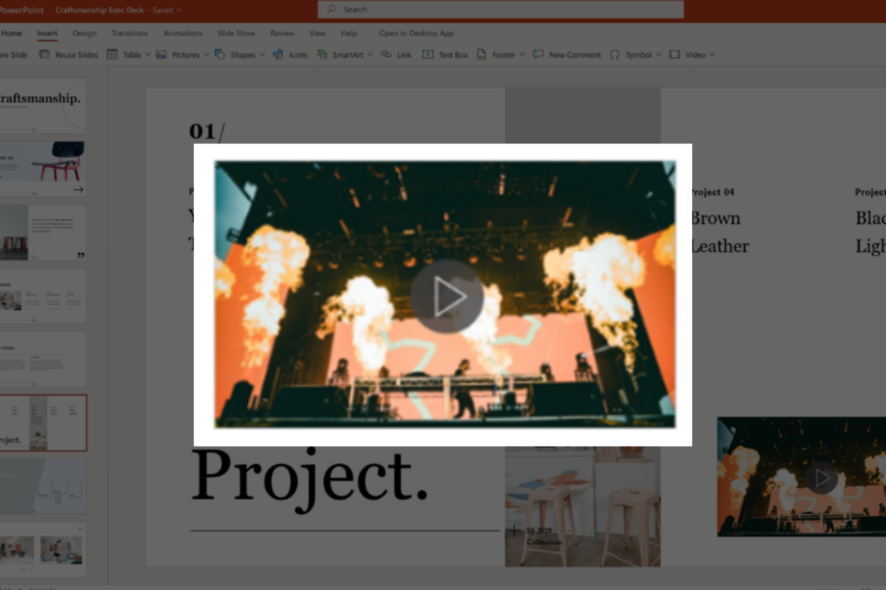
PowerPoint ist Teil der Microsoft Office Suite und wird häufig in Unternehmen, Bildungseinrichtungen und im privaten Bereich verwendet, um visuell ansprechende Präsentationen zu erstellen. In der Webversion können Sie neben Online-Videos auch eigene Videodateien direkt in Ihre Folien einfügen. Eigene Videos verleihen Präsentationen Persönlichkeit und Authentizität und eignen sich besonders für Einleitungen, Anleitungen oder persönliche Botschaften.
Wann ist das nützlich
- Wenn Sie ein eigenes Erklärvideo, eine Produktdemo oder eine persönlich aufgenommene Begrüßung integrieren möchten.
- Wenn kein passendes Online-Video verfügbar ist oder Urheberrechte/Datenschutz es erfordern, eigenes Material zu verwenden.
Schritt-für-Schritt: Video in PowerPoint Web einfügen
- Öffnen Sie Ihre Präsentation in PowerPoint für das Web.
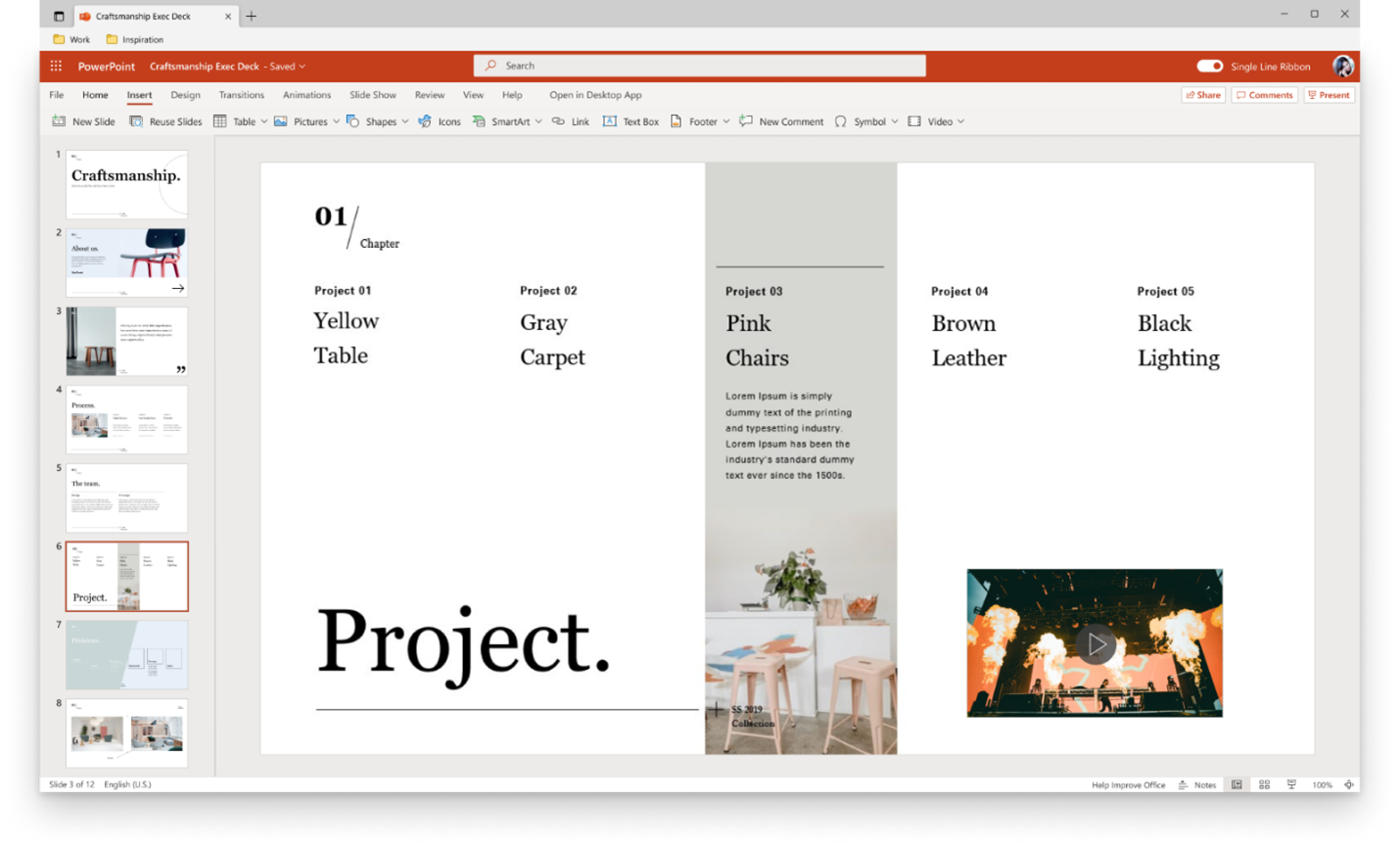
- Klicken Sie auf die Registerkarte Einfügen und wählen Sie Video, dann Video von Gerät.
- Im sich öffnenden Dialog wählen Sie den Befehl Video von Gerät aus.
- Wählen Sie die gewünschte Videodatei aus und klicken Sie auf Öffnen. Die Datei wird auf die Folie eingefügt.
- Sobald das Video auf der Folie sichtbar ist, können Sie Position und Größe per Ziehen anpassen und optisch mit Formen oder Effekten hervorheben.
Hinweis: Für beste Kompatibilität verwenden Sie MP4-Dateien und halten Sie die Dateigröße unter 256 MB.
Technische Hinweise und Best Practices
- Dateiformat: Verwenden Sie MP4 (H.264-Videocodec, AAC-Audio). Andere Formate funktionieren eventuell nicht konsistent.
- Dateigröße: 256 MB ist eine sinnvolle Obergrenze für flüssiges Hochladen und Abspielen. Bei größeren Dateien empfiehlt sich Komprimierung oder Hosten über OneDrive/Stream.
- Auflösung: 720p genügt meist für Präsentationen; 1080p bringt mehr Details, erhöht aber Dateigröße.
- Internetverbindung: Stabile Verbindung ist nötig, wenn die Datei aus der Cloud geladen wird.
Alternative Methoden
- Video von Online-Plattformen einbetten: YouTube, Vimeo oder Stream über Einfügen > Video > Onlinevideo.
- Link zur Datei: Statt Einbetten können Sie einen Hyperlink zur Video-Datei (z. B. auf OneDrive) setzen.
- Bildschirmaufnahme: Nehmen Sie mit einem externen Tool (z. B. integrierte Aufnahmefunktionen oder Smartphone) auf, komprimieren und laden Sie die MP4-Datei hoch.
Datenschutz und Freigabe
Wichtig: Wenn Ihr Video personenbezogene Daten enthält oder von Dritten stammt, prüfen Sie Zugriffsrechte und DSGVO-Konformität. Bei Hosting in OneDrive/SharePoint setzen Sie die Freigabeberechtigungen so restriktiv wie nötig.
Fehlerbehebung: Häufige Probleme und Lösungen
- Video lässt sich nicht abspielen: Prüfen Sie das Format und den Codec. Konvertieren Sie ggf. in MP4 (H.264/AAC).
- Datei zu groß zum Hochladen: Komprimieren Sie das Video mit einem Encoder (z. B. HandBrake) oder schneiden Sie unnötige Teile.
- Video wird verpixelt: Erhöhen Sie die Auflösung oder verwenden Sie eine höhere Bitrate beim Export.
- Feature nicht verfügbar: Microsoft rollt Funktionen schrittweise aus. Melden Sie sich ggf. bei Office-Insider-Programmen an oder warten Sie die Verfügbarkeit ab.
Important: Wenn die Option fehlt, prüfen Sie Ihren Account-Typ (Schule/Unternehmen vs. Privat) und mögliche Admin-Richtlinien.
Rolle-basierte Checkliste vor der Präsentation
Presenter
- Prüfen, ob das Video abgespielt wird (Preview-Modus).
- Lautstärke testen und ggf. Lautstärke normalisieren.
- Sicherstellen, dass Rechner/Browser unterstützte Codecs haben.
Designer
- Video-Größe und Position testen auf relevanten Bildschirmgrößen.
- Vorschaubild (Standbild) wählen oder erstellen.
- Bildverhältnis (16:9 vs. 4:3) an Folienlayout anpassen.
IT-Admin
- Freigaberichtlinien für OneDrive/SharePoint prüfen.
- Bandbreitenplanung bei großen Medieninhalten berücksichtigen.
Kriterien für erfolgreiche Einbettung
- Das Video startet sauber in der Präsentation ohne manuelle Neukonvertierung.
- Bild und Ton sind synchron und deutlich hörbar.
- Dateigröße und Format sind kompatibel mit der Unternehmensrichtlinie.
- Freigabeberechtigungen verhindern ungewollten Zugriff.
Testfälle und Abnahmekriterien
- Test 1: Einfügen einer 30‑s MP4-Datei (≤50 MB) – Datei wird eingefügt und abgespielt.
- Test 2: Verknüpfte Datei in OneDrive – Zugriff funktioniert für eingeladene Benutzer, nicht öffentlich.
- Test 3: Offline-Präsentation – eingebettetes Video spielt ohne Internet ab.
- Akzeptanz: Alle Tests bestanden auf mindestens einem unterstützten Browser (Edge/Chrome/Firefox).
Entscheidungsbaum: Wann einbetten, wann verlinken
flowchart TD
  A[Haben Sie die Datei lokal?] -->|Ja| B[Ist sie <256 MB?]
  A -->|Nein| C[Hosten auf OneDrive/Stream oder YouTube]
  B -->|Ja| D[Direkt einbetten in PowerPoint Web]
  B -->|Nein| E[Komprimieren oder in Cloud hosten]
  D --> F[Vorher Wiedergabetest durchführen]
  E --> C
  C --> G[Link oder Onlineeinbettung verwenden]
  G --> F
Mini-Methodologie: Schnell-Workflow zum sicheren Einfügen
- Exportieren Sie das Rohvideo als MP4 (H.264, AAC).
- Prüfen Sie Dateigröße; komprimieren wenn nötig.
- Testen Sie die Wiedergabe lokal.
- Einfügen in PowerPoint Web und Position anpassen.
- Probedurchlauf in Präsentationsmodus auf Zielgerät.
Glossar in einer Zeile
MP4: Weit verbreitetes Containerformat für Video mit H.264-Video- und AAC-Audio-Streams.
Kurzer Ankündigungstext (für interne Kommunikation, 100–200 Wörter)
Sie können jetzt eigene Videos direkt in PowerPoint für das Web einfügen. Wählen Sie Einfügen > Video > Video von Gerät und laden Sie eine MP4-Datei (empfohlen H.264/AAC) hoch. Achten Sie auf eine Dateigröße unter 256 MB oder hosten Sie größere Dateien in OneDrive/Stream. Testen Sie die Wiedergabe vor der Präsentation und überprüfen Sie Freigabeeinstellungen, damit nur autorisierte Personen Zugriff haben. Diese Funktion erleichtert das Einbinden persönlicher Begrüßungen, Produktdemos und Erklärvideos in Ihre Präsentationen.
Abschlusszusammenfassung
Das Einfügen eigener Videos in PowerPoint Web ist unkompliziert und verbessert die Präsentationswirkung. Nutzen Sie MP4-Dateien unter 256 MB, prüfen Sie Datenschutz und führen Sie Wiedergabetests durch. Wenn Probleme auftreten, prüfen Sie Format, Komprimierung oder nutzen Sie Cloud-Hosting als Alternative.
Notes: Falls die Option noch nicht sichtbar ist, kann Microsoft die Funktion gestaffelt ausrollen. Geduld oder Kontakt zum Admin kann helfen.
Haben Sie die Funktion bereits ausprobiert? Teilen Sie Ihre Erfahrungen und Tipps in den Kommentaren.

Ähnliche Materialien

Podman auf Debian 11 installieren und nutzen
Apt-Pinning: Kurze Einführung für Debian

FSR 4 in jedem Spiel mit OptiScaler
DansGuardian + Squid (NTLM) auf Debian Etch installieren

App-Installationsfehler auf SD-Karte (Error -18) beheben
