
Google Docs in Google Sheets importieren

Google Docs und Google Sheets gehören zur Google Docs Editor‑Suite. Wenn Sie Daten zwischen Docs und Sheets verschieben wollen — etwa weil eine Tabelle in Docs besser in Sheets gepflegt werden kann — bietet sich ein paar praxisnahe Wege an. Diese Anleitung beschreibt die gebräuchlichste Methode (Export als HTML → Import in Sheets), erklärt Alternativen und liefert Checklisten, Troubleshooting und Hinweise für typische Fehlerfälle.
Wann diese Methode sinnvoll ist
- Ihr Dokument enthält Tabellen oder klar strukturierte Daten.
- Sie möchten Tabellenformatierung möglichst erhalten.
- Sie haben Zugriff auf Google Drive oder können Dateien lokal speichern.
Weniger geeignet, wenn das Dokument sehr komplexe Layouts, viele eingebettete Bilder oder verschachtelte Tabellen enthält — dann sind manuelle Nachbearbeitung oder alternative Ansätze oft schneller.
Schritt‑für‑Schritt: Google Docs als HTML exportieren und in Sheets importieren
- Öffnen Sie Google Docs in einem Webbrowser und melden Sie sich mit Ihrem Konto an.
- Öffnen Sie das Dokument, das Sie nach Sheets übertragen möchten.
- Wählen Sie im Menü Datei > Herunterladen.
- Wählen Sie “Webseite (.html, gezippt)” als Download‑Format. Diese Option exportiert Dokument inklusive Tabellen als HTML und verpackt zusätzliche Ressourcen in einer ZIP‑Datei.
- Entpacken Sie die ZIP‑Datei lokal, um die darin enthaltene .html‑Datei zu erhalten:
- macOS: Doppelklick auf die ZIP‑Datei im Finder.
- Windows: Rechtsklick → Alle extrahieren oder ein Entpackungsprogramm verwenden.
- Öffnen Sie Google Sheets in einem Browser und melden Sie sich an.
- Erstellen Sie eine neue Tabelle (Neu > Leere Tabelle) oder öffnen Sie das Ziel‑Spreadsheet.
- Datei > Importieren. Wechseln Sie zur Registerkarte “Hochladen” und wählen Sie die extrahierte .html‑Datei aus (Datei auswählen).
- Wählen Sie im Importdialog die passende Option für die Importposition. Bei neuer Tabelle: “Tabelle ersetzen” oder “In aktuelles Blatt einfügen”, je nach Bedarf. Klicken Sie auf “Daten importieren”.
- Vergessen Sie nicht, Ihrem Spreadsheet oben links einen aussagekräftigen Namen zu geben.
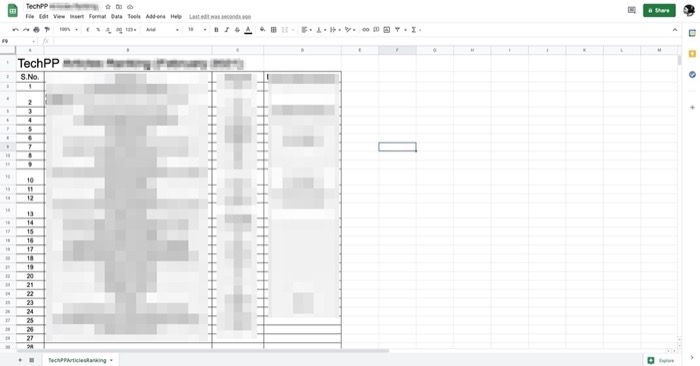
Hinweis: Nach dem Import müssen Sie eventuell Spaltenbreiten, Zeilenhöhen und Formatierungen anpassen. Manche Formatierungen (z. B. komplexe Zellenmerges oder spezielle Schriftarten) gehen verloren oder müssen manuell korrigiert werden.
Alternativen und wann sie besser sind
Direktes Kopieren und Einfügen: Öffnen Sie die Tabelle in Docs, markieren Sie die Tabellenzellen, kopieren (Strg/Cmd+C) und fügen Sie sie in Sheets ein (Strg/Cmd+V). Schnell für kleine Tabellen, aber bei großen oder komplexen Tabellen fehleranfällig.
Veröffentlichen im Web + IMPORTHTML: Wenn das Docs‑Dokument öffentlich oder intern freigegeben werden kann, wählen Sie in Docs Datei > Veröffentlichen im Web und kopieren Sie die erzeugte URL. In Sheets können Sie dann die Funktion IMPORTHTML(“URL”, “table”, 1) verwenden, um die erste Tabelle von der Seite zu importieren. Vorteil: Aktualisierbar, da IMPORTHTML bei Änderung der Quelle neu laden kann. Nachteil: URL muss zugänglich sein.
Google Apps Script (automatisiert): Für wiederkehrende oder komplexe Konvertierungen kann ein kurzes Apps Script Tabellen aus einer HTML‑Datei oder aus einer strukturierten Textdatei in Sheets einlesen und bereinigen. Diese Lösung erfordert Programmierkenntnisse, bietet aber Automatisierung und Anpassbarkeit.
Entscheidungshilfe (Kurzübersicht)
flowchart TD
  A[Start: Haben Sie eine Tabelle in Docs?] -->|Ja| B{Kann das Dokument veröffentlicht werden?}
  B -->|Ja| C[Veröffentlichen + IMPORTHTML in Sheets]
  B -->|Nein| D[Export als Webseite '.html, gezippt' -> entpacken -> Import in Sheets]
  A -->|Nein| E[Kopieren/Einfügen oder manuelles Neuaufsetzen in Sheets]
  C --> F[Prüfen & Formatieren]
  D --> F
  E --> F
  F --> G[Abschluss]
Prüfliste vor dem Import (Schnellüberprüfung)
- Enthält das Dokument echte Tabellen (Tabellen‑Objekt), nicht nur tabellarische Absätze oder Trennzeichen?
- Sind sensible Daten enthalten? (Zugriffsrechte/Datenschutz prüfen)
- Ist das Dokument groß/komplex? Falls ja, Export testen an einer Kopie.
- Möchten Sie eine einmalige Übernahme oder laufende Synchronisation? Bei letzterem IMPORTHTML oder Automatisierung prüfen.
Rolle‑basierte Checkliste
Redakteur / Autor:
- Tabellen logisch strukturieren (Kopfzeilen, keine übermäßigen Zellenverschmelzungen).
- Irrelevante Formatierungen entfernen.
Datenanalyst / Spreadsheet‑Owner:
- Nach dem Import: Datentypen prüfen (Zahlen, Datumsformate).
- Spaltenbereinigungen, Duplikate und leere Zeilen entfernen.
Administrator:
- Zugriffsrechte auf das Spreadsheet prüfen.
- Bei Veröffentlichung: Sichtbarkeit und Freigabeebenen kontrollieren.
Häufige Probleme und Lösungen
Importierte Tabelle hat verschobene Spalten:
- Prüfen Sie, ob HTML‑Tabellen verschachtelte Zellen oder colspan/rowspan enthalten. Möglicherweise müssen Sie Zellen manuell aufteilen.
Zahlen werden als Text importiert:
- Nutzen Sie in Sheets Daten > Text in Spalten oder eine Formel wie VALUE(), um Texte in Zahlen zu konvertieren.
Formatierung geht verloren:
- Stylesheets aus Docs werden nicht 1:1 übertragen. Konzentrieren Sie sich auf die Daten, Formatierung kann in Sheets effizienter neu aufgebaut werden.
IMPORTHTML kann nichts laden:
- Prüfen Sie, ob die veröffentlichte URL öffentlich erreichbar ist. Importfunktionen greifen nicht auf nicht freigegebene Dokumente zu.
Mini‑Methodik: Sauber importieren in 6 Minuten
- Kopie des Originals anlegen.
- Tabellen in Docs auf einheitliche Kopfzeilen und keine verschmolzenen Zellen prüfen.
- Als “Webseite (.html, gezippt)” exportieren und entpacken.
- HTML in Sheets importieren und Importoptionen sorgfältig wählen.
- Datentypen prüfen, Spaltenformat anpassen.
- Namen geben, Berechtigungen setzen, Sicherung (Versionen) prüfen.
Kriterien zur Übernahme — wann ist der Import abgeschlossen?
- Alle relevanten Spalten sind vorhanden und korrekt ausgerichtet.
- Zahlen, Daten und Formeln wurden validiert (Stichprobe 5–10 Zeilen).
- Kopfzeilen sind korrekt und eindeutig benannt.
- Berechtigungen sind gesetzt und die Datei ist benannt.
Troubleshooting‑Runbook (Kurz)
- Import schlägt fehl: Prüfen Sie die HTML‑Datei im Browser. Ist die Tabelle sichtbar?
- Wenn ja — prüfen Sie, ob Sheets die richtige HTML‑Datei ausgewählt hat.
- Wenn noch Probleme bestehen: Kopieren Sie wenige Zeilen per Zwischenablage in ein neues Sheet als Workaround.
- Für wiederkehrende Probleme: Automatisierung via Apps Script prüfen oder Tabellen in Docs neu strukturieren.
Sicherheit und Datenschutz
Bevor Sie ein Dokument veröffentlichen oder eine URL freigeben, prüfen Sie Berechtigungen und enthaltene personenbezogene Daten. “Veröffentlichen im Web” macht den Inhalt für jeden mit URL zugänglich, also nur bei geeigneten Inhalten verwenden.
Nützliche Tipps & Best Practices
- Arbeiten Sie auf einer Kopie, niemals am Original, wenn Sie experimentelle Importe durchführen.
- Verwenden Sie aussagekräftige Kopfzeilen; diese erleichtern spätere Filter, Pivot‑Tabellen und Abfragen.
- Wenn Sie häufig exportieren müssen, überlegen Sie Automatisierung per Apps Script.
Zusammenfassung
- Export als Webseite (.html, gezippt) ist die zuverlässigste Methode für tabellarische Daten aus Docs.
- Für kleine Tabellen ist Copy & Paste am schnellsten.
- Für regelmäßig aktualisierte Inhalte ist “Veröffentlichen im Web” + IMPORTHTML eine gute Wahl.
- Prüfen Sie nach dem Import Datentypen, Kopfzeilen und Berechtigungen.
Wichtiger Hinweis: Wählen Sie die Methode passend zur Größe und Sensibilität Ihrer Daten. Kleinere Ad‑hoc‑Übernahmen funktionieren oft per Copy&Paste; bei wiederkehrendem Datentransfer lohnt sich die Automatisierung.
Weiterführende Leseliste:
- How to Use Google Docs Voice Typing to Dictate Text
- 15+ Best Google Docs Features Every User Should Know
- How to Make a Flow Chart in Google Docs
- 50+ Best Google Docs Keyboard Shortcuts for PC and Mac
- Using Google Docs for Writing? Ten Tips to Speed Things Up!
- How to Use Add‑Ons in Google Docs

Ähnliche Materialien

Podman auf Debian 11 installieren und nutzen
Apt-Pinning: Kurze Einführung für Debian

FSR 4 in jedem Spiel mit OptiScaler
DansGuardian + Squid (NTLM) auf Debian Etch installieren

App-Installationsfehler auf SD-Karte (Error -18) beheben
