
Windows 10 Home: Kontrolle über Updates verstehen und praktikable Alternativen

Warum die Update-Kontrolle sich verändert hat
In Windows 7 und Windows 8.1 konnten Anwender klarer entscheiden, wann und ob sie bestimmte Updates installieren wollten. Bei Windows 10 hat Microsoft diese Kontrolle in der Home-Edition eingeschränkt. Das Ziel seitens Microsoft ist, die Anzahl gefährdeter Systeme zu verringern. Viele Nutzer empfinden das jedoch als Eingriff: Sie möchten selbst entscheiden, wann größere Funktionsupdates auf ihrem Rechner landen — besonders wenn neue Funktionen anfänglich noch Fehler enthalten können.
Wichtig: Sicherheitsupdates sind von diesem Verhalten in der Regel nicht betroffen. Microsoft hat klargestellt, dass kritische Sicherheitsfixes weiter verteilt werden, auch wenn Feature-Updates zurückgestellt werden.
Welche Editionen bieten welche Optionen
- Windows 10 Pro, Education und Enterprise: Enthalten Einstellungen, mit denen sich Funktionsupdates länger zurückstellen lassen.
- Windows 10 Home: Keine offizielle, dauerhafte Steuerung für Funktionsupdates. Teilweise Verzögerungen sind möglich (siehe unten).
Wenn Sie die volle Kontrolle über Updates benötigen, ist ein Upgrade auf Pro eine offizielle Möglichkeit. Das ist eine kostenpflichtige Option, die sich für power user und Firmen eignet.
Als getaktete Verbindung festlegen (Metered Connection)
Eine praktische Methode für Home-Anwender ist das Setzen der Internetverbindung als getaktet. Windows interpretiert dies als Hinweis, Datenvolumen zu sparen, und lädt große Feature-Updates nicht automatisch herunter.
Anleitung (lokale UI-Bezeichnungen können je nach Sprache/Version leicht abweichen):
- Startmenü öffnen
- WLAN-Einstellungen ändern
- Erweiterte Optionen
- Als getaktete Verbindung festlegen aktivieren
Bildbeschreibung: Smartphone-ähnliche Windows 10-Einstellung “Als getaktete Verbindung festlegen” im Einstellungsfenster.
Hinweis: Diese Option wirkt aktuell primär für WLAN-Verbindungen. Microsoft hat dafür keine offizielle Ethernet-Option eingeführt, weshalb Desktop-User mit kabelgebundenem Internet diese Methode nicht nutzen können.
Wichtig: Als getaktete Verbindung verhindert nicht grundsätzlich alle Updates, und Microsoft kann in Ausnahmefällen dennoch kritische Komponenten nachladen.
Updates zurückstellen für unterstützte Editionen
Wenn Ihre Edition das Zurückstellen von Updates unterstützt, finden Sie die Einstellung hier:
- Einstellungen öffnen
- Update und Sicherheit
- Windows Update
- Erweiterte Optionen
- Die Schaltfläche Updates zurückstellen aktivieren
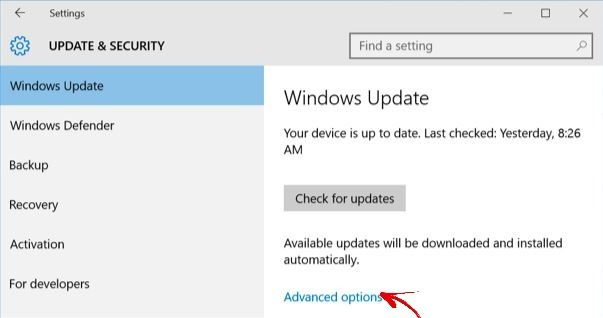
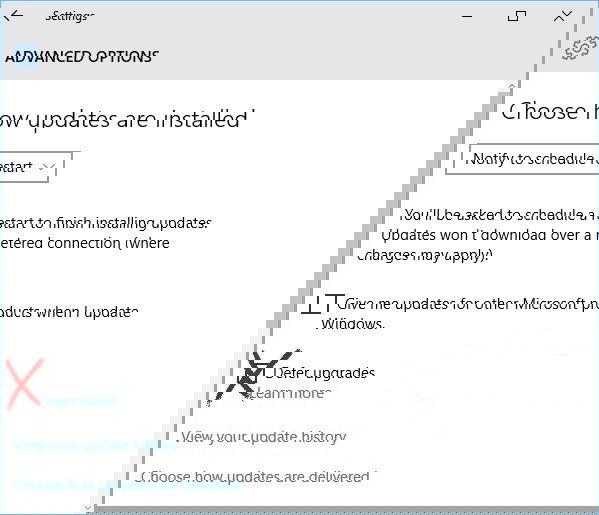
Bildbeschreibungen: 1) Übersichtsseite von Windows Update in den Einstellungen. 2) Option “Updates zurückstellen” in den erweiterten Update-Optionen.
Die genaue Dauer, wie lange Feature-Updates zurückgestellt werden, gibt Microsoft nicht immer offen an. In der Praxis verschiebt sich die Installation um mehrere Monate, bis das Update breit ausgerollt und stabiler erscheint.
Strategien für Privatanwender: sichere Update-Methoden
Mini-Methodologie zur risikoarmen Aktualisierung:
- Testphase abwarten: Warten Sie auf die ersten kumulativen Updates nach einem großen Feature-Release (häufig 1–3 Monate, situationsabhängig).
- Backup anlegen: Vor einem Funktionsupdate vollständige Sicherung persönlicher Daten oder Systemabbild erstellen.
- Aktualisierung planen: Aktualisieren Sie zu einem Zeitpunkt, an dem Sie bei Problemen Zeit zum Troubleshooting haben.
- Rollback-Plan: Wissen, wie man das System auf einen Wiederherstellungspunkt zurücksetzt oder das Image einspielt.
Heuristik: Wenn Sie produktiv arbeiten, gilt die Faustregel “Warten statt Schnell-Installieren” — lassen Sie andere Anwender frühe Bugs aussieben.
Alternative Ansätze und Kompromisse
- Upgrade auf Windows 10 Pro: Ermöglicht bessere Steuerung durch Gruppenrichtlinien und erweiterte Defer-Optionen.
- Manuelles Herunterladen: Manche Anwender laden Funktionsupdates manuell über das Media Creation Tool oder das Update-Katalog-Portal, um Zeitpunkt und Methode zu kontrollieren. Das erfordert jedoch technisches Wissen.
- Image-basierte Wiederherstellung: Power-User erstellen ein sauberes Systemabbild und spielen es bei Problemen zurück.
- Lokale Netzwerkregel: In kleinen Heimnetzwerken kann ein Router mit Firewall-Regeln große Downloads zu bestimmten Zeiten blockieren — aber das ist ein grobes Werkzeug und kann Nebenwirkungen haben.
Gegenbeispiele/Wenn es fehlschlägt:
- Manche Konstruktionen von OEM-Treibern können dazu führen, dass ein Update trotzdem installiert oder Teile davon angewendet werden.
- Einige Updates sind kumulativ und enthalten Sicherheitskorrekturen; völliges Vermeiden ist nicht empfehlenswert.
Rollenbasierte Checkliste
Für Privatanwender:
- Regelmäßige Backups einrichten
- Als getaktete Verbindung aktivieren (falls möglich)
- Automatische Systemabbilder prüfen
Für Power-User:
- Über Upgrade auf Pro nachdenken
- Wiederherstellungs-USB und Image parat haben
- Testsystem für frühe Updates nutzen
Für IT-Administratoren (kleine Firmen/Heimnetzwerk):
- Update-Richtlinien dokumentieren
- Staging-Computer für die Prüfung neuer Builds einrichten
- Kommunikationsplan für Endanwender erstellen
Entscheidungsbaum (Mermaid)
flowchart TD
  A[Will ich volle Update-Kontrolle?] -->|Ja| B[Upgrade auf Pro erwägen]
  A -->|Nein| C[Home beibehalten]
  C --> D{Verbindung über WLAN?}
  D -->|Ja| E[Als getaktete Verbindung festlegen]
  D -->|Nein| F[Backup + manuelles Timing planen]
  B --> G[Gruppenrichtlinie / Updates zurückstellen]
  E --> H[Updates verzögern, Sicherheitsupdates erhalten]
  F --> H
  G --> H
  H --> I[Regelmäßige Überprüfung und Backup]
Risikoabschätzung und Gegenmaßnahmen
Risiken:
- Ungeplante Inkompatibilitäten mit Treibern oder Anwendungen
- Datenverlust bei fehlgeschlagenem Feature-Update
Gegenmaßnahmen:
- Vor jedem größeren Update vollständiges Backup durchführen
- System- und Treiberhersteller auf Kompatibilitätsinformationen prüfen
- Wiederherstellungsmedien erstellen
Fazit
Windows 10 Home gibt Privatanwendern weniger direkte Kontrolle über Funktionsupdates als frühere Windows-Versionen. Mit Maßnahmen wie der getakteten Verbindung, Backups und einem bewussten Update-Plan können Sie das Risiko reduzieren und den Zeitpunkt der Installation weitgehend beeinflussen. Wer maximale Steuerung benötigt, sollte ein Upgrade auf Pro in Erwägung ziehen oder technischer vorgehen (manuelles Update-Management, Image-Backups).
Wichtig: Sicherheitsupdates sollten nicht dauerhaft verhindert werden. Planen Sie Updates so, dass Sie sowohl Sicherheit als auch Systemstabilität berücksichtigen.
Zusammenfassung:
- Home hat eingeschränkte Defer-Optionen
- Als getaktete Verbindung hilft bei WLAN
- Backups und Testphasen minimieren Ausfallrisiken
- Pro bietet deutlich mehr Steuerungsmöglichkeiten
Hinweis: Teilen Sie Ihre Erfahrungen in den Kommentaren — bevorzugen Sie sofortige Updates oder warten Sie lieber einige Wochen?

Ähnliche Materialien

Podman auf Debian 11 installieren und nutzen
Apt-Pinning: Kurze Einführung für Debian

FSR 4 in jedem Spiel mit OptiScaler
DansGuardian + Squid (NTLM) auf Debian Etch installieren

App-Installationsfehler auf SD-Karte (Error -18) beheben
