
Cydia-Icon für iOS 7 ersetzen: Schritt‑für‑Schritt‑Anleitung
Überblick
Wenn Sie die Nachrichten rund um den iOS‑7‑Jailbreak verfolgt haben, wissen Sie, dass das evasi0n‑Release überraschend kam. Die Jailbreak‑Tools hatten keine ausführliche Betatest‑Phase, was zu Fehlern führte. Jay Freeman (Saurik), der Gründer von Cydia, passte das Design von Cydia an iOS 7 an — das Standard‑Icon entspricht jedoch weiterhin nicht vollständig dem flachen iOS‑7‑Look. Diese Anleitung zeigt, wie Sie das Icon manuell ersetzen.
Wesentliche Begriffe in einer Zeile:
- iFile: Dateimanager auf dem iOS‑Gerät.
- Cydia: Paketverwaltung für jailbroken iOS‑Geräte.
- icon@2x.png: hochauflösendes App‑Icon für Retina‑Displays.
Voraussetzungen
- Ein jailbroken iPhone oder iPad mit installiertem iFile.
- Backup Ihres Geräts in iTunes (wichtig).
- Die Anleitung wird auf dem iOS‑Gerät ausgeführt — nicht am PC.
Wichtig
- Änderungen an Systemdateien können Instabilität verursachen. Erstellen Sie vorher ein vollständiges Backup.
- Diese Schritte funktionieren nur auf Geräten mit Jailbreak und mit Lese-/Schreibzugriff auf /Applications/Cydia.app.
Mini‑Methodologie: Vorgehensweise kurz
- Icon‑Ordner per Safari herunterladen.
- In iFile entpacken und die Datei icon@2x.png ausschneiden.
- In den Cydia.app‑Ordner wechseln und die Datei ersetzen.
- Gerät neu starten, prüfen, ggf. Cache/Icon neu laden.
Schritt‑für‑Schritt‑Anleitung
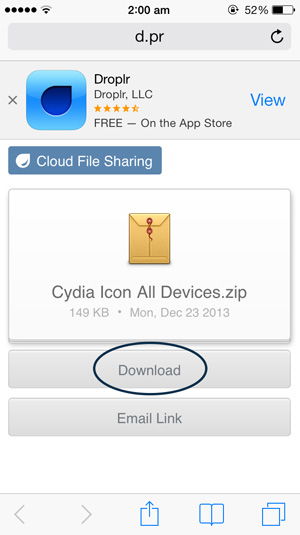
- Öffnen Sie Safari auf dem iOS‑Gerät und laden Sie die Ordnerdatei mit dem neuen Cydia‑Icon herunter. Tippen Sie dafür auf “Download”.
- Nach dem Download öffnen Sie die Datei in iFile.
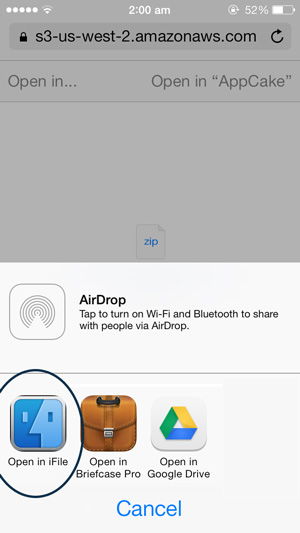
- In iFile tippen Sie auf “Unarchiver”, um die ZIP/Archivdatei zu entpacken.
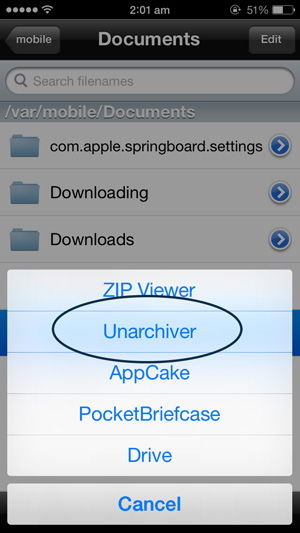
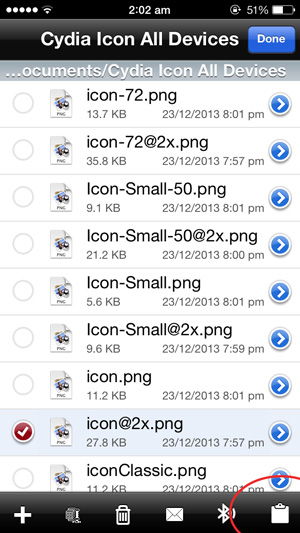
- Nach dem Entpacken erscheint ein Ordner namens “Cydia Icon All Devices”. Öffnen Sie diesen Ordner.

- Tippen Sie auf “Edit”, wählen Sie die Datei icon@2x.png und tippen Sie auf “Cut” (Ausschneiden). Diese Datei ist das Retina‑Icon, das Sie ersetzen wollen.
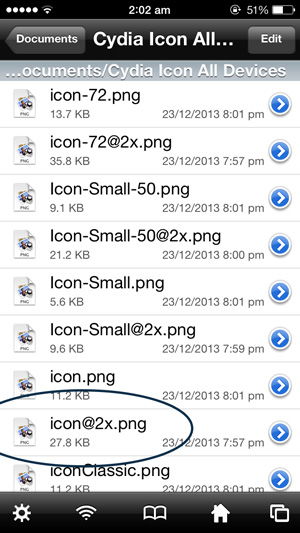

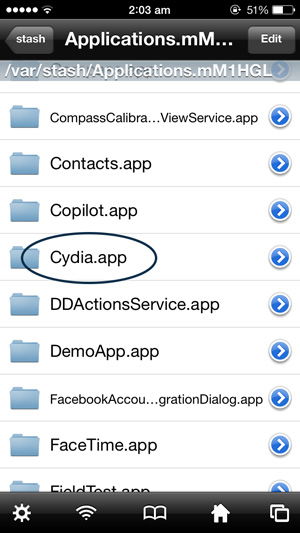
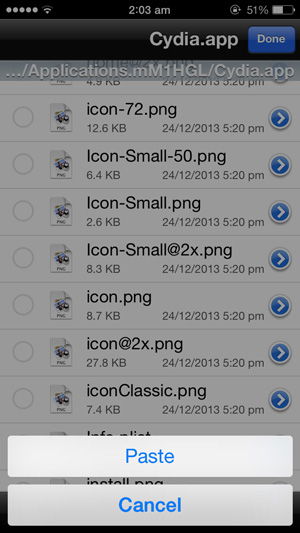
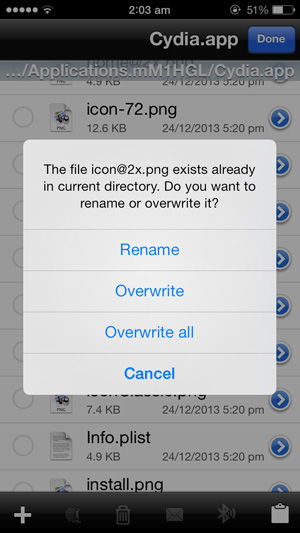
- Navigieren Sie zu /Applications/Cydia.app im Dateibaum von iFile. Fügen Sie die Datei mit “Paste” ein. Bestätigen Sie das Überschreiben, wenn Sie dazu aufgefordert werden.
- Starten Sie das Gerät neu. Nach dem Neustart sollte das neue, flache iOS‑7‑Icon in SpringBoard sichtbar sein.
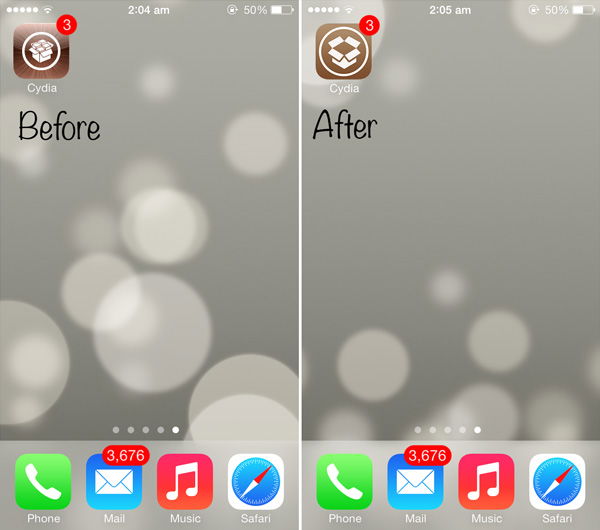
Was tun, wenn das Icon nicht aktualisiert wird?
- SpringBoard‑Cache neu laden: Öffnen Sie Cydia und installieren Sie ein kleines Tool wie “Respring” oder führen Sie einen manuellen Respring durch (je nach Jailbreak‑Tool verschieden).
- Prüfen Sie Dateiberechtigungen: icon@2x.png sollte lesbar sein (typisch 644). In iFile können Sie die Berechtigungen prüfen und anpassen.
- Stellen Sie sicher, dass die Dateigröße plausibel und das PNG intakt ist. Beschädigte PNGs werden nicht angezeigt.
Alternative Methoden
- SSH/Terminal: Verbinden Sie sich per SSH mit dem Gerät, kopieren Sie die Datei nach /Applications/Cydia.app und setzen Sie die korrekten Berechtigungen (chown root:wheel; chmod 644).
- Filza statt iFile: Filza bietet ähnliche Funktionen und ist moderner gepflegt.
- Desktop‑Methode: Mounten Sie das Dateisystem via afc2/USB (nur für Fortgeschrittene).
Kompatibilität und Hinweise
- Funktioniert nur auf Geräten mit Jailbreak und Schreibzugriff auf /Applications.
- icon@2x.png ist für Retina‑Icons; ältere Geräte nutzen icon.png.
- iOS‑Versionen verändern mitunter Icon‑Caches. Bei neueren iOS‑Versionen können zusätzliche Schritte nötig sein.
Rolle‑basierte Checklisten
Für Einsteiger
- Backup in iTunes erstellen.
- iFile installiert haben.
- Schritte eins‑zu‑eins befolgen.
- Bei Unsicherheit: nicht experimentieren, Hilfe in Foren suchen.
Für Fortgeschrittene
- Per SSH arbeiten, korrekte Besitzer‑ und Rechte setzen (root:wheel, 644).
- SpringBoard‑Cache prüfen und ggf. neu aufbauen.
- Alternative Icons in verschiedenen Auflösungen bereitstellen.
Risiko‑Matrix und Maßnahmen
| Risiko | Wahrscheinlichkeit | Auswirkung | Maßnahme |
|---|---|---|---|
| Gerät startet nicht korrekt | Niedrig | Mittel | Vorher Backup, wissen wie man in den DFU/Recovery‑Modus kommt |
| Icon wird nicht angezeigt | Mittel | Niedrig | Berechtigungen prüfen, Respring ausführen |
| Systemdateien beschädigt | Niedrig | Hoch | Backup, nur eine Datei ersetzen |
Wichtig
- Wenn Sie unsicher sind, brechen Sie ab und stellen Sie das Backup wieder her.
Kurze Glossarzeile
- Respring: Neustart der SpringBoard‑Darstellung ohne kompletten Geräte‑Neustart.
Zusammenfassung
- Sichern Sie Ihr Gerät vor Änderungen.
- Laden Sie das Icon‑Paket per Safari, entpacken Sie es in iFile und ersetzen Sie icon@2x.png in /Applications/Cydia.app.
- Starten Sie neu und prüfen Sie die Anzeige. Bei Problemen: Berechtigungen, Respring, oder SSH‑Methode testen.
Haben Sie das neue Icon installiert? Teilen Sie Ihre Erfahrung und welche Version Sie bevorzugen — das neue iOS‑7‑Design oder das klassische Cydia‑Icon?

Autor
Redaktion
Ähnliche Materialien

DevOps
Podman auf Debian 11 installieren und nutzen
Systemadministration
Apt-Pinning: Kurze Einführung für Debian

Grafikkarten
FSR 4 in jedem Spiel mit OptiScaler
Netzwerk
DansGuardian + Squid (NTLM) auf Debian Etch installieren

Android
App-Installationsfehler auf SD-Karte (Error -18) beheben

Linux Netzwerk