
Ballon‑Effekte in FaceTime aktivieren

Kurzüberblick
Dieser Leitfaden erklärt Schritt für Schritt, wie Sie die Ballon‑Effekte in FaceTime auf iPhone, iPad und Mac sichtbar machen. Er deckt Voraussetzungen, zwei Aktivierungswege, andere Reaktionen, Fehlerbehebung, Prüf‑ und Akzeptanzkriterien, eine kurze Kompatibilitätsmatrix sowie eine kleine Glossar‑ und Checklisten‑Sammlung ab.
Wichtig: Die in diesem Artikel genannten Effekte sind Teil der FaceTime‑Funktionen in aktuellen Apple‑Betriebssystemen; stellen Sie sicher, dass Ihre Geräte auf dem neuesten Stand sind.
Unterstützte Geräte und Betriebssysteme
- iPhone und iPad: iOS 17 bzw. iPadOS 17 oder neuer erforderlich.
- Mac: macOS Sonoma oder neuer erforderlich.
Diese Angaben sind die Mindestanforderungen, damit die integrierten FaceTime‑Reaktionen wie Ballons angezeigt werden können.
Wie Sie die Software‑Version prüfen
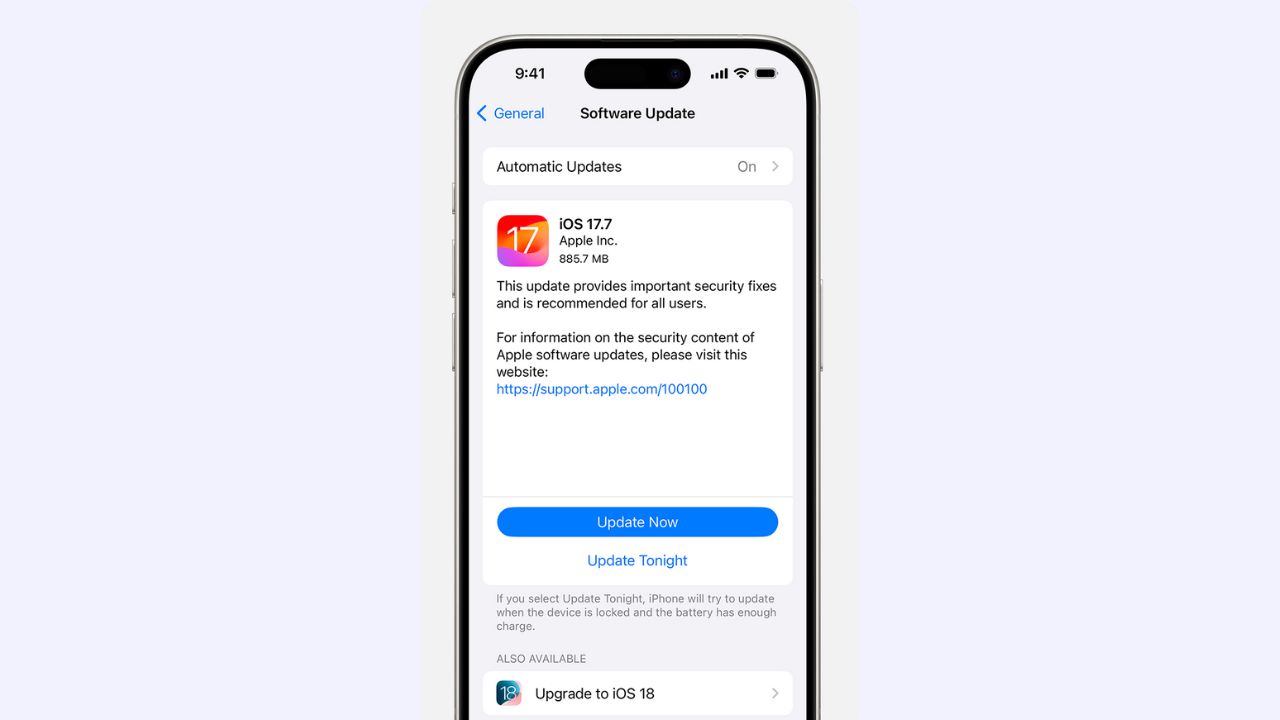
- iPhone/iPad: Öffnen Sie Einstellungen > Allgemein > Softwareupdate. Installieren Sie verfügbare Aktualisierungen.
- Mac: Klicken Sie auf das Apple‑Menü oben links und wählen Sie Systemeinstellungen (oder Systemeinstellungen) > Allgemein > Softwareupdate.
Installieren Sie sämtliche verfügbaren Updates, bevor Sie die Effekte verwenden.
Zwei einfache Wege, die Ballons erscheinen zu lassen
Sie können die Ballon‑Animation während eines FaceTime‑Anrufs auf zwei Arten auslösen:
- Per Gestensteuerung (Friedenszeichen). Einfach und schnell.
- Manuell über das Kontrollzentrum / die Video‑Effekte‑Kontrollen. Präzise und kontrolliert.
Methode 1 — Friedenszeichen‑Geste verwenden
Diese Methode ist intuitiv und macht Spaß.
- Starten Sie einen FaceTime‑Anruf.
- Achten Sie auf gute Beleuchtung, damit die Kamera Ihre Hand und Ihr Gesicht klar erkennt.
- Positionieren Sie die Kamera so, dass Ihre Hand und Ihr Gesicht sichtbar sind.
- Formen Sie mit Zeige‑ und Mittelfinger ein Friedenszeichen und drehen Sie die Handfläche zur Kamera.
- Halten Sie die Geste kurz stabil, bis die Ballons aufsteigen.
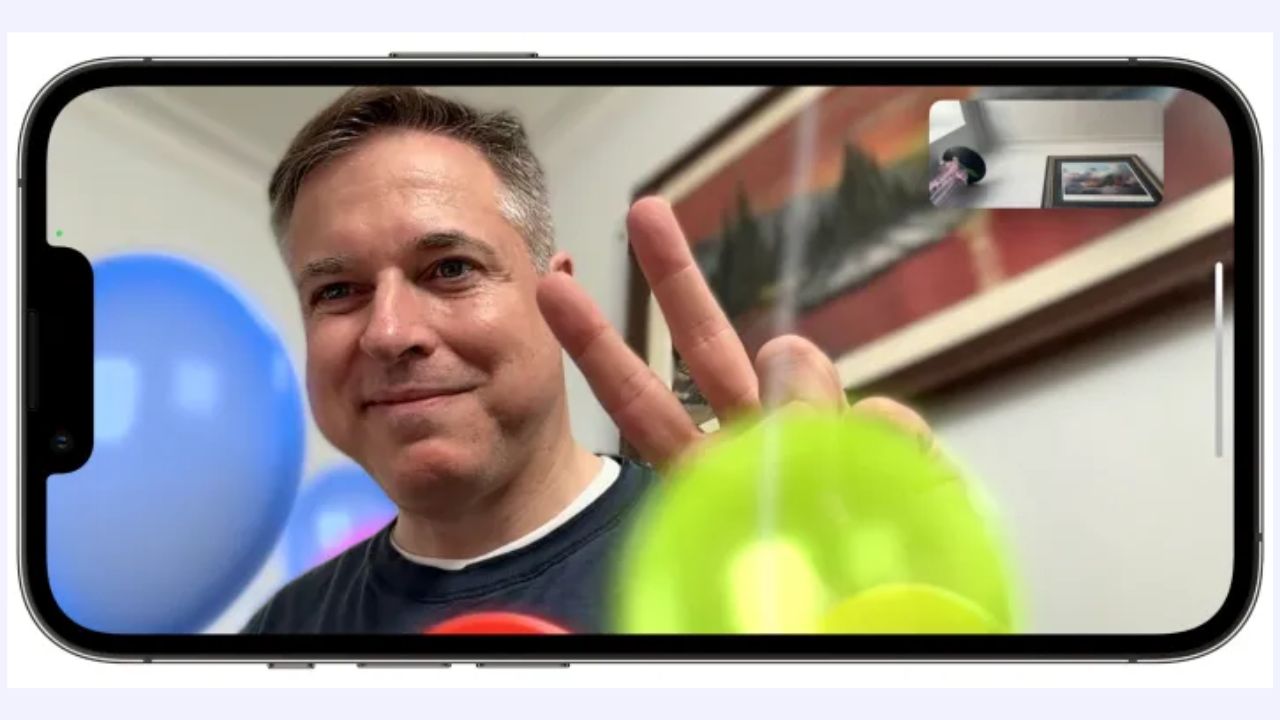
Wenn die Geste korrekt erkannt wird, schweben auf Ihrem Bildschirm Ballons auf — und alle Teilnehmenden sehen die Animation.
Wichtig: Die Erkennung kann bei sehr dunkler Umgebung oder wenn die Kamera die Hand nicht vollständig erfasst, fehlschlagen.
Methode 2 — Manuelle Aktivierung über das Kontrollzentrum
Diese Methode eignet sich, wenn Gesten nicht zuverlässig funktionieren oder Sie das Timing exakt steuern möchten.
- Starten Sie einen FaceTime‑Anruf.
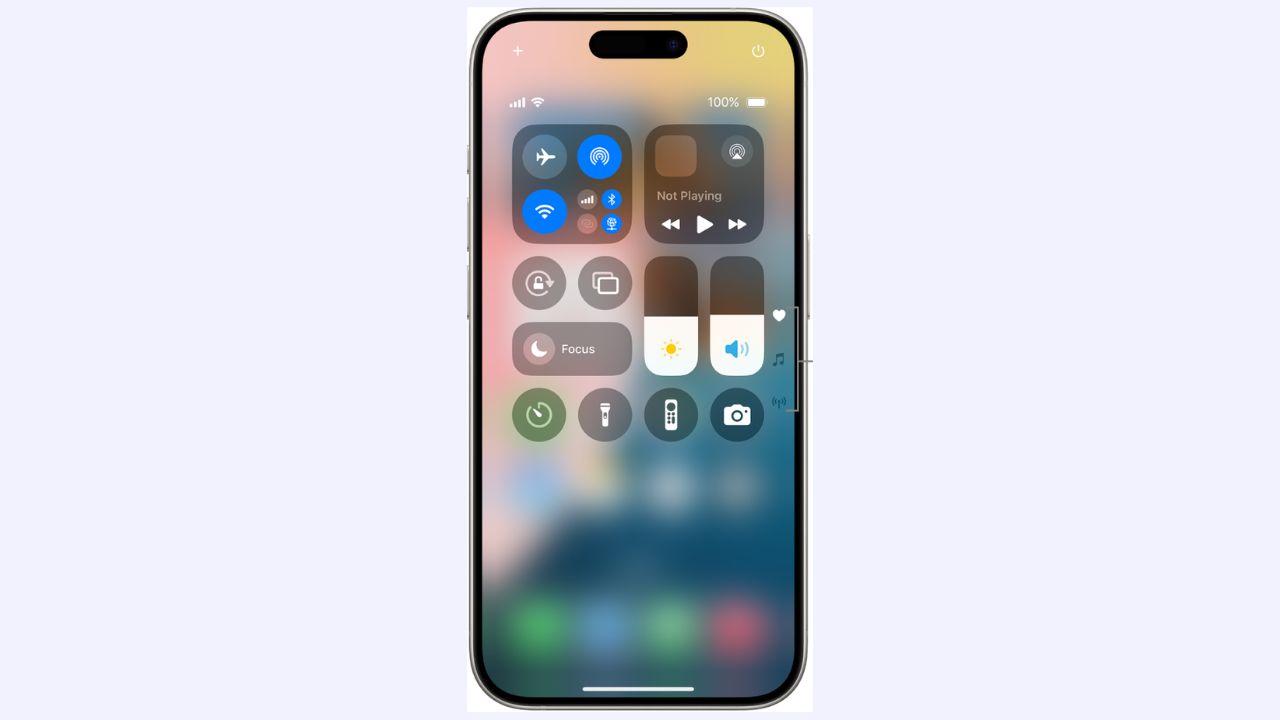
- Öffnen Sie das Kontrollzentrum:
- Auf Face‑ID‑geräten: vom oberen rechten Bildschirmrand nach unten wischen.
- Auf Geräten mit Home‑Taste: vom unteren Bildschirmrand nach oben wischen.
- Auf dem Mac: Klicken Sie auf das Kontrollzentrum‑Symbol oben rechts in der Menüleiste.
- Wählen Sie die Kachel „Videoeffekte“ oder „FaceTime‑Kontrollen“.
- Achten Sie darauf, dass „Reaktionen“ aktiviert ist.
- Tippen oder klicken Sie auf das Ballon‑Symbol, um die Animation sofort auszulösen. Auf dem iPhone kann es nötig sein, das Video‑Kachel kurz gedrückt zu halten, um die Reaktionssymbole anzuzeigen.
Diese Option gibt Ihnen volle Kontrolle darüber, wann die Ballons erscheinen.
Weitere FaceTime‑Reaktionen, die Sie ausprobieren können
- Herzen: Beide Hände formen ein Herz.
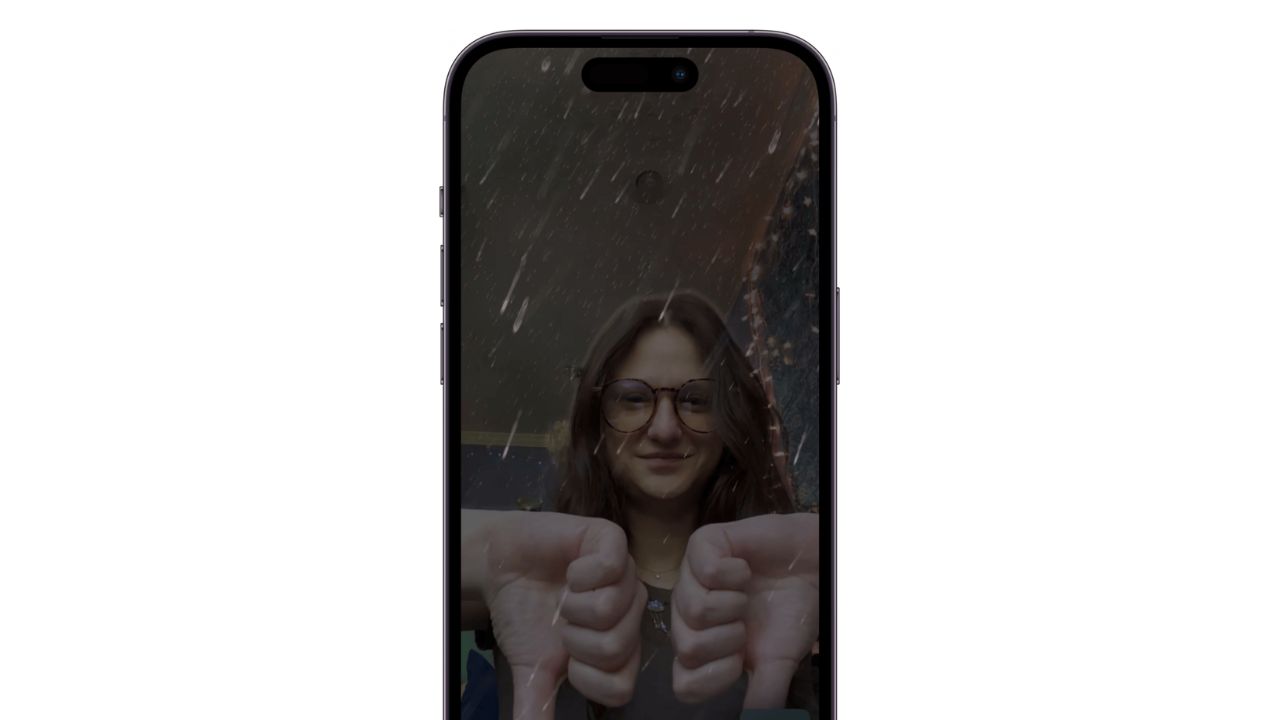
- Konfetti: Zwei Daumen nach oben.
- Feuerwerk: Zwei Mal ein bestimmtes Zeichen (gestenbasiert, reagiert auf Handzeichen).
- Laser‑Bursts: Mit „Rock’n’Roll“-Zeichen (Zeigefinger und kleiner Finger ausgestreckt).
Hinweis: Die genaue Geste für jede Reaktion kann variieren; die visuellen Symbole im Kontrollzentrum zeigen die verfügbaren Optionen an.
Wann und warum Ballons nützlich sind
- Steigern die Emotionalität und Interaktivität von Anrufen bei Feiern.
- Schnelle, nonverbale Möglichkeit, Freude oder Glückwünsche zu zeigen.
- Nützlich für Familienanrufe, virtuelle Partys, Überraschungen und kurze Auflockerungen in Meetings.
Troubleshooting — Häufige Probleme und Lösungen
Wichtig: Prüfen Sie die folgenden Punkte, bevor Sie weitere Schritte unternehmen.
- Beleuchtung: Sorgen Sie für gleichmäßiges, ausreichendes Licht im Raum.
- Kameraausrichtung: Halten Sie Kamera, Gesicht und Hand im sichtbaren Bereich.
- Softwareversion: Vergewissern Sie sich, dass iOS/iPadOS 17 oder macOS Sonoma installiert ist.
- Reaktionen deaktiviert: Kontrollzentrum öffnen und „Reaktionen“ aktivieren.
- Privatmodus / Eingeschränkte Kamera: Prüfen Sie, ob eine Kamera‑Einschränkung aktiv ist (z. B. Bildschirmzeit, Konfigurationsprofile).
Wenn das Problem weiter besteht, starten Sie das Gerät neu und testen Sie die Geste oder die Kontrollzentrum‑Auslösung erneut.
Kompatibilitätsmatrix (Kurzübersicht)
| Gerätetyp | Mindest‑OS | Unterstützt Ballons? |
|---|---|---|
| iPhone | iOS 17 | Ja |
| iPad | iPadOS 17 | Ja |
| Mac | macOS Sonoma | Ja |
Diese Matrix zeigt die Grundanforderungen; ältere Geräte können bei fehlender Hardware‑Beschleunigung eingeschränkte Performance zeigen.
Abnahmekriterien / Testfälle (Akzeptanzkriterien)
- Testfall 1: Gerät mit unterstütztem OS kann Ballons per Geste auslösen. Erwartung: Alle Teilnehmenden sehen Ballons.
- Testfall 2: Ballons werden manuell über das Kontrollzentrum ausgelöst. Erwartung: Sofortige Animation.
- Testfall 3: Bei schlechter Beleuchtung schlägt Geste fehl, manuelle Auslösung funktioniert. Erwartung: Kontrollzentrum löst die Animation zuverlässig aus.
Erfolgskriterium: Mindestens einer der beiden Wege (Geste oder Kontrollzentrum) löst die Ballon‑Animation aus und ist für alle Teilnehmenden sichtbar.
Rolle‑basierte Checklisten
Host / Anrufer
- Gerät prüfen und ggf. aktualisieren.
- Kontrollzentrum‑Reaktionen aktivieren.
- Lichtquelle/Position überprüfen.
- Testanruf durchführen, falls Präsentation geplant ist.
Teilnehmende
- Version des Betriebssystems kontrollieren (falls Effekte nicht sichtbar sind).
- Kamera nicht stummschalten / blockieren.
IT‑Administrator
- Prüfen, ob Firmenprofile oder MDM‑Richtlinien Videoeffekte einschränken.
- Nutzer bei erforderlichen Updates unterstützen.
Wann die Effekte nicht sinnvoll sind — Gegenbeispiele
- Formelle Geschäftspräsentationen: Ablenkungsgefahr.
- Situationen mit sensiblen Themen: Möglicherweise unpassend.
- Niedrige Bandbreite oder ältere Geräte: Performance‑Einbußen möglich.
Datenschutzhinweis
Die Ballon‑Effekte werden während eines FaceTime‑Anrufs lokal auf den beteiligten Geräten angezeigt. Für Organisationen: Prüfen Sie Ihre internen Richtlinien, falls Bildschirmaufzeichnung oder Anrufüberwachung aktiv ist. Persönliche Daten sollten weiterhin vertraulich behandelt werden.
Faktenbox — Wichtige Zahlen auf einen Blick
- Mindest‑Betriebssysteme: iOS/iPadOS 17, macOS Sonoma
- Aktivierungswege: Geste (Friedenszeichen) + Kontrollzentrum
- Sichtbar für: Alle Teilnehmenden eines FaceTime‑Anrufs
Kurze Glossar‑Liste
- FaceTime: Apple‑Videotelefonie‑Service.
- Kontrollzentrum: iOS/macOS‑Schnellzugriffsmenü für Einstellungen.
- Reaktionen: Visuelle Effekte, die während eines FaceTime‑Anrufs abgespielt werden.
Schnelle Checkliste vor dem Anruf
- Betriebssystem aktuell?
- Kamera frei und sauber?
- Gute Beleuchtung vorhanden?
- Reaktionen im Kontrollzentrum aktiviert?
- Kurzer Testanruf gemacht?
Kurze Zusammenfassung
Ballon‑Effekte in FaceTime sind einfach zu aktivieren: Sie benötigen iOS/iPadOS 17 oder macOS Sonoma, Sie können die Effekte per Friedenszeichen‑Geste oder über das Kontrollzentrum auslösen. Achten Sie auf gute Beleuchtung und korrekte Kameraausrichtung. Für Meetings oder sensible Situationen prüfen Sie, ob visuelle Effekte angemessen sind.
Wichtig: Probieren Sie die Funktion vor einer wichtigen Videokonferenz kurz aus — so stellen Sie sicher, dass alles wie gewünscht funktioniert.
Kurze Ankündigung (100–200 Wörter)
Probieren Sie etwas Neues bei Ihrem nächsten FaceTime‑Anruf: Ballons! Mit iOS/iPadOS 17 oder macOS Sonoma können Sie per Friedenszeichen oder über das Kontrollzentrum eine charmante Ballon‑Animation auslösen, die alle Teilnehmenden sehen. Ideal für Geburtstage, kurze Überraschungen oder um jemandem den Tag zu verschönern. Stellen Sie sicher, dass Ihr Gerät aktualisiert ist, aktivieren Sie „Reaktionen“ im Kontrollzentrum und testen Sie kurz vor dem Anruf die Geste oder die manuelle Auslösung. Beachten Sie: In formellen Meetings oder bei schlechter Verbindung sind die Effekte weniger passend. Viel Spaß beim Ausprobieren — ein kleiner visueller Effekt kann in vielen Gesprächen viel Freude schaffen!

Ähnliche Materialien

Podman auf Debian 11 installieren und nutzen
Apt-Pinning: Kurze Einführung für Debian

FSR 4 in jedem Spiel mit OptiScaler
DansGuardian + Squid (NTLM) auf Debian Etch installieren

App-Installationsfehler auf SD-Karte (Error -18) beheben
