
Map Network Drive fehlt in Windows 11 — Ursachen und Lösungen
Worum geht es
Ein zugeordnetes Netzlaufwerk wird in Windows 11 normalerweise im Datei‑Explorer unter “Dieser PC” angezeigt und ermöglicht den schnellen Zugriff auf freigegebene Ordner im Netzwerk. Kommt diese Option oder das Laufwerk selbst nicht mehr zum Vorschein, verhindert das den einfachen Dateiaustausch und kann produktive Arbeit blockieren.
Wichtig: Bevor Sie Änderungen an Registry oder Gruppenrichtlinien vornehmen, erstellen Sie einen Systemwiederherstellungspunkt oder exportieren Sie die betreffenden Registry‑Schlüssel.
Varianten der Suchintention (SEO‑Fokus)
- Map Network Drive fehlt Windows 11
- Netzlaufwerk wird nicht angezeigt Windows 11
- Netzlaufwerk verbinden fehlt
- Netzlaufwerk automatisch verbinden Windows 11 Problem
- EnableLinkedConnections Windows 11
Schnellübersicht der Fix‑Methoden
- Gerät neu starten
- Falsch zugeordnete Laufwerke entfernen (net use)
- Ausgeblendete Elemente anzeigen
- Netzwerk‑Discovery und Dateifreigabe aktivieren
- Registry‑Eintrag EnableLinkedConnections setzen
- Dienste prüfen (Function Discovery, WebClient, Server, Workstation)
- Gruppenrichtlinie/GPO prüfen
- Anmeldeinformationen und Firewall prüfen
- Treiber/Netzwerkadapter aktualisieren
- Alternative Mapping‑Methoden (PowerShell, UNC‑Verknüpfung, SMB‑Version)
Ursachen — kurz erklärt
- Falsch markierte oder fehlerhafte Mapping‑Einträge verhindern Anzeige.
- Netzwerk‑Discovery oder Dateifreigabe sind deaktiviert.
- Windows‑Dienste, die Geräte veröffentlichen (Function Discovery), laufen nicht.
- UAC erzeugt getrennte Token für erhöhte Prozesse; Mapping erscheint nur im erhöhten Kontext.
- Gruppenrichtlinie (GPO) kann die Anzeige oder das Mapping blockieren.
- Firewall oder fehlende Anmeldeinformationen verhindern Verbindung.
- Serverseitige Protokollinkompatibilität (SMB1 deaktiviert / SMB2 erforderlich).
Schritt‑für‑Schritt: Top‑Methoden zur Behebung
1. Neustart des Geräts
Ein einfacher Neustart behebt oft temporäre Konflikte in Treibern und Diensten. Starten Sie den PC neu und prüfen Sie, ob das Netzlaufwerk wieder angezeigt wird.
Wichtig: Melden Sie sich sowohl lokal als auch (falls vorhanden) als Domänenbenutzer neu an, wenn Mapping per Domäne erfolgt.
2. Falsch zugeordnetes Laufwerk löschen
Ein fehlerhaftes Mapping kann die gesamte Anzeige stören. Entfernen Sie es per Eingabeaufforderung:
- Öffnen Sie Ausführen (Win + R), geben Sie cmd ein und drücken Sie Enter.
- In der Eingabeaufforderung:
net use Z: /delete(Ersetzen Sie Z: durch den betroffenen Laufwerksbuchstaben. Um alle Mappings zu löschen: net use * /delete)
Tipp: Nutzen Sie net use ohne Parameter, um aktuelle Verbindungen anzuzeigen.
3. Ausgeblendete Elemente im Datei‑Explorer anzeigen
Manchmal ist das Laufwerk nicht verschwunden, sondern ausgeblendet:
- Öffnen Sie den Datei‑Explorer.
- Wechseln Sie zur Registerkarte “Ansicht”.
- Wählen Sie “Ausgeblendete Elemente” bzw. “Ausgeblendete Elemente anzeigen”.
Wenn das Laufwerk sichtbar wird, kontrollieren Sie, ob ein Zugriffsrecht oder ein Skript das Laufwerk beim Anmelden ausblendet.
4. Netzwerk‑Discovery und Dateifreigabe aktivieren
Ohne Netzwerk‑Discovery sehen Sie freigegebene Geräte und Laufwerke nicht. So aktivieren Sie die Optionen:
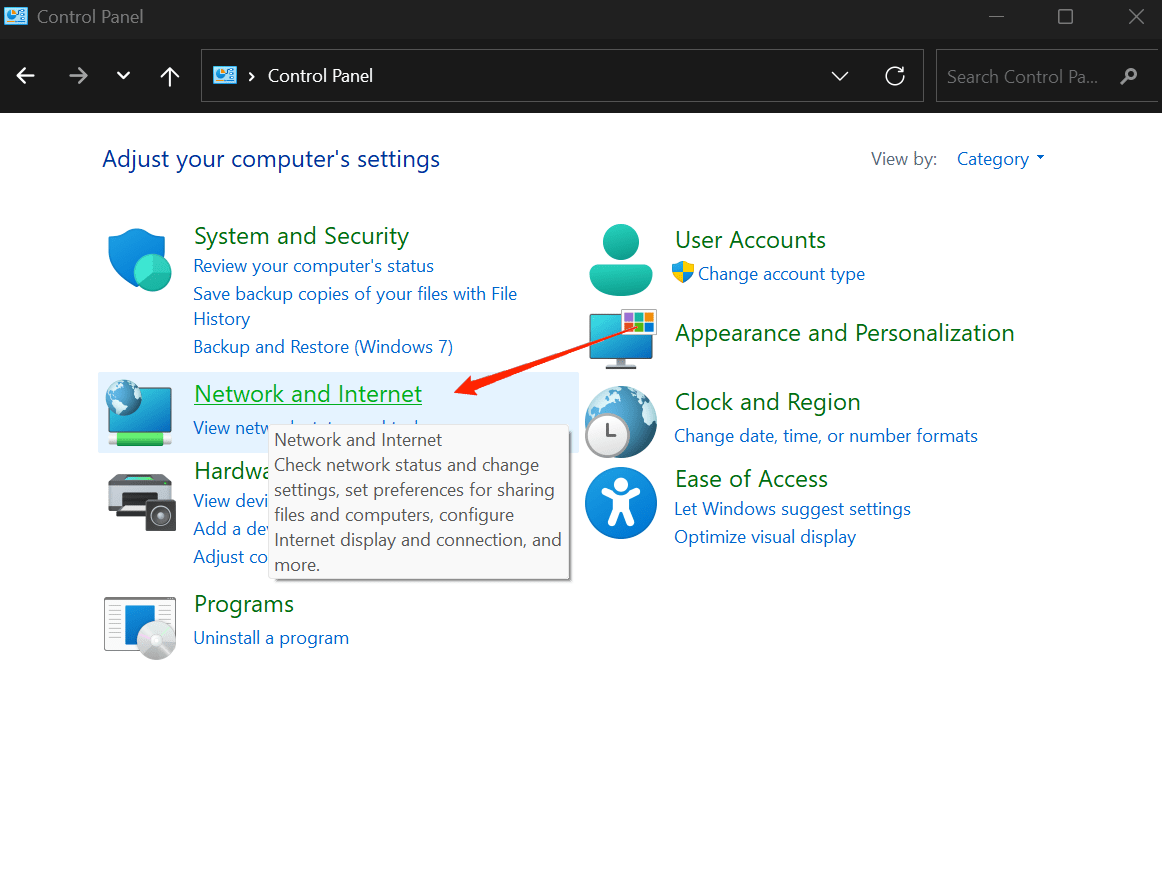
- Öffnen Sie die Systemsteuerung → Netzwerk und Internet → Netzwerk‑ und Freigabecenter.
- Klicken Sie links auf “Erweiterte Freigabeeinstellungen ändern”.
- Aktivieren Sie “Netzwerkerkennung einschalten” und “Datei‑ und Druckerfreigabe einschalten”.
- Speichern Sie die Änderungen.
Bild:
Hinweis: In Unternehmensnetzwerken können Firewall‑ oder VLAN‑Regeln die Sichtbarkeit verhindern.
5. Wichtige Windows‑Dienste prüfen und starten
Kern‑Dienste für Anzeige und Veröffentlichung von Netzwerkressourcen:
- Function Discovery Resource Publication (FDResPub)
- Function Discovery Provider Host (fdPHost)
- Server
- Workstation
- TCP/IP NetBIOS Helper (hängt von Netzwerktopologie ab)
- WebClient (nur für WebDAV‑Freigaben)
So prüfen Sie Dienste:
- Drücken Sie Win + R, geben Sie services.msc ein.
- Suchen Sie die genannten Dienste.
- Setzen Sie Starttyp auf “Automatisch” (oder “Manuell (Ausgelöst)” falls empfohlen) und starten Sie den Dienst.
Alternativ per Administrator‑Eingabeaufforderung:
sc start fdrespub
sc start fdphost
sc start lanmanserver
sc start lanmanworkstation
Wichtig: Falls Dienste sofort stoppen oder nicht starten, prüfen Sie Abhängigkeiten und Ereignisanzeige (Event Viewer) auf Fehler.
6. Registry anpassen: EnableLinkedConnections
Problem: Unter UAC können administrative Prozesse Netzlaufwerke verbinden, die für normale Benutzer nicht sichtbar sind. Die Registry‑Option EnableLinkedConnections verknüpft die Sitzungen.
Vorgehen:
- Win + R → regedit → OK.
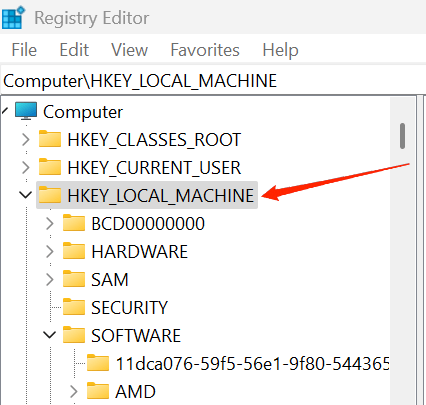
- Navigieren Sie zu:
HKEY_LOCAL_MACHINE\SOFTWARE\Microsoft\Windows\CurrentVersion\Policies\System- Wenn der Wert EnableLinkedConnections fehlt: Rechtsklick → Neu → DWORD (32‑Bit) Value.
- Name: EnableLinkedConnections
- Wert (Hex): 1
- Rechner neu starten.
Wichtig: Exportieren Sie vorher den Schlüssel (Datei → Exportieren). Änderungen an der Registry können das System destabilisieren.
Erklärung: Mit EnableLinkedConnections teilen sich erhöhte (Admin) und nicht‑erhöhte Prozesse die verbundenen Laufwerke.
Bild: 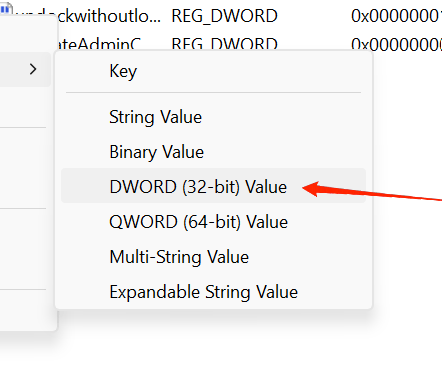
7. Gruppenrichtlinie (GPO) prüfen
In Firmennetzwerken kann eine GPO das Anzeigen oder Sowohl das Verbinden/Trennen von Netzlaufwerken verhindern.
Lokale Richtlinie prüfen (Windows 11 Pro/Enterprise):
- Win + R → gpedit.msc → OK.
- Navigieren Sie zu: Benutzerkonfiguration → Administrative Vorlagen → Windows‑Komponenten → Datei‑Explorer.
- Prüfen Sie die Einstellung “Netzlaufwerk verbinden und Trennen entfernen” (engl. Remove Map Network Drive and Disconnect Network Drive) — sie sollte “Nicht konfiguriert” oder “Deaktiviert” sein.
In Domänenumgebungen fragen Sie Ihre IT‑Administration, welche GPOs angewendet werden (rsop.msc oder gpresult /h gpresult.html).
8. Anmeldeinformationen und Anmeldeoptionen prüfen
Oft liegt das Problem an gespeicherten / falschen Anmeldeinformationen:
- Öffnen Sie Systemsteuerung → Anmeldeinformationsverwaltung (Credential Manager).
- Entfernen Sie veraltete Einträge zu Servern/Hosts.
- Erstellen Sie die Verbindung neu und aktivieren Sie ggf. “Verbindung bei Anmeldung wiederherstellen”.
Mapping per Kommandozeile:
net use Z: \\server\freigabe /user:DOMAIN\Benutzername /persistent:yesOder mit PowerShell:
New-PSDrive -Name "Z" -PSProvider FileSystem -Root "\\server\freigabe" -Persist -Credential (Get-Credential)9. Firewall‑ und SMB‑Kompatibilität prüfen
- Stellen Sie sicher, dass in der Windows‑Firewall “Datei und Druckerfreigabe” für das passende Profil erlaubt ist.
- Prüfen Sie, ob der Zielserver eine andere SMB‑Version (SMB1 vs. SMB2/3) benötigt. Das Aktivieren von SMB1 erhöht Sicherheitsrisiken; prüfen Sie Alternativen oder aktualisieren Sie den Server.
SMB1 aktivieren (nur wenn unbedingt nötig und in isolierten Umgebungen):
Systemsteuerung → Programme und Features → Windows‑Features aktivieren oder deaktivieren → “Unterstützung für die SMB 1.0/CIFS‑Dateifreigabe”.
Warnung: SMB1 ist veraltet und unsicher. Verwenden Sie es nur nach Risikoabschätzung.
10. Treiber und Netzwerkadapter aktualisieren
- Öffnen Sie Geräte‑Manager → Netzwerkadapter → Rechtsklick → Treiber aktualisieren.
- Optional: Treiber vom Hersteller herunterladen.
Manchmal hilft ein Deinstallieren des Adapters und Neustart, damit Windows den Adapter neu erkennt.
11. Alternative Methoden zum Zugriff (Workarounds)
- Direkter Zugriff per UNC‑Pfad in der Adressleiste des Explorers: \server\freigabe
- Desktop‑Verknüpfung auf UNC‑Pfad erstellen
- PowerShell‑PSDrive nutzen wie oben beschrieben
- Temporär per FTP/SFTP oder SCP (wenn verfügbar) auf Dateien zugreifen
Wann die Lösungen nicht greifen (Gegenbeispiele)
- Wenn zentrale Domänenrichtlinien das Mapping verhindern und Sie keine Adminrechte haben, müssen Sie IT kontaktieren.
- Hardwaredefekt oder Netzwerkausfall auf dem Server macht Mappings nutzlos.
- Serverseitige Freigaben wurden entfernt oder Berechtigungen entzogen.
Checkliste für Rollen (Endbenutzer / IT‑Administrator)
Endbenutzer:
- PC neu gestartet
- Ausgeblendete Elemente im Explorer aktiviert
- Anmeldeinformationen im Credential Manager geprüft
- Bei Bedarf Screenshots gemacht und IT kontaktiert
IT‑Administrator:
- Dienste (FDResPub, fdPHost, Server, Workstation) geprüft
- GPOs mit gpresult überprüft
- Firewall‑Regeln getestet
- SMB‑Version und Server‑Logs geprüft
- Registry‑Änderung dokumentiert und Backup angelegt
Playbook / SOP: Netzlaufwerk verschwindet
- Reproduktionsschritt beschreiben (Wann fehlt es? Nach Anmeldung? Nach Update?)
- Kurztesten: Neustart + Check Hidden Items
net useausführen → fehlerhafte Einträge löschen- Dienste prüfen und starten
- Netzwerk‑Discovery aktivieren
- Registry EnableLinkedConnections setzen (nur bei UAC‑Symptoms)
- GPO und Credential Manager prüfen
- Falls domänenweit: Replikation/Serverlogs prüfen
- Testen: Mapping per
New-PSDriveund persistente Verbindung - Dokumentation und Rückmeldung an Benutzer
Testfälle / Abnahmekriterien
- Mapping wird nach Neustart sichtbar: OK
- Mapping per PowerShell erfolgreich und sichtbar für normalen Benutzer: OK
- Mapping über UNC in Explorer erreichbar: OK
- Automatisches Wiederherstellen bei Anmeldung (persistent): OK
- Keine Fehlermeldungen in Ereignisanzeige (Event Viewer) bez. SMB/Netzwerkdienste: OK
Kurz‑Glossar (1‑Zeiler)
- Netzlaufwerk: Ein lokaler Laufwerksbuchstabe, der auf eine Netzwerkfreigabe verweist.
- UNC‑Pfad: Universal Naming Convention, z. B. \Server\Freigabe.
- EnableLinkedConnections: Registry‑Schlüssel, der erhöhte und normale Sitzungen verknüpft.
- SMB: Server Message Block, Netzwerkprotokoll für Datei‑ und Druckerfreigaben.
Wichtige Hinweise
Important: Änderungen an Registry und Gruppenrichtlinien sollten nur nach Backup und mit Administratorrechten erfolgen.
Note: In Firmennetzwerken können zentrale Sicherheitsvorgaben (z. B. deaktiviertes SMB1 oder restriktive GPOs) bestimmte Fixes verhindern.
Zusammenfassung
Wenn das Netzlaufwerk in Windows 11 fehlt, starten Sie mit einfachen Schritten: Neustart, versteckte Elemente anzeigen, fehlerhafte Mappings löschen und Netzwerk‑Discovery aktivieren. Prüfen Sie dann Dienste, Registry (EnableLinkedConnections) und Gruppenrichtlinien. Für Administratoren bieten die obigen Checklisten, Playbook‑Schritte und Testfälle eine strukturierte Fehlerbehebung. Bleibt das Problem bestehen, sammeln Sie Protokolle (Event Viewer, gpresult) und kontaktieren Sie Ihre IT‑Abteilung mit den reproduzierbaren Schritten.
Wenn Sie möchten, kann ich ein kompaktes Druck‑PDF mit der Checkliste und den wichtigsten Befehlen erzeugen — sagen Sie Bescheid.
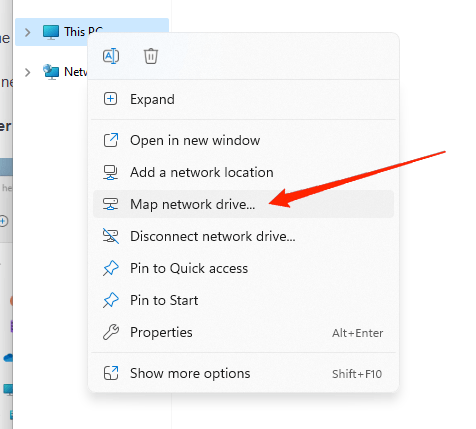


Kleine Erinnerung: Wenn Sie Änderungen vorgenommen haben, führen Sie einen sauberen Neustart durch und testen Sie die Verbindung im selben Benutzerkontext (nicht erhöht vs. nicht erhöht), um die Ursache sicher zu verifizieren.

Ähnliche Materialien

Podman auf Debian 11 installieren und nutzen
Apt-Pinning: Kurze Einführung für Debian

FSR 4 in jedem Spiel mit OptiScaler
DansGuardian + Squid (NTLM) auf Debian Etch installieren

App-Installationsfehler auf SD-Karte (Error -18) beheben
