
Fehler „Verifizierung erforderlich“ beim App-Download auf iPhone beheben
Einführung
Wenn beim Versuch, Apps aus dem App Store zu installieren oder zu aktualisieren, die Meldung “Verifizierung erforderlich” erscheint, stoppt das den Download. Die Meldung fordert dich auf, Zahlungsdetails zu bestätigen, selbst wenn die App kostenlos ist. In den meisten Fällen liegt ein Problem mit einer Zahlungsart, einer offenen Forderung oder einer aktivierten, nicht bezahlten Mitgliedschaft vor.
In diesem Leitfaden erkläre ich die möglichen Ursachen und Schritt-für-Schritt-Lösungen — angepasst für Nutzer in Deutschland und international. Am Ende findest du Checklisten, eine Entscheidungsübersicht und Hinweise zur lokalen Zahlungsabwicklung.
Ursachen auf einen Blick
- Offene oder nicht bezahlte Abrechnungen im Apple-Konto.
- Ungültige oder abgelaufene Zahlungsmethode (Karte, Bankverbindung, Wallet).
- Falsche Rechnungsadresse oder Landes-Einstellungen im Apple-ID-Konto.
- Aktiviertes Abonnement mit fehlender Zahlung.
- Temporäre iOS-Bugs oder Netzwerkprobleme.
Wichtig: Du musst keine App oder Abo-Daten löschen — meist reicht das Aktualisieren der Zahlungsdaten.
Schritte zur Problembehebung
1. Zahlungsmethode ändern oder hinzufügen
- Öffne die App “Einstellungen”.
- Tippe oben auf deine Apple‑ID (dein Name).
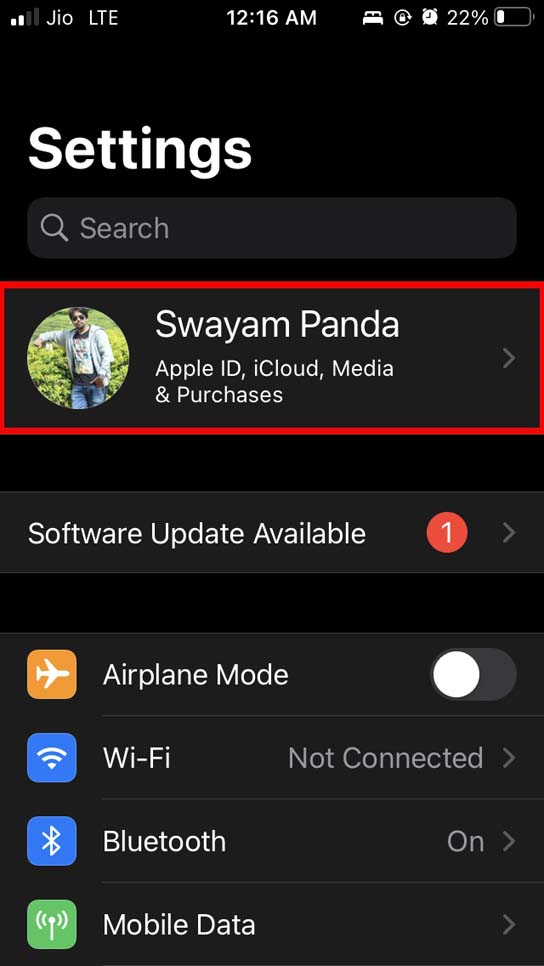
- Wähle “Zahlung & Versand”.
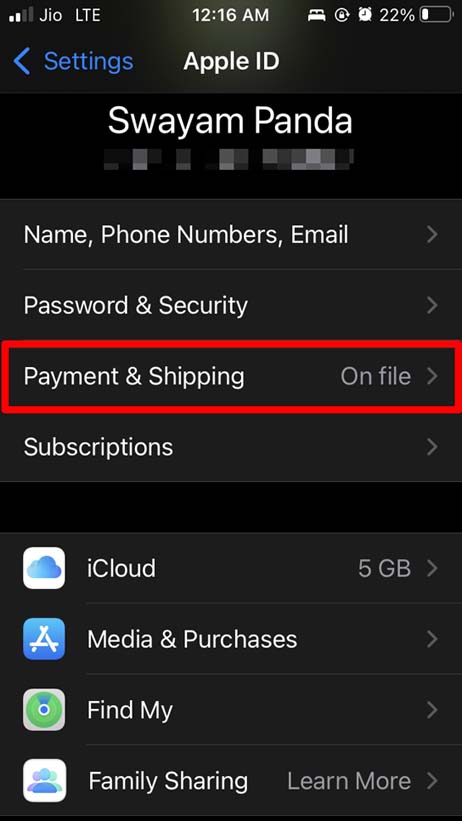
- Tippe auf “Zahlungsmethode hinzufügen” und trage eine gültige Karte oder andere verfügbare Zahlungsmethode ein.
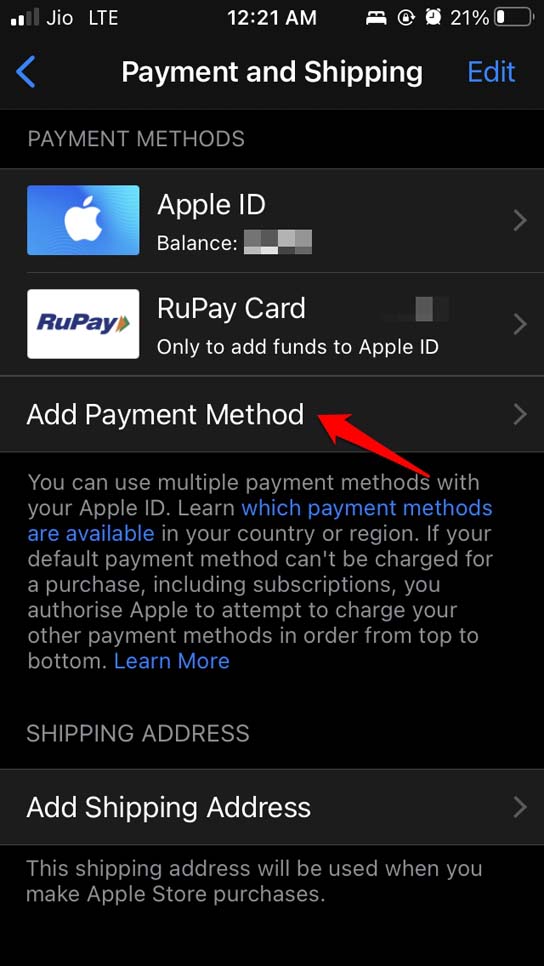
- Achte auf korrekte Rechnungsadresse und Namen; tippe danach auf “Fertig”.
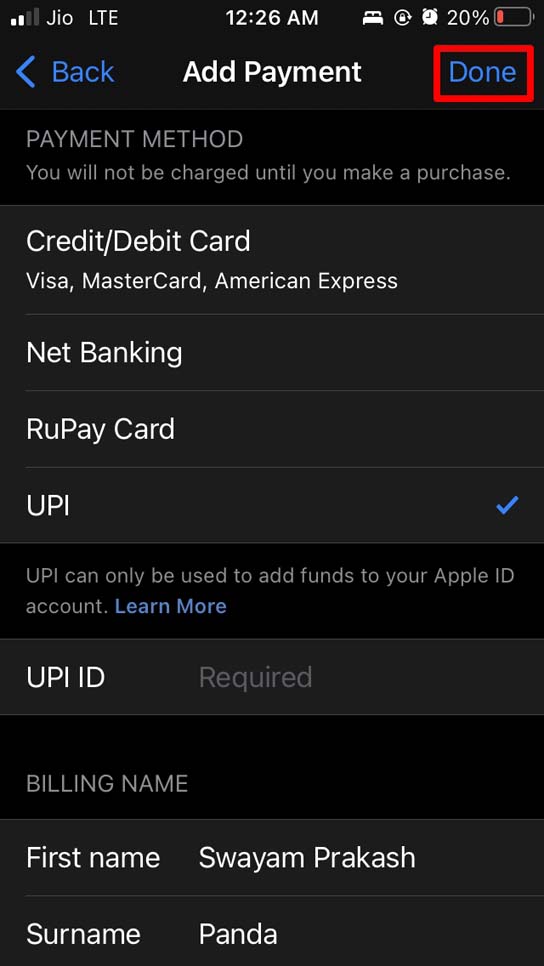
Hinweis zur Lokalisierung: In Deutschland funktionieren Kredit-/Debitkarten, SEPA-Lastschrift (bei bestimmten Banken), Apple Pay und App Store & iTunes Guthabenkarten. Wenn du Girocard (Maestro/EC) verwendest, prüfe, ob sie für Online‑Zahlungen aktiviert ist.
2. Bestehende Zahlungsmethode entfernen
Falls eine Karte fehlerhaft ist, entferne sie und füge sie erneut hinzu:
- Öffne “Einstellungen” > Apple‑ID > “Zahlung & Versand”.
- Wähle die vorhandene Zahlungsmethode aus.
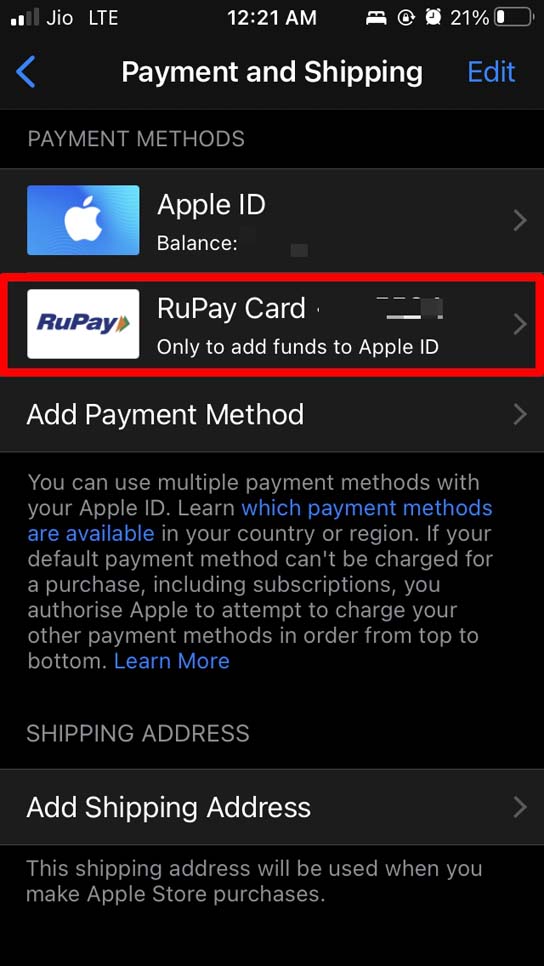
- Scrolle nach unten und tippe auf “Zahlungsmethode entfernen”.
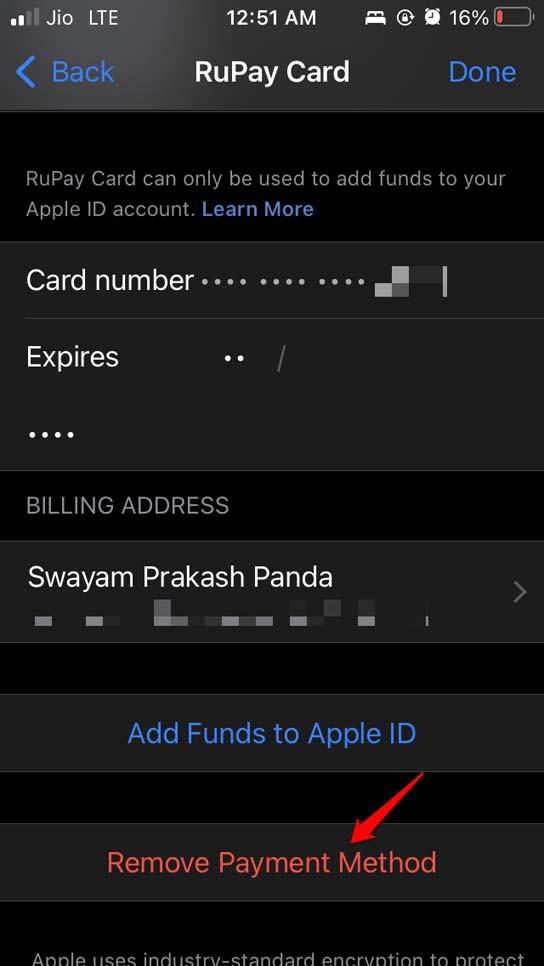
Viele Nutzer berichten, dass das Entfernen und erneute Hinzufügen der Karte die Verifizierungs‑Meldung behebt.
3. Aktive Apple‑Abonnements prüfen und ggf. kündigen
Wenn ein aktives Abonnement nicht bezahlt werden kann, blockiert Apple unter Umständen weitere Downloads.
- Öffne “Einstellungen” > Apple‑ID > “Abonnements”.
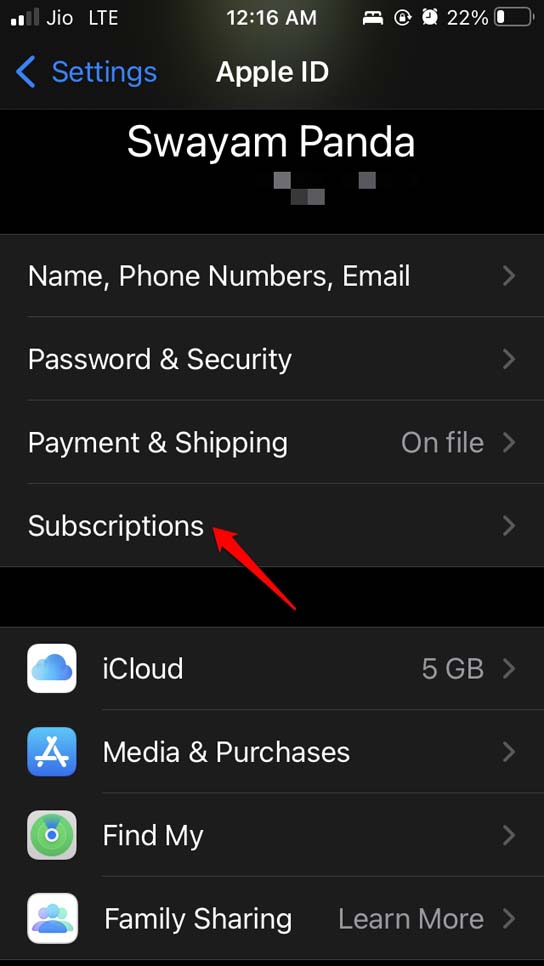
- Wähle unter “Aktiv” das entsprechende Abonnement aus.
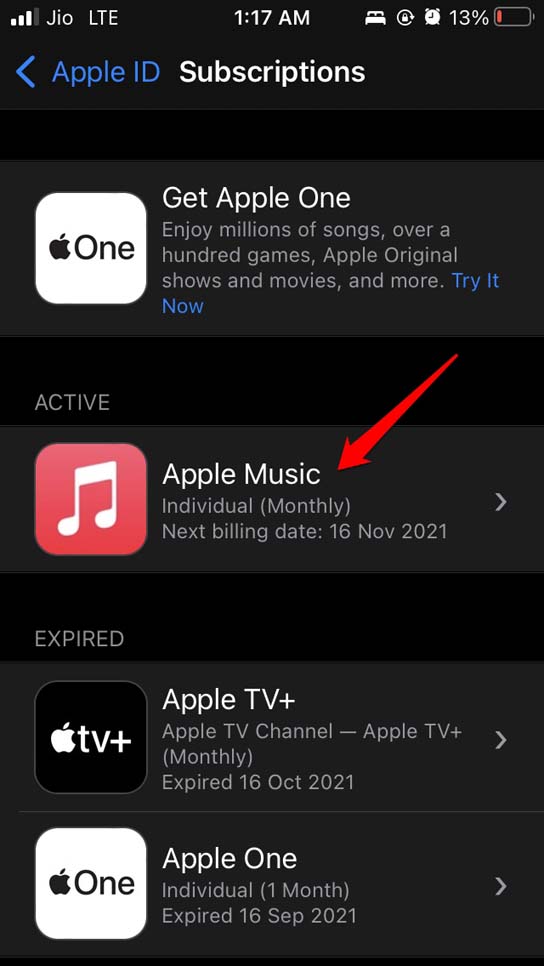
- Tippe auf “Abo kündigen” oder löse offene Zahlungen, falls möglich.
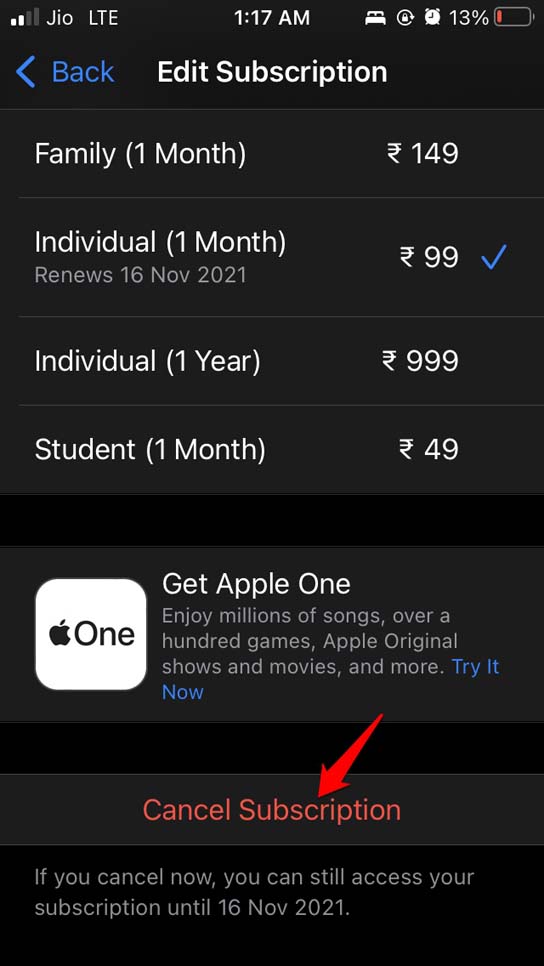
Hinweis: Kündigung beendet zukünftige Abbuchungen, behebt aber ausstehende Forderungen nicht automatisch. Bezahle offene Beträge über die Zahlungsoptionen oder über den Rechnungs‑Verlauf deines Apple‑Kontos.
4. iOS aktualisieren
Ein iOS‑Bug kann Zahlungs- oder Verifizierungsprozesse stören. Aktualisiere iOS auf die neueste Version:
- Öffne “Einstellungen” > “Allgemein”.
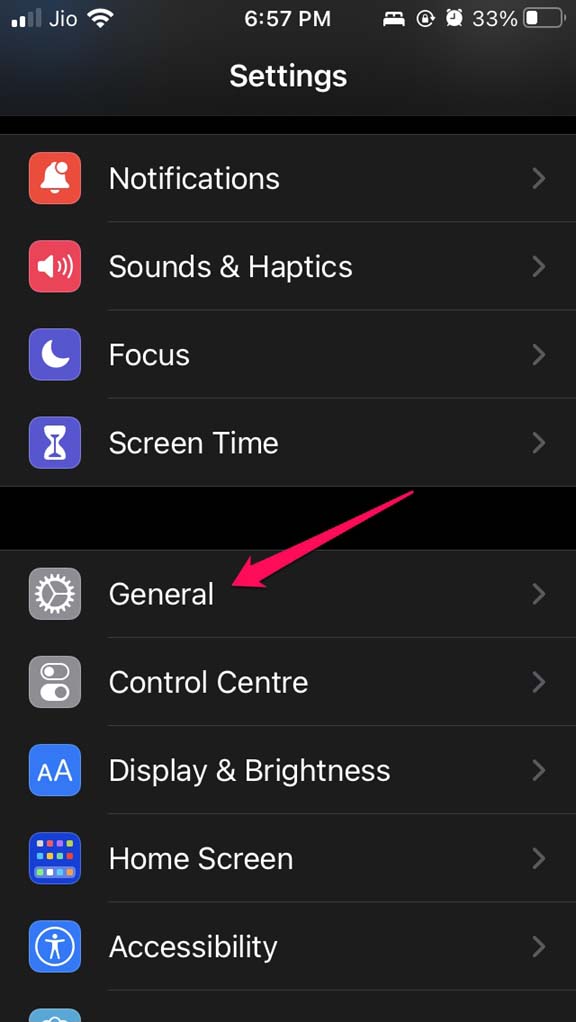
- Tippe auf “Software‑Update”.
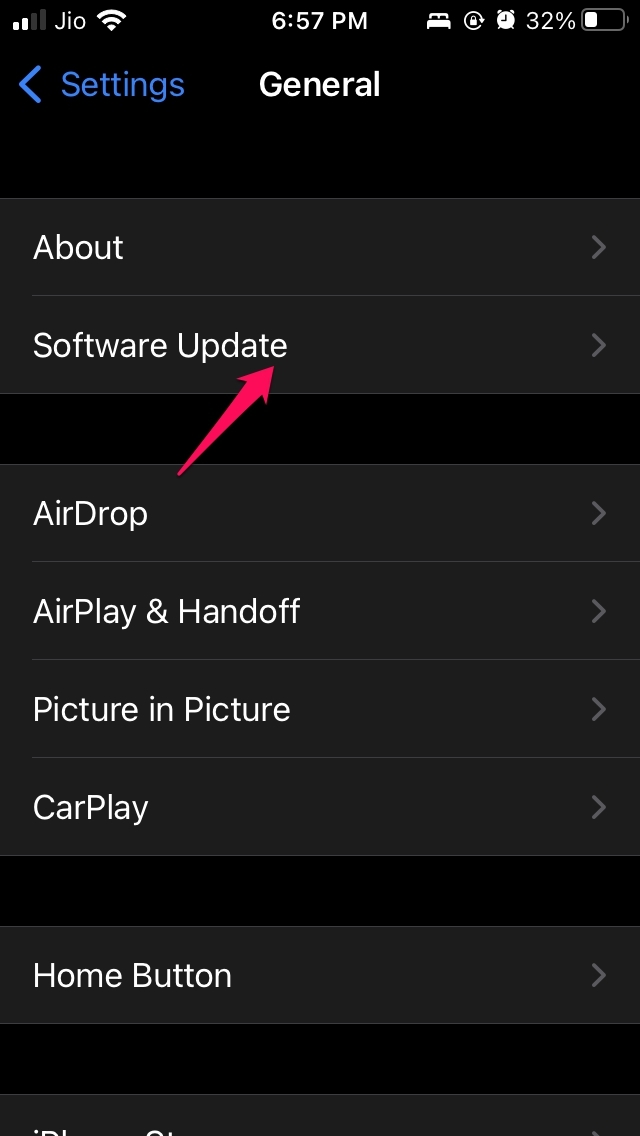
- Lade das Update herunter und installiere es, falls verfügbar.
Nach dem Update prüfe erneut App‑Downloads.
5. Gerät neu starten
Ein Neustart behebt viele temporäre Probleme:
- Halte die Seitentaste gedrückt, bis “Zum Ausschalten schieben” erscheint.
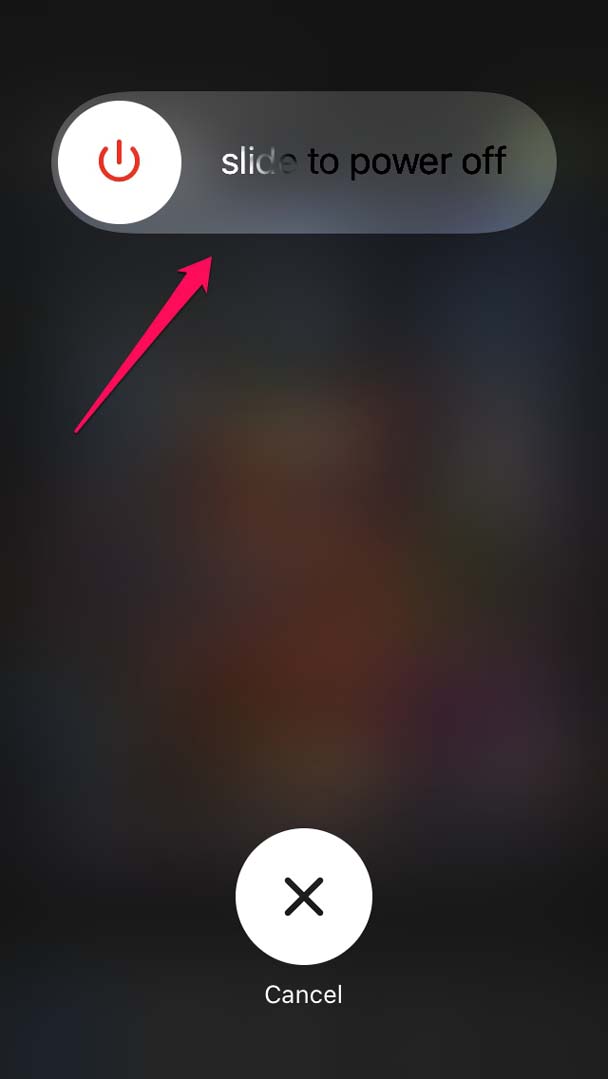
- Schalte das Gerät aus, warte 10–20 Sekunden und starte es neu.
- Versuche danach die App‑Installation erneut.
6. Abmelden und wieder anmelden bei Apple‑ID
Manchmal hilft ein erneutes Anmelden:
- Einstellungen > Apple‑ID > Abmelden.
- Gerät neu starten.
- Wieder anmelden mit Apple‑ID und Passwort.
Wichtig: Stelle sicher, dass du dein Apple‑ID‑Passwort kennst und ggf. Zweifaktorauthentifizierung (2FA) nutzen kannst.
7. Rechnungsadresse, Land und offene Rechnungen prüfen
- Prüfe unter “Zahlung & Versand” die Rechnungsadresse; sie muss mit deiner Bankabrechnung übereinstimmen.
- Falls dein Apple‑Account auf ein anderes Land eingestellt ist, kann das Zahlungsmethoden beeinflussen. Wechsle das Land nur, wenn du dauerhaft in einem anderen Land bist.
- Logge dich auf reportaproblem.apple.com oder in deiner Apple‑ID‑Rechnungsübersicht ein, um ausstehende Rechnungen zu sehen.
Wenn nichts hilft: Weitere Optionen
- Verwende eine App Store Guthabenkarte (App Store & iTunes‑Guthaben). Das umgeht Kartenzahlungen und funktioniert oft als kurzfristige Lösung.
- Leihe oder nutze ein anderes Gerät, melde dich dort mit deiner Apple‑ID an und aktualisiere die Zahlungsdaten.
- Kontaktiere den Apple Support: telefonisch, per Chat oder über den Termin in einem Apple Store. Halte Rechnungsdaten und Apple‑ID bereit.
Lokale Zahlungsoptionen und Fallstricke in Deutschland
- SEPA‑Lastschrift wird nicht für alle Apple‑Konten automatisch angeboten; prüfe deine Apple‑ID‑Region.
- Girocard (EC) ist nicht gleichbedeutend mit internationalen Karten; nutze Kreditkarte oder Apple Pay, wenn möglich.
- Prepaid‑Karten können Einschränkungen haben; App Store‑Guthaben ist eine sichere Alternative.
Gegenbeispiele / Wann diese Schritte nicht ausreichen
- Falls dein Konto gesperrt wurde wegen Betrugsverdacht, reicht das Aktualisieren der Zahlungsmethode womöglich nicht; Apple Support nötig.
- Unternehmens‑ oder Schul‑Accounts mit Managed Apple IDs erlauben oft kein Ändern der Zahlungsmethode; wende dich an den IT‑Administrator.
Alternative Ansätze
- Verwende Familienfreigabe: Ein Familienorganisator kann Käufe autorisieren oder Zahlungsmethoden verwalten.
- Kaufe Apps über die Web‑Seite des Entwicklers (wenn angeboten) und nutze App‑Codes oder Gutscheine.
Entscheidungsübersicht (Mermaid)
flowchart TD
  A[Start: 'Verifizierung erforderlich' angezeigt] --> B{Offene Rechnung sichtbar?}
  B -- Ja --> C[Offene Rechnung bezahlen oder Abo kündigen]
  B -- Nein --> D{Zahlungsmethode gültig?}
  D -- Nein --> E[Zahlungsmethode entfernen und neu hinzufügen]
  D -- Ja --> F{iOS aktuell?}
  F -- Nein --> G[iOS aktualisieren]
  F -- Ja --> H{Apple‑ID abmelden/anmelden}
  H --> I[Gerät neustarten]
  I --> J{Problem behoben?}
  J -- Ja --> K[Normaler Betrieb]
  J -- Nein --> L[Apple Support kontaktieren]
Checklisten: Schnellüberblick
Nutzer-Checklist:
- Zahlung & Versand prüfen
- Karte entfernen und neu hinzufügen
- Offene Abos prüfen und ggf. kündigen
- iOS auf aktuelle Version aktualisieren
- Gerät neu starten und ggf. ab-/anmelden
- Apple Support kontaktieren
Administrator-Checklist (Firma/Schule):
- Managed Apple ID‑Richtlinien prüfen
- Firmen‑Zahlungsmethode überprüfen
- Admin‑Konsole auf Sperren oder Richtlinien prüfen
Mini‑Methodologie: Troubleshooting in 5 Minuten
- Öffne Einstellungen > Apple‑ID > Zahlung & Versand.
- Entferne fehlerhafte Zahlungsmethode und füge eine gültige hinzu.
- Prüfe Abonnements; kündige oder begleiche offene Posten.
- Starte das iPhone neu und versuche erneut die App zu installieren.
- Wenn weiter Probleme bestehen: iOS aktualisieren und Apple Support kontaktieren.
Kurzes Glossar
- Apple‑ID: Dein Konto für Apple‑Dienste.
- SEPA: Europaweiter Lastschriftstandard.
- Apple‑Store‑Guthaben: Vorab gekauftes Guthaben für App Store Käufe.
FAQ
Warum erscheint die Meldung auch bei kostenlosen Apps?
Weil Apple eine gültige Zahlungsmethode und keine offenen Posten erwartet — selbst kostenlose Downloads können von Account‑Checks betroffen sein.
Kann ich die Meldung ohne Kreditkarte beheben?
Ja. Du kannst App Store‑Guthaben nutzen, Apple Pay, oder eine andere unterstützte Zahlungsmethode. In manchen Ländern sind zusätzliche Optionen verfügbar.
Was passiert mit meinen Abonnements, wenn ich die Zahlungsmethode entferne?
Bestehende Abonnements bleiben bestehen, aber automatische Zahlungen können fehlschlagen. Kündige Abos über “Abonnements”, wenn du sie nicht weiterführen möchtest.
Zusammenfassung
- Ursache: meist Zahlungsinformationen oder ausstehende Zahlungen.
- Schnelllösung: Zahlungsmethode prüfen, entfernen und neu hinzufügen; offene Abbuchungen begleichen; Abos prüfen.
- Falls nötig: iOS aktualisieren, Gerät neu starten, Apple‑ID abmelden/einloggen, Apple Support kontaktieren.
Wenn du weitere Fragen zu “Verifizierung erforderlich” beim App‑Download auf dem iPhone hast oder eine spezielle Fehlermeldung siehst, schreibe die genaue Meldung in die Kommentare. Viel Erfolg!

Ähnliche Materialien

Podman auf Debian 11 installieren und nutzen
Apt-Pinning: Kurze Einführung für Debian

FSR 4 in jedem Spiel mit OptiScaler
DansGuardian + Squid (NTLM) auf Debian Etch installieren

App-Installationsfehler auf SD-Karte (Error -18) beheben
