
VAC-Fehler: 'VAC konnte Ihre Spielsitzung nicht verifizieren' in CS:GO beheben
Spielt du CS:GO (Counter-Strike: Global Offensive) und erhältst die Fehlermeldung „VAC konnte Ihre Spielsitzung nicht verifizieren“? Keine Panik — dieser Fehler ist verbreitet und lässt sich meist mit einfachen Schritten beheben. In diesem Artikel erkläre ich fünf praktikable Lösungen plus zusätzliche Troubleshooting‑Tipps, die dich wieder ins Matchmaking bringen.
Wichtige Begriffe in einer Zeile
- VAC: Valve Anti‑Cheat, Valves System zur Erkennung von Cheats und Manipulationen.
- Matchmaking: Der Prozess, mit dem der Spieleserver Spieler in ein Spiel einordnet.
Warum dieser Fehler auftritt
Kurz gesagt prüft VAC beim Betreten von VAC‑gesicherten Servern, ob die Spieldateien, Laufzeitumgebung und Anti‑Cheat‑Komponenten unverändert und valide sind. Wenn etwas davon nicht stimmt — etwa weil Dateien fehlen, Dienste blockiert sind oder Drittsoftware eingreift — verweigert VAC die Freigabe und das Matchmaking schlägt fehl.
Wichtige Ursachen (Übersicht):
- Beschädigte oder fehlende Spieldateien.
- Probleme oder Korruption im Steam‑Client oder Steam‑Service.
- Drittprogramme (VPNs, Mod‑Tools, Overlays, Anti‑Cheat‑Konflikte).
- Veraltete oder fehlerhafte Gerätetreiber.
- Fehlerhafte Windows‑Zeit/Datum oder fehlende Admin‑Rechte.
Hinweis: VAC‑Banns sind dauerhaft. Diese Anleitung behandelt nur Verbindungs‑/Validierungsfehler, nicht Ban‑Aufhebungen.
Sofortmaßnahmen (schneller Ablauf)
- Steam komplett schließen und neu starten (Offline → Online).
- Spieldateien von CS:GO prüfen (Integritätsprüfung).
- PC neu starten.
- Grafikkarten‑/Audio‑Treiber aktualisieren.
- SteamService reparieren.
- Falls nötig: CS:GO deinstallieren und neu installieren.
Wenn du die ausführliche Version brauchst, arbeite die folgenden Abschnitte nacheinander durch.
Schritt 1: Steam‑Client neu starten (Offline → Online)
Dieser einfache Schritt behebt oft temporäre Inkonsistenzen im Steam‑Client.
- Öffne Steam.
- Klicke in der oberen linken Ecke auf Steam und dann auf Beenden.
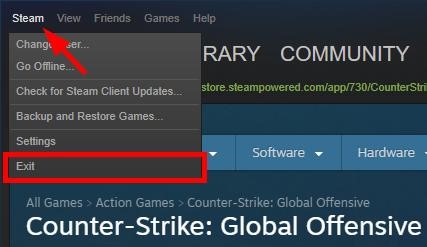
- Starte Steam erneut.
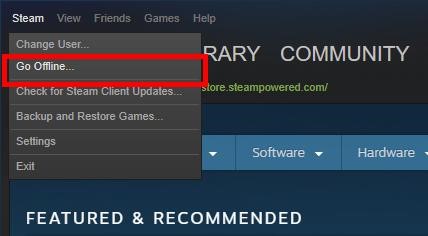
- Klicke oben links auf Steam und wähle Offline gehen.
- Klicke auf NEU STARTEN IM OFFLINEMODUS.
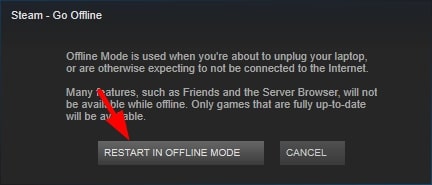
- Nach dem Neustart erneut Steam → Online gehen.
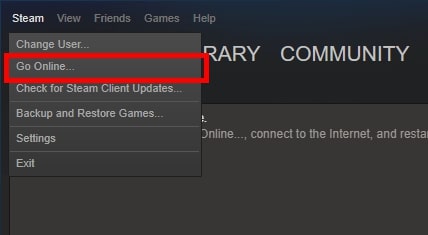
- Klicke auf NEU STARTEN UND ONLINE GEHEN.
- Starte CS:GO und prüfe, ob die Fehlermeldung noch erscheint.
Wichtig: Falls du Steam‑Login‑Probleme hast, überprüfe zuerst Netzwerkverbindungen, Firewall‑Einstellungen und ob Steam als Administrator ausgeführt wird.
Schritt 2: Integrität der Spieldateien prüfen
Beschädigte oder fehlende Dateien sind eine häufige Ursache. Die Steam‑Prüfung ersetzt fehlende oder korrupte Dateien automatisch.
- Öffne Steam und gehe zur BIBLIOTHEK.
- Rechtsklick auf Counter‑Strike: Global Offensive → Eigenschaften.
- Reiter Lokale Dateien → Spieldateien auf Fehler überprüfen.
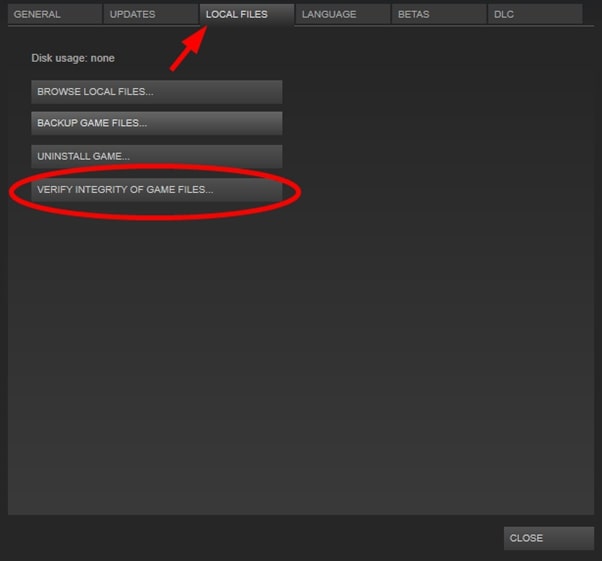
- Warte, bis der Vorgang abgeschlossen ist, und klicke auf Schließen.
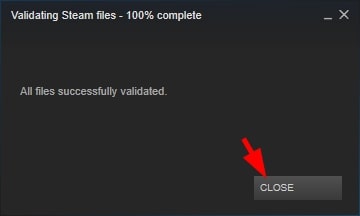
- Starte CS:GO neu.
Wenn die Integritätsprüfung Fehler findet und behebt, versuche danach wieder das Matchmaking.
Schritt 3: PC neu starten
Viele Konflikte mit Hintergrundprozessen lassen sich durch einen Neustart beseitigen. Programme, die für VAC relevant sind, können von anderen Anwendungen blockiert werden (z. B. Overlays, Monitoring‑Tools, VPNs).
Anleitung:
- Speichere deine Arbeit und starte den PC neu.
- Starte nur Steam (und CS:GO) — alle nicht benötigten Programme vorerst geschlossen lassen.
Hinweis: Besonders Overlay‑Tools (z. B. Discord, NVIDIA/AMD Overlay, Aufnahmesoftware) können manchmal Probleme verursachen. Teste kurz ohne diese Tools.
Schritt 4: Gerätetreiber aktualisieren
Veraltete oder fehlerhafte Grafikkarten‑ und Audiotreiber können Validierungsprozesse stören.
- Drücke Win + R, tippe devmgmt.msc und bestätige mit Enter.
- Doppelklicke auf Anzeigeadapter.
- Rechtsklick auf deine Grafikkarte → Treiber aktualisieren.
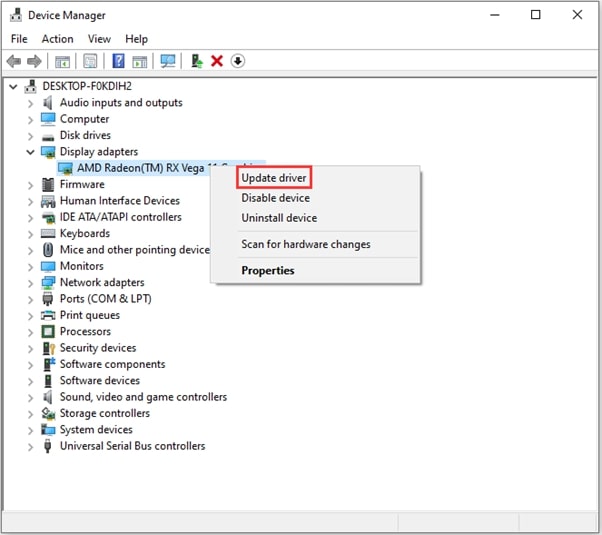
- Wähle Automatisch nach aktualisierter Treibersoftware suchen und folge den Anweisungen.
- Starte den PC nach der Installation neu.
Alternativ: Nutze offizielle Treiber‑Downloads von NVIDIA, AMD oder Intel. Vermeide Drittanbieter‑Sites.
Schritt 5: SteamService reparieren via Eingabeaufforderung
Wenn der Steam‑Service beschädigt ist, kann das VAC‑Prüfsystem nicht korrekt starten.
- Drücke Win + R, tippe cmd und drücke Enter.
- Gib folgenden Befehl ein und drücke Enter:
"C:\Program Files (x86)\Steam\bin\SteamService.exe" /repair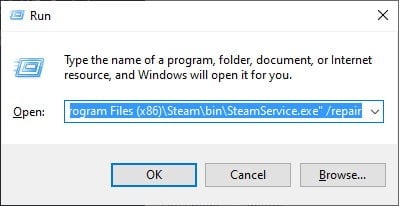
- Warte, bis der Vorgang abgeschlossen ist. Öffne anschließend Steam und CS:GO.
Hinweis: Führe cmd als Administrator aus, falls Zugriff verweigert wird.
Schritt 6: CS:GO deinstallieren und neu installieren
Wenn alle anderen Schritte fehlschlagen, kann eine saubere Neuinstallation helfen.
- Öffne Steam → BIBLIOTHEK.
- Rechtsklick auf Counter‑Strike: Global Offensive → Deinstallieren.
- Bestätige Löschen.
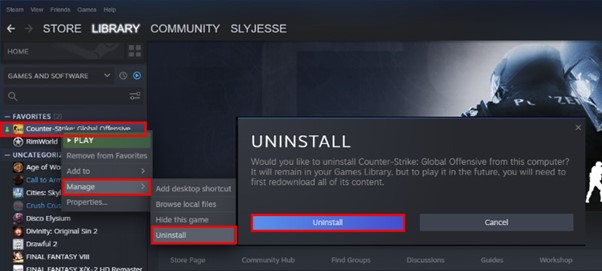
- Starte Steam neu und lade CS:GO neu herunter.
Tipp: Bevor du deinstallierst, sichere benutzerdefinierte Konfigurationen (z. B. cfg‑Dateien), falls du sie behalten möchtest.
Zusätzliche Troubleshooting‑Tipps
- Firewall/Antivirus: Temporär deaktivieren oder Steam als Ausnahme hinzufügen. Prüfe, ob SteamService.exe oder das Spiel blockiert wird.
- VPN/Proxy: Deaktiviere VPN/Proxy, da VAC Verbindungen über geänderte Netzwerk‑Routen ablehnen kann.
- Systemzeit: Stelle sicher, dass Datum und Uhrzeit deines Systems korrekt synchronisiert sind.
- Benutzerrechte: Starte Steam als Administrator.
- Overlay‑Software: Deaktiviere Discord‑Overlay, Nvidia/AMD‑Overlay, RivaTuner o.ä., um Konflikte auszuschließen.
- Windows‑Updates: Sorge dafür, dass dein System auf dem aktuellen Stand ist.
Entscheidungshilfe: Welchen Schritt zuerst?
flowchart TD
  A[Start: VAC Fehler] --> B{Hast du Steam kürzlich neu gestartet?}
  B -- Nein --> C[Steam neu starten 'Offline→Online']
  B -- Ja --> D{Hast du Spieldateien geprüft?}
  C --> D
  D -- Nein --> E[Integritätsprüfung durchführen]
  D -- Ja --> F{Helfen Neustart oder Treiberaktualisierungen?}
  E --> F
  F -- Nein --> G[SteamService reparieren via cmd]
  F -- Ja --> H[Fehler behoben]
  G --> I{Fehler weiterhin?}
  I -- Ja --> J[CS:GO deinstallieren und neu installieren]
  I -- Nein --> H
  J --> H
  H --> K[Ende]
Checkliste vor dem Matchmaking (Schnellprüfung)
- Steam vollständig neu gestartet (Offline/Online)
- Spieldateien überprüft
- PC neu gestartet
- GPU/Audio‑Treiber aktuell
- SteamService repariert
- Firewall/Antivirus kurz überprüft
- Keine aktiven VPNs oder problematischen Overlays
Rollenspezifische Kurz‑Anleitungen
Für Spieler:
- Folge der Schnellprüfung. Falls nichts hilft, poste deine Erkenntnisse (Logs, Fehlermeldung) in Foren oder öffentlichem Support.
Für Support‑Mitarbeiter / Freunde, die helfen:
- Sammle: Steam‑Client‑Version, CS:GO‑Version, Windows‑Version, Liste laufender Hintergrundprogramme, AV/FW‑Logs.
- Führe die Integritätsprüfung und die SteamService‑Reparatur als Admin durch.
Prüf‑ und Akzeptanzkriterien (Testfälle)
- Testfall 1: Nach Offline→Online Neustart erscheint die VAC‑Meldung nicht mehr.
- Testfall 2: Nach Integritätsprüfung sind keine fehlerhaften Dateien vorhanden.
- Testfall 3: Nach Treiber‑Update startet CS:GO ohne VAC‑Fehler und Matchmaking gelingt.
- Testfall 4: Nach Neuinstallation ist das Problem verschwunden.
Wenn einer dieser Tests erfolgreich ist, gilt der Vorgang als bestanden.
Wann diese Anleitung nicht hilft (Gegenbeispiele)
- Du bist dauerhaft von VAC gebannt. VAC‑Banns sind dauerhaft und können nicht durch diese Schritte aufgehoben werden.
- Es liegt ein Hardware‑Defekt vor, der das Systemverhalten gravierend beeinträchtigt.
- Der Server, mit dem du dich verbinden willst, hat ein serverseitiges Problem oder ist selbst nicht VAC‑kompatibel.
Kurze Glossar‑Liste
- VAC: Valve Anti‑Cheat.
- Integritätsprüfung: Steam‑Prüfung der lokalen Spieldateien gegen die Serverkopie.
- SteamService: Windows‑Dienst, den Steam für bestimmte Operationen nutzt.
Häufig gestellte Fragen
Was ist VAC?
Valve Anti‑Cheat (VAC) ist ein System von Valve zur Erkennung von Cheats auf Computern von Steam‑Nutzern. Wird bei einem Spieler Cheat‑Software festgestellt, erfolgt ein permanenter Bann auf VAC‑gesicherten Servern.
Was macht die Überprüfung der Spieldateien?
Die Funktion vergleicht lokal gespeicherte Spieldateien mit denen auf den Steam‑Servern. Fehlende oder beschädigte Dateien werden ersetzt oder repariert.
Fazit
Die Fehlermeldung „VAC konnte Ihre Spielsitzung nicht verifizieren“ ist ärgerlich, aber in den meisten Fällen lösbar. Arbeite die Schritte der Reihe nach ab: Steam neu starten, Spieldateien prüfen, PC neu starten, Treiber aktualisieren, SteamService reparieren und als letzte Maßnahme CS:GO neu installieren. Nutze die Checklisten und den Entscheidungsbaum, um systematisch vorzugehen. Falls das Problem trotz aller Maßnahmen bleibt, sammle Logs und Systeminfos, bevor du Supportanfragen stellst.
Wichtiger Hinweis: Wenn du Fragen hast oder weitere Hilfe brauchst, beschreibe kurz, welche Schritte du bereits ausgeführt hast und welche Fehlermeldungen oder Logs du siehst. Viel Erfolg und gutes Spiel!

Ähnliche Materialien

Podman auf Debian 11 installieren und nutzen
Apt-Pinning: Kurze Einführung für Debian

FSR 4 in jedem Spiel mit OptiScaler
DansGuardian + Squid (NTLM) auf Debian Etch installieren

App-Installationsfehler auf SD-Karte (Error -18) beheben
