
Windows 11: Kann nicht in die Suche tippen? So beheben Sie das Problem
Wenn Sie in Windows 11 nicht in die Suchleiste tippen können, probieren Sie zuerst Neustart, Windows‑Updates und die Problembehandlung. Wenn das nicht hilft, prüfen Sie Systemdateien (SFC/DISM), starten Sie den Dienst “Windows Search” neu, registrieren Sie Standard‑Apps neu und aktivieren Sie den CTF‑Loader. Am Ende finden Sie eine Entscheidungshilfe, Checklisten für Endbenutzer und IT‑Administratoren sowie eine kurze FAQ.
Warum dieses Problem wichtig ist
Die Suchleiste beschleunigt das Finden von Dateien, das Öffnen von Einstellungen und Programmen sowie schnelle Recherchen im System. Wenn sie nicht reagiert, sinkt die Produktivität; viele Nutzer versuchen dann umständlich, Ordner oder Einstellungen manuell zu durchsuchen. Diese Anleitung führt Sie schrittweise durch gängige Ursachen und sichere Lösungen — von einfachen Tricks bis zu Administrator‑Workflows.
Kurze Begriffsdefinitionen
- CTF Loader: Ein Windows‑Prozess, der Eingabe‑Methoden (Tastatur, Bildschirmtastatur, Spracheingabe) verwaltet.
- SFC/DISM: Windows‑Werkzeuge zur Prüfung und Reparatur von Systemdateien.
1. Neustart des PCs
Beschreibung
Oft liegt nur ein vorübergehender Software‑Glitch vor. Ein sauberer Neustart lädt Dienste und Treiber neu und behebt viele temporäre Fehler.
Schritte
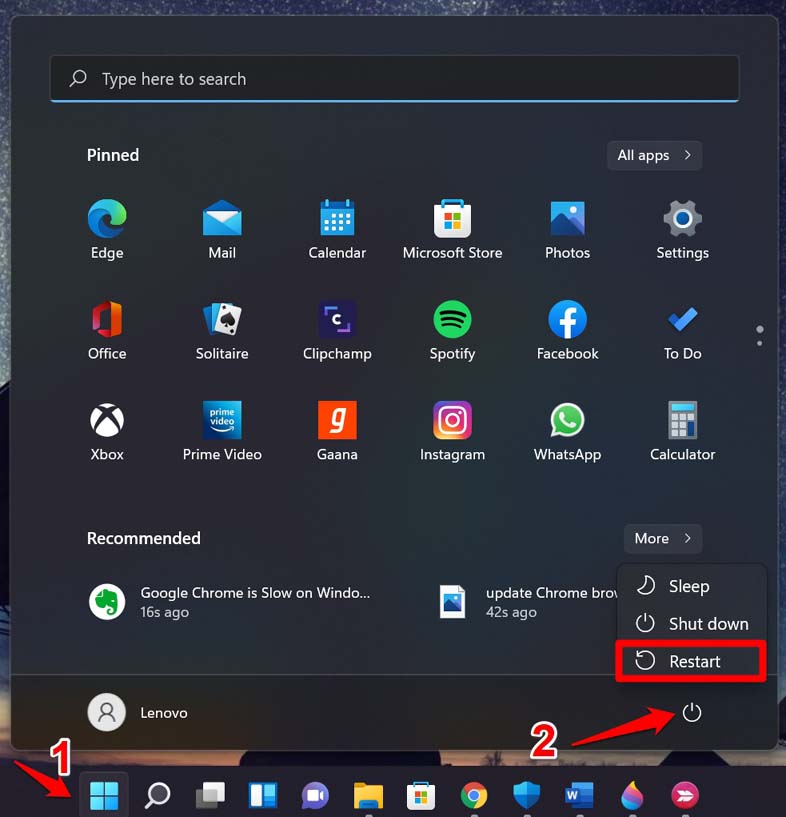
- Klicken Sie auf den Windows‑Button in der Taskleiste.
- Wenn das Menü erscheint, klicken Sie rechts unten auf das Symbol “Power” oder “Ein/Aus”.
- Wählen Sie “Neu starten” und warten Sie, bis das System vollständig hochgefahren ist.
Hinweis
Wenn nach einem Neustart die Suche wieder funktioniert, war es sehr wahrscheinlich ein temporärer Fehler. Wenn nicht, fahren Sie mit den nächsten Schritten fort.
2. Windows aktualisieren
Warum
Microsoft liefert Bugfixes und Stabilitätsverbesserungen in Updates. Ein bekannter Fehler kann in einer neueren Build behoben worden sein.
Anleitung (deutsche UI‑Bezeichnungen)
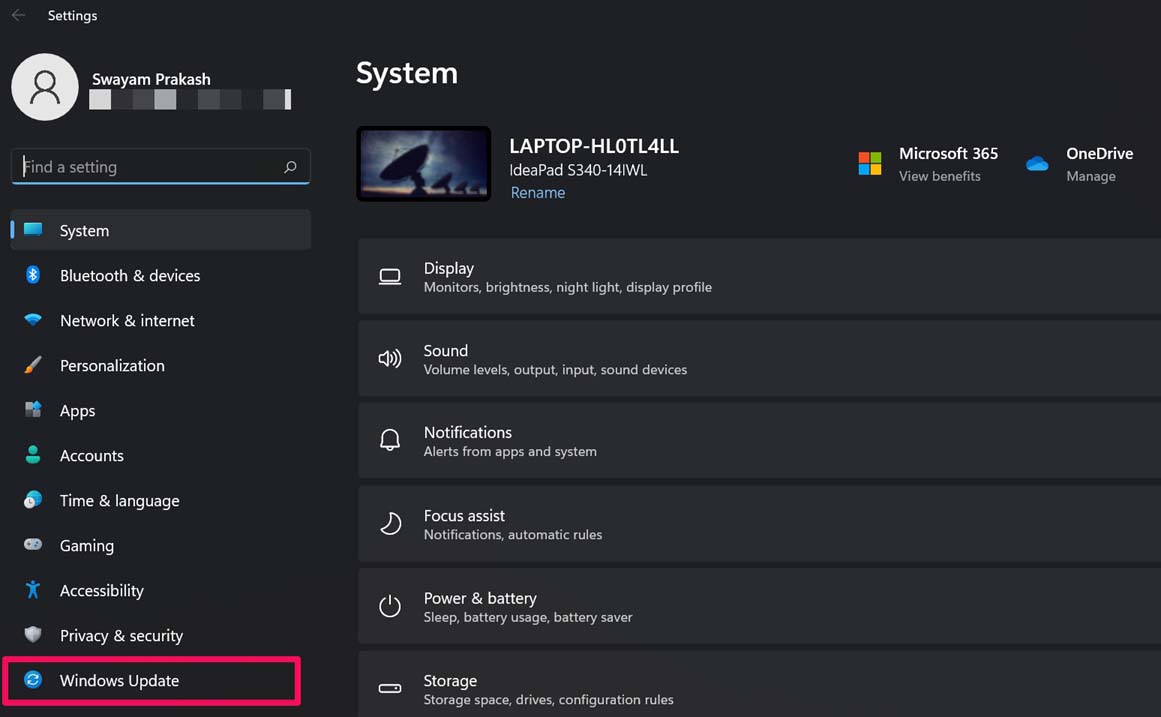
- Drücken Sie Windows + I, um die Einstellungen (Einstellungen) zu öffnen.
- Klicken Sie links auf “Windows Update”.
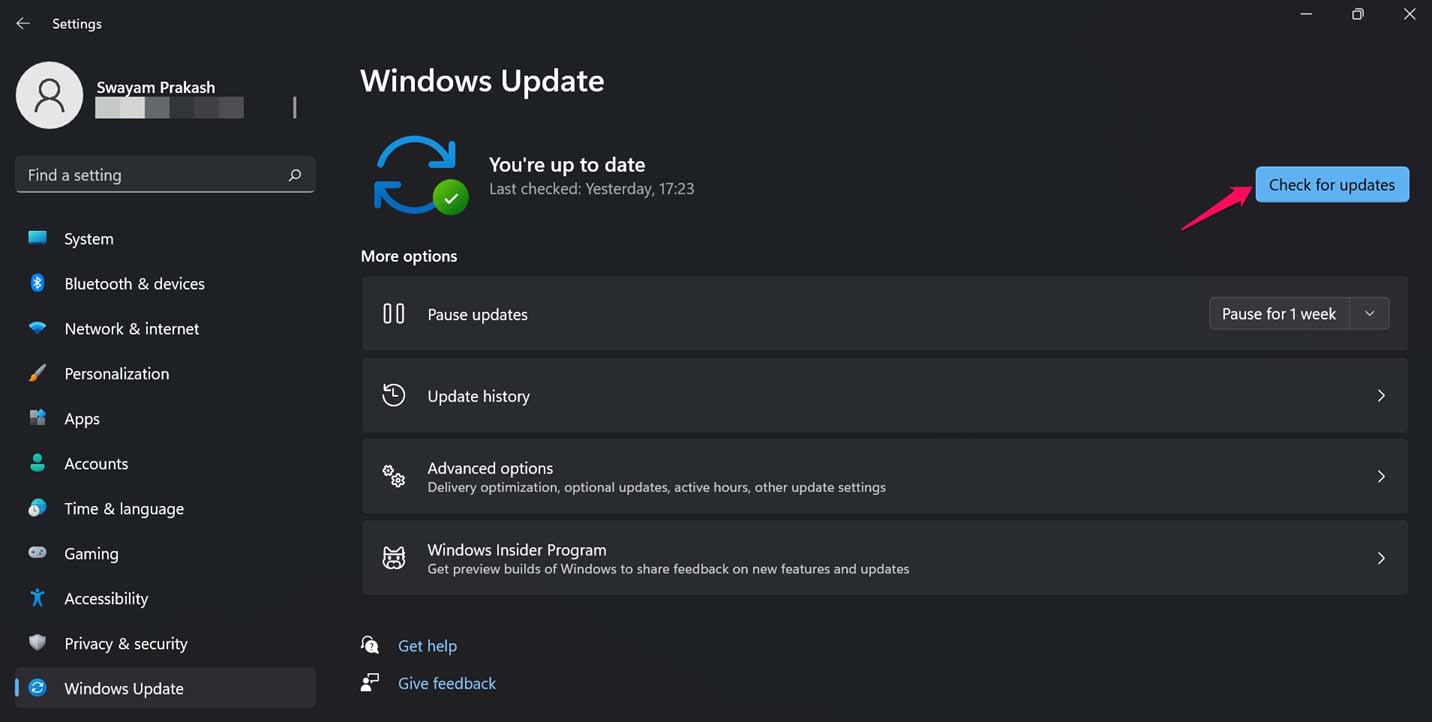
- Klicken Sie auf “Nach Updates suchen”.
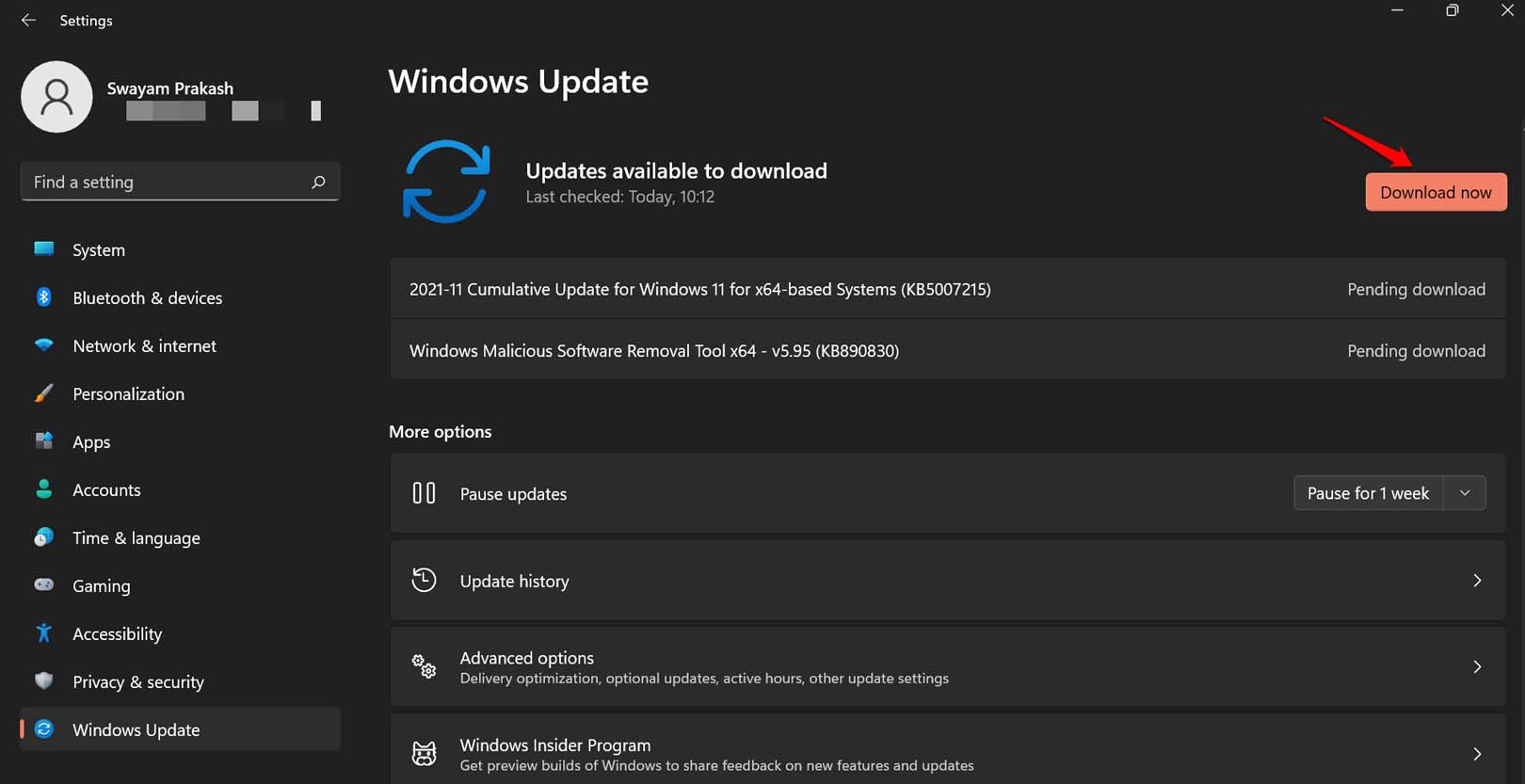
- Falls ein Update verfügbar ist, klicken Sie auf “Jetzt herunterladen” und führen Sie den Neustart aus, wenn dies erforderlich ist.
Wann es nicht hilft
Wenn Ihr Gerät bereits die neueste Version hat oder ein Update das Problem verursacht hat, lesen Sie weiter bei “Systemdateien prüfen” und “Apps neu registrieren”.
3. Auf beschädigte Systemdateien prüfen (SFC & DISM)
Warum
Beschädigte Systemdateien können Funktionen wie die Suche beeinträchtigen. SFC (System File Checker) und DISM reparieren Integritätsprobleme sicher.
Schritte
- Öffnen Sie die Eingabeaufforderung als Administrator (Start → cmd → Rechtsklick → Als Administrator ausführen).
- Führen Sie folgenden Befehl aus und warten Sie, bis er abgeschlossen ist:
sfc /scannow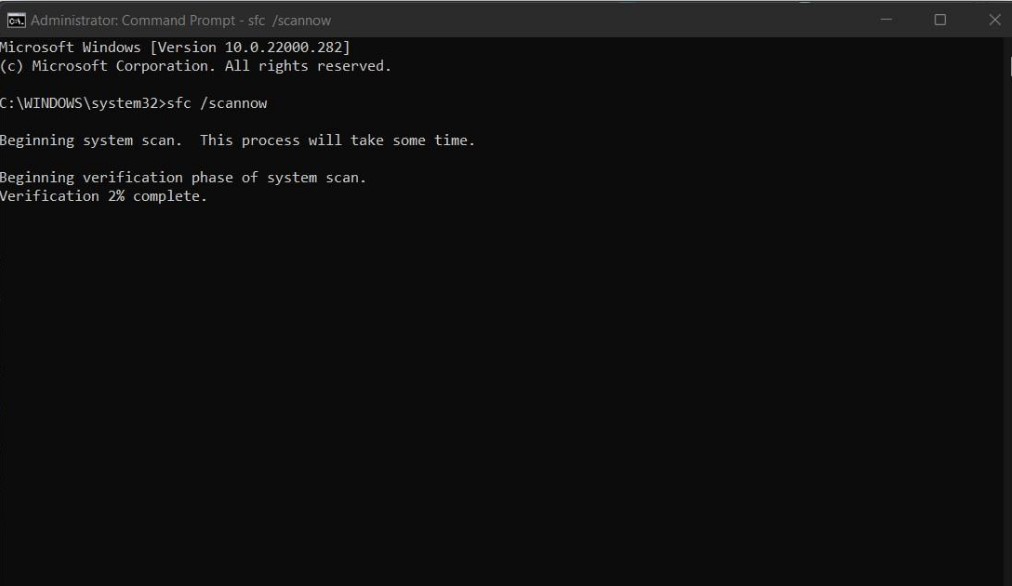
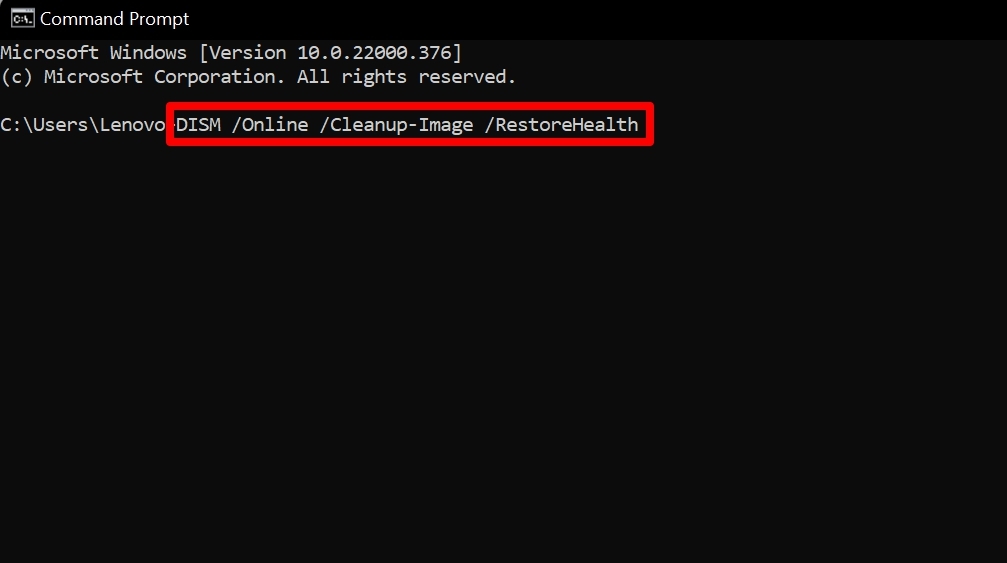
- Wenn SFC Fehler nicht beheben kann, nutzen Sie DISM, um die Windows‑Abbildintegrität zu prüfen und zu reparieren. Führen Sie die folgenden Befehle nacheinander in der administrativen Eingabeaufforderung aus:
DISM /Online /Cleanup-Image /CheckHealth
DISM /Online /Cleanup-Image /ScanHealth
DISM /Online /Cleanup-Image /RestoreHealth- Starten Sie das System nach Abschluss neu und testen Sie die Suche.
Tipp
DISM lädt gegebenenfalls Dateien aus dem Windows Update‑Repository; eine stabile Internetverbindung ist empfehlenswert.
4. Auf Malware prüfen
Warum
Schadsoftware kann Systemkomponenten stören und Eingaben blockieren. Ein kompletter Malware‑Scan schließt diese Ursache aus.
Schritte (Windows‑UI auf Deutsch)
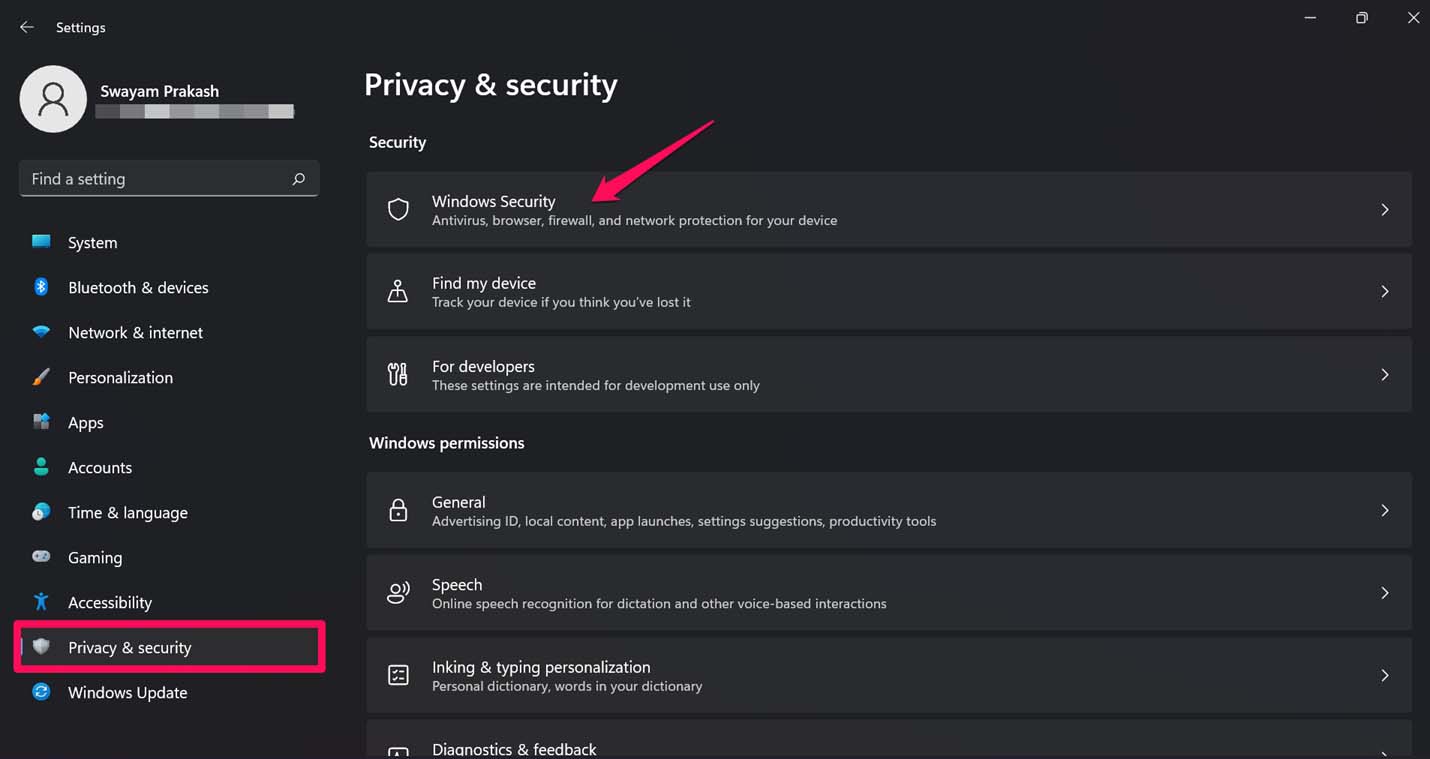
- Drücken Sie Windows + I, um die Einstellungen zu öffnen.
- Wählen Sie links “Datenschutz und Sicherheit”.
- Klicken Sie rechts auf “Windows‑Sicherheit”.
- Klicken Sie auf “Viren‑ und Bedrohungsschutz”.
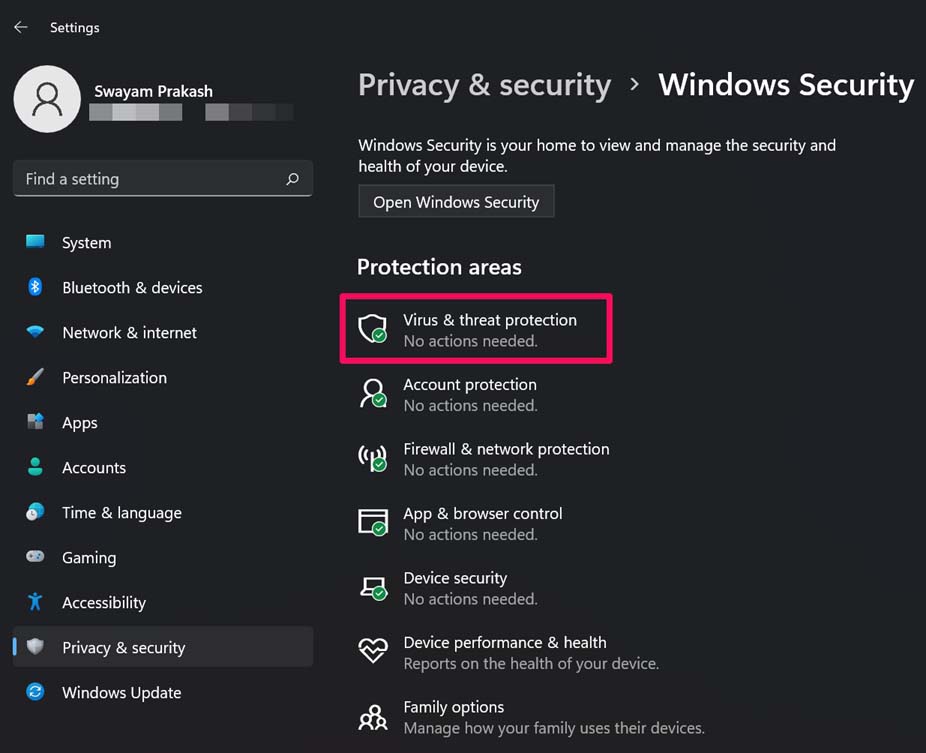
- Wählen Sie “Scanoptionen” und führen Sie einen vollständigen Scan oder einen Offline‑Scan aus.
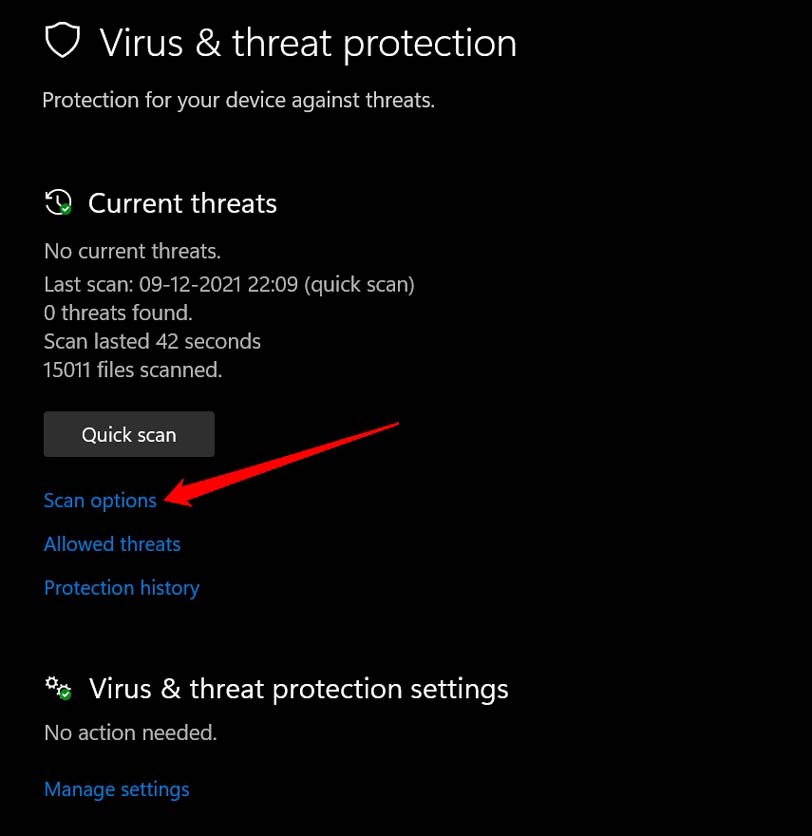
Hinweis
Falls Ihr Antivirenprogramm Bedrohungen entfernt, prüfen Sie anschließend erneut die Suche. Bei hartnäckiger Malware verwenden Sie ein spezialisiertes Rettungsmedium.
5. Dienst “Windows Search” neu starten
Warum
Die Suche läuft als Windows‑Dienst. Wenn dieser Dienst hängt, reagiert die Suchleiste nicht mehr auf Tastatureingaben.
Schritte
- Drücken Sie Windows + R, um “Ausführen” zu öffnen.
- Geben Sie ein: services.msc und drücken Sie Enter.
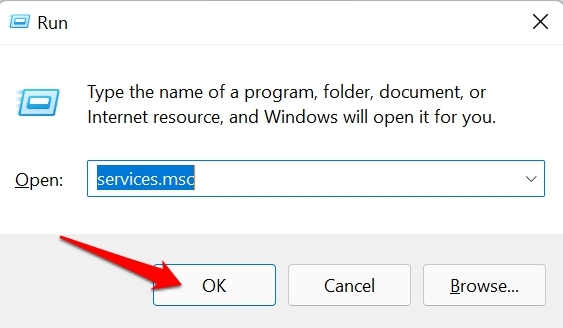
- Suchen Sie in der Liste den Eintrag “Windows Search”.
- Rechtsklick → “Neu starten”.
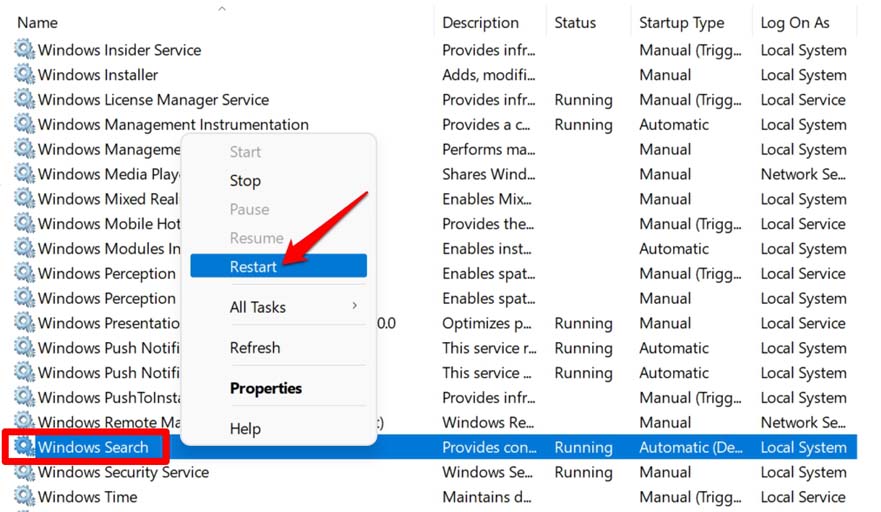
Prüfen
Startet der Dienst nicht oder bricht sofort ab, prüfen Sie die Ereignisanzeige (Event Viewer) auf Fehler oder eventuelle Abhängigkeiten anderer Dienste.
6. Windows‑Problembehandlung für Suche verwenden
Warum
Die integrierte Problembehandlung kann Registry‑Einträge, Berechtigungen und andere häufige Ursachen automatisch erkennen und reparieren.
Anleitung (deutsche UI)
- Drücken Sie Windows + I, um die Einstellungen zu öffnen.
- Klicken Sie links auf “System”.
- Wählen Sie “Problembehandlung” und dann “Weitere Problembehandlungen”.
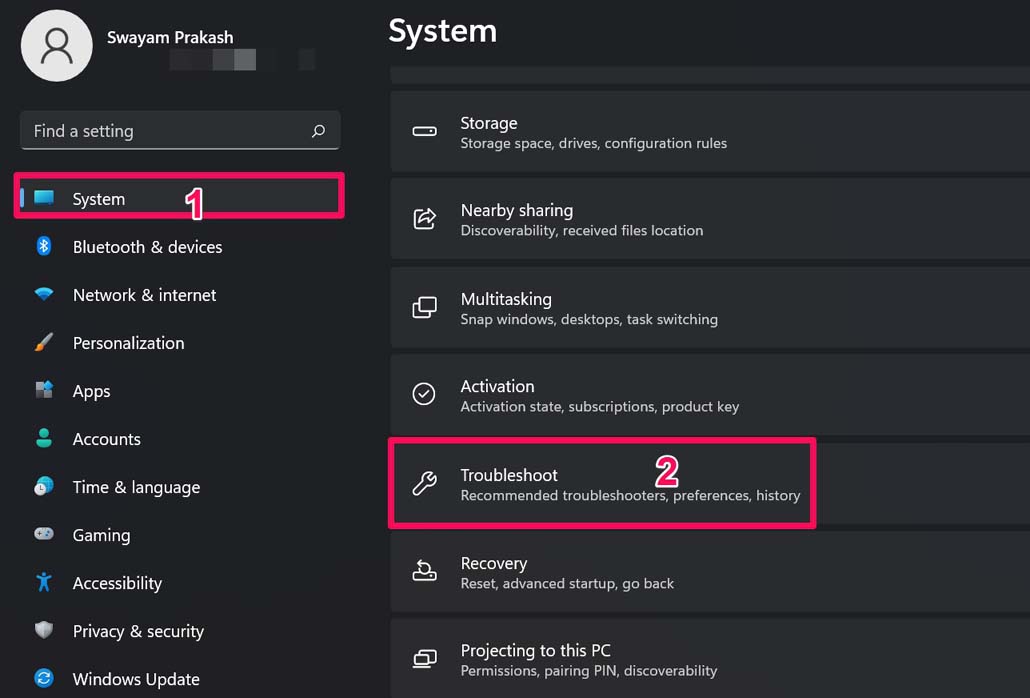
- Finden Sie “Suchen und Indizierung” und klicken Sie auf “Ausführen”.
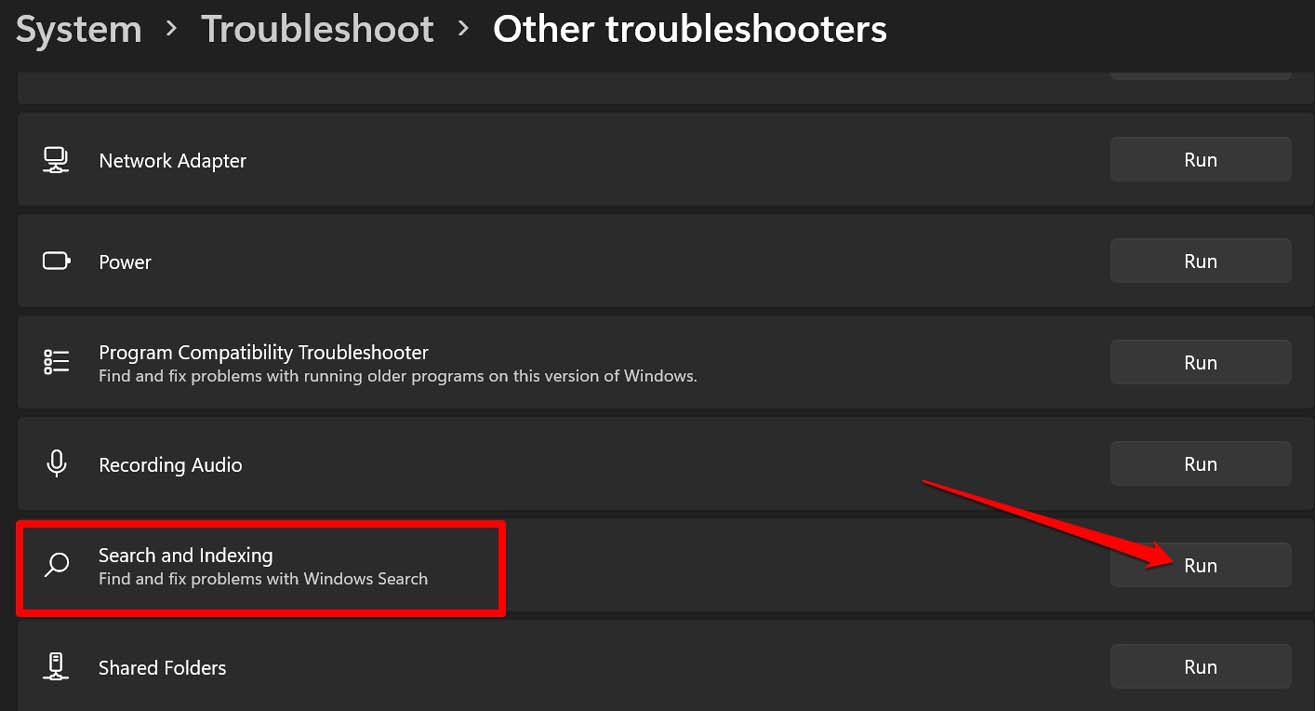
Was die Problembehandlung macht
Sie prüft Indexierungsdienste, Berechtigungen und erkennt häufige Konfigurationsprobleme, die das Suchverhalten beeinflussen.
7. Standard‑Apps neu registrieren
Warum
Beschädigte App‑Registrierungen können die Startumgebung und die Suche beeinträchtigen. Das Neu‑Registrieren setzt AppManifest‑Einträge zurück.
Schritte
- Öffnen Sie PowerShell als Administrator.
- Führen Sie diesen Befehl aus:
Get-AppXPackage -AllUsers | Where-Object {$_.InstallLocation -like "*SystemApps*"} | Foreach {Add-AppxPackage -DisableDevelopmentMode -Register "$($_.InstallLocation)\AppXManifest.xml"}
- Starten Sie das System neu und prüfen Sie die Suche.
Warnung
Führen Sie diesen Befehl nur mit Administratorrechten aus; bei Fehlern notieren Sie sich die Meldungen, bevor Sie weitere Schritte unternehmen.
8. CTF Loader (ctfmon.exe) aktivieren
Warum
Der CTF‑Prozess (ctfmon.exe) verwaltet Eingabehilfen und Tastatureingaben. Wenn er nicht läuft, können Tastatureingaben in bestimmten Komponenten ausfallen.
Schnelle Aktivierung
- Drücken Sie Windows + R.
- Geben Sie exakt folgenden Pfad ein und drücken Sie Enter:
C:\Windows\System32\ctfmon.exe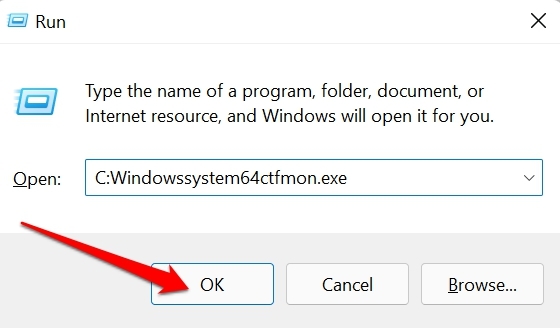
- Testen Sie die Suche erneut.
Dauerhafte Aktivierung
Wenn das Problem nach einem Neustart zurückkehrt, erstellen Sie eine geplante Aufgabe oder fügen Sie ctfmon.exe zur Autostart‑Konfiguration hinzu.
9. Alternative Ansätze
Wenn die obigen Schritte nicht helfen, erwägen Sie:
- Neues Benutzerkonto: Ein beschädigtes Benutzerprofil kann UI‑Funktionen blockieren. Legen Sie testweise ein neues lokales Konto an und prüfen Sie die Suche dort.
- Systemwiederherstellung: Falls kürzlich ein Update oder Treiberproblem auftrat, kann ein Zurücksetzen auf einen Wiederherstellungspunkt helfen.
- Zurücksetzen von Windows (Mit Beibehaltung der Dateien): Als letzter Schritt können Sie Windows zurücksetzen; wählen Sie “Meine Dateien behalten”.
Wann das fehlschlägt
Wenn Hardware‑Tastaturprobleme bestehen (z. B. fehlerhafte Tastatur, anormale Treiber), reagieren andere Textfelder ebenfalls nicht. Testen Sie dann externe Tastatur oder Bildschirmtastatur.
Entscheidungshilfe (Mermaid‑Diagramm)
decision
    title Suche reagiert nicht — schnelle Entscheidungshilfe
    Frage1=>condition: Kann ich in anderen Programmen tippen?
    Frage2=>condition: Hat Neustart geholfen?
    Frage3=>condition: Sind Updates verfügbar?
    Frage4=>condition: Wird 'Windows Search' ausgeführt?
    Aktion1=>operation: Malware‑/SFC/DISM‑Prüfung
    Aktion2=>operation: Dienst neu starten
    Aktion3=>operation: Standard‑Apps neu registrieren
    Aktion4=>operation: Neues Benutzerkonto testen

    Start=>start: Problem: Suche nicht bedienbar
    Start->Frage1
    Frage1'yes'->Frage2
    Frage1'no'->Aktion1
    Frage2'yes'->Ende
    Frage2'no'->Frage3
    Frage3'yes'->Aktion1
    Frage3'no'->Frage4
    Frage4'yes'->Aktion2
    Frage4'no'->Aktion3
    Aktion3->Aktion4
    Aktion4->Ende
    Ende=>end: Prüfung abgeschlossen
Hinweis
Das Diagramm ordnet die Maßnahmen nach Aufwand und Wahrscheinlichkeit, das Problem zu beheben.
Rollenspezifische Checklisten
Für Endbenutzer
- Neustart durchführen.
- Windows‑Updates installieren.
- Vorübergehend ein externes Keyboard oder die Bildschirmtastatur testen.
- Ein kurzfristiges neues Benutzerkonto anlegen und testen.
Für IT‑Administratoren
- SFC /scannow und DISM ausführen.
- Ereignisanzeige (Event Viewer) auf Fehler prüfen (Anwendung/System).
- Windows Search Dienst und Abhängigkeiten prüfen.
- PowerShell‑Befehl zur Neu‑Registrierung testen und ggf. Rückmeldungen protokollieren.
- Bei Bedarf In‑Place Upgrade oder Reset vorbereiten.
Mini‑Playbook für Incident‑Handling (IT‑Team)
- Sammeln: Zeitpunkt, Build‑Version, Konsolen‑Meldungen, Art des Fehlers.
- Reproduzieren: Neues Benutzerkonto anlegen, testen ob Fehler reproduzierbar ist.
- Isolieren: Antiviren‑Software temporär deaktivieren (nur zum Test), externe Geräte entfernen.
- Reparieren: SFC/DISM → Dienst neu starten → Apps neu registrieren.
- Eskalation: Logs (Ereignisanzeige) und PowerShell‑Ausgaben an höheren Support weiterleiten.
- Nachkontrolle: Benutzer bestätigen, dass Suche stabil ist, und Timeline dokumentieren.
Kriterien für Erfolg
- Die Suchleiste akzeptiert Tastatureingaben ohne Verzögerung.
- Die Indexierung startet oder ist sichtbar aktiv.
- Nach einem Neustart bleibt die Suchfunktion stabil.
Datenschutzhinweis
Durch die hier beschriebenen Schritte werden keine persönlichen Daten absichtlich an Dritte übertragen. DISM und Windows‑Updates können jedoch optional Dateien aus Microsoft‑Servern herunterladen.
FAQ
Warum reagiert die Suche nur manchmal auf Eingaben?
Teilweise Ursache sind hängende Dienste, fehlerhafte Indexierung oder Konflikte mit Drittanbieter‑Software. Starten Sie den Dienst neu und prüfen Sie installierte Programme, die Eingaben beeinflussen könnten.
Kann eine fehlerhafte Tastatur das Problem verursachen?
Ja. Wenn an mehreren Orten keine Eingaben möglich sind (z. B. in Notepad), testen Sie eine andere Tastatur oder die Bildschirmtastatur.
Hilft das Zurücksetzen von Windows immer?
Nicht immer; es ist ein letzter Schritt. Meist lassen sich Probleme durch Reparaturtools, Dienstneustart und Neu‑Registrierung beheben.
Zusammenfassung
- Beginnen Sie mit einem Neustart und der Installation aller Updates.
- Prüfen Sie Systemdateien mit SFC und DISM und führen Sie einen Malware‑Scan durch.
- Starten Sie den Dienst “Windows Search” neu und verwenden Sie die Problembehandlung “Suchen und Indizierung”.
- Registrieren Sie Standard‑Apps neu und aktivieren Sie bei Bedarf den CTF Loader.
Wenn Sie weiterhin Probleme haben, notieren Sie Fehlermeldungen und Systemereignisse und wenden Sie sich an Ihre IT‑Supportstelle oder an qualifizierte Fachkräfte.
Wenn Sie Fragen oder eigene Erfahrungen mit diesem Problem haben, schreiben Sie einen Kommentar unter dem Artikel oder abonnieren Sie den Kanal für weiterführende Tutorials.

Ähnliche Materialien

Podman auf Debian 11 installieren und nutzen
Apt-Pinning: Kurze Einführung für Debian

FSR 4 in jedem Spiel mit OptiScaler
DansGuardian + Squid (NTLM) auf Debian Etch installieren

App-Installationsfehler auf SD-Karte (Error -18) beheben
