
Windows Installer Paketfehler 1722 beheben
Was ist der Windows Installer Paketfehler?
Der Windows Installer Paketfehler (häufig als Fehler 1722 bezeichnet) ist eine generische Meldung des Installers. Er bedeutet nicht immer dasselbe: unterschiedliche Ursachen können dieselbe Fehlerbox auslösen. Typische Auslöser sind beschädigte Installationsdateien, fehlende Berechtigungen, Antiviren-Konflikte oder Probleme mit dem Windows Installer-Dienst selbst. Meistens lässt sich das Problem mit Bordmitteln beheben; nur selten ist eine Neuinstallation des Betriebssystems notwendig.
Wesentliche Begriffe in einer Zeile:
- Windows Installer: Systemdienst, der MSI-Installationspakete verarbeitet.
- Fehler 1722: Generischer Installationsfehler ohne eindeutige Detailangabe.
Wann tritt der Fehler typischerweise auf
- Beim Starten einer .msi- oder .exe-Installation.
- Nach einem fehlerhaften Download.
- Nach Update-Versuchen oder wenn mehrere Sicherheitsprogramme parallel scannen.
Ursachenübersicht
- Unvollständiger oder beschädigter Download.
- Datei von einem nicht verifizierten Herausgeber.
- Fehlende Administratorrechte beim Start der Installation.
- Konflikte zwischen Sicherheitsprogrammen (Antivirus/Anti-Malware).
- Beschädigter Windows Installer-Dienst oder fehlende Komponenten.
- Beschädigte Systemdateien, die Installationen verhindern.
Schnelle Hilfen (Kurzcheck)
- Installationsdatei neu vom offiziellen Anbieter herunterladen.
- Als Administrator ausführen: Rechtsklick → Als Administrator ausführen.
- Alle Drittanbieter-Antivirenprogramme vorübergehend deaktivieren.
- Windows Installer-Dienst neu starten.
- Systemdateien prüfen:
sfc /scannow. - Microsoft Troubleshooter für Programminstallationen ausführen.
Detaillierte Schritt-für-Schritt-Lösungen
Unvollständiger Download

Beschädigte oder unvollständig heruntergeladene Installationsdateien erzeugen häufig Fehler 1722. Browser wie Chrome behalten teilweise abgebrochene Dateien in der Download-Liste.
Vorgehen:
- Lösche die betroffene Download-Datei.
- Lade die aktuelle Version von der offiziellen Website des Herstellers herunter.
- Prüfe, ob der Download eine vollständige Dateigröße hat (Herstellerangaben vergleichen).
Warum das hilft: Eine vollständige, unveränderte Datei entspricht dem erwarteten Installationsskript. Korruptionsfehler treten so nicht auf.
Nicht verifizierter Herausgeber
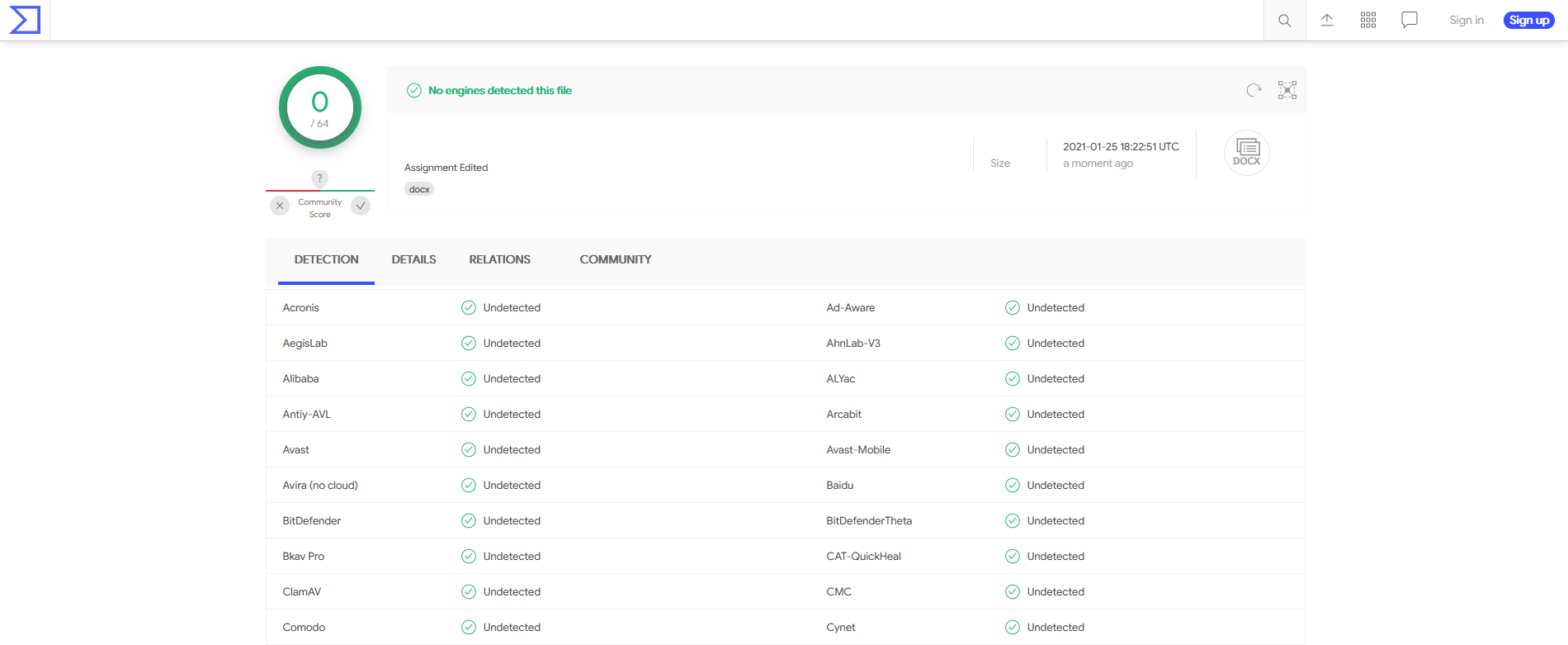
Windows zeigt bei nicht signierten oder unbekannten Herausgebern eine Sicherheitswarnung. Das allein verursacht nicht immer Fehler 1722, kann aber auf manipulierte Dateien hinweisen.
Vorgehen:
- Scanne die Datei mit einem Online-Scanner wie VirusTotal.
- Lade Software nur von offiziellen Seiten oder bekannten Vertriebsplattformen.
- Wenn möglich, nutze signierte Installer (.msi mit Signatur).
Wichtig: Bei bestätigter Infektion die Datei löschen und keine Ausführung erlauben.
Administratorrechte
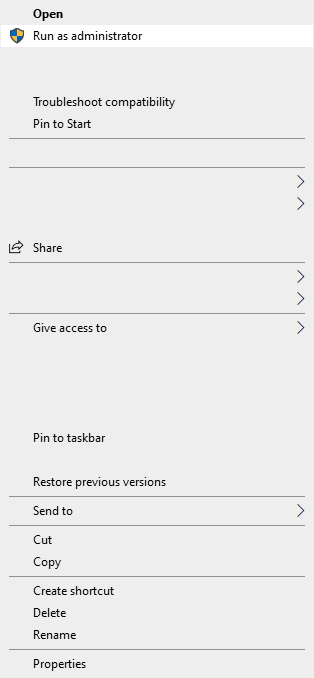
Viele Installer benötigen erhöhte Rechte, um Systemdateien zu verändern oder Dienste zu registrieren.
Vorgehen:
- Rechtsklick auf die Installationsdatei → “Als Administrator ausführen”.
- Falls das Konto keine Adminrechte hat: Anmeldung mit einem Administrator-Konto oder IT-Support anfragen.
Tipp: UAC-Eingabeaufforderungen bestätigen, nicht ablehnen.
Sicherheitssoftware-Konflikte
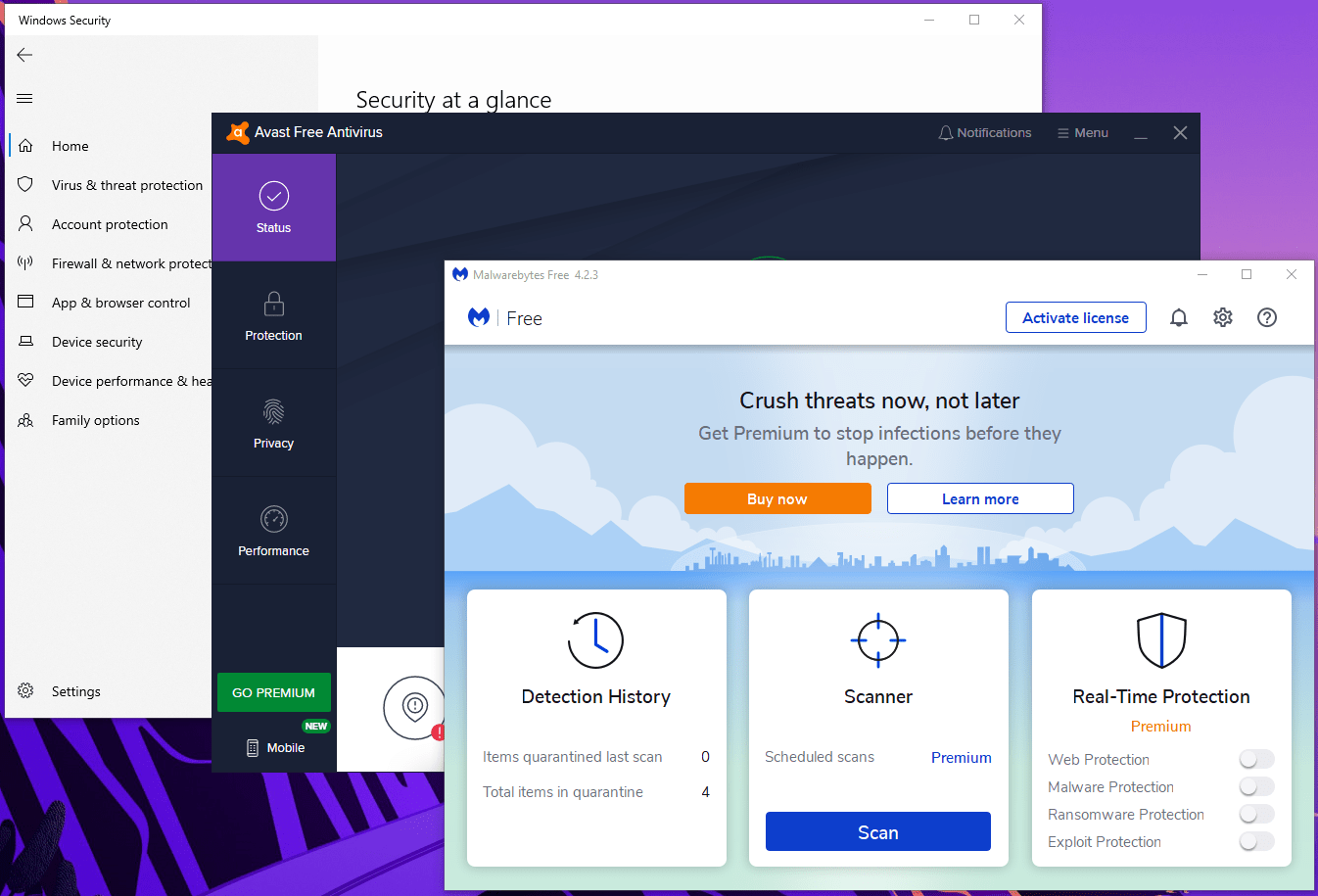
Wenn mehrere Sicherheitsprogramme gleichzeitig scannen, entstehen oft Sperren auf Dateien oder temporären Installationsordnern.
Vorgehen:
- Deaktiviere vorübergehend Drittanbieter-Antivirus und -Malware-Scanner.
- Deaktiviere Echtzeitschutz in Windows-Sicherheit nur kurzzeitig während der Installation.
- Installation durchführen, danach Schutz wieder aktivieren.
Hinweis: Trenne die Internetverbindung während der Deaktivierung, wenn möglich.
Windows Installer-Dienst neu starten
Systemadministratoren können Dienste neu starten, was viele Probleme löst.
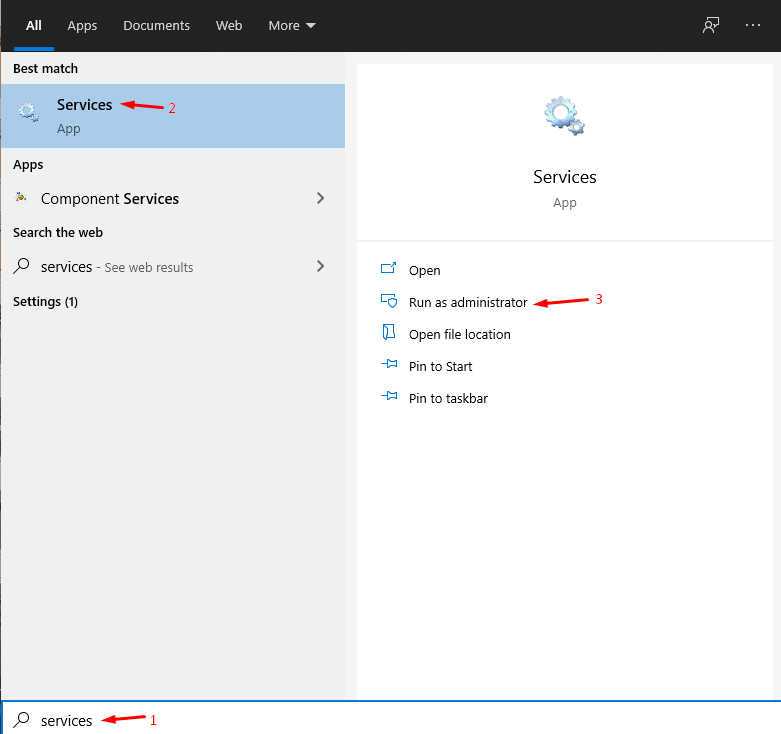
- Drücke
Windows-Taste + S, tippeServicesoderDiensteund starte die Verwaltung als Administrator.
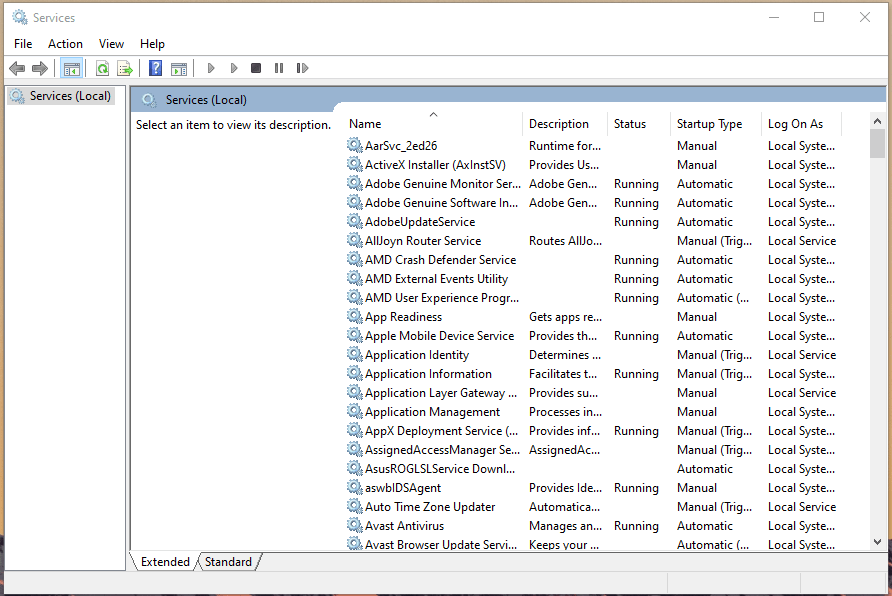
- Scrolle zur „Windows Installer“-Zeile (alphabetisch sortiert) und wähle sie aus.
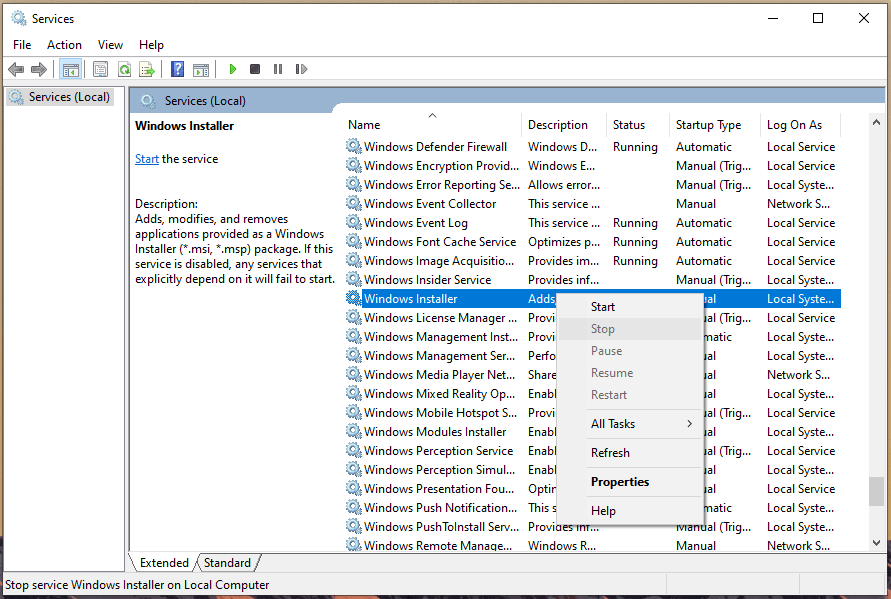
- Rechtsklick → „Stoppen“, kurz warten.
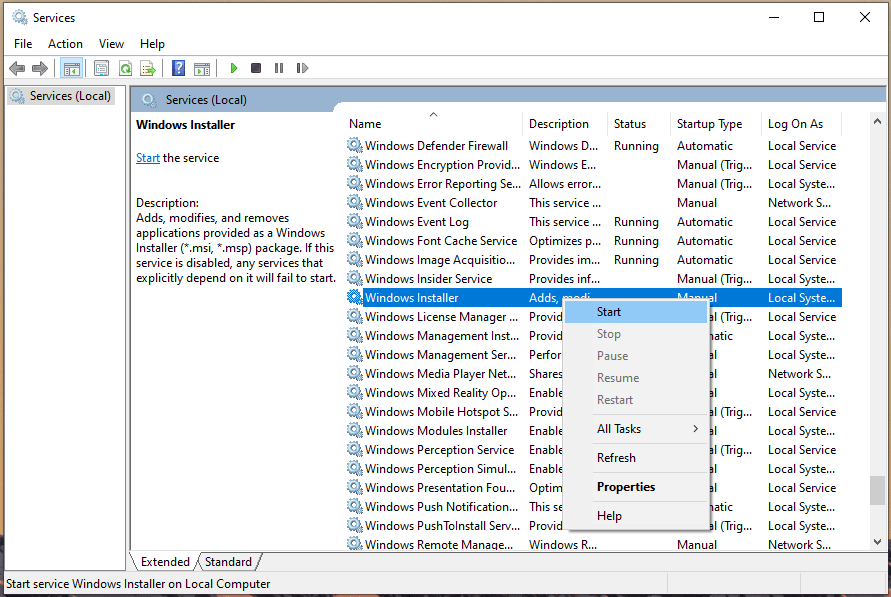
- Rechtsklick → „Starten“. Warte einige Sekunden, bis der Dienst aktiv ist.
- Erneut installieren. Wenn der Fehler bleibt, Neustart des Computers versuchen.
Warum das wirkt: Startet der Installer-Dienst sauber, können Registrierungen und temporäre Dateien wieder korrekt geschrieben werden.
Integrität des Windows Installers prüfen
Wenn beim manuellen Aufruf von MSIExec ein Fehler erscheint, ist der Installer selbst beschädigt.
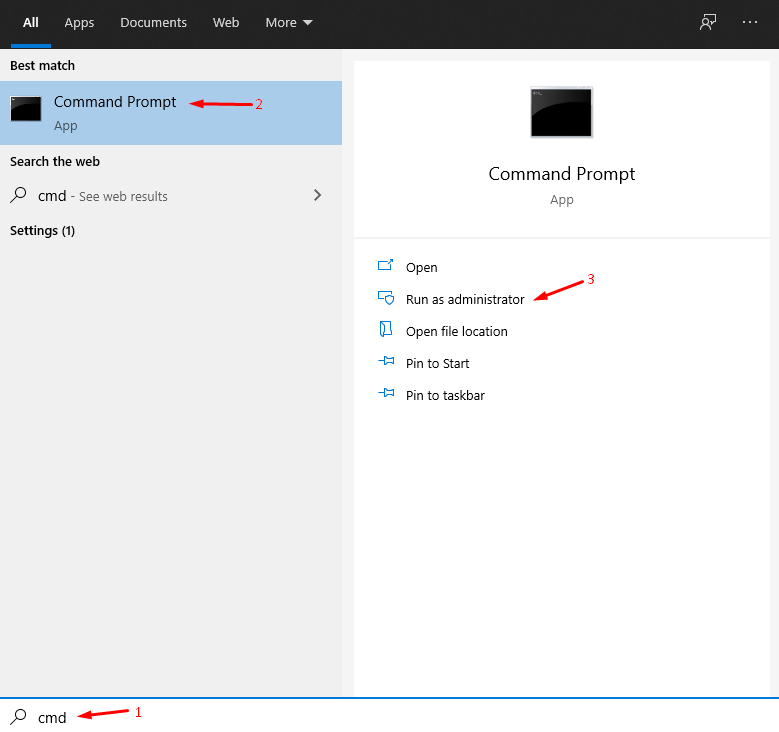
- Öffne die Eingabeaufforderung als Administrator (Windows-Taste + S →
cmd→ Als Administrator ausführen).
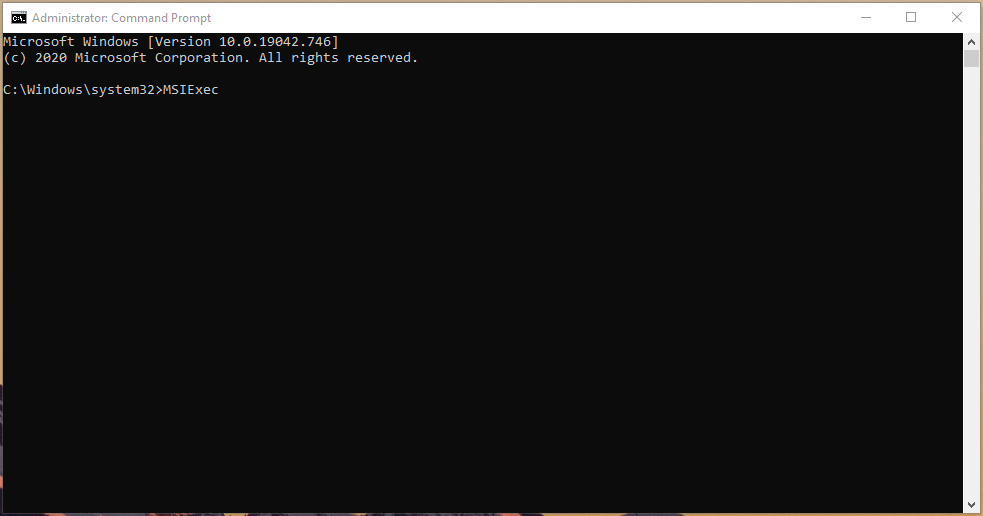
- Tippe
msiexecund drücke Enter.
- Erscheint ein Installer-Fenster mit Versionsangabe, ist der Dienst grundsätzlich verfügbar.
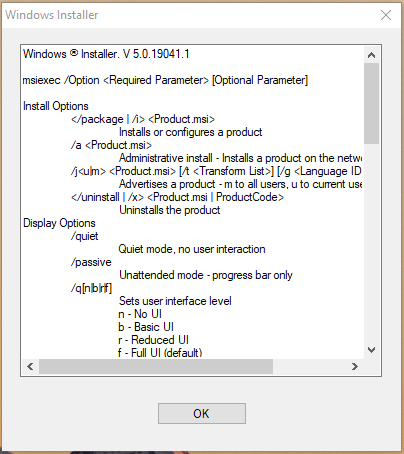
Wenn stattdessen Fehler auftreten, kann eine Reparatur des Betriebssystems oder im schlimmsten Fall eine Neuinstallation notwendig werden.
Microsoft Troubleshooter einsetzen
Microsoft bietet einen offiziellen Troubleshooter namens “Program Installer & Uninstaller Troubleshooter”. Er automatisiert bekannte Problembehebungen bei Installations- und Deinstallationsproblemen.
- Lade das Tool von der Microsoft-Supportseite herunter und starte es als Administrator.
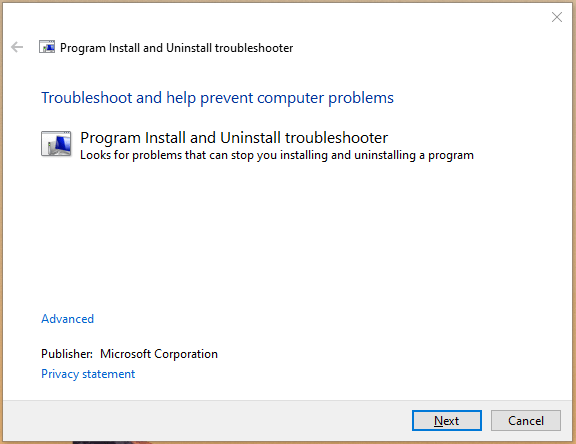
- Folge den Anweisungen und klicke auf „Weiter“.
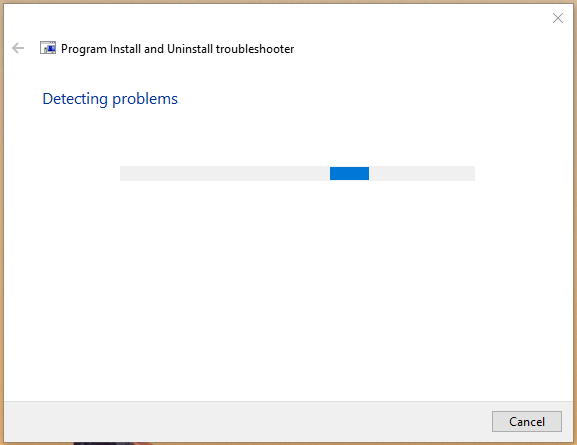
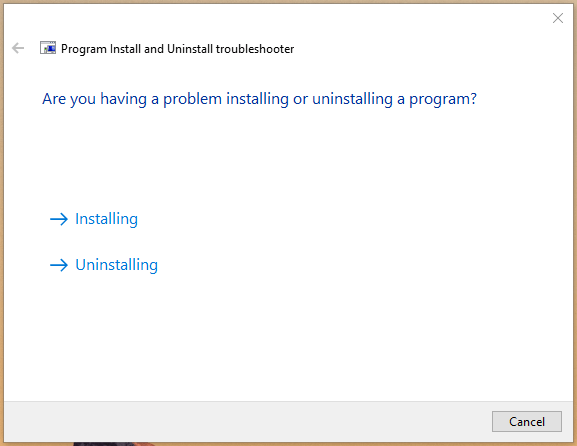
- Wähle aus, ob es um Installation oder Deinstallation geht.
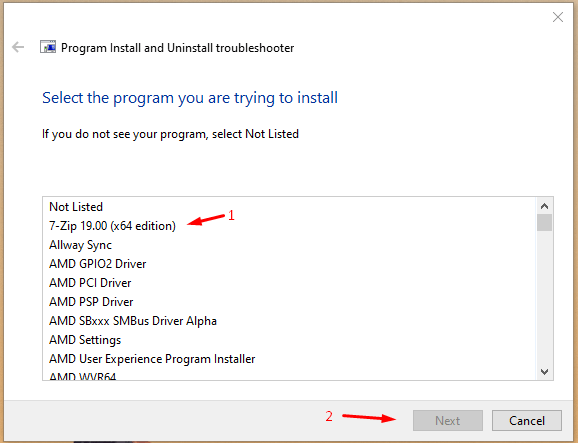
- Wähle die betroffene Anwendung aus der Liste oder „Nicht aufgeführt“, um eine lokale Datei zu wählen.
- Am Ende zeigt das Tool gefundene Probleme an und bietet Fixes an.
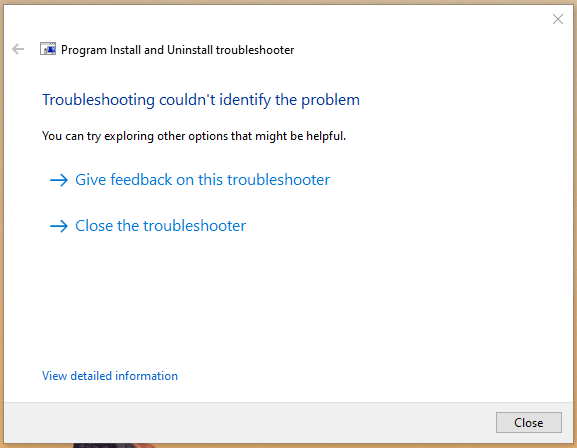
Wenn das Tool nichts findet, fahre mit den manuellen Schritten fort.
Systemdateien prüfen (SFC)
Beschädigte Windows-Systemdateien können Installation verhindern. Der integrierte System File Checker (SFC) scannt und repariert Dateien.
- Öffne die Eingabeaufforderung als Administrator.
- Führe folgenden Befehl aus:
sfc /scannow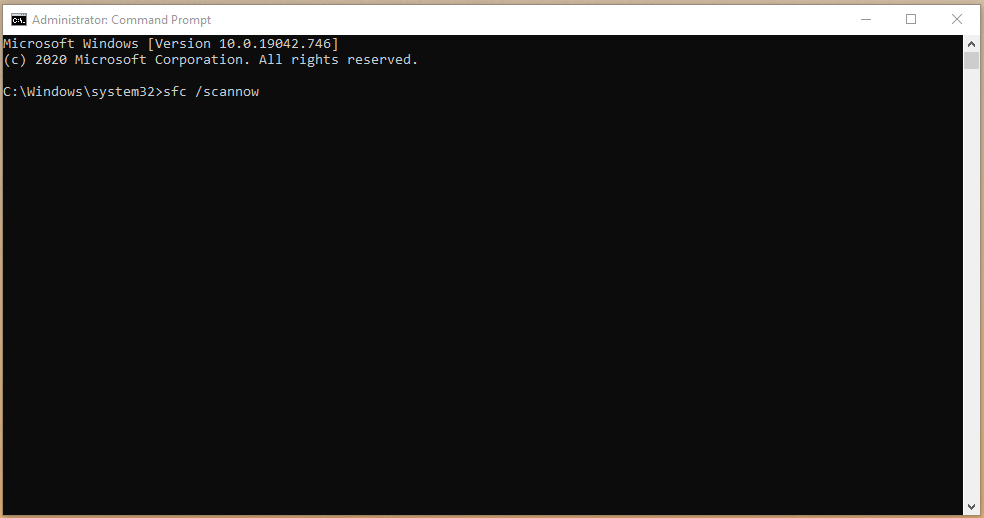
- Warte, bis der Scan fertig ist. Moderne Rechner benötigen meist unter 10 Minuten, ältere Maschinen bis zu 20 Minuten.

Wenn die Meldung „Windows Resource Protection did not find any integrity violations“ erscheint, sind keine beschädigten Systemdateien gefunden worden.
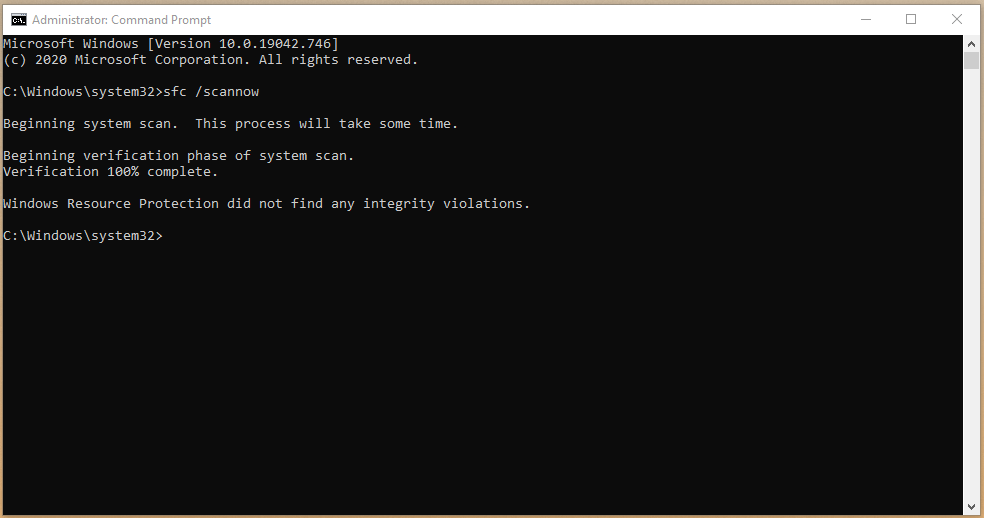
Falls SFC Fehler findet und repariert, starte den Rechner neu und teste die Installation erneut.
Wichtig: Führe den SFC-Scan ohne andere CPU-intensiven Programme aus, um Timeouts zu vermeiden.
Entscheidungshilfe als Flussdiagramm
flowchart TD
  A[Installation schlägt fehl mit Fehler 1722] --> B{Installationsdatei OK?}
  B -- Nein --> C[Neu herunterladen]
  B -- Ja --> D{Als Administrator ausgeführt?}
  D -- Nein --> E[Als Administrator ausführen]
  D -- Ja --> F{Antivirus aktiv?}
  F -- Ja --> G[Antivirus temporär deaktivieren]
  F -- Nein --> H{Windows Installer Dienst OK?}
  H -- Nein --> I[Dienst neu starten]
  H -- Ja --> J{SFC Fehler?}
  J -- Ja --> K[SFC ausführen und reparieren]
  J -- Nein --> L[Microsoft Troubleshooter ausführen]
  L --> M{Problem gelöst?}
  M -- Ja --> N[Installation wiederholen]
  M -- Nein --> O[Überlege Systemwiederherstellung oder Neuinstallation]
SOP: Standardablauf für Helpdesk / Administrator
- Kundenfrage aufnehmen: genaue Fehlermeldung notieren.
- Prüfen: Installationsdatei-URL und Dateigröße bestätigen.
- Endnutzer anleiten, Datei neu herunterzuladen und als Administrator zu starten.
- Falls Fehler bleibt: temporäres Deaktivieren von Antivirenprogrammen veranlassen.
- Remote: Windows Installer-Dienst neu starten.
- Falls erforderlich:
msiexectesten und SFC ausführen. - Microsoft Troubleshooter ausführen.
- Wenn alle Maßnahmen scheitern: Daten sichern, Systemwiederherstellung prüfen, Neuinstallation planen.
Akzeptanzkriterien (Kriterium für Abschluss):
- Die Zielanwendung installiert und startet fehlerfrei.
- Keine weiteren Installer-Fehlermeldungen im Ereignisprotokoll.
Rollenbasierte Checkliste
Administrator:
- Adminrechte vorhanden.
- Zugriff auf Dienste-Verwaltung.
- Kenntnis über Unternehmens-Antivirus-Policy.
Helpdesk:
- Telefonnummer/E-Mail des Nutzers dokumentiert.
- Schritte reproduzierbar dokumentiert.
- Falls nötig: Remotezugriff anfordern.
Endnutzer:
- Installationsdatei neu herunterladen.
- Als Administrator ausführen.
- Antivirus nur kurz deaktivieren.
Testfälle und Abnahmekriterien
Testfall 1: Erfolgreiche Installation nach Datei-Neudownload.
- Eingabe: Neu heruntergeladene Setup-Datei, Standardrechte.
- Erwartet: Installation komplett ohne Fehler.
Testfall 2: Installation mit deaktiviertem Antivirus.
- Eingabe: Originaldatei, Antivirus deaktiviert.
- Erwartet: Installation abgeschlossen; bei Erfolg Antivirus wieder aktivieren.
Testfall 3: Dienstneustart löst das Problem.
- Eingabe: Dienst neu gestartet, erneute Installation.
- Erwartet: Installation ohne Fehler 1722.
Wann eine Neuinstallation von Windows nötig ist
Nur selten ist eine Neuinstallation nötig. Ziehe sie in Betracht, wenn:
msiexecbeim Aufruf Fehler oder gar keine Reaktion zeigt.- SFC und andere Reparaturtools wiederholt kritische Fehler melden.
- Mehrere unabhängige Anwendungen Installationsfehler melden.
Vor der Neuinstallation: Backup aller wichtigen Daten und Lizenzschlüssel erstellen.
Fehlerfallbeispiele und Gegenmaßnahmen
- Fall: Fehler 1722 nur bei einer Anwendung → Ursache: Anwendungsspezifischer Installationsfehler. Handlung: Hersteller-Support kontaktieren.
- Fall: Fehler 1722 bei allen Installern → Ursache: Systemweiter Installer- oder Systemdateifehler. Handlung: SFC, DISM, eventuell Neuinstallation.
Kurzer Glossar (ein Satz)
- SFC: System File Checker, überprüft und repariert Windows-Systemdateien.
- MSI: Microsoft Installer-Paketformat.
- msiexec: Kommandozeilenprogramm zur Ausführung von MSI-Installationen.
Risikoübersicht und Empfehlungen
- Risiko: Temporäres Deaktivieren des Antivirenprogramms kann kurzzeitig Schutzlücken öffnen.
- Minderung: Nur kurzzeitig, Offline-Modus, danach sofort wieder aktivieren.
- Risiko: Falsche Systemänderungen führen zu Instabilität.
- Minderung: Vor größeren Änderungen Wiederherstellungspunkt erstellen.
FAQ
Was bedeutet Fehler 1722?
Fehler 1722 ist eine generische Meldung des Windows-Installers, die auf ein Problem mit dem Installationsprozess hinweist. Die genaue Ursache kann variieren (Dateikorruption, Berechtigungen, Dienste, Sicherheitssoftware).
Hilft sfc /scannow bei diesem Fehler?
Ja, oft. sfc /scannow prüft Systemdateien und repariert sie, wenn nötig. Wenn das Problem von beschädigten Windows-Komponenten herrührt, kann dieser Schritt die Installation ermöglichen.
Wann muss ich Windows neu installieren?
Nur wenn Reparatur-Tools wie SFC, DISM und der Neustart/Repair des Windows Installer-Dienstes wiederholt scheitern. Stelle sicher, dass alle Daten gesichert sind, bevor du eine Neuinstallation startest.
Zusammenfassung
- Fehler 1722 hat viele Ursachen; beginne mit einfachen Schritten: Datei neu herunterladen und als Administrator ausführen.
- Deaktiviere Sicherheitssoftware nur kurzzeitig und kontrolliert.
- Nutze
msiexec, Services-Verwaltung, SFC und den Microsoft Troubleshooter in dieser Reihenfolge. - Wenn alle Schritte fehlschlagen, sichere Daten und bereite eine Neuinstallation vor.
Wenn dir dieser Leitfaden geholfen hat: Schreibe bitte in die Kommentare, welche Maßnahme bei dir den Fehler gelöst hat. Abonniere unseren Kanal für Video-Tutorials und weitere Anleitungen. Viel Erfolg!

Ähnliche Materialien

Podman auf Debian 11 installieren und nutzen
Apt-Pinning: Kurze Einführung für Debian

FSR 4 in jedem Spiel mit OptiScaler
DansGuardian + Squid (NTLM) auf Debian Etch installieren

App-Installationsfehler auf SD-Karte (Error -18) beheben
