
Twitch‑Login: Fehler „Something Went Wrong“ sicher beheben
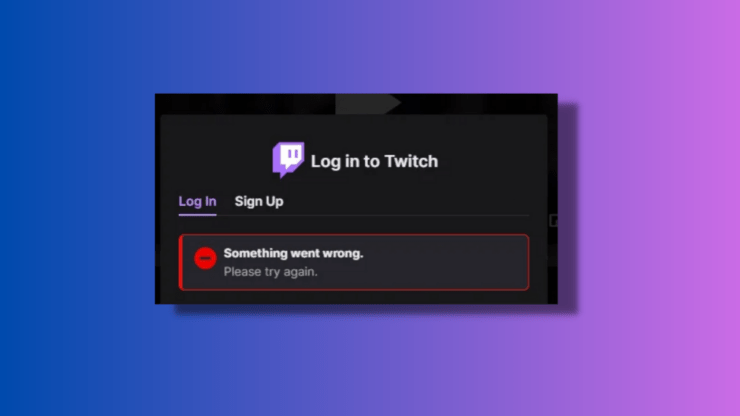
In diesem Leitfaden erhalten Sie eine umfassende, leicht verständliche Anleitung zum Beheben des Twitch‑Loginfehlers „Something Went Wrong“. Die Schritte sind in praxisnahe Abschnitte gegliedert, enthalten Checklisten für verschiedene Rollen und eine Mini‑Methodik, damit Sie schnell wieder Zugriff auf Ihr Konto erhalten.
Ursachenübersicht: Warum erscheint „Something Went Wrong“?
Kurzdefinitionen:
- Cookies: Kleine Dateien, die Websites auf Ihrem Gerät ablegen, um Einstellungen und Sitzungsdaten zu speichern.
- Cache: Zwischenablage für heruntergeladene Dateien (Bilder, Skripte), damit Seiten schneller laden.
- DNS: Domain Name System; übersetzt Webadressen in IP‑Adressen.
Häufige Ursachen für die Fehlermeldung:
- Twitch‑Server sind vorübergehend nicht verfügbar oder werden gewartet.
- Instabile oder blockierte Internetverbindung.
- Beschädigte Cookies oder Cache im Browser.
- Störende Browser‑Erweiterungen oder restriktive Sicherheitseinstellungen.
- Falsche Systemzeit oder DNS‑Probleme.
Wichtig: Diese Meldung ist allgemein gehalten. Sie signalisiert meist ein Verbindungs‑ oder Sitzungsproblem, nicht unbedingt ein kompromittiertes Konto.
Top‑Methoden zur Fehlerbehebung
Die folgende Reihenfolge ist als bewährte Vorgehensweise gedacht: vom Einfachen zum Speziellen. Folgen Sie den Schritten nacheinander.
1. Serverstatus von Twitch prüfen
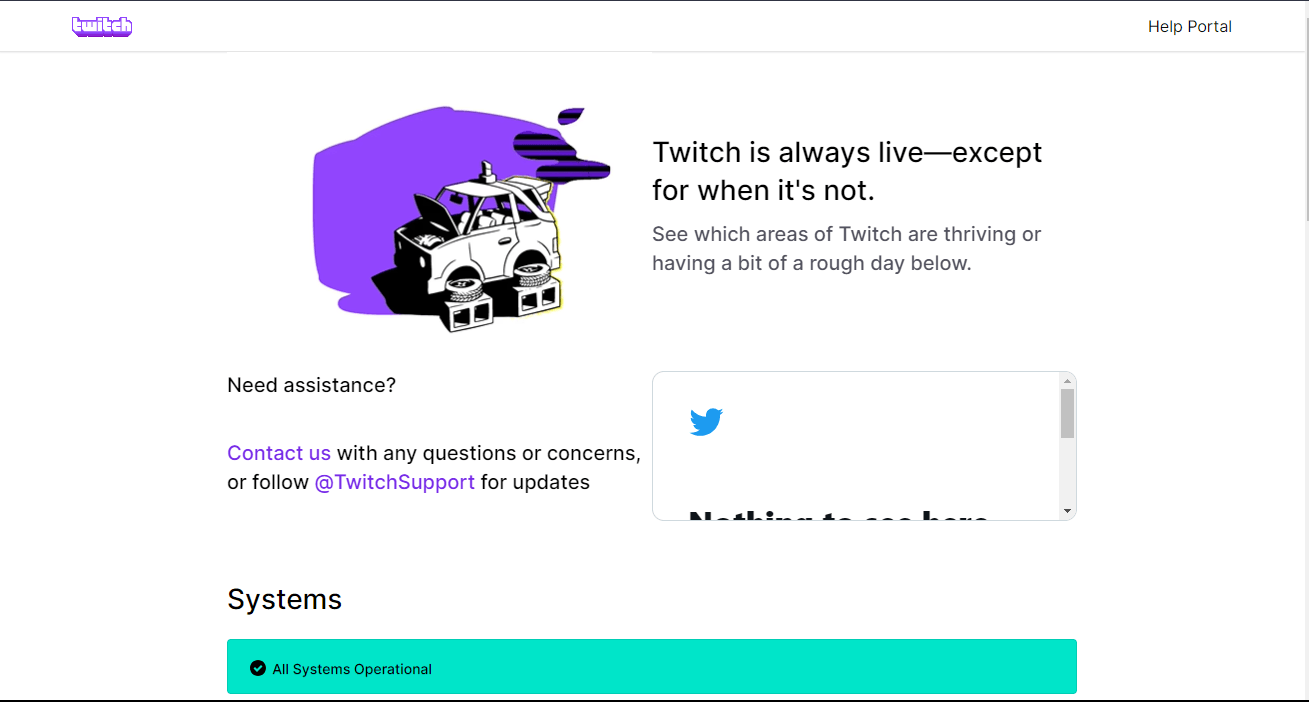
Besuchen Sie https://status.twitch.com, um aktuelle Störungsmeldungen oder Wartungsarbeiten zu prüfen. Wenn dort Probleme gemeldet sind, hilft nur Abwarten, bis Twitch das Problem behoben hat.
Hinweis: Auch wenn nur ein Teil der Dienste betroffen ist (z. B. Chat oder Anmeldung), kann die allgemeine Anmeldung fehlschlagen.
2. Internetverbindung prüfen
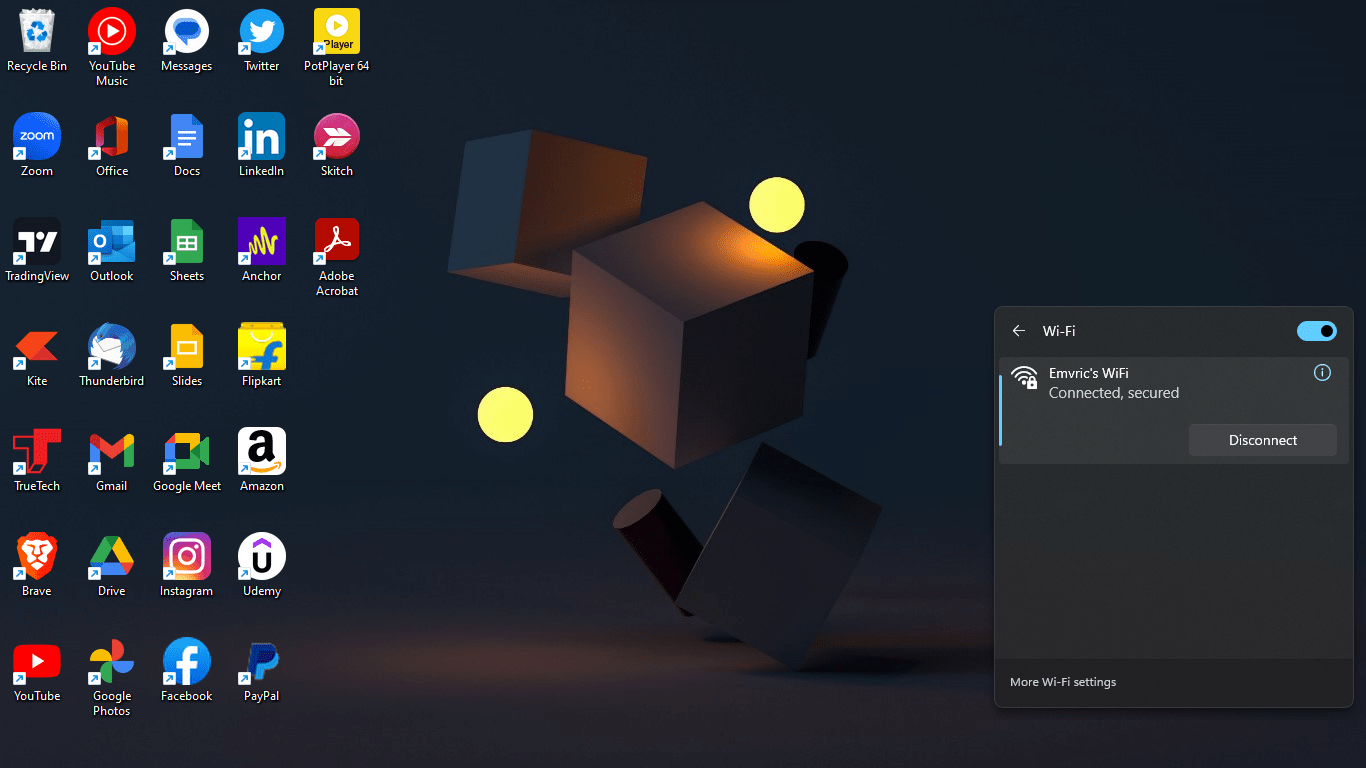
Prüfen Sie zunächst einfache Punkte:
- Funktionieren andere Websites? Laden YouTube oder Google normal?
- Nutzen Sie VPN oder Proxy? Temporär deaktivieren und erneut versuchen.
- Starten Sie Router/Modem neu: Schalten Sie das Gerät 30 Sekunden aus, dann wieder ein.
- Wechseln Sie probeweise von WLAN auf ein kabelgebundenes LAN oder auf ein mobiles Datennetz.
Wenn andere Dienste ebenfalls langsam oder nicht erreichbar sind, liegt das Problem wahrscheinlich bei Ihrer Verbindung oder Ihrem ISP.
3. Browser‑Cache und Cookies löschen
Das Löschen von Cache und Cookies behebt oft Sitzungsfehler.
Kurzanleitung (Browser‑unabhängig):
- Öffnen Sie die Browser‑Einstellungen.
- Suchen Sie „Datenschutz“ oder „Clear browsing data“.
- Wählen Sie mindestens „Cookies und andere Websitedaten“ und „Zwischengespeicherte Bilder und Dateien“.
- Löschen Sie die Daten und starten Sie den Browser neu.
Browser‑spezifische Schritte (kompakt):
Microsoft Edge
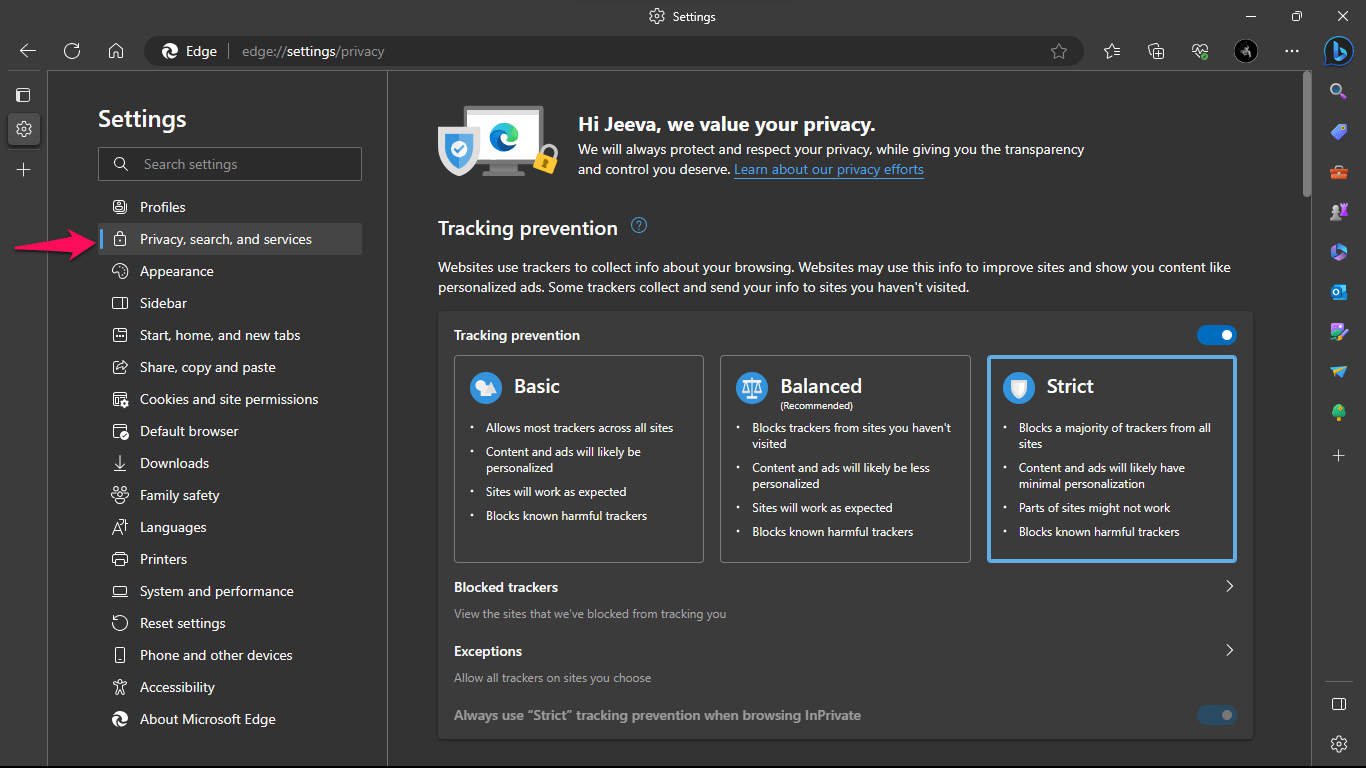
- Drei‑Punkte‑Menü → Einstellungen.
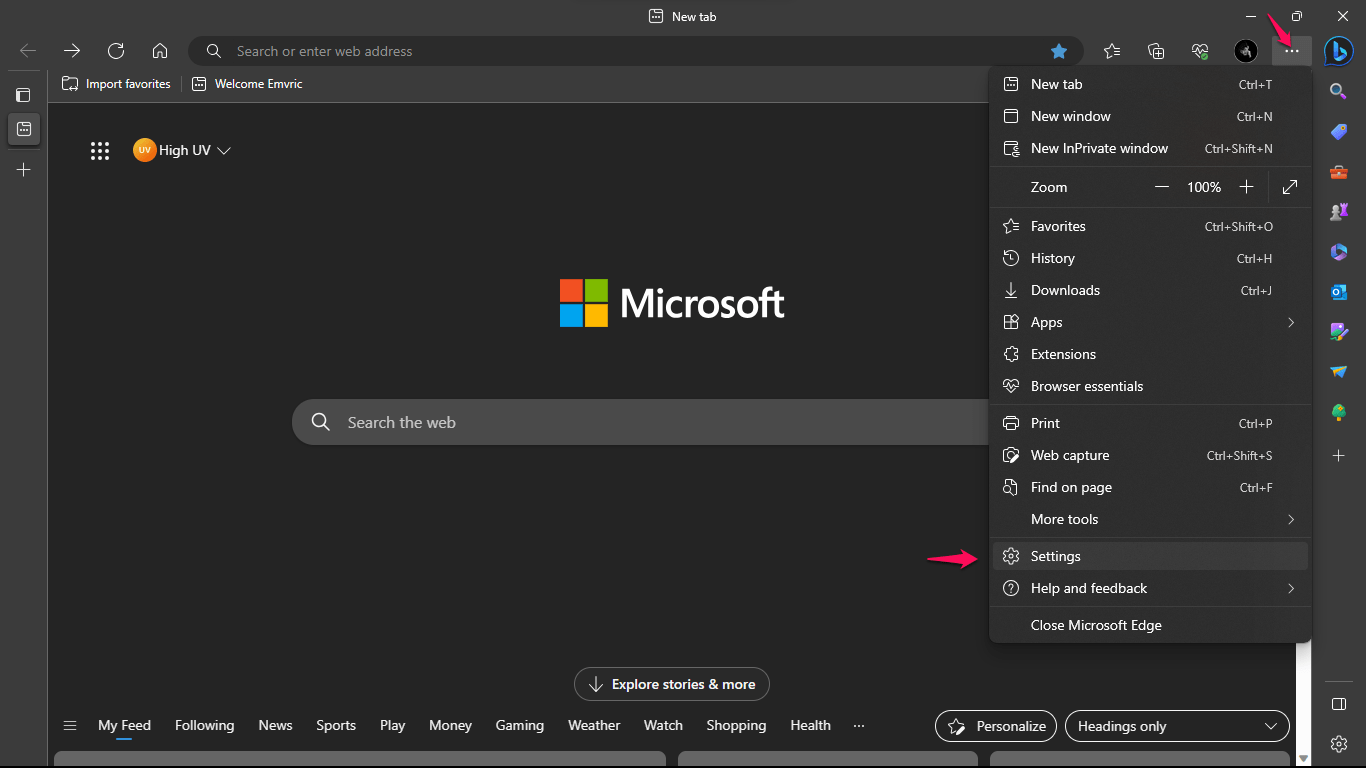
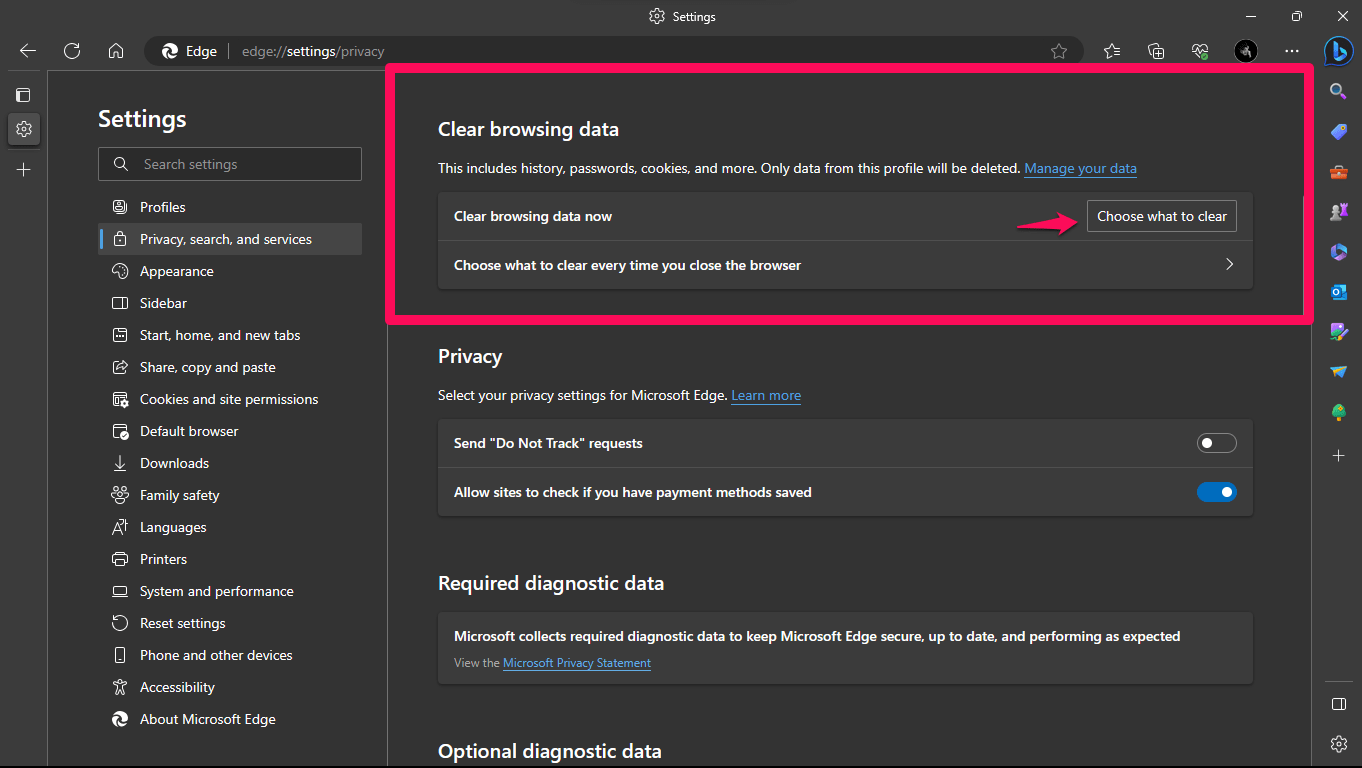
- “Privacy, search, and services” → “Clear browsing data” → “Choose what to clear.”
- Cookies und Cached images and files auswählen → “Clear Now”.
Google Chrome
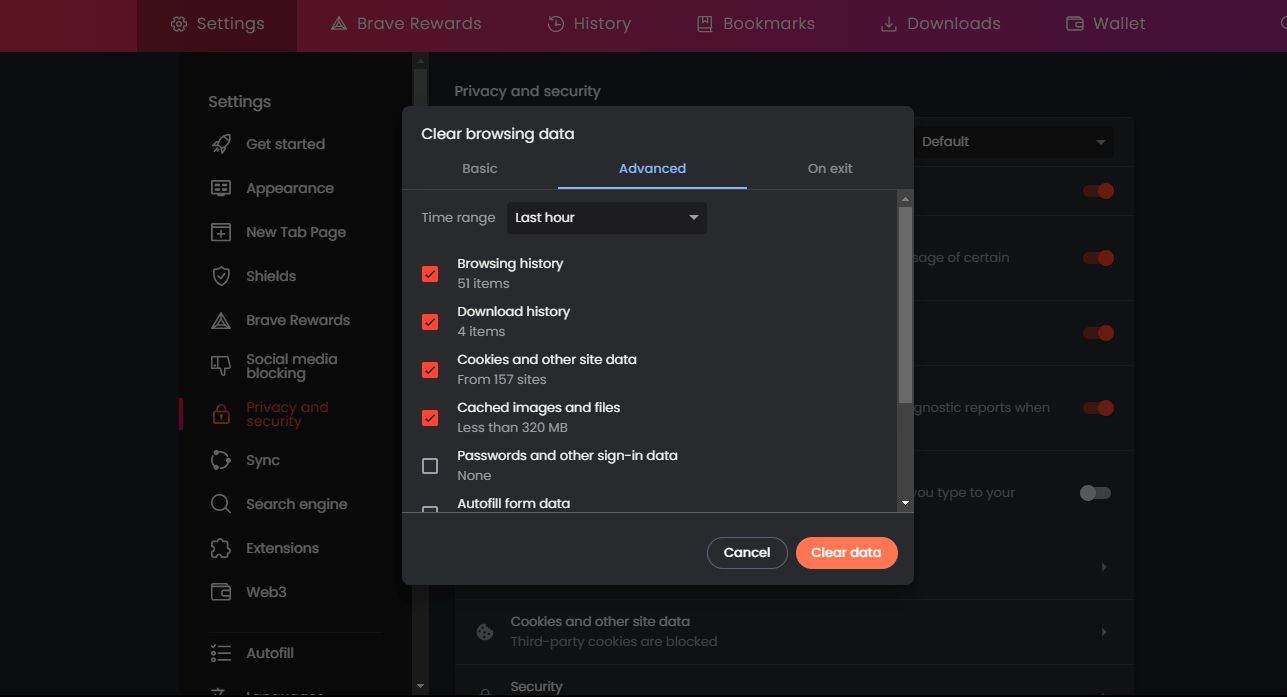
Drei‑Punkte‑Menü → Einstellungen → “Privacy and Security” → “Clear browsing data” → Cookies + Cached images and files → “Clear data”.
Mozilla Firefox
Menü → Einstellungen → “Privacy, search, and services” → “Clear browsing data” → Cookies + Cached files → “Clear”.
Safari (macOS)
Safari → Preferences → Privacy → “Manage Website Data” → “Remove All” → “Remove Now”.
Wichtig: Nach dem Löschen melden Sie sich erneut bei Twitch an. Falls Sie Passwortmanager verwenden, prüfen Sie gespeicherte Anmeldedaten.
4. Anderen Browser verwenden
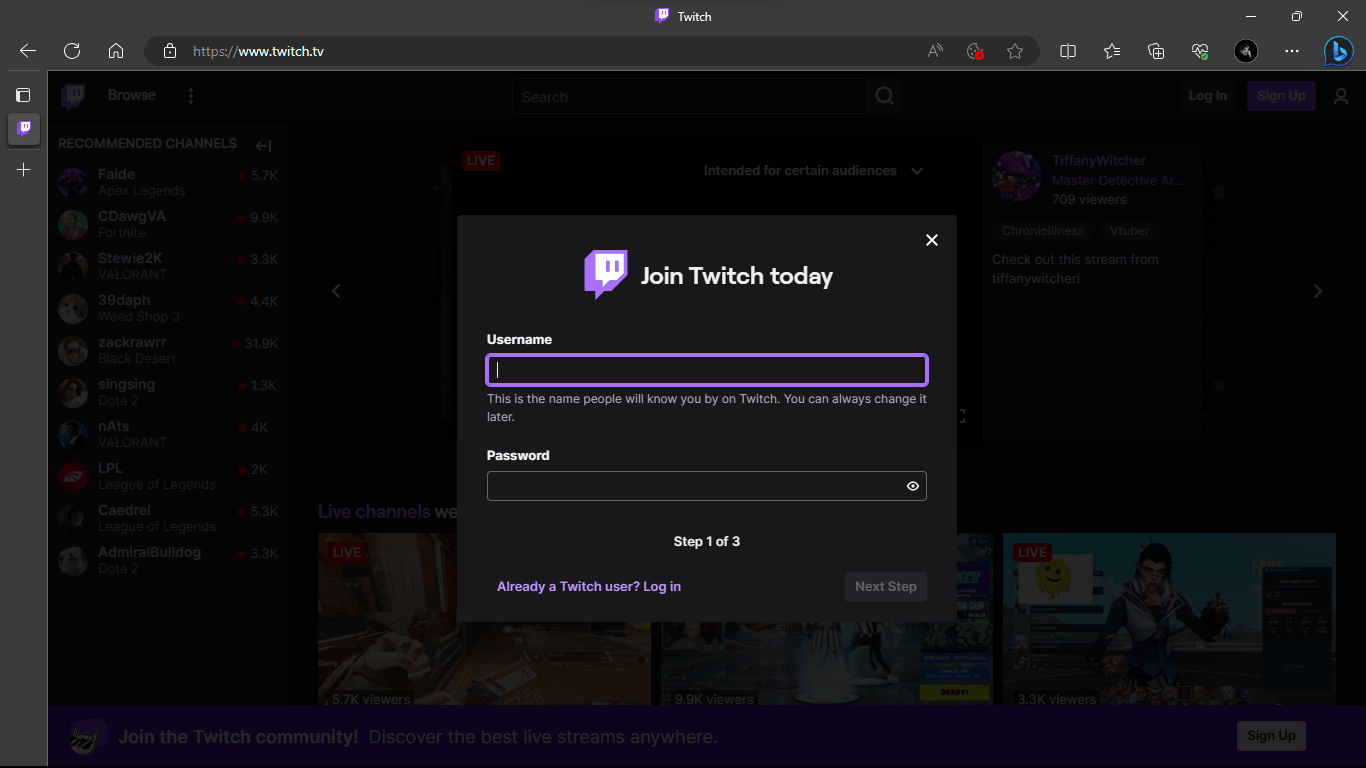
Manchmal blockiert eine bestimmte Browserkonfiguration die Anmeldung. Testen Sie:
- Wenn Sie Chrome nutzen → versuchen Sie Firefox oder Edge.
- Wenn das Problem im Inkognito/Privatmodus nicht auftritt, sind Erweiterungen oder gespeicherte Daten die Ursache.
Tipp: Nutzen Sie temporär einen portablen Browser oder ein neues Profil, um Konfigurationskonflikte auszuschließen.
5. Erweiterungen deaktivieren
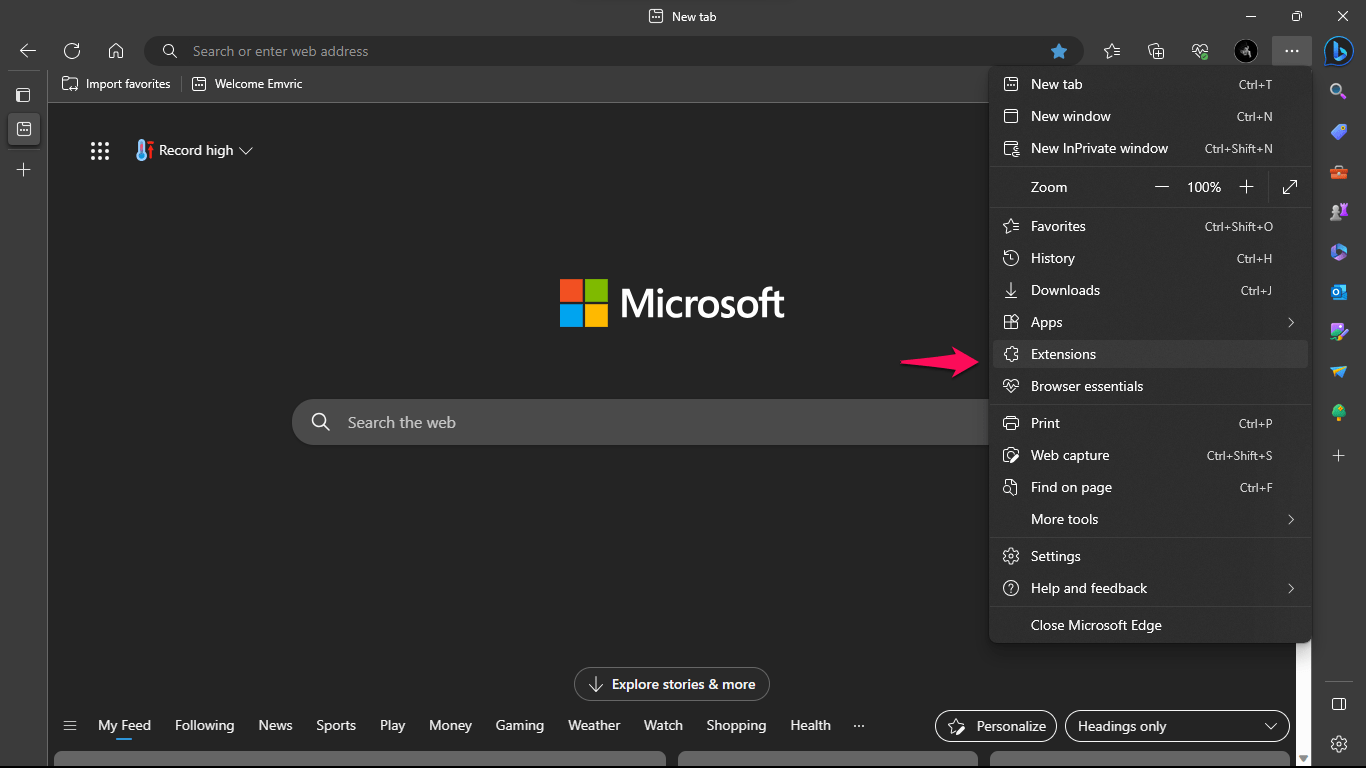
Browser‑Erweiterungen (Adblocker, Privacy‑Tools, Security‑Addons) können Logins stören.
Kurzanleitung (Edge):
- Drei‑Punkte‑Menü → Extensions.
- Schalten Sie alle Erweiterungen aus (Toggle off).
- Browser neu starten und Twitch testen.
Wenn das Deaktivieren hilft, aktivieren Sie Erweiterungen nacheinander, um den Verursacher zu finden.
6. Zusätzliche Prüfungen
- Systemzeit und Datum prüfen: Eine stark abweichende Systemzeit kann Authentifizierung verhindern.
- DNS‑Cache leeren (Windows: ipconfig /flushdns im Terminal).
- Hosts‑Datei prüfen: Stellen Sie sicher, dass twitch.tv nicht blockiert ist.
- Firewall/Antivirus temporär deaktivieren, falls diese HTTPS‑Verbindungen filtern.
7. Twitch‑Support kontaktieren
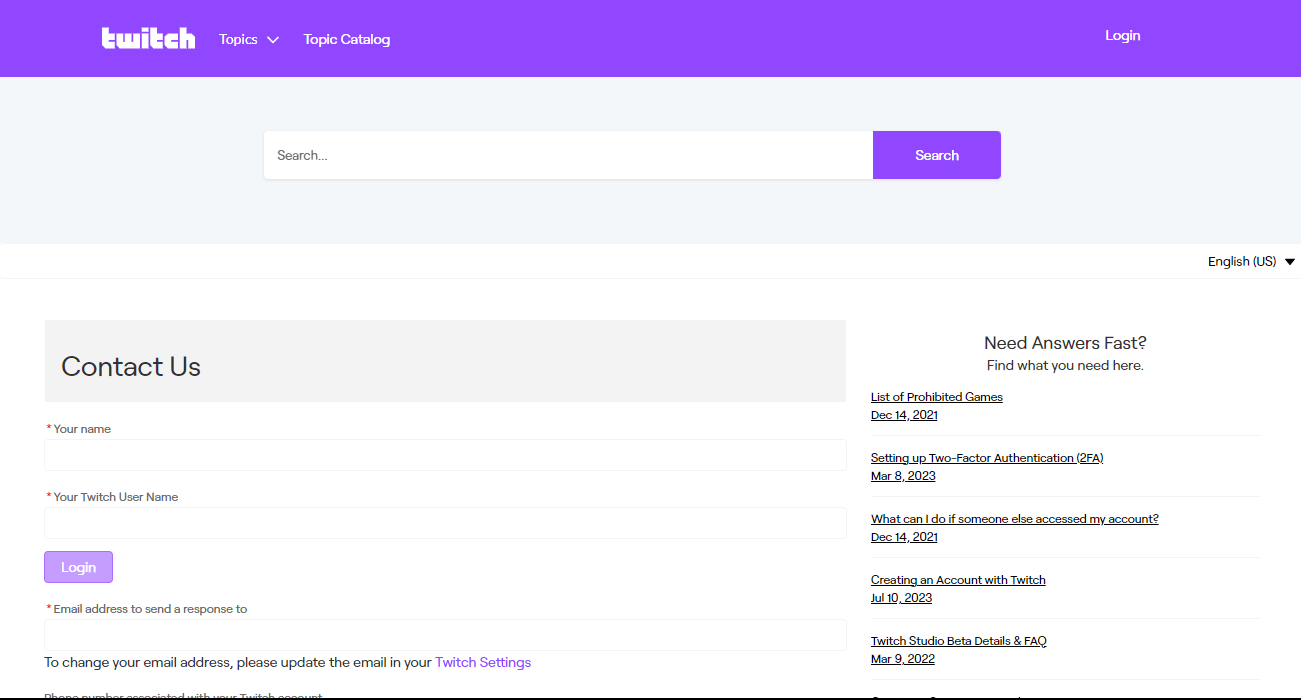
Wenn alle Schritte fehlschlagen, eröffnen Sie ein Supportticket bei Twitch: https://help.twitch.tv. Beschreiben Sie die Fehlermeldung, die bereits erfolgten Schritte und fügen Sie, falls möglich, Screenshots bei.
Hinweis: Geben Sie niemals Ihr Passwort in öffentlichen Foren oder Chats weiter.
Mini‑Methodik: Schritt‑für‑Schritt SOP (Schnelles Playbook)
- Prüfen: status.twitch.com. Wenn Störung: abwarten.
- Prüfen: Andere Websites erreichbar? Router neu starten.
- Prüfen: Anderer Browser oder Inkognito.
- Prüfen: Cache + Cookies löschen.
- Prüfen: Erweiterungen deaktivieren.
- Prüfen: Systemzeit, DNS, Hosts‑Datei.
- Kontakt: Twitch‑Support mit Protokoll der Schritte.
Dieses Playbook ist als schnelle Referenz für wiederkehrende Loginprobleme gedacht.
Rolle‑basierte Checklisten
Endnutzer (Schnellcheck, 5 Minuten):
- status.twitch.com prüfen
- Internetverbindung testen (andere Seiten öffnen)
- Browser‑Cache & Cookies löschen
- Anderen Browser/Privatmodus testen
- Erweiterungen deaktivieren
Streamer / Technikverantwortlicher (erweiterte Checks):
- Netzwerkkonfiguration prüfen (Proxy, VPN, Firewall)
- DNS‑Server prüfen / temporär auf 1.1.1.1 oder 8.8.8.8 umstellen
- Reverse‑Proxy / CDN‑Logs analysieren (falls vorhanden)
- Lokale Hosts‑Datei prüfen
- Supportticket mit Logs und Zeitstempel anlegen
Wann diese Lösungen nicht helfen (Gegenbeispiele)
- Wenn Twitch gezielte Account‑Sperren oder Sicherheitsprüfungen durchführt, helfen lokale Maßnahmen nicht. In diesem Fall informiert Twitch per E‑Mail.
- Bei breitflächigen ISP‑Ausfällen können lokale Änderungen keine Verbindung herstellen.
- Wenn ein externes Sicherheitsprodukt (z. B. Unternehmensproxy) TLS‑Verbindungen entschlüsselt, kann das Login blockiert bleiben, bis die Sicherheitskonfiguration angepasst wird.
Alternative Ansätze
- Mobile App testen: Wenn die Desktop‑Webanmeldung fehlschlägt, probieren Sie die Twitch‑App auf iOS/Android.
- Anderes Netzwerk nutzen: Öffentlicher Hotspot oder Mobilfunkdaten kann das Problem eingrenzen.
- Neues Twitch‑Konto testen: Nur zur Diagnose, nicht als Dauerlösung.
Fehlerakzeptanz‑Kriterien
Sie können den Fehler als behoben betrachten, wenn alle folgenden Kriterien erfüllt sind:
- Erfolgreiche Anmeldung bei Twitch im normalen Browserprofil.
- Streams und Chat laden ohne Fehlermeldung.
- Mehrere Anmeldeversuche innerhalb von 30 Minuten stabil funktionieren.
Kurze Sicherheits‑Hinweise
- Verwenden Sie Zwei‑Faktor‑Authentifizierung (2FA) für Ihr Twitch‑Konto.
- Verwenden Sie sichere, einzigartige Passwörter und einen Passwortmanager.
- Teilen Sie Ihre Zugangsdaten niemals in Support‑Tickets oder Chatkanälen.
Datenschutzhinweis (GDPR / DSGVO‑relevant)
Wenn Sie Twitch‑Support kontaktieren und Logs oder Screenshots teilen, entfernen Sie personenbezogene Daten, die nicht nötig sind (z. B. Kreditkartendetails). Twitch ist für die Datenverarbeitung ihres Dienstes verantwortlich. Bei datenschutzrelevanten Fragen nutzen Sie die offiziellen Support‑Kanäle.
Entscheidungshilfe / Flussdiagramm
flowchart TD
  A[Start: 'Something Went Wrong' beim Login] --> B{Twitch Status OK?}
  B -- Nein --> C[Abwarten bis Twitch behebt]
  B -- Ja --> D[Internetverbindung prüfen]
  D --> E{Andere Seiten ok?}
  E -- Nein --> F[Router/Modem neu starten; ISP prüfen]
  E -- Ja --> G[Cache & Cookies löschen]
  G --> H[Browser neu starten]
  H --> I{Problem behoben?}
  I -- Ja --> Z[Beendet]
  I -- Nein --> J[Erweiterungen deaktivieren]
  J --> K{Problem behoben?}
  K -- Ja --> Z
  K -- Nein --> L[Anderen Browser/Device testen]
  L --> M{Problem behoben?}
  M -- Ja --> Z
  M -- Nein --> N[Twitch Support kontaktieren]
Testfälle und Akzeptanzkriterien
- Testfall 1: Cache geleert → Anmeldung erfolgreich innerhalb von 2 Minuten.
- Testfall 2: Erweiterung deaktiviert → Anmeldung erfolgreich; bei erneuter Aktivierung bricht Anmeldung ab.
- Testfall 3: Anmeldung über mobiles Netzwerk → erfolgreich → Problem liegt im lokalen Netzwerk.
Erfolgskriterien: Mindestens ein Testfall muss die Anmeldung erfolgreich reproduzieren.
Zusammenfassung
- Prüfen Sie zuerst den Twitch‑Serverstatus.
- Testen Sie einfache Netzwerk‑ und Browserlösungen (Neustart, Cache löschen, anderer Browser).
- Deaktivieren Sie störende Erweiterungen und prüfen Sie Systemzeit sowie DNS‑Einstellungen.
- Wenn alles fehlschlägt, erstellen Sie ein Supportticket bei Twitch mit einer präzisen Fehlerbeschreibung und den bereits durchgeführten Schritten.
Wichtig: Viele Ursachen lassen sich lokal beheben. Nur in seltenen Fällen ist permanenter Eingriff durch Twitch nötig.
Wenn Sie möchten, kann ich Ihnen eine kurze, vorformulierte Support‑Nachricht erstellen, die Sie direkt an Twitch kopieren können, oder ein kurzes Social‑Media‑Snippet, um Ihr Publikum über eine temporäre Störung zu informieren.
Kurzer Hinweis: Wenn Ihnen dieser Leitfaden geholfen hat oder Sie zusätzliche Details (z. B. DNS‑Befehle, detaillierte Firewall‑Konfiguration) benötigen, schreiben Sie unten einen Kommentar. Viel Erfolg beim Wiederherstellen des Zugangs zu Ihrem Twitch‑Konto!
Social‑Preview (Vorschlag): Twitch‑Loginfehler? So beheben Sie „Something Went Wrong“ schnell und sicher — mit Schritt‑für‑Schritt‑SOP, Checklisten und Support‑Vorlage.
Short Announcement (100–200 Wörter): Wenn Sie beim Anmelden auf Twitch die Meldung „Something Went Wrong“ sehen, bleiben Sie ruhig. Prüfen Sie zuerst den Serverstatus auf status.twitch.com. Falls die Server online sind, testen Sie Ihre Internetverbindung, löschen Sie Browser‑Cache und Cookies und deaktivieren Sie Erweiterungen. Wechseln Sie probeweise den Browser oder nutzen Sie die mobile App. Funktioniert weiterhin nichts, prüfen Sie Systemzeit, DNS und Hosts‑Datei. Als letzter Schritt erstellen Sie ein Supportticket bei Twitch und fügen eine kurze Beschreibung Ihrer Schritte bei. Befolgen Sie unsere SOP‑Checkliste, um das Problem zügig einzugrenzen.

Ähnliche Materialien

Podman auf Debian 11 installieren und nutzen
Apt-Pinning: Kurze Einführung für Debian

FSR 4 in jedem Spiel mit OptiScaler
DansGuardian + Squid (NTLM) auf Debian Etch installieren

App-Installationsfehler auf SD-Karte (Error -18) beheben
