
OnePlus 9 langsam? Schnelle Lösungen

Ein teures Flaggschiff wie das OnePlus 9/9R/9 Pro sollte flüssig laufen. Wenn es dennoch ruckelt oder langsam reagiert, steckt meist kein Hardwareproblem dahinter, sondern eine Software-Ursache, volle Speicherbereiche oder fehlerhafte Apps. Dieser Leitfaden führt dich Schritt für Schritt durch sinnvolle Prüfungen und Maßnahmen. Am Ende findest du Checklisten, Testfälle, eine Playbook-Anleitung für Techniker und Hinweise, wann ein Hardware-Defekt wahrscheinlicher ist.
Warum das Problem auftritt — kurz erklärt
- Android-Geräte brauchen freien Speicher für temporäre Dateien und Systemprozesse. Bei über 80 Prozent belegtem internen Speicher kann das System langsamer werden.
- Hintergrundprozesse und schlecht optimierte Apps können CPU und RAM stark beanspruchen.
- Cache oder temporäre Systemdaten können korrupt werden und Performance-Probleme verursachen.
- Manche Probleme entstehen nur durch Kombinationen von Apps, die im Zusammenspiel Konflikte erzeugen.
Begriffsdefinition: Cache ist ein Speicher für temporäre Daten, der das Laden beschleunigen soll. Wird der Cache beschädigt, kann er zu Verzögerungen führen.
Schnelle Basismaßnahmen
1. Gerät neu starten
Ein Neustart schließt temporäre Prozesse und leert flüchtige Speicherbereiche. Das ist oft die schnellste Lösung.
So geht es:
- Halte die Power-Taste gedrückt.
- Wähle Neustart oder halte die Power-Taste etwa 15 Sekunden, bis das Gerät neu startet.
Hinweis: Wenn das Display nicht reagiert, erzwinge den Neustart durch gleichzeitiges Drücken der Power- und Lautstärketaste.
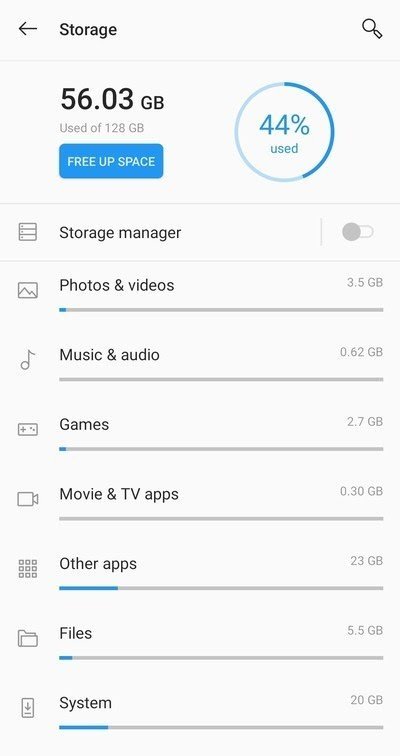
2. Internen Speicher prüfen und frei machen
Android braucht freien Speicher. Wenn der interne Speicher über etwa 80 Prozent belegt ist, kannst du Leistungseinbußen erwarten.
So prüfst du den Speicher:
- Öffne Einstellungen > Speicher.
- Lösche große, nicht benötigte Dateien.
- Sichere Fotos in die Cloud oder auf einen Computer.
- Entferne selten genutzte Apps.
Tipp: Verwende die integrierten Speicher-Tools, um große Dateien und selten genutzte Apps schnell zu finden.
Fortgeschrittene Schritte
3. Cache aus dem Recovery-Modus löschen
Das Löschen der Cache-Partition kann viele Performance-Probleme beheben, ohne persönliche Daten zu löschen.
Anleitung:
- Schalte das Gerät aus.
- Halte Power und Leiser gedrückt, bis das Recovery-Menü erscheint.
- Navigiere mit den Lautstärketasten zu Wipe Cache Partition.
- Bestätige mit der Power-Taste.
- Warte, bis der Vorgang abgeschlossen ist, und starte das Gerät neu.
Wichtig: Diese Option löscht nur temporäre Systemdaten. Deine Fotos, Nachrichten und Apps bleiben erhalten.
4. App-Einstellungen zurücksetzen
Ein App-Konflikt kann Systemfunktionen stören. Das Zurücksetzen der App-Voreinstellungen stellt Standardeinstellungen wieder her, ohne Benutzerdaten zu löschen.
So gehts:
- Einstellungen > System > Optionen zurücksetzen > App-Einstellungen zurücksetzen.
- Bestätige die Aktion.
Was zurückgesetzt wird: App-Benachrichtigungen, Standard-Apps, Berechtigungseinstellungen, Hintergrunddaten-Einschränkungen.
Hinweis: Du musst eventuell WLAN-Passwörter und Bluetooth-Pairings neu eingeben.
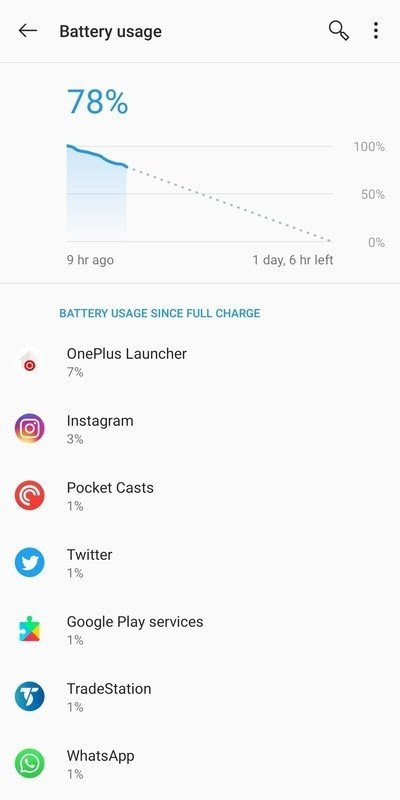
5. Fehlerhafte Apps finden und entfernen
Ein einzelnes, schlecht programmiertes Drittanbieter-App kann viel Leistung und Akku fressen.
Vorgehen:
- Einstellungen > Akku > Detaillierte Nutzungsanzeige.
- Beobachte den Verbrauch über einen Tag.
- Deinstalliere Apps mit ungewöhnlich hohem Verbrauch.
Typischer Kandidat: Launcher-Apps oder Widgets können viel CPU-Last erzeugen. Teste kurzzeitig mit dem Standard-Launcher.
6. Abgesicherten Modus verwenden
Im Abgesicherten Modus werden alle Drittanbieter-Apps deaktiviert. Das hilft zu prüfen, ob eine App das Problem verursacht.
So aktivierst du ihn:
- Halte die Power-Taste gedrückt.
- Tippe lange auf Power ausschalten auf dem Bildschirm.
- Bestätige mit OK, um im Abgesicherten Modus zu starten.
Wenn das Gerät im abgesicherten Modus normal läuft, liegt das Problem bei einer Drittanbieter-App. Deinstalliere kürzlich installierte oder verdächtige Apps nacheinander.
7. Auf Werkseinstellungen zurücksetzen
Nur wenn alles andere fehlschlägt: Setze das Gerät zurück und installiere Apps neu.
Vorbereitung: Sichere alle Daten, Kontakte, Fotos und Chats.
So setzt du zurück:
- Einstellungen > System > Optionen zurücksetzen > Alle Daten löschen.
- Bestätige den Vorgang.
Achtung: Dieser Schritt löscht alle persönlichen Daten.
Wann es wahrscheinlich ein Hardware-Problem ist
Wenn folgende Symptome auftreten, kann ein Hardwaredefekt vorliegen:
- Das Gerät bleibt trotz frischem Systemstart dauerhaft langsam.
- Häftiges Überhitzen, das nicht durch Software belastung zu erklären ist.
- Unerwartete Neustarts, Anzeigeausfälle oder Touch-Aussetzer.
In solchen Fällen kontaktiere den OnePlus-Support oder bringe das Gerät zu einem autorisierten Service-Center.
Checklisten und Playbook
Benutzer-Checkliste (schnell, 5 Min.)
- Neustart durchführen.
- Speicher prüfen und sofort 1–2 GB freimachen.
- Akkuverbrauch schauen.
- Letzte App-Installationen deinstallieren.
Techniker-Playbook (10–45 Min.)
- Gerät neu starten und Beobachten (5 Min.).
- Speicher- und CPU-Auslastung in Einstellungen prüfen (5–10 Min.).
- Cache-Partition löschen im Recovery (5–10 Min.).
- Abgesicherten Modus testen und Drittanbieter-Apps gezielt deinstallieren (10–15 Min.).
- Falls nötig, Backup anlegen und Werkseinstellungen durchführen (15–45 Min.).
Rollenspezifische Aktivitäten
- Endnutzer: Neustart, Speicher freimachen, verdächtige Apps löschen.
- Support-Mitarbeiter: Logdateien anfordern, im abgesicherten Modus testen, Hardwarediagnose vorschlagen.
- Servicetechniker: Hardware-Checks durchführen, Akku- und Mainboard-Tests, Screen- und Touch-Diagnostik.
Testfälle und Abnahmekriterien
- Startzeit: Das Gerät sollte vom Drücken der Power-Taste bis zum entsperrbaren Homescreen in einem normalen Bereich starten (subjektiv kurz). Wenn es deutlich länger dauert als zuvor, dokumentieren.
- Multitasking: Öffne 5 häufig genutzte Apps. Wechseln ohne spürbare Verzögerung.
- Akkuverbrauch: Normaler Tagesverbrauch ohne einzelnen Ausreißer-App.
- Abgesicherter Modus: Gerät läuft flüssig, Probleme treten erst nach Neustart in Normalmodus wieder auf.
Akzeptanz: Falls die meisten Tests ohne merkliche Verzögerung bestehen, gilt das Problem als behoben.
Alternative Ansätze und mentale Modelle
- Mentalmodell Speicher-Performance: Freier interner Speicher ist wie ein Arbeitstisch. Je mehr Platz, desto schneller arbeitest du.
- Alternative Ansatz 1: Statt Werksreset zuerst ein sauberes Nutzerprofil anlegen und testen, um App- und Kontenkonfigurationen auszuschließen.
- Alternative Ansatz 2: Verwende eine frische SD-Karte oder externen Speicher nur für Medien; halte internen Speicher frei.
Wann eine Maßnahme fehlschlägt — Gegenbeispiele
- Löschen des Cache hilft nicht, wenn eine App im Hintergrund konstant CPU beansprucht. Hier ist Deinstallation nötig.
- Werkreset behebt kein mechanisches Touch-Problem oder Display-Defekt.
- Wenn nach Reset das Problem sofort wieder auftritt, kann ein fehlerhafter Ersatzteil im Serviceprozess eingesetzt worden sein oder ein Hardwaredefekt besteht.
Sicherheit, Datenschutz und lokale Hinweise
- Sichere personenbezogene Daten vor einem Reset. Nutze verschlüsselte Backups und eine sichere Cloud.
- In Deutschland gelten Datenschutzbestimmungen; achte auf sichere Übertragung und Speicherung persönlicher Daten.
Kurze Fehlerbehebungs-Routine zum Ausdrucken (SOP)
- Neustart.
- Speicher checken und 2 GB frei machen.
- Cache-Partition löschen.
- Abgesicherten Modus testen.
- Problematische Apps deinstallieren.
- Letzte Option: Werkseinstellungen nach Backup.
1-zeiliges Glossar
- Cache: Temporärer Speicher für schnellere Zugriffe.
- Abgesicherter Modus: Startmodus ohne Drittanbieter-Apps.
- Werkseinstellungen: Volles Zurücksetzen des Geräts auf Auslieferungszustand.
Kurz zusammengefasst
- Fange mit einfachen Schritten an: Neustart und Speicher freimachen.
- Lösche Cache und setze App-Einstellungen zurück, bevor du zur radikalen Maßnahme greifst.
- Nutze den Abgesicherten Modus, um Drittanbieter-Apps als Ursache zu identifizieren.
- Backup immer vor einem Werksreset erstellen.
Wenn alle Software-Maßnahmen nichts bringen, ist ein Besuch beim Service-Center ratsam.
Mehr wie dieses:
- How to Fix Overheating Issues on OnePlus 9/9R/9 Pro
- How to Fix Frequent Screen Flickering on OnePlus 9/9R/9 Pro
- How to Fix if Fingerprint Scanner Not Working or Not Detecting on OnePlus 9/9R/9 Pro
Wichtiger Hinweis: Wenn du unsicher bist, sichere zuerst deine Daten und kontaktiere den offiziellen OnePlus-Support.

Ähnliche Materialien

Podman auf Debian 11 installieren und nutzen
Apt-Pinning: Kurze Einführung für Debian

FSR 4 in jedem Spiel mit OptiScaler
DansGuardian + Squid (NTLM) auf Debian Etch installieren

App-Installationsfehler auf SD-Karte (Error -18) beheben
