
Minecraft: Fehlercodes Piglin, Parrot, Crossbow — Ursachen & Schritte zur Behebung
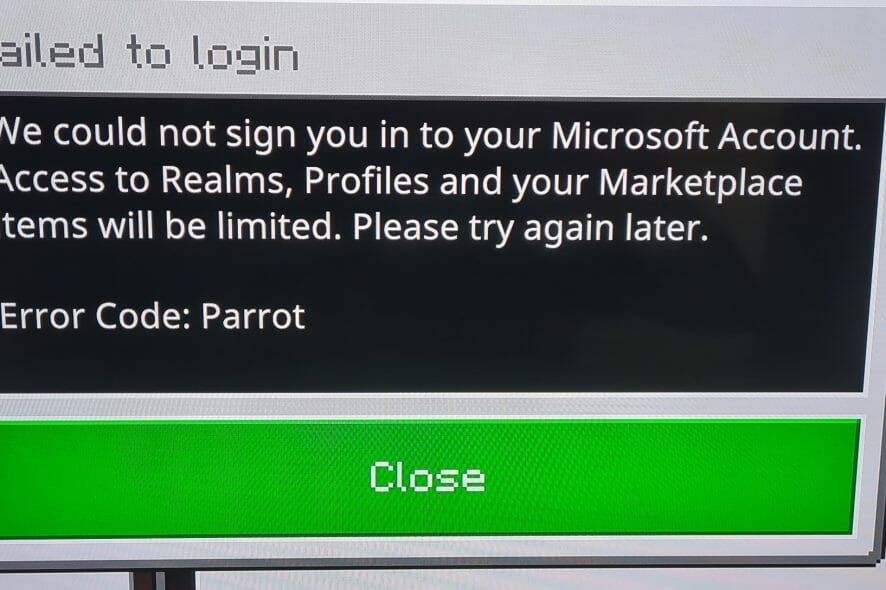
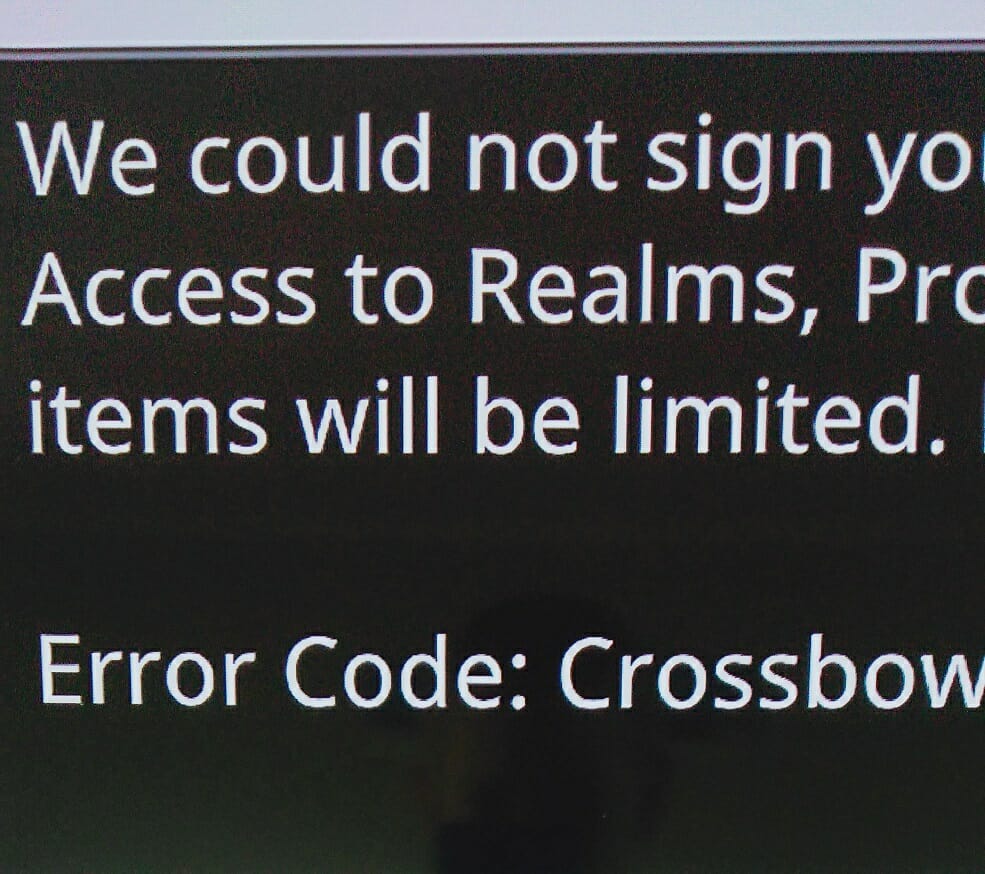
Minecraft braucht keine Einführung. Bei Millionen Spielern und hohem Serveraufkommen ist es normal, dass zeitweise Fehler auftauchen. Aktuell berichten Nutzer von einer Reihe von ähnlich erscheinenden Fehlercodes — vordergründig “Piglin”, aber auch “Parrot”, “Crossbow” und weitere Bezeichnungen.
In diesem Artikel finden Sie eine strukturierte Anleitung zur Fehlersuche und -behebung, device-spezifische Checklisten, ein Troubleshooting-Flussdiagramm und Hinweise zur Kontaktaufnahme mit dem Support.
Worum es bei den Fehlercodes geht
Kurz: Diese Fehler signalisieren meist ein Problem bei der Anmeldung oder der Sitzungsvalidierung zwischen Gerät, Microsoft-/Mojang-Konto und den Minecraft-Servern. Die Namen (Piglin, Parrot, Crossbow usw.) sind Oberflächenlabels für verschiedene interne Fehlerfälle; sie geben keine zusätzliche technische Information, helfen aber Spielern, das Problem zu benennen.
Begriffs-Glossar (1-Zeiler):
- Piglin: In Minecraft ein mobiler NPC im Nether — hier als Name eines Anmeldefehlers verwendet.
- Bedrock-Edition: Plattformübergreifende Version von Minecraft (Switch, Xbox, Windows 10/11, Mobile).
- aka.ms/remoteconnect: Microsoft-Weiterleitungsseite, die bei der Konto-Verknüpfung für Konsolen/Bedrock verwendet wird.
Häufige Symptome
- Beim Starten von Minecraft erscheint ein Fehlermeldungs-Pop-up mit Namen wie “Piglin”, “Parrot”, “Crossbow” oder anderen.
- Der Login-Vorgang wird wiederholt angefordert (aka.ms/remoteconnect oder In-Game-Anmeldung).
- Fehler tritt häufiger nach Netzwerkwechsel (WLAN ↔ Hotspot) oder beim Wechsel zwischen Geräten auf.
- Besonders betroffen scheinen Nintendo Switch, Xbox und Amazon Fire HD (Kids) in der Bedrock-Umgebung.
Quelllage: Community-Foren und Reddit-Meldungen deuten auf eine temporäre Verbreitung hin; es gibt noch keine öffentliche, alle Fälle erklärende Support-Bekanntmachung.
Schritt-für-Schritt-Anleitung zur Fehlerbehebung
Wichtig: Arbeiten Sie die Liste von oben nach unten ab. Viele Berichte zeigen, dass einfache Schritte wie erneutes Anmelden oder ein Update bereits helfen.
- Kurzfristig: Mehrfaches erneutes Anmelden
- Spiel schließen.
- Konsole/PC neu starten.
- Minecraft starten und erneut über das Profil/Settings-Anmeldebildschirm anmelden.
- Wenn ein aka.ms/remoteconnect-Code angezeigt wird: die Seite auf einem separaten Gerät öffnen und den Code eingeben.
- Anmeldeinformationen löschen und Sitzung neu herstellen
- In Minecraft: Aus dem Microsoft-Konto ausloggen (Settings → Profile → Sign Out).
- Sign-in-Daten bzw. gespeicherte Anmeldedaten löschen („clear sign in data“), falls die Option vorhanden ist.
- Spiel komplett schließen, Gerät neu starten, Minecraft neu öffnen und Anmeldedaten frisch eingeben.
- Nicht zwischen Netzwerken wechseln
- Vermeiden Sie WLAN ↔ Mobil-Hotspot Wechsel während des Anmeldeprozesses.
- Bleiben Sie möglichst auf einem stabilen Netzwerk (z. B. Heim-WLAN) bis die Anmeldung abgeschlossen ist.
- Falls Sie doch ein anderes Netzwerk benötigen: Spiel schließen, Netzwerk wechseln, Gerät neu starten, dann neu anmelden.
- Spiel und System aktualisieren
- Stellen Sie sicher, dass Minecraft auf die neueste Version aktualisiert ist (insbesondere Bedrock-Edition).
- Systemsoftware/OS der Konsole/Tablet updaten (Switch, Xbox, Fire OS, Windows).
- Gerätetyp-spezifische Maßnahmen
- Xbox: Prüfen Sie, ob die Xbox Live-Dienste erreichbar sind; starten Sie die Konsole neu; melden Sie sich über die Konsolenprofile an.
- Nintendo Switch: Melden Sie sich über die Switch-Profilseite ab und wieder an; vermeiden Sie NAT-Änderungen während des Logins.
- Amazon Fire HD Kids: Wechseln Sie in das Elternkonto, öffnen Sie Einstellungen → Kinderprofil → Inhalte hinzufügen → Apps & Spiele und fügen Sie die Xbox-App hinzu (siehe unten detaillierter Ablauf).
- PC (Windows Store): Melden Sie sich im Microsoft Store mit dem selben Konto an, mit dem Minecraft registriert/gekauft wurde. Überprüfen Sie unter “Minecraft: Windows 10/11” bzw. der Store-Produktseite, dass die Lizenz richtig zugewiesen wurde.
- Router/Netzwerk-Grundchecks
- Router neu starten (power-cycle).
- Falls möglich: kurzzeitig per LAN verbinden (kabelgebundene Verbindung ist stabiler).
- Firewall/Antivirus temporär prüfen: Blockieren diese Verbindungen?
- Port-Forwarding ist selten nötig; oft reicht ein einfacher Neustart und stabile NAT.
- Wenn nichts hilft: Support kontaktieren
- Offizielle Support-Seiten von Minecraft/Microsoft verwenden.
- Twitter-Account von Minecraft für Statusmeldungen prüfen.
- Bei wiederholtem Auftreten: Support-Ticket öffnen, folgende Infos bereithalten: Plattform, Minecraft-Version, genaue Fehlermeldung (z. B. “Error Code: Piglin”), Zeitpunkt, Schritte, die schon versucht wurden.
Spezifische Anweisungen: Amazon Fire HD (Kids / Freetime / Kids+)
Wenn Minecraft über ein Kinderprofil läuft und Fehler auftreten:
- Melden Sie sich mit dem Eltern-Konto auf dem Gerät an.
- Öffnen Sie Einstellungen → Kinderprofil → Inhalt hinzufügen.
- Wählen Sie “Apps & Spiele” und fügen Sie die XBOX-App hinzu.
- Starten Sie Minecraft und die Xbox-App; verknüpfen Sie Konten über aka.ms/remoteconnect, falls nötig.
Hinweis: Kinder-Profile können restriktivere Token- oder App-Berechtigungen haben, die eine zusätzliche Autorisierung erfordern.
Checklisten nach Rolle
Spieler — schnelle Checkliste
- Minecraft/Plattform aktualisiert
- Spiel vollständig schließen und neu starten
- Anmeldeinformationen gelöscht und neu angemeldet
- Auf einem Netzwerk bleiben (kein Wechsel)
- Support-Info bereit
Eltern/Manager von Familienkonten
- Elternkonto verfügbar zur Anmeldung
- Kindprofil-Berechtigungen prüfen
- Xbox-App bei Bedarf hinzufügen
Netzwerk-Admin
- Router neu gestartet
- Firewall-Logs geprüft
- NAT-Status und Latenz geprüft
Entscheidungsbaum (Schnell-Fehlerbehebung)
flowchart TD
  A[Fehler erscheint beim Start] --> B{Mehrfaches Anmelden erfolgreich?}
  B -- Ja --> Z[Problem gelöst]
  B -- Nein --> C[Anmelde-Daten löschen & neu anmelden]
  C --> D{Fehler weiterhin?}
  D -- Nein --> Z
  D -- Ja --> E[Gerät & Spiel aktualisieren]
  E --> F{Fehler weiterhin?}
  F -- Nein --> Z
  F -- Ja --> G[Netzwerk prüfen 'kein Wechsel, Router restart']
  G --> H{Fehler weiterhin?}
  H -- Nein --> Z
  H -- Ja --> I[Support kontaktieren]
  I --> Z
Wann diese Schritte nicht helfen — mögliche Ursachen
- Provider-seitige Störungen oder regionale Authentifizierungsprobleme bei Microsoft/Minecraft.
- Probleme mit verbundenen Diensten (Xbox Live, Microsoft Auth) die außerhalb Ihrer Kontrolle liegen.
- Beschädigte Spieldateien oder fehlerhafte Installation (in diesem Fall Neuinstallation versuchen).
Alternative Ansätze / Erweiterte Maßnahmen
- Neuinstallation von Minecraft (nur wenn andere Schritte fehlschlagen).
- Test mit einem anderen Microsoft-Konto (nur zur Diagnose; nicht als dauerhafte Lösung).
- Temporäres Erstellen eines Hotspot mit anderem Gerät, um zu prüfen, ob das Problem netzwerkabhängig ist.
Wichtig: Bei Kontoänderungen oder Test-Accounts beachten Sie Eltern-/Jugendschutzeinstellungen und Lizenzbindung.
Datenschutz- und Sicherheitshinweis
Geben Sie Anmeldeinformationen niemals an Dritte weiter. Bei Verwendung von aka.ms/remoteconnect öffnen Sie die Seite nur auf einem vertrauenswürdigen Gerät und geben Code/Account-Daten nur in offiziellen Microsoft/Minecraft-Oberflächen ein.
Mini-Methodologie: Wie wir diese Anleitung aufgebaut haben
- Community-Berichte (Reddit, Foren) gesammelt.
- Wiederkehrende Muster identifiziert: Anmeldung, Netzwerkwechsel, Plattform-Spezifika.
- Maßnahmen priorisiert nach Aufwand und Erfolgswahrscheinlichkeit: von simpel (neu anmelden) zu aufwändiger (Neuinstallation, Support-Ticket).
Entscheidungshilfen (Impact × Aufwand)
- Erneutes Anmelden: geringer Aufwand × hoher möglicher Erfolg.
- Update der Software: geringer Aufwand × mittlerer Erfolg.
- Anmelde-Daten löschen + Neustart: mittlerer Aufwand × hoher Erfolg.
- Neuinstallation: hoher Aufwand × mittlerer Erfolg.
- Support-Kontakt: hoher Aufwand × notwendiger Schritt bei Dienststörungen.
Kurze FAQ
Q: Bedeutet “Piglin” ein permanentes Konto-Problem? A: Nein — in den meisten Fällen handelt es sich um temporäre Anmelde- oder Sitzungstoken-Probleme.
Q: Hilft eine Neuinstallation immer? A: Nicht immer. Neuinstallation kann fehlende oder beschädigte Dateien ersetzen, löst aber keine externen Authentifizierungs- oder Server-Probleme.
Q: Muss ich mein Microsoft-Konto neu verknüpfen? A: Gelegentlich ja — vor allem nach Netzwerkwechseln oder wenn die Plattform wiederholt nach Anmeldung fragt.
Zusammenfassung
- Fehlercodes wie Piglin, Parrot oder Crossbow sind derzeit verbreitete Anmelde-/Verbindungsfehler in der Bedrock-Edition.
- Beginnen Sie mit einfachen Schritten: Spiel schließen, erneut anmelden, gegebenenfalls Anmelde-Daten löschen, auf einem stabilen Netzwerk bleiben und Spiel/System aktualisieren.
- Spezifische Plattformen (Switch, Xbox, Fire HD) haben eigene kleine Workflows; prüfen Sie die jeweiligen Checklisten in diesem Artikel.
- Wenn alle Maßnahmen fehlschlagen, sammeln Sie systematische Informationen (Plattform, Version, Fehlercode, Logs) und kontaktieren Sie den offiziellen Support.
Wichtig: Wir beobachten die Community- und Support-Kanäle weiterhin und werden neue Lösungen aufnehmen, sobald sie bestätigt sind.

Ähnliche Materialien

Podman auf Debian 11 installieren und nutzen
Apt-Pinning: Kurze Einführung für Debian

FSR 4 in jedem Spiel mit OptiScaler
DansGuardian + Squid (NTLM) auf Debian Etch installieren

App-Installationsfehler auf SD-Karte (Error -18) beheben
