
Controller funktioniert nicht in No Man’s Sky: So beheben Sie es
Warum dieser Leitfaden
Dieser Artikel führt Sie systematisch durch die häufigsten Ursachen dafür, dass ein Controller in No Man’s Sky nicht funktioniert. Die Schritte sind für Windows-PC (Steam) ausgelegt. Jede Maßnahme ist kurz beschrieben und enthält praktische Hinweise, wann sie hilft und wann nicht.
Inhaltsübersicht
- Steam-Input-Einstellungen prüfen
- Controller-Treiber aktualisieren
- Big Picture Mode neu konfigurieren
- Drittanbieter-Tools deaktivieren
- Anderen USB-Port oder Kabel testen
- Wann diese Schritte nicht ausreichen
- Alternative Ansätze und fortgeschrittene Methoden
- Schnell-Checkliste für Spieler und Techniker
- Kriterien für Erfolg
- FAQs
Steam-Input-Einstellungen prüfen
Starten Sie hier: Steam steuert oft das Mapping und die Erkennung von Controllern.
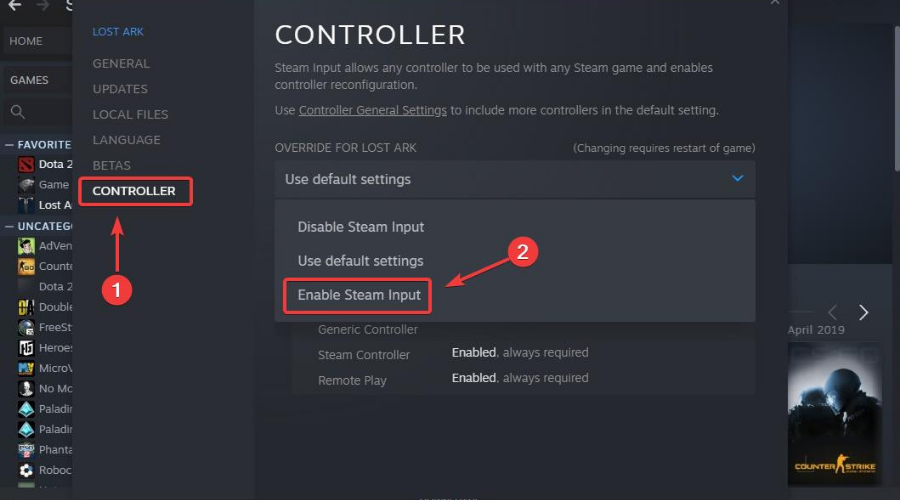
- Öffnen Sie Steam und wechseln Sie in Ihre Bibliothek.
- Rechtsklicken Sie auf No Man’s Sky und wählen Sie Eigenschaften.
- Öffnen Sie den Reiter Controller.
- Aktivieren Sie “Steam Input aktivieren” oder setzen Sie es auf “Erzwingen”.
- Starten Sie das Spiel neu und testen Sie den Controller.
Hinweis: Manche Controller nutzen unterschiedliche Profile (Xbox/PlayStation/generic). Probieren Sie im Menü “Controller-Konfiguration” verschiedene Profile aus.
Wichtig: Wenn zusätzlich Video- oder Grafikprobleme (z. B. schwarzer Bildschirm) auftreten, kann das auf einen tieferen Konflikt in Ihrer Steam- oder GPU-Konfiguration hinweisen. Dann sind separate Grafikeinstellungen relevant.
Controller-Treiber aktualisieren
Veraltete Treiber sind eine häufige Ursache für Erkennungs- und Eingabefehler.
- Drücken Sie Win + X und öffnen Sie den Geräte-Manager.
- Klappen Sie “Human Interface Devices” und gegebenenfalls “USB-Controller” auf.
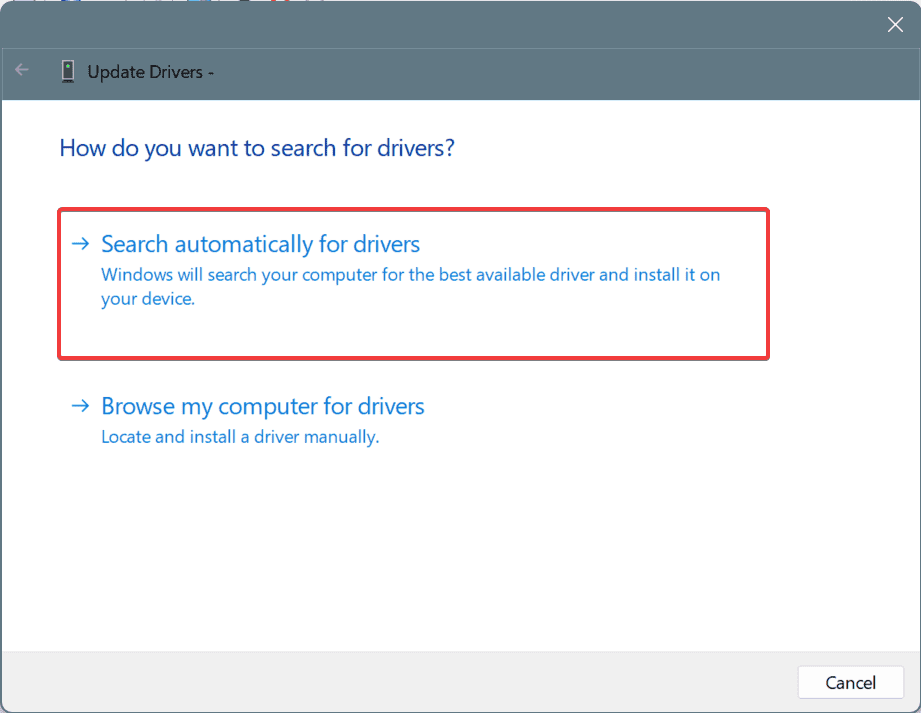
- Rechtsklicken Sie auf Ihr Controller-Gerät und wählen Sie “Treiber aktualisieren”.
- Wählen Sie “Automatisch nach Treibern suchen”.
- Starten Sie den PC neu, nachdem Windows einen Treiber installiert hat.
Tipp: Aktualisieren Sie zusätzlich Chipset-, Bluetooth- und GPU-Treiber, wenn Probleme weiterhin auftreten. Viele Peripherieprobleme hängen mit USB- oder Bluetooth-Stack zusammen.
Big Picture Mode neu konfigurieren
Der Big Picture Mode bietet eine Oberfläche, die Controller-Profile und -Erkennung vereinfacht.
- Starten Sie Steam im Big Picture Mode (Symbol oben rechts im Steam-Client).
- Öffnen Sie Einstellungen > Controller-Einstellungen.
- Aktivieren Sie die Unterstützung für Ihren Controllertyp (Xbox, PlayStation oder generisch).
- Erstellen oder wählen Sie ein Profil und starten Sie No Man’s Sky neu.
Wenn das Spiel unter verschiedenen Profilen unterschiedliche Eingaben liefert, erstellen Sie ein benutzerdefiniertes Mapping nur für No Man’s Sky.
Drittanbieter-Tools deaktivieren
Overlays und Hintergrundprogramme stören häufig Controller-Signale.
- Beenden Sie Overlay-Programme wie Discord, GeForce Experience oder MSI Afterburner.
- Rechtsklicken Sie auf deren Tray-Icons und wählen Sie Beenden oder Exit.
- Deaktivieren Sie temporär Antiviren- oder Firewall-Software, wenn sie ungewöhnliches Verhalten zeigt (nur kurz testen).
- Testen Sie das Spiel erneut.
Hinweis: Manche Programme bieten Optionstasten oder Hotkeys, die Priorität über Gamepad-Eingaben haben. Insbesondere Software mit globalen Hotkeys kann Eingaben blockieren.
Anderen USB-Port oder Kabel testen
Hardwareprobleme sind oft die simpelste Ursache.
- Ziehen Sie den Controller ab und stecken Sie ihn in einen anderen USB-Port (vorzugsweise direkt am Motherboard-Panel).
- Verwenden Sie ein anderes USB-Kabel, idealerweise ein Datenkabel und kein reines Ladekabel.
- Bei kabellosen Controllern: Trennen Sie Bluetooth und koppeln Sie neu oder verwenden Sie den originalen Dongle.
Tipp: USB-Hubs, Verlängerungen oder billige Kabel erzeugen häufig Verbindungsabbrüche und verzögerte Eingaben.
Wann diese Schritte nicht ausreichen
Diese grundlegenden Fixes lösen die Mehrheit der Probleme. In wenigen Fällen helfen sie nicht:
- Der Controller ist hardwareseitig defekt (wackelkontakt, kaputte Buttons). Test mit einem anderen Gerät gibt Klarheit.
- Proprietäre Controller-Firmware benötigt ein Update vom Hersteller (z. B. spezielle Pro-Controller). Dann suchen Sie die Support-Seite des Herstellers.
- Systemweite Konflikte: Kernel- oder Treiberkonflikte können tieferliegende Eingabeprobleme verursachen. Hier sind erweiterte Debugging-Schritte nötig.
Alternative Ansätze und fortgeschrittene Methoden
- Verwenden Sie ein alternatives Mapping-Tool: Programme wie Steam selbst, DS4Windows (für PlayStation-Controller) oder reWASD können helfen, wenn Steam-Input versagt. Beachten Sie: Solche Tools können als Drittanbieter-Software gelten und müssen ggf. deaktiviert werden, wenn sie Konflikte verursachen.
- Starten Sie Steam als Administrator: Manche Treiber und Einstellungen benötigen erhöhte Rechte.
- Überprüfen Sie Spielintegrität: Rechtsklick in Steam > Eigenschaften > Lokale Dateien > Spieldateien auf Fehler überprüfen.
- Setzen Sie Steam-Controller-Konfigurationen für das Spiel zurück: Unter Controller > Allgemeine Controller-Einstellungen oder über die Spiel-Konfiguration in Big Picture.
Schnell-Checkliste für Spieler und Techniker
Spieler-Check (5 Minuten):
- Steam Input aktivieren / erzwingen
- Spiel neustarten
- USB-Kabel wechseln / Port wechseln
- Overlays abschalten
- Controller an einem anderen Spiel testen
Techniker-Check (15–30 Minuten):
- Treiber prüfen und aktualisieren (Controller, Chipset, Bluetooth)
- Big Picture Profil neu anlegen
- Steam als Admin starten
- Spielintegrität prüfen
- Hersteller-Firmware prüfen
Kriterien für Erfolg
- Der Controller reagiert ohne nennenswerte Latenz und alle Tasten/Analogsticks funktionieren.
- In-Game-Menüs zeigen korrekt den Controllertyp an (z. B. PlayStation-Icons statt Tastaturhinweisen).
- Nach mehreren Spielstarts bleibt die Einstellung erhalten.
Mini-Methodik: Systematisches Troubleshooting
- Reproduzierbares Problem beschreiben (Wann tritt es auf? Nur in No Man’s Sky oder überall?).
- Schnell-Checks (Input-Einstellungen, Kabel, Port).
- Treiber- und Software-Checks (Treiber, Overlays, Big Picture).
- Erweiterte Checks (Firmware, alternative Tools, Systemtreiber).
- Dokumentation: Notieren Sie Änderungen, damit Sie rückgängig machen können.
1‑Zeilen-Glossar
- Steam Input: Steams System zur Zuordnung von Controllereingaben.
- Big Picture Mode: Steam-Oberfläche für Controller-nutzende Geräte.
- Firmware: Interne Software eines Gerätes (Controller-Firmware kann aktualisiert werden).
Rollenspezifische Checkliste
Für Spieler:
- Kabel prüfen, Steam-Einstellungen anpassen, Overlays abschalten.
Für Support-Techniker:
- Geräte-Manager, Treiber-Logs, USB-Controller-IDs prüfen, Debug-Logs von Steam (unter steam://logs) auswerten.
Zusammenfassung
Controller-Probleme in No Man’s Sky lassen sich meist mit wenigen Schritten beheben: Steam-Input richtig einstellen, Treiber aktuell halten, Big Picture nutzen und störende Programme deaktivieren. Wenn die Basismaßnahmen nicht greifen, helfen alternative Mapping-Tools, Firmware-Updates oder ein Hardware-Austausch.
FAQs
Warum wird mein Controller in No Man’s Sky nicht erkannt? Steam Input kann deaktiviert sein oder ein falsches Controller-Profil aktiv sein. Aktivieren Sie Steam Input oder erzwingen Sie es in den Controller-Einstellungen des Spiels.
Brauche ich den Big Picture Mode für Controller? Nicht zwingend, aber Big Picture bietet konsistente Erkennung und einfache Profilverwaltung, die viele Mapping-Probleme löst.
Mein Controller funktioniert in Steam, aber nicht im Spiel. Was soll ich tun? Deaktivieren Sie Overlays (z. B. Discord), überprüfen Sie die Spielintegrität und setzen Sie das passende Controller-Profil (Xbox/PlayStation/generic).
Kann ein schlechtes USB-Kabel Eingabeverluste verursachen? Ja. Nutzen Sie ein hochwertiges Datenkabel und einen direkten USB-Port am Motherboard, um Hub- oder Stromprobleme zu vermeiden.
Können veraltete Treiber die Controller-Unterstützung beeinträchtigen? Ja. Aktualisieren Sie Controller-, Chipset-, Bluetooth- und USB-Treiber und starten Sie den PC neu.
Wichtig: Wenn alle Schritte scheitern, testen Sie den Controller an einem anderen PC oder eine andere Peripherie an Ihrem PC. So schließen Sie Hardware-Fehler zuverlässig aus.

Ähnliche Materialien

Podman auf Debian 11 installieren und nutzen
Apt-Pinning: Kurze Einführung für Debian

FSR 4 in jedem Spiel mit OptiScaler
DansGuardian + Squid (NTLM) auf Debian Etch installieren

App-Installationsfehler auf SD-Karte (Error -18) beheben
