
Netflix funktioniert nicht auf Android 12 — So beheben Sie das Problem
Netflix ist eine der meistgenutzten Streaming-Plattformen für Filme, Serien und exklusive Originals. Viele Nutzer berichten nach dem Upgrade auf Android 12 von Problemen wie App-Abstürzen, schwarzem Bildschirm oder Tonproblemen. Dieses Handbuch führt Sie Schritt für Schritt durch die bewährten Methoden zur Problemlösung und liefert zusätzliche Checklisten, Testszenarien und Abnahmekriterien.
Häufige Ursachen
Kurzüberblick: Probleme können von fehlerhaften App-Daten, nicht aktualisierter Software, gestörten Berechtigungen, Netzwerkproblemen, inkompatiblen DRM-Komponenten (Widevine) oder Drittanbieter-Apps (VPN, Sicherheits-Apps) kommen. Die Wahrscheinlichkeit hängt vom Gerät, Herstelleranpassungen und installierten Apps ab.
- Veraltete App- oder Systemsoftware
- Überschüssiger oder korrupter Cache / App-Daten
- Netzwerk- oder DNS-Probleme
- Störende VPN/Proxy- oder Werbeblocker-Apps
- DRM-/Widevine-Probleme, die Streaming verhindern
- Gerätekompatibilität oder Hersteller-Bugs mit Android 12
Schnelle Prüfungen vor der Fehlerbehebung
- Prüfen Sie die Internetverbindung (WLAN/ Mobilfunk).
- Deaktivieren Sie VPN/Proxy vorübergehend.
- Starten Sie das Gerät neu.
- Prüfen Sie, ob andere Streaming-Apps funktionieren.
Schritt-für-Schritt-Lösungen
Methode 1: Cache und App-Daten von Netflix löschen
Das Löschen von Cache und App-Daten behebt häufig korrupt gespeicherte Dateien.
- Öffnen Sie die Einstellungen auf Ihrem Android-Gerät.
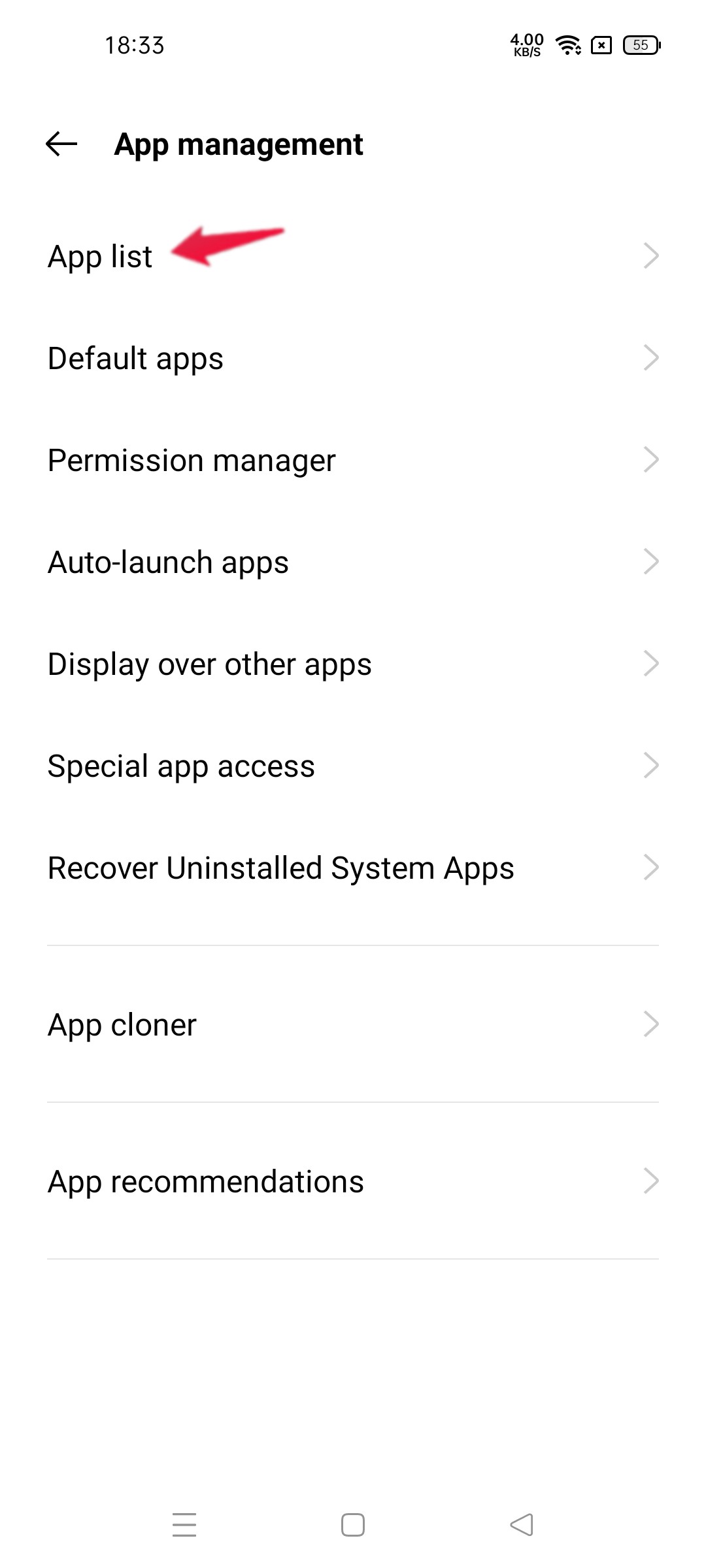
- Tippen Sie auf “App-Verwaltung” und dann auf “App-Liste”.
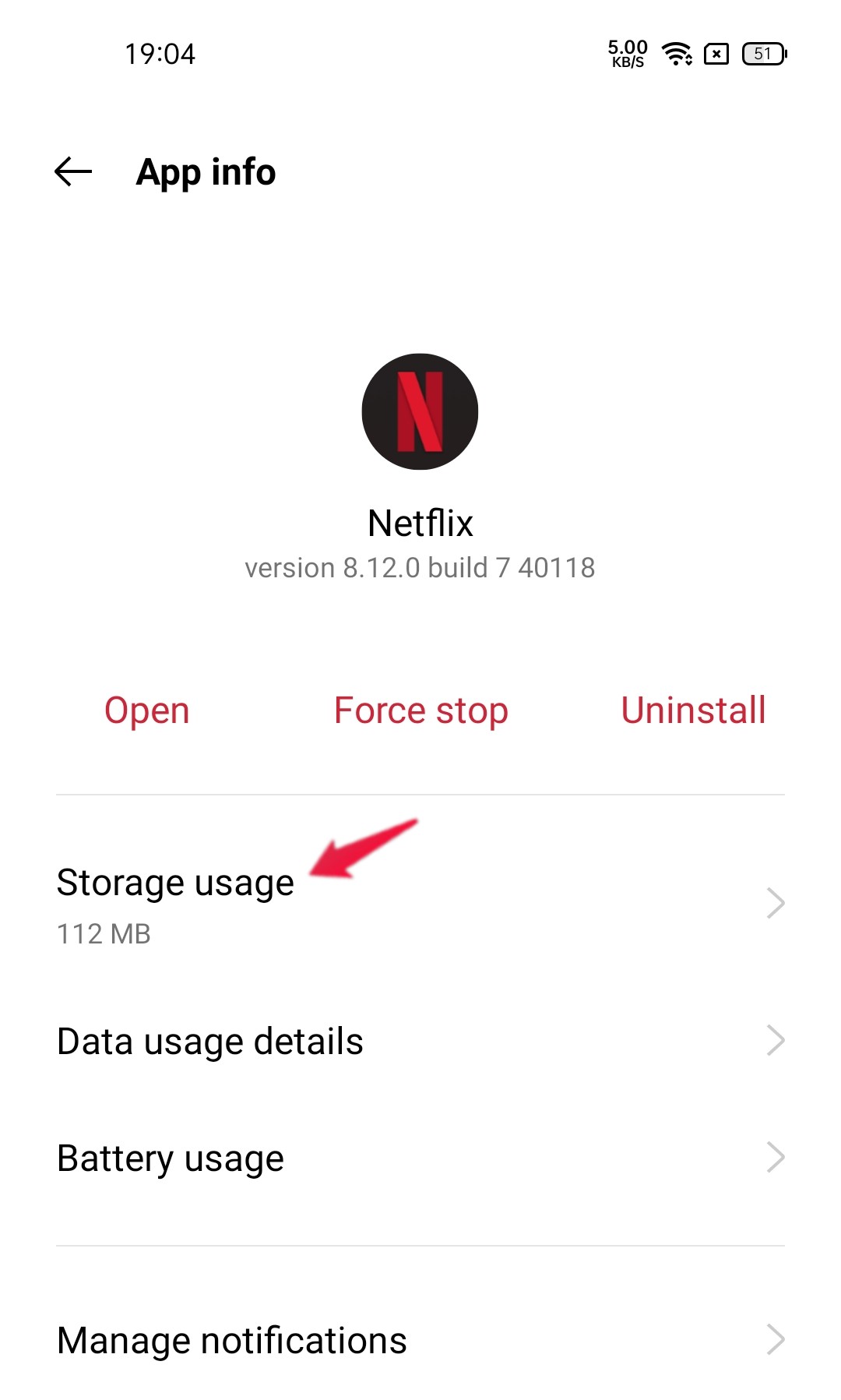
- Wählen Sie Netflix.
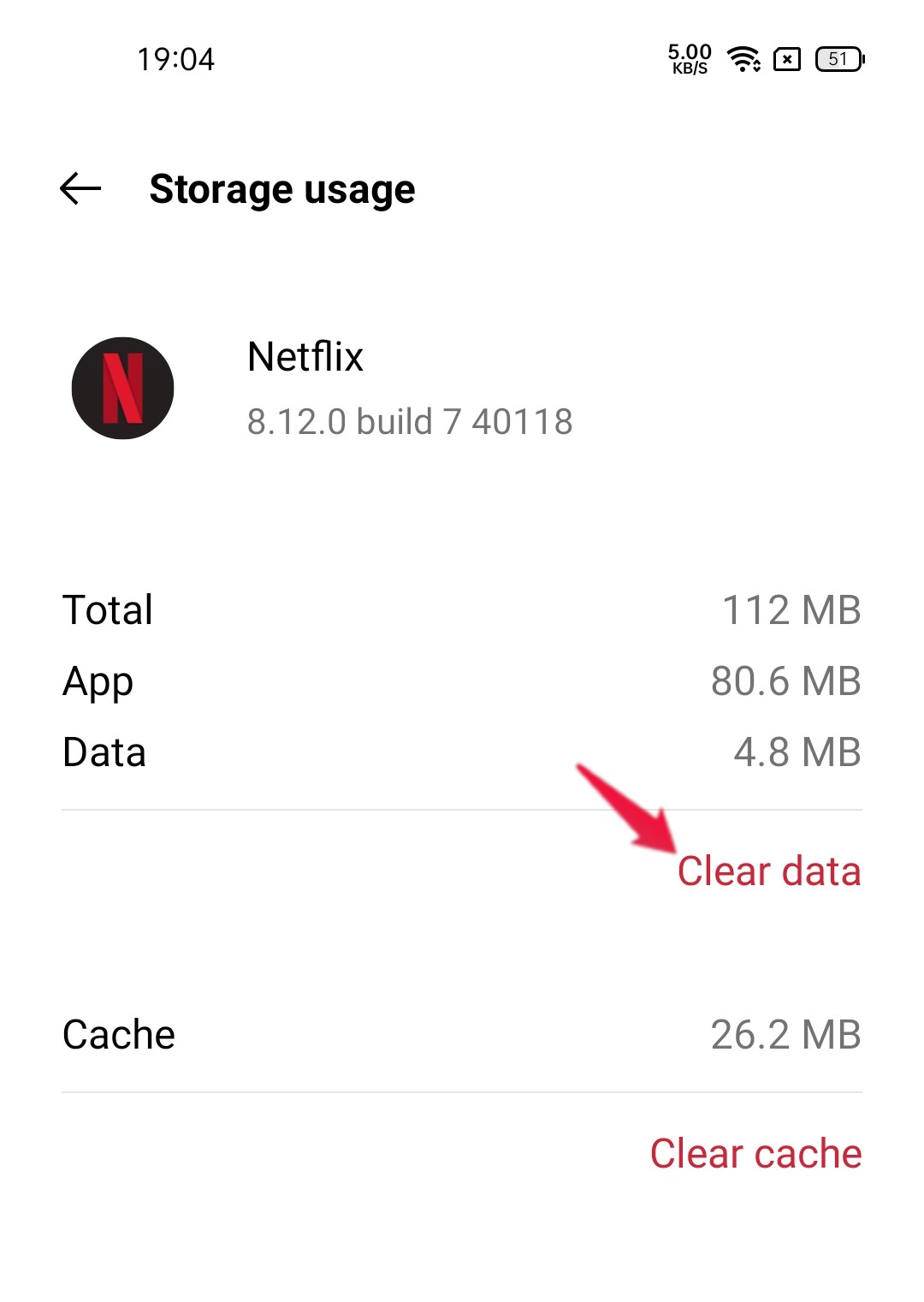
- Tippen Sie auf “Speichernutzung”.
- Tippen Sie auf “Cache leeren”.
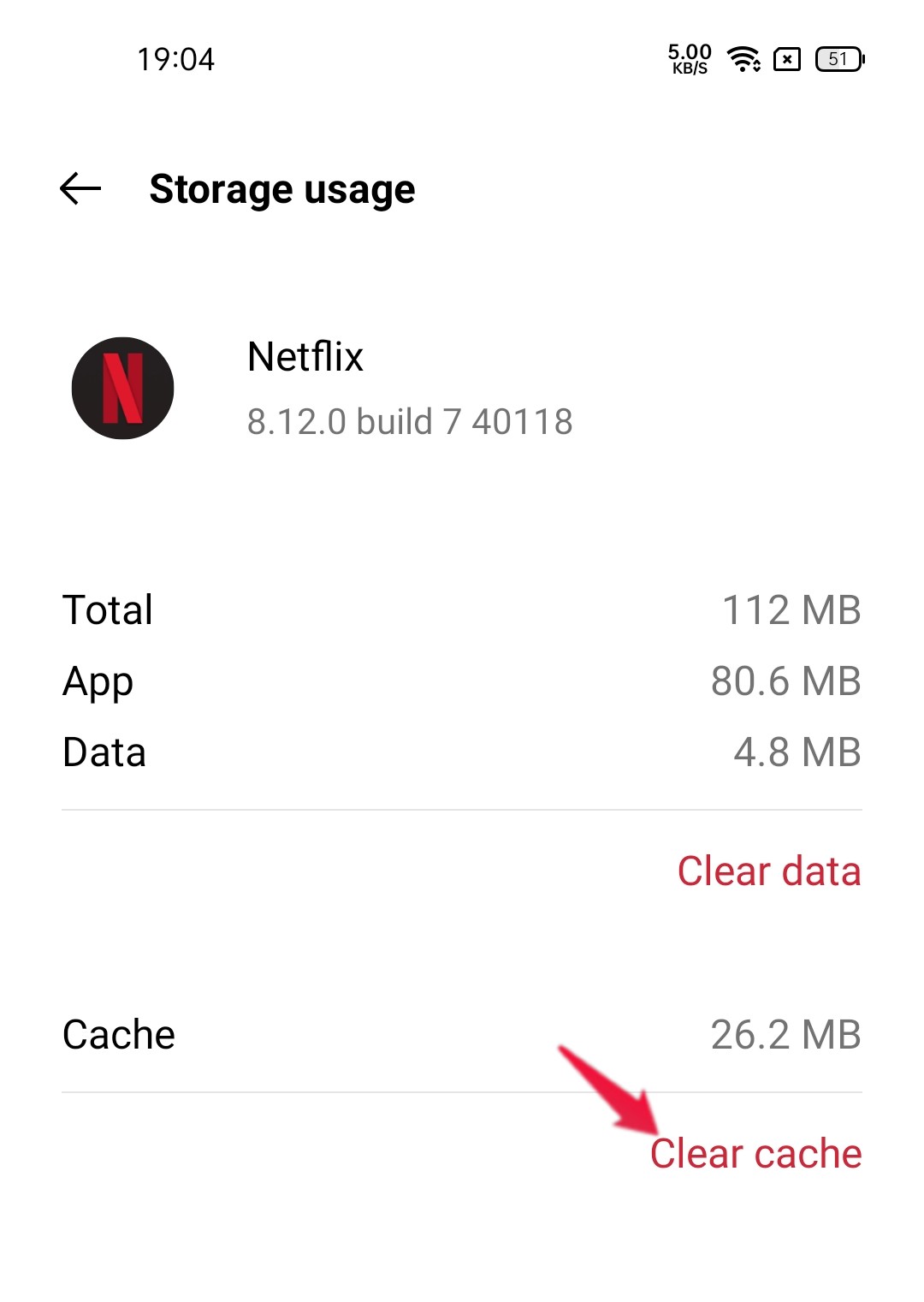
Starten Sie Netflix neu. Funktioniert die App wieder, ist das Problem vermutlich gelöst. Wenn nicht, wiederholen Sie die Schritte und wählen zusätzlich “Daten löschen” (Achtung: gespeicherte Downloads und Einstellungen gehen verloren):
- Öffnen Sie wieder “Speichernutzung”.
- Tippen Sie auf “Daten löschen”.
Methode 2: App erzwingen beenden
Manchmal bleibt ein Prozess hängen. Erzwingen Sie das Beenden:
- Einstellungen -> “App-Verwaltung” -> “App-Liste”.
- Wählen Sie Netflix.
- Tippen Sie auf “Stopp erzwingen” und bestätigen Sie.
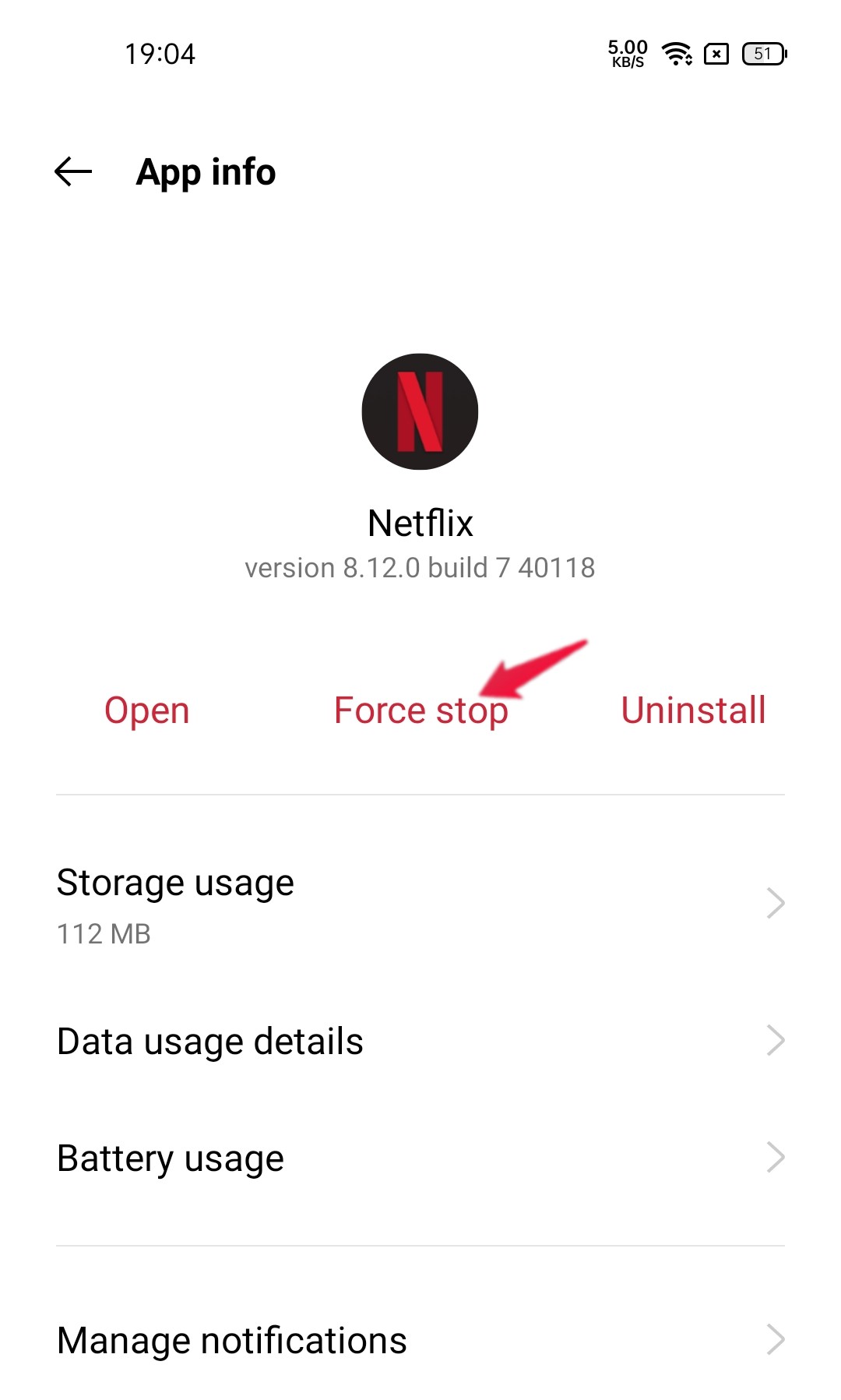
Starten Sie die App neu und prüfen Sie das Verhalten.
Methode 3: Betriebssystem-Updates prüfen
Ein veraltetes Android-Image oder fehlender Sicherheitspatch kann Kompatibilitätsprobleme verursachen.
- Einstellungen -> “Software-Update”.

Hinweis: Hersteller haben unterschiedliche Menüs — suchen Sie nach “System” oder dem Gerätenamen + “Update” bei Google, falls nötig.
Methode 4: Gerät neu starten
Viele temporäre Bugs verschwinden durch einen Neustart. Halten Sie die Einschalttaste gedrückt und wählen Sie “Neu starten”.
Methode 5: Netflix-App aktualisieren oder neu installieren
- Öffnen Sie den Google Play Store.
- Suchen Sie nach Netflix.
- Tippen Sie auf “Aktualisieren”, falls verfügbar.

Wenn das Update nicht hilft, deinstallieren Sie Netflix komplett und installieren Sie die App neu. Anmeldung und eventuell heruntergeladene Inhalte müssen erneut erfolgen.
Methode 6: Netzwerk und DNS prüfen
- Wechseln Sie testweise zwischen WLAN und mobiler Datenverbindung.
- Starten Sie den Router neu.
- Nutzen Sie einen anderen DNS (z. B. 1.1.1.1 oder 8.8.8.8) für Testzwecke.
Wenn Netflix nur in einem Netzwerk nicht funktioniert, liegt die Ursache wahrscheinlich am Router, DNS oder Anbietersperren.
Methode 7: VPN, Proxy und Sicherheits-Apps deaktivieren
VPNs, Werbeblocker, Firewalls oder Sicherheits-Apps können Streaming blockieren oder verändern. Deaktivieren Sie solche Dienste testweise.
Methode 8: DRM / Widevine prüfen
Netflix benötigt funktionierendes DRM (Widevine L1/L3) auf dem Gerät. Wenn DRM-Komponenten beschädigt sind, können Wiedergaben fehlschlagen oder nur in niedriger Auflösung verfügbar sein. Prüfen Sie in den Google Play-Profilen oder Geräteeinstellungen, ob DRM-Komponenten aktualisiert oder wiederhergestellt werden können. Bei vielen Herstellern hilft ein System-Update.
Methode 9: Abgesicherter Modus und Drittanbieter-Apps
Starten Sie das Gerät im abgesicherten Modus (je nach Hersteller unterschiedlich), um zu prüfen, ob eine Drittanbieter-App den Fehler verursacht. Läuft Netflix im abgesicherten Modus, liegt die Störung an einer installierten App.
Methode 10: Werkseinstellungen als letzte Option
Wenn alle Maßnahmen scheitern, kann ein Zurücksetzen auf Werkseinstellungen helfen. Sichern Sie vorher Ihre Daten.
Entscheidungsbaum (Kurz)
- App startet nicht: Cache & Daten löschen → Neustart → Update → Neuinstallation.
- App stürzt beim Starten ab: Abgesicherter Modus testen → Drittanbieter-Apps überprüfen.
- Streaming läuft, aber kein Video: DRM prüfen → System-Update → Netflix neu installieren.
- Nur in einem Netzwerk betroffen: Router/DNS prüfen → ISP kontaktieren.
Rolle-basierte Checkliste
Für Endnutzer:
- Cache leeren
- App-Daten löschen (bei Bedarf)
- Neuinstallation durchführen
- VPN/Proxy deaktivieren
Für IT-Administratoren / Helpdesk:
- Gerätelogdateien anfordern (Logcat, falls möglich)
- Netzwerk- und DNS-Logs prüfen
- Widevine- / DRM-Status kontrollieren
- Firmware-/Patch-Stand dokumentieren
Akzeptanzkriterien
Damit das Problem als behoben gilt, sollten folgende Kriterien erfüllt sein:
- Netflix startet zuverlässig ohne Absturz in drei aufeinanderfolgenden Tests.
- Inhalte lassen sich ohne wiederkehrende Pufferprobleme abspielen.
- Benutzer kann sich anmelden und Streams starten (mindestens 5 Minuten Fehlerfreiheit).
Testfälle / Akzeptanztests
- App-Start-Test: Netflix mindestens dreimal hintereinander starten.
- Wiedergabetest: Mehrere Titel (HD/SD) mindestens 5 Minuten ansehen.
- Netzwerkwechsel-Test: Übergang WLAN → Mobilnetz → WLAN ohne Abbruch.
- Offline/Download-Test: Falls Inhalte heruntergeladen wurden, prüfen, ob sie abspielbar sind.
Wann diese Methoden nicht helfen (Gegenbeispiele)
- Gerät ist nicht mehr von Netflix unterstützt (ältere Hardware oder signifikante Hersteller-Beschränkungen).
- Serverseitiger Ausfall von Netflix — in diesem Fall helfen lokale Maßnahmen nicht.
- Beschränkungen durch regionale Sperren oder gesperrte Konten.
Alternative Ansätze
- Verwenden Sie die Netflix-Webseite im mobilen Browser als temporäre Lösung.
- Testen Sie die App auf einem anderen Gerät, um Konto-/Netzwerkprobleme auszuschließen.
- Verwenden Sie die Play-Funktion auf einem Smart-TV oder einem Streaming-Stick als Workaround.
Mini-Methodik zur systematischen Fehlerbehebung
- Reproduzieren: Fehlerbild genau nachstellen und dokumentieren.
- Isolieren: Netzwerk, Gerät, Konto, App als Fehlerquelle ausschließen.
- Beheben: Gängigste Fixes (Cache, Neustart, Update, Neuinstallation) anwenden.
- Verifizieren: Akzeptanztests durchführen.
- Eskalieren: Logs sammeln und an Support/Hersteller weiterleiten.
Glossar (Einzeiler)
- Cache: Temporäre Dateien einer App zur beschleunigten Wiedergabe.
- DRM (Digital Rights Management): Schutzmechanismus für digitale Inhalte.
- Widevine: DRM-System, das Netflix und andere Dienste nutzen.
Sicherheits- und Datenschutzhinweise
- Löschen von App-Daten entfernt lokale Downloads und einige App-Einstellungen.
- Ein Werbeblocker oder VPN ändert Netzwerkverkehr; prüfen Sie Datenschutz-Settings beim Wechsel.
Häufige Fragen
Warum stürzt Netflix nach dem Android-12-Update ab?
Oft liegt es an inkompatiblen App-Daten, Hersteller-spezifischen Änderungen in Android 12 oder fehlenden System-Updates.
Verlieren ich meine gekauften Inhalte beim Löschen der App-Daten?
Gekaufte oder abonnierte Inhalte bleiben mit Ihrem Netflix-Konto verknüpft. Lokale Downloads gehen beim Löschen der App-Daten jedoch verloren.
Was mache ich, wenn nach allen Schritten weiterhin Probleme bestehen?
Kontaktieren Sie den Netflix-Support mit Gerätemodell, Android-Version und einer Fehlerbeschreibung. IT-Support kann Logdateien anfordern.
Zusammenfassung
- Beginnen Sie mit einfachen Schritten: Cache leeren, App- und System-Updates, Neustart.
- De/installieren Sie die App, prüfen Sie Netzwerk, VPN und DRM.
- Nutzen Sie die Testfälle und Akzeptanzkriterien, bevor Sie das Problem als gelöst markieren.
Waren diese Schritte hilfreich? Teilen Sie im Kommentar Ihre Fehlermeldung oder die Lösung, die bei Ihnen funktioniert hat. Wenn Sie weitere Android-12-Anleitungen benötigen, finden Sie weitere Leitfäden in unseren Artikeln.
Kurzversion für soziale Netzwerke: Netflix unter Android 12 hängt? Leeren Sie Cache, prüfen Sie Updates, deaktivieren Sie VPN und installieren Sie die App neu. Bei Bedarf Werkseinstellung als letzter Schritt.

Ähnliche Materialien

Podman auf Debian 11 installieren und nutzen
Apt-Pinning: Kurze Einführung für Debian

FSR 4 in jedem Spiel mit OptiScaler
DansGuardian + Squid (NTLM) auf Debian Etch installieren

App-Installationsfehler auf SD-Karte (Error -18) beheben
