
So beheben Sie MSI Dragon Center, wenn der Gaming-Modus nicht funktioniert
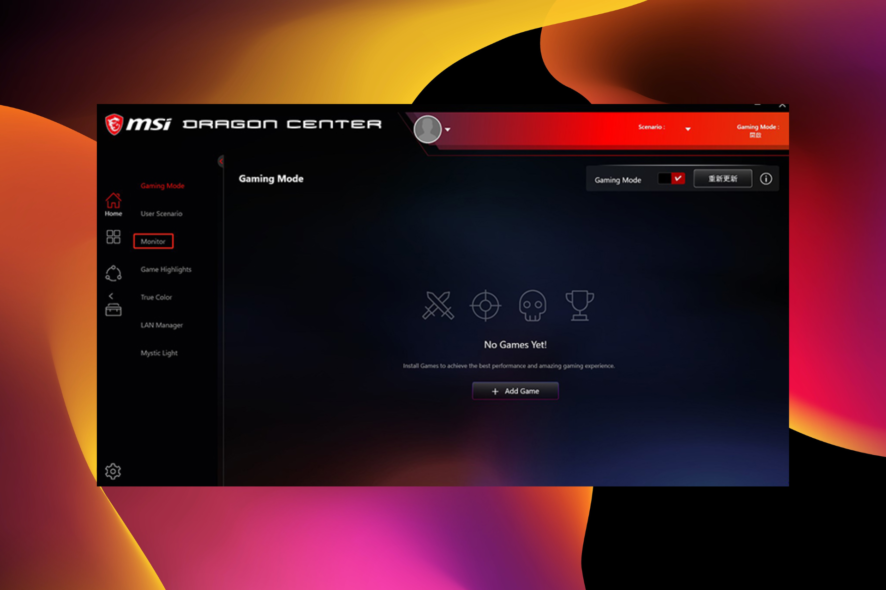
Der MSI Dragon Center Gaming-Modus hilft, Ihre Spielsitzung auf ein neues Niveau zu heben. Er optimiert die Leistung Ihres PCs entsprechend den Anforderungen des Spiels, um ein optimales Erlebnis zu bieten.
Allerdings kann er aufgrund veralteter oder fehlerhafter Apps, der Kompatibilität des Betriebssystems und Treiberproblemen nicht mehr funktionieren.
Glücklicherweise haben wir das Problem mit dem nicht funktionierenden MSI-Treiber und der App-Zentrale einfach gemacht, und dasselbe gilt auch für dieses Dragon Center-App-Problem. Sie müssen also nur die Anweisungen befolgen, und es wird Ihnen gut gehen.
Sollte ich den MSI Gaming-Modus verwenden?
Der MSI Gaming-Modus ist eine gute Funktion, die Spielern hilft, das Beste aus ihren PCs herauszuholen. Darüber hinaus kann er helfen, die PC-Ressourcen wie Grafikkarten und Kühlsysteme zu optimieren.
Außerdem hilft er Ihnen, die RGB-Effekte Ihres PCs zu steuern. All dies bietet Ihnen ein unvergleichliches Spielerlebnis.
Wie aktiviere ich den Spielmodus im Dragon Center?
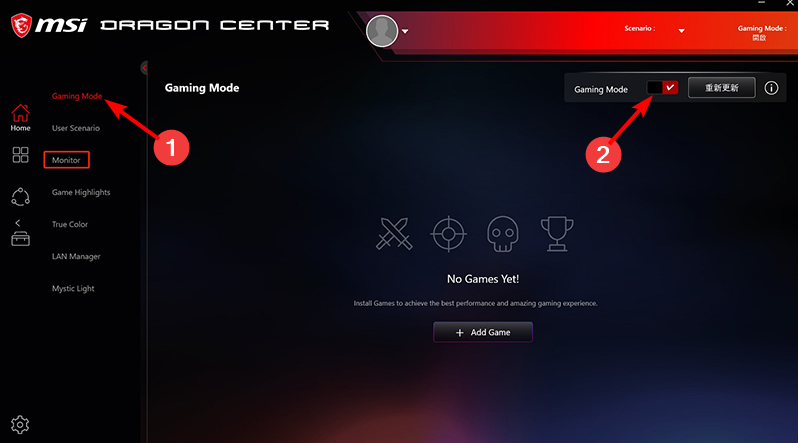
- Starten Sie die MSI Dragon Center-App.
- Klicken Sie im linken Bereich auf die Option Gaming-Modus.
- Schalten Sie schließlich den Schalter vor Gaming-Modus nach vorne, um ihn zu aktivieren.
Was kann ich tun, wenn der Gaming-Modus im MSI Dragon Center nicht funktioniert?
1. Windows-PC aktualisieren
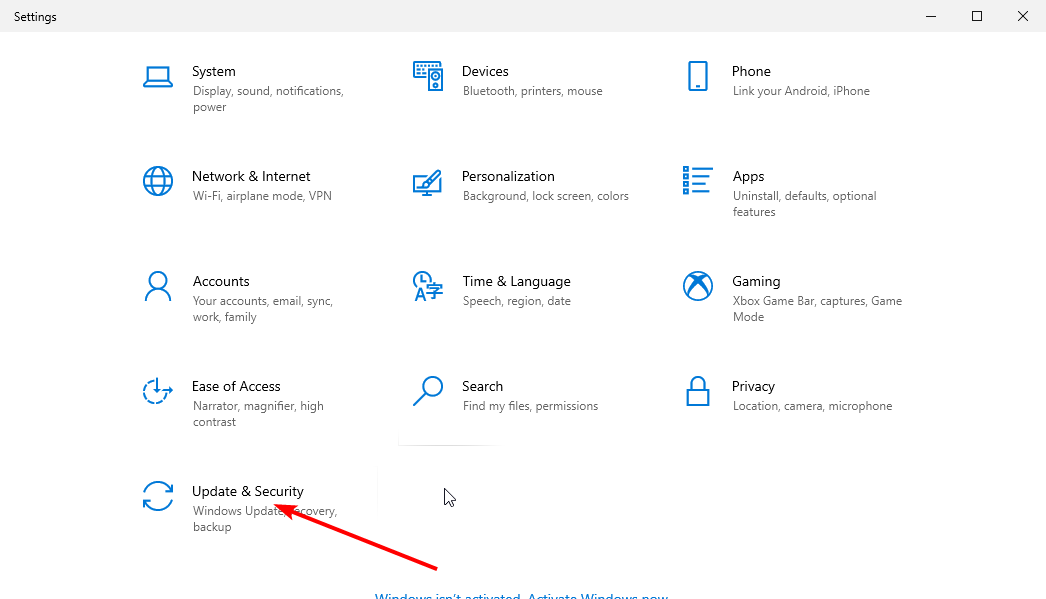
- Drücken Sie die Windows-Taste + I, um die Einstellungen-App zu öffnen.
- Wählen Sie die Option Update und Sicherheit.
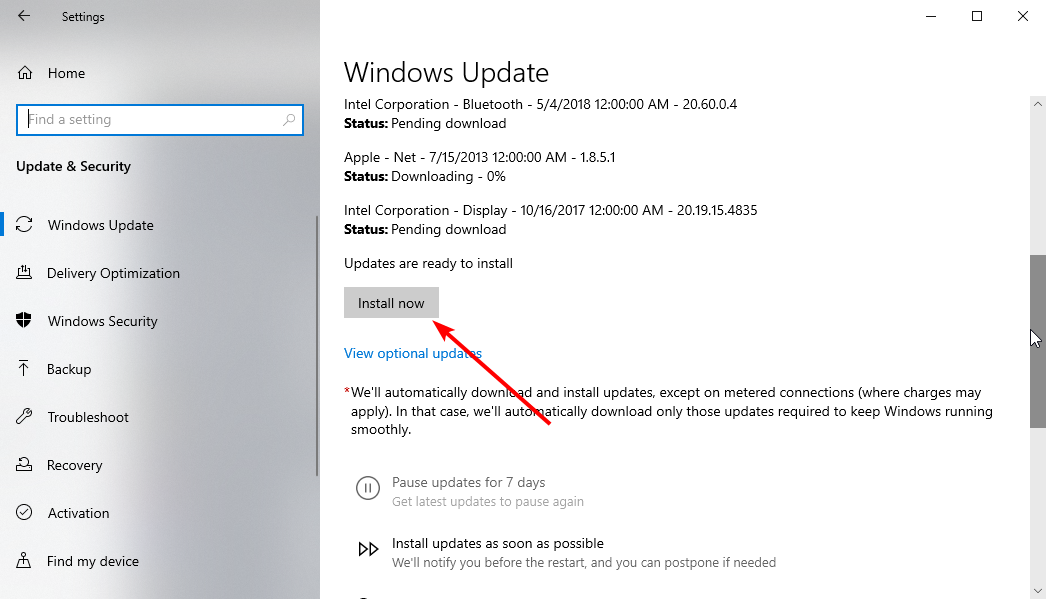
- Klicken Sie im linken Bereich auf die Option Windows Update. Dies überprüft automatisch auf Updates auf Ihrem PC.
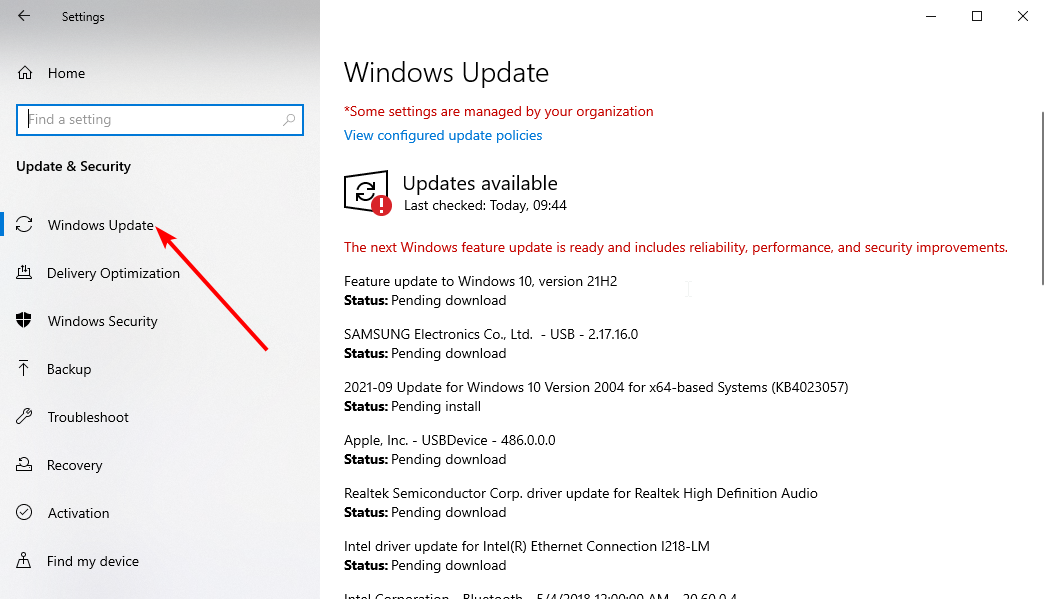
- Klicken Sie auf die Schaltfläche Jetzt installieren und warten Sie, bis der Vorgang abgeschlossen ist.
2. Die neueste Version der App installieren
- Gehen Sie zur offiziellen MSI-Website und klicken Sie auf das Suchsymbol.
- Geben Sie Ihren Produktnamen ein und drücken Sie Enter.
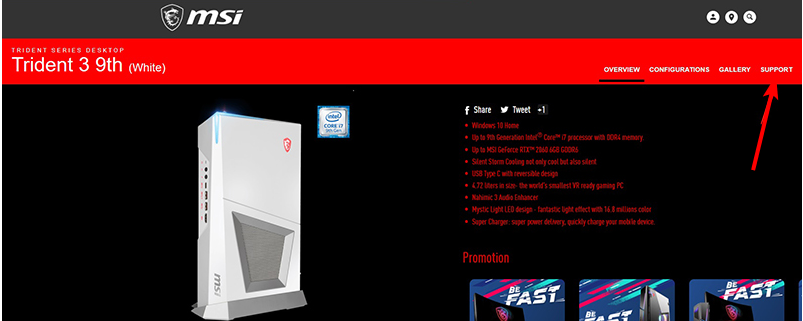
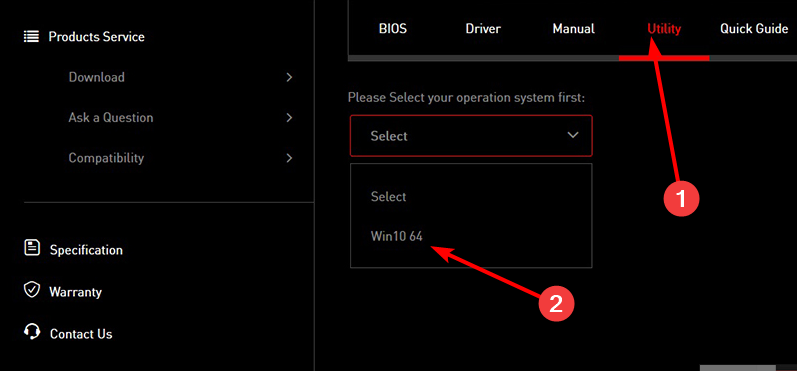
- Klicken Sie im Menü auf SUPPORT, gefolgt von Utility auf der nächsten Seite.
- Klicken Sie auf das Dropdown-Menü zur Auswahl des Betriebssystems und wählen Sie Win10 64.
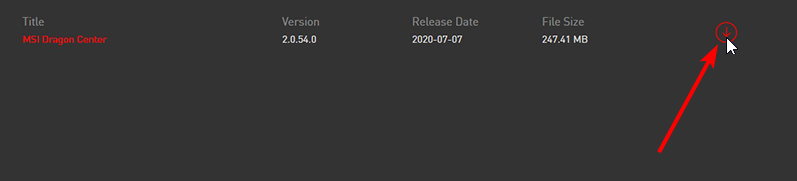
- Wählen Sie Dragon Center aus dem Menü und klicken Sie auf die Schaltfläche Download.
- Öffnen Sie den Datei-Explorer und doppelklicken Sie auf die heruntergeladene Datei.
- Klicken Sie auf die Option Alle extrahieren.
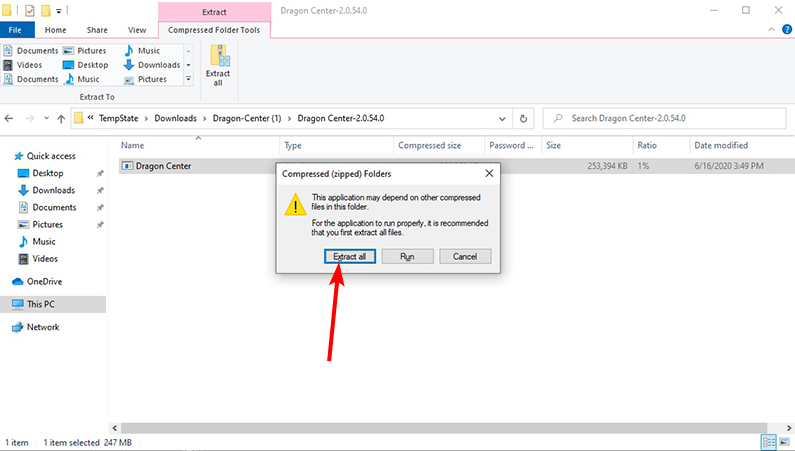
- Wählen Sie einen Speicherort zum Extrahieren der Datei und klicken Sie auf die Schaltfläche Extrahieren.
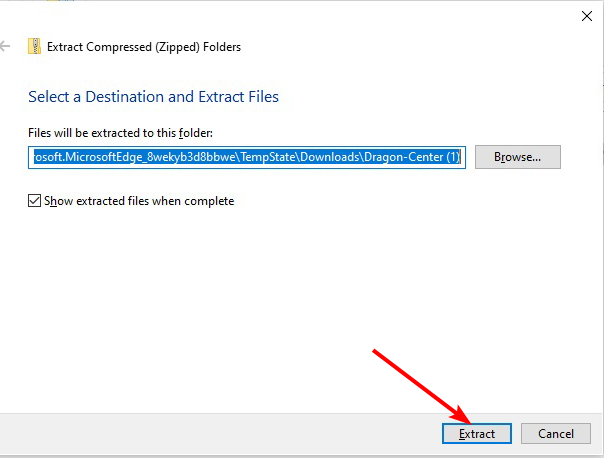
- Wählen Sie schließlich den Installer aus und folgen Sie den einfachen Anweisungen auf dem Bildschirm, um die Installation abzuschließen.
Wenn Sie Probleme mit der Installation haben, überprüfen Sie diesen technischen Leitfaden zur Dragon Center-Installation auf der MSI-Supportseite, um alle Probleme zu beseitigen. Erfahren Sie mehr zu diesem Thema
- MSI Afterburner funktioniert nicht in Windows 11? Wenden Sie diese Lösungen an
- So optimieren Sie den PC für Spiele und erzielen die beste Leistung
- Fehlerbehebung: MSI-Treiber und App-Zentrum funktionieren nicht
3. Alle Treiber aktualisieren
3.1. Treiber manuell aktualisieren
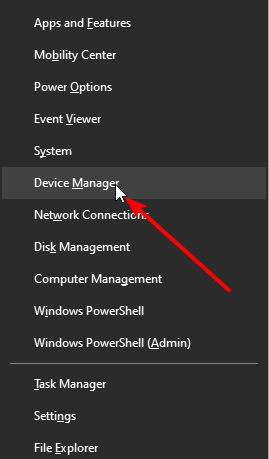
- Drücken Sie die Windows + X-Taste und wählen Sie Geräte-Manager.
- Klicken Sie auf den Pfeil vor jedem Treiber.
- Klicken Sie mit der rechten Maustaste auf die angezeigten Treiber und wählen Sie Treiber aktualisieren.
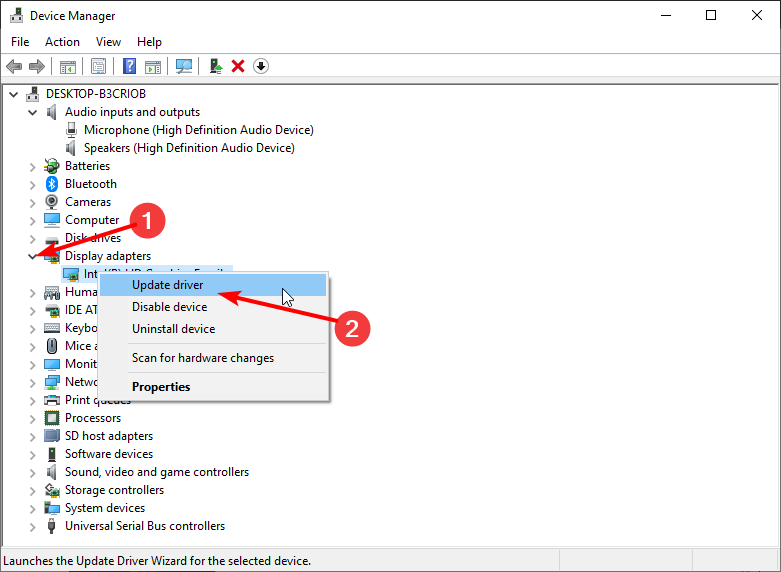
- Wählen Sie die Option Automatisch nach Treibern suchen.
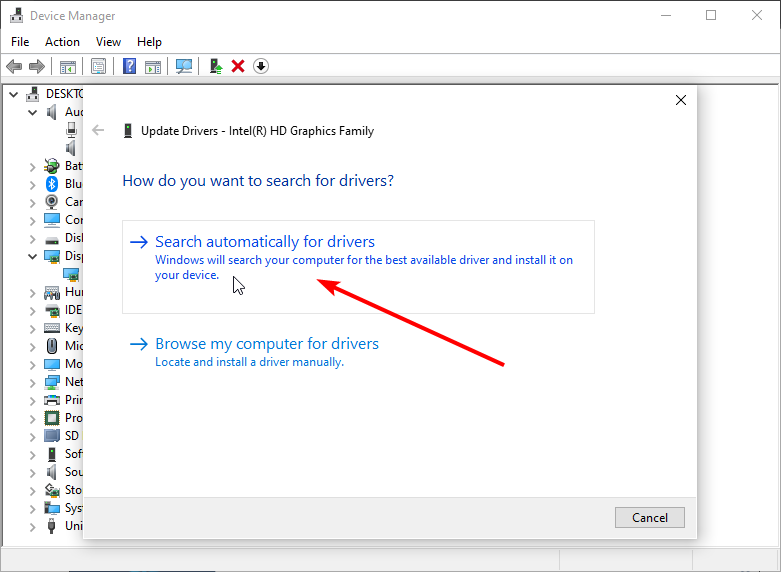
- Dies zeigt den neuesten verfügbaren Treiber an. Befolgen Sie die einfachen Anweisungen auf dem Bildschirm, um den Vorgang abzuschließen.
Der MSI Dragon Center Gaming-Modus benötigt Ihre PC-Treiber, um zu kommunizieren und seine Leistung zu optimieren. Wenn die Treiber veraltet sind, funktioniert die App möglicherweise nicht wie erwartet oder erkennt Ihre Hardware möglicherweise nicht.
3.2. Treiber automatisch aktualisieren
Sie können den Prozess mit einem Treiber-Updater automatisieren, anstatt alle Ihre Treiber nacheinander zu aktualisieren. Und es gibt keinen besseren als den Outbyte Driver Updater.
Outbyte Driver Updater ist eine erstklassige Software mit über 18 Millionen Treibern von vertrauenswürdigen und originalen Entwicklern weltweit. Es scannt, empfiehlt und installiert Treiber mit wenig bis gar keinem Aufwand Ihrerseits.
Egal, ob es sich um veraltete, defekte oder fehlende Treiber handelt, diese Software bringt sie mühelos auf den neuesten Stand.
⇒ Holen Sie sich den Outbyte Driver Updater
Suchen Sie nach anderer Spielbeschleunigungssoftware für Windows 10/11-PCs? Dann überprüfen Sie unseren Artikel für zuverlässige Optionen.
Lassen Sie uns gerne in den Kommentaren wissen, welche Lösung Ihnen geholfen hat, die App wieder zum Laufen zu bringen.

Ähnliche Materialien

Podman auf Debian 11 installieren und nutzen
Apt-Pinning: Kurze Einführung für Debian

FSR 4 in jedem Spiel mit OptiScaler
DansGuardian + Squid (NTLM) auf Debian Etch installieren

App-Installationsfehler auf SD-Karte (Error -18) beheben
