
Word Diktierfunktion in Windows 11 reparieren
Die Diktierfunktion in Microsoft Word auf Windows 11 benötigt ein aktives Microsoft 365‑Abonnement, korrekte Mikrofonberechtigungen und ein funktionierendes Eingabegerät. Prüfen Sie zuerst Mikrofon‑Einstellungen und Berechtigungen, testen Sie das Gerät und führen Sie bei Bedarf eine Reparatur von Microsoft 365 aus. Diese Anleitung führt Schritt für Schritt durch Prüfungen, Alternativen und Abhilfen.
Einleitung
Automatische Sprache‑zu‑Text‑Funktionen sind in Microsoft Word eingebaut und können Schreibarbeit deutlich vereinfachen. Die Diktierfunktion wandelt gesprochene Sprache in Text um, solange das System wie erwartet konfiguriert ist. Treten Probleme auf, liegen die Ursachen meist bei fehlenden Berechtigungen, einem deaktivierten oder fehlerhaften Mikrofon, oder an einem abgelaufenen Microsoft‑365‑Abonnement. Diese Anleitung erklärt konkrete Prüfungen, Step‑by‑Step‑Lösungen, Tests und Alternativen.
Wichtig
- Prüfen Sie zuerst, ob Ihr Mikrofon als Standard‑Eingabegerät eingerichtet ist.
- Stellen Sie sicher, dass „Mikrofonzugriff“ in den Windows‑Einstellungen aktiviert ist.
- Ein aktives Microsoft 365‑Abo ist erforderlich, damit die Word‑Diktierfunktion sichtbar und voll funktionsfähig ist.
Häufige Ursachen (Kurzüberblick)
- Kein aktives Microsoft 365‑Abonnement.
- Windows verweigert Mikrofonzugriff für Apps oder für den Browser.
- Falsches Standard‑Eingabegerät oder geringe Aufnahmepegel.
- Hardwareproblem: defektes Mikrofon oder fehlerhaftes Kabel.
- Softwareproblem: beschädigte Office‑Installation oder Bug in Word.
Top‑Methoden zur Behebung der Diktierfunktion in Word
Hier finden Sie detaillierte Schritte, Prüfungen und ergänzende Maßnahmen.
1. Mikrofon als Standard‑Eingabegerät prüfen
Überprüfen Sie, ob Ihr Mikrofon vom System erkannt wird und als Standard‑Eingabe gesetzt ist.
- Rechtsklicken Sie auf das Lautsprecher‑Symbol in der Taskleiste (unten rechts).
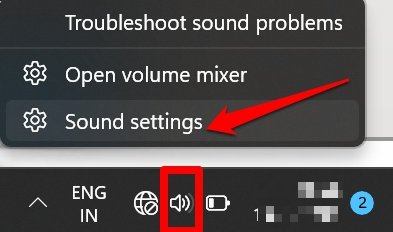
- Wählen Sie im Menü unter “Eingabegerät auswählen” das gewünschte Mikrofon oder Headset aus.
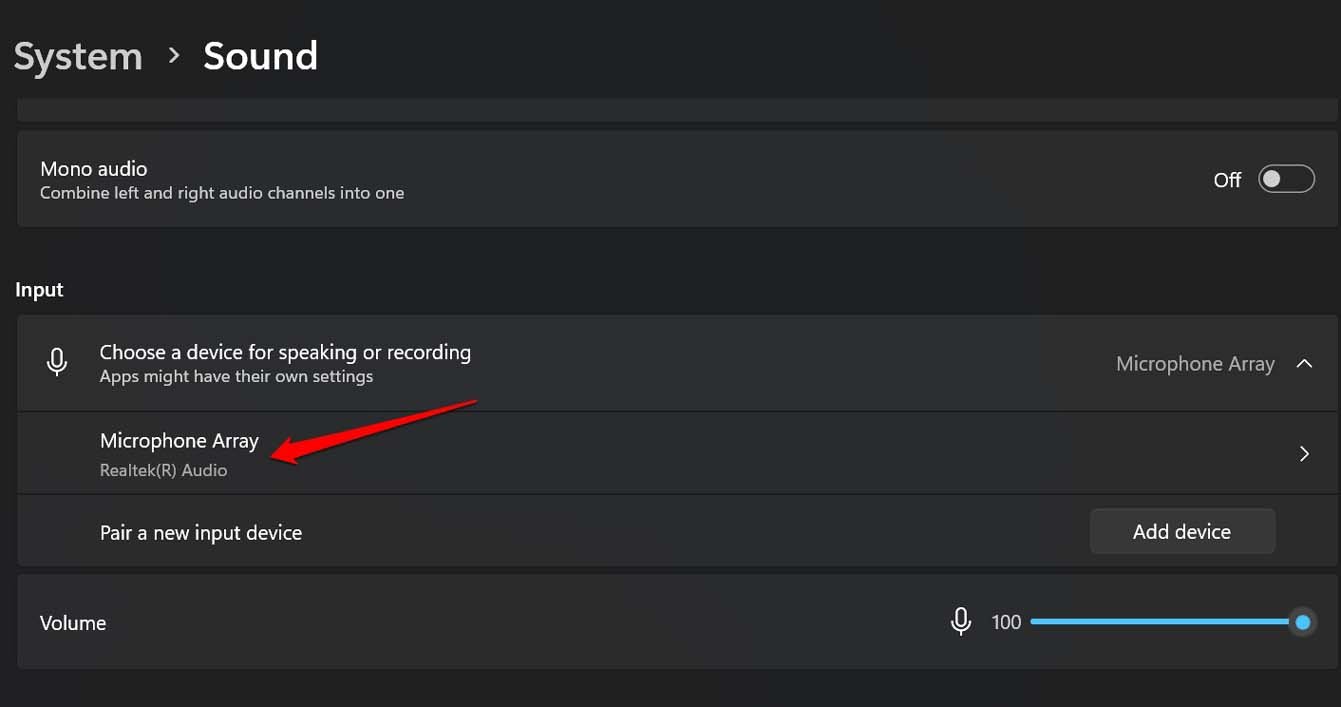
- Stellen Sie die Lautstärke (Eingangspegel) auf mindestens 70 % für klare Aufnahmen. Sie können später feinjustieren.
- Klicken Sie auf “Mikrofon testen” bzw. “Test starten”, um zu prüfen, ob Eingaben erkannt werden.
Tipps zum Test
- Verwenden Sie ein anderes Gerät (z. B. Kopfhörer mit Mikrofon), falls kein Signal ankommt.
- Entfernen Sie USB‑Adapter oder Dongles und schließen Sie das Mikrofon direkt an.
2. Ist Ihr Microsoft 365‑Abonnement aktiv?
Die Diktierfunktion erscheint in Word nur für berechtigte Konten. Prüfen Sie Ihren Abo‑Status.
- Melden Sie sich bei account.microsoft.com mit Ihrem Microsoft‑Konto an.
- Unter “Dienste & Abonnements” sehen Sie, ob Ihr Microsoft 365‑Abo aktiv ist.
- Bei abgelaufenem Abo: erneuern oder ein neues Abonnement erwerben.
Wichtig
- Firmen‑ oder Schulkonten können zusätzliche Einschränkungen haben. Kontaktieren Sie in diesem Fall Ihre IT‑Abteilung.
3. Mikrofonberechtigungen in Windows prüfen
Wenn Word keinen Zugriff auf das Mikrofon hat, funktioniert die Diktierfunktion nicht.
- Drücken Sie Windows + I, um die Einstellungen zu öffnen.
- Navigieren Sie zu Datenschutz & Sicherheit > Mikrofon.
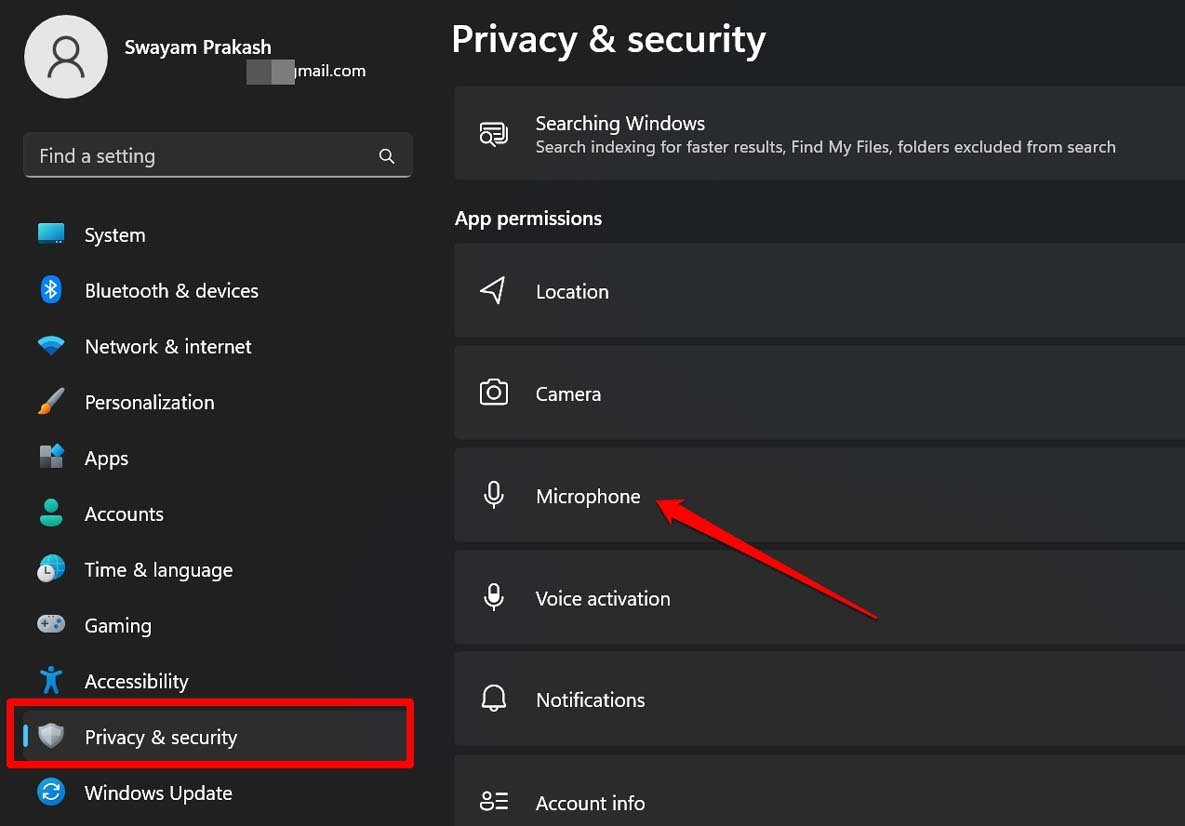
- Schalten Sie “Zugriff auf das Mikrofon” und “Apps den Zugriff auf das Mikrofon erlauben” ein.
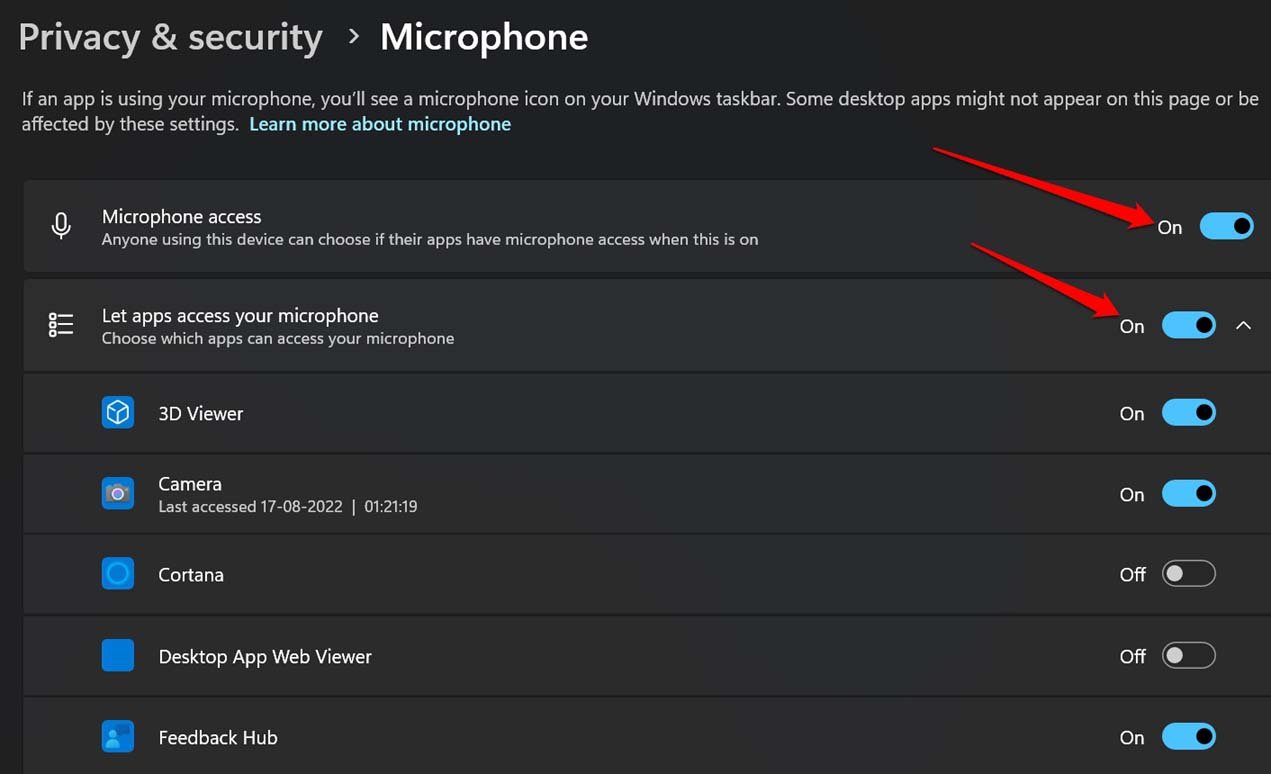
- Scrollen Sie in der Liste zu Microsoft Word oder dem Browser (bei Word Online) und aktivieren Sie den Zugriff.
Prüfen Sie zusätzlich die Datenschutzeinstellungen Ihres Antivirus oder Sicherheitsprogramms; einige schützen Mikrofonzugriffe separat.
4. Microsoft Office reparieren
Wenn Berechtigungen und Hardware in Ordnung sind, liegt das Problem möglicherweise an einer beschädigten Office‑Installation.
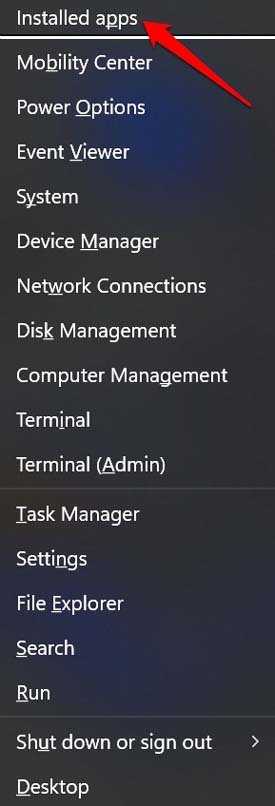
- Drücken Sie Windows + X und wählen Sie Installierte Apps.
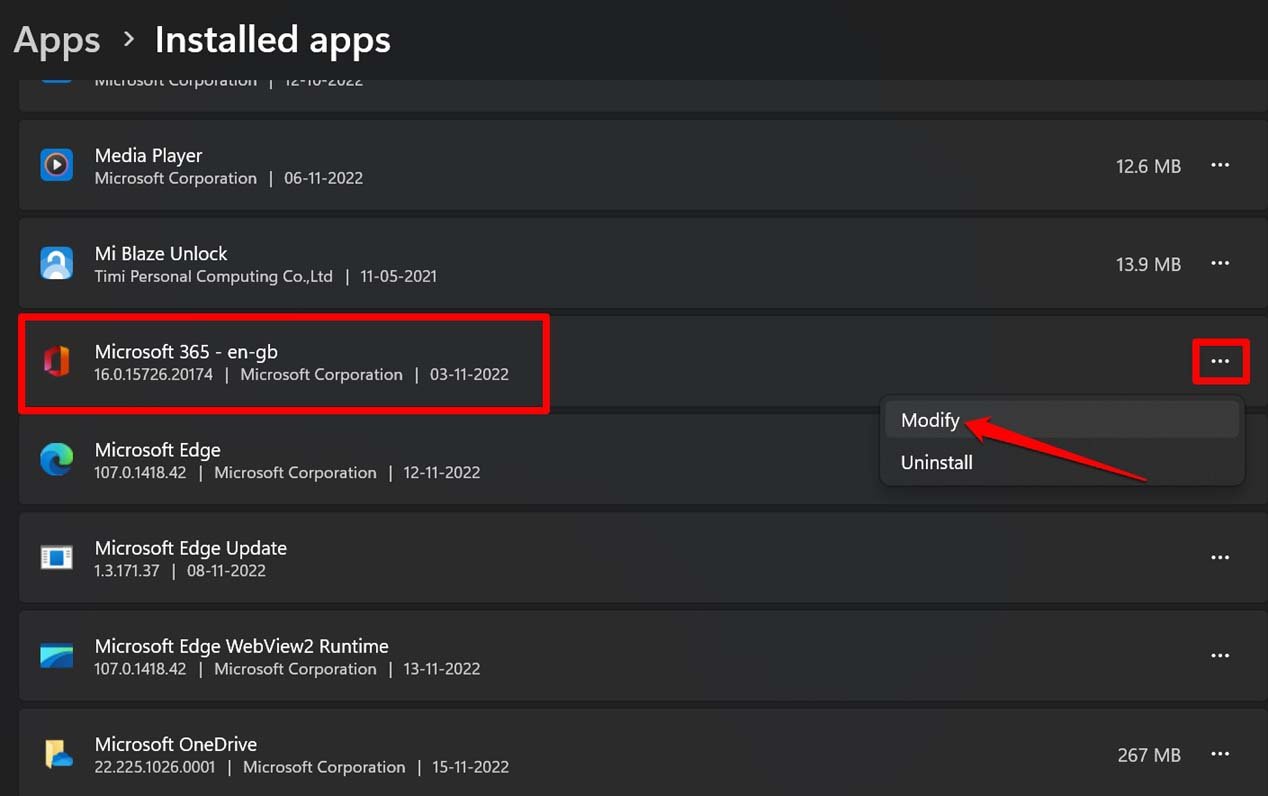
- Finden Sie “Microsoft 365”, klicken Sie auf die drei Punkte und wählen Sie “Ändern”.
- Wählen Sie “Schnellreparatur” und klicken Sie auf “Reparieren”. Folgen Sie den Anweisungen.
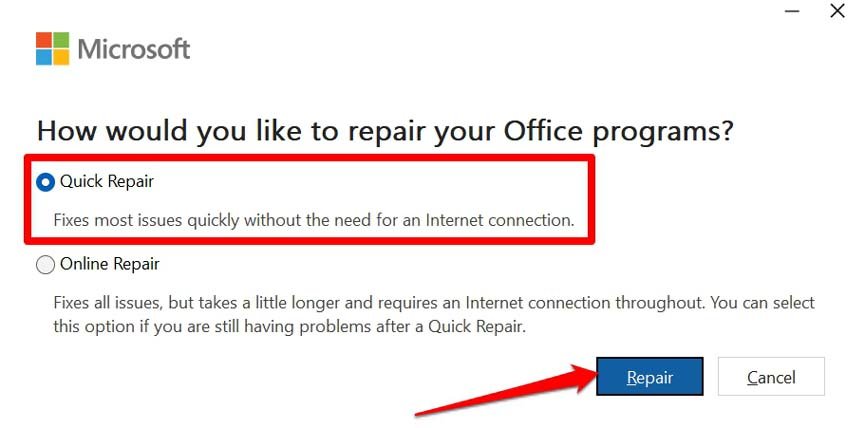
Wenn die Schnellreparatur nicht hilft, führen Sie die Online‑Reparatur aus (länger, dafür gründlicher).
5. Microsoft Word Online als Alternative testen
Die Webversion von Word verwendet Browser‑Mikrofonberechtigungen. So prüfen Sie, ob das Problem lokal auf Ihrem Gerät liegt.
- Öffnen Sie Word für Web über die Microsoft‑Website.
- Klicken Sie in der Adressleiste auf das Schloss‑Symbol und wählen Sie Website‑Einstellungen.
- Unter Berechtigungen stellen Sie das Mikrofon auf “Zulassen”.
Wenn Word Online diktiert, liegt das Problem in Ihrer Office‑Installation oder lokalen Einstellungen.
6. Windows‑Problembehandlung für Audio verwenden
Windows 11 bietet eine spezielle Problembehandlung für Aufnahmegeräte.
- Öffnen Sie das Startmenü und suchen Sie nach Problembehandlungseinstellungen.
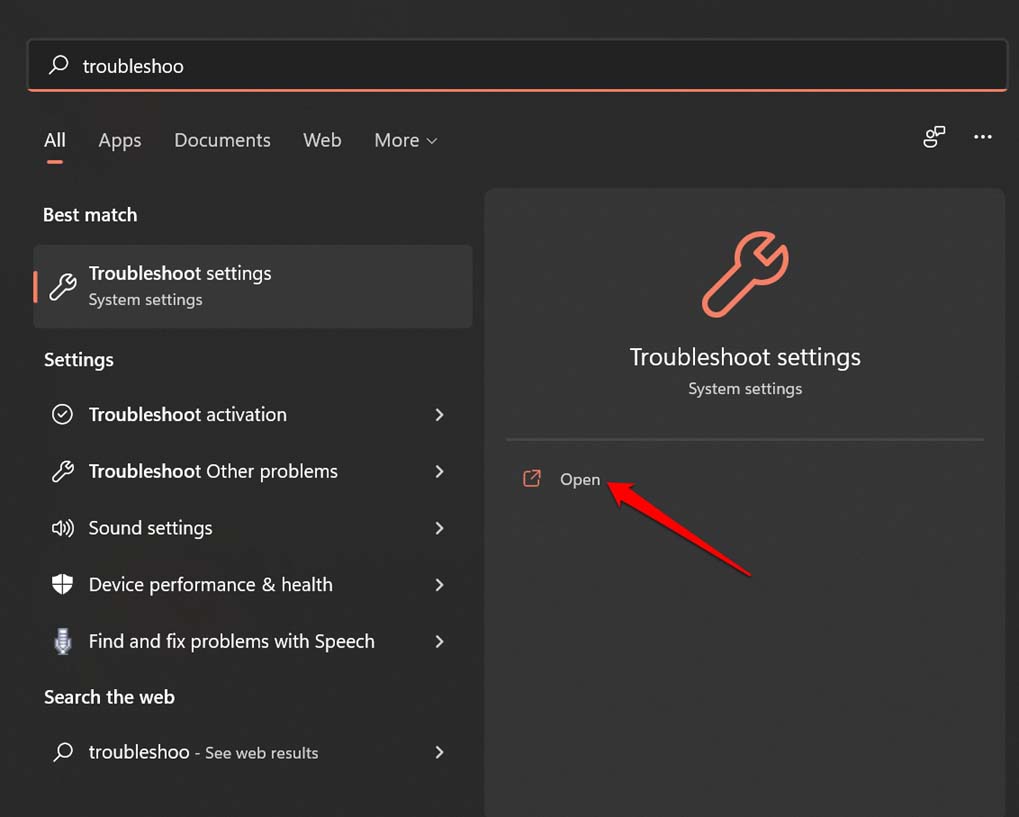
- Öffnen Sie “Weitere Problembehandlungen”.
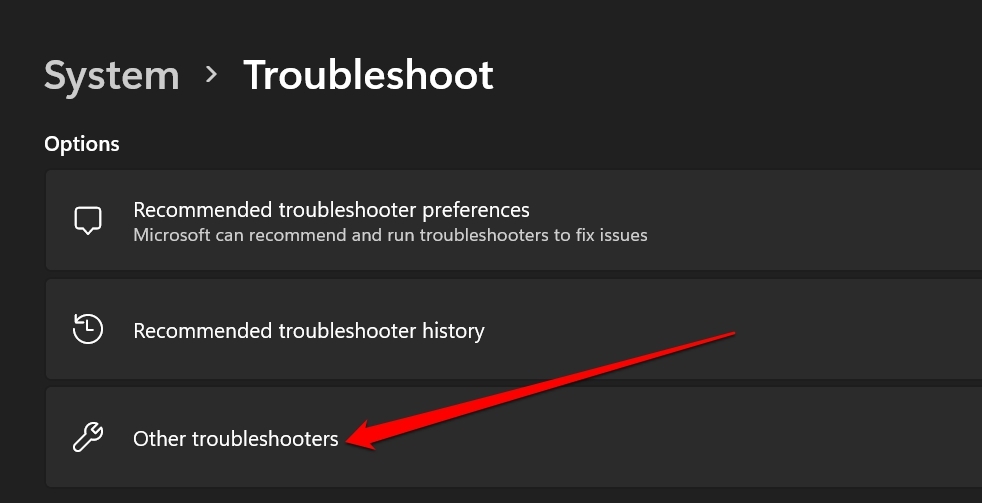
- Finden Sie “Aufnahmeaudio” und klicken Sie auf “Ausführen”.
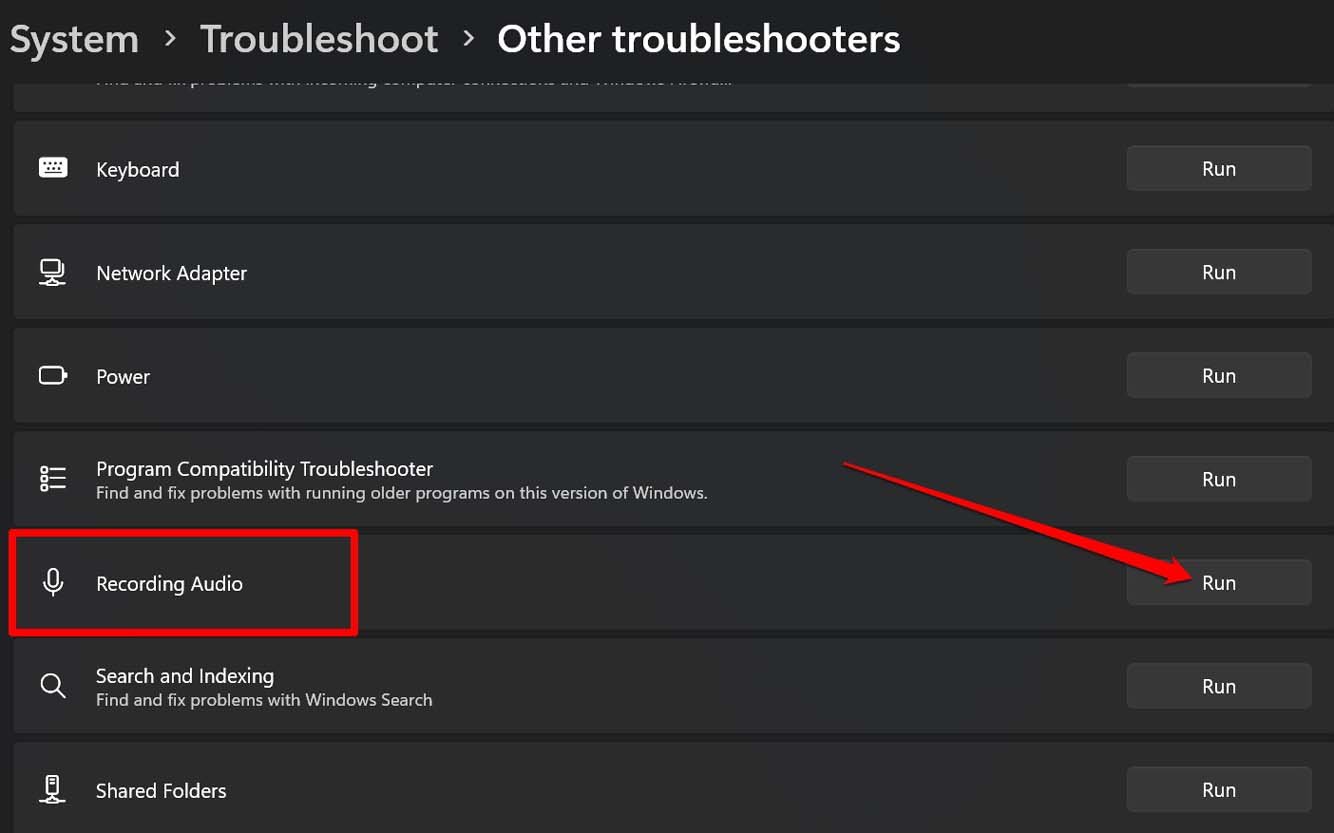
Folgen Sie den Schritten des Assistenten. Er identifiziert oft Treiberprobleme oder fehlerhafte Einstellungen.
7. Treiber prüfen und aktualisieren
Veraltete oder falsche Audiotreiber verursachen Aufnahmeprobleme.
- Öffnen Sie den Geräte‑Manager (Rechtsklick auf Startmenü > Geräte‑Manager).
- Erweitern Sie “Audio‑Eingänge und‑Ausgänge” und wählen Sie Ihr Mikrofon.
- Rechtsklick » Treiber aktualisieren. Falls kein Update verfügbar ist, deinstallieren Sie den Treiber und starten Sie den PC neu, damit Windows den Treiber neu installiert.
Hinweis
- Für USB‑Mikrofone prüfen Sie zusätzlich die Herstellerseite auf Firmware oder Treiberpakete.
Zusätzliche Werkzeuge und Alternativen
- Windows Sprachrekognition: Systeminterne Alternative, besonders bei Offline‑Nutzung.
- Diktier‑Apps von Drittanbietern (z. B. spezialisierte Transkriptionssoftware) falls Word nicht ausreicht.
- Externes USB‑Mikrofon oder Headset testen, um Hardwarefehler auszuschließen.
Entscheidungshilfe (Schnellcheck‑Ablauf)
flowchart TD
  A[Start: Diktat funktioniert nicht] --> B{Ist Mikrofon als Standard gesetzt?}
  B -- Nein --> C[Standard setzen & Test]
  B -- Ja --> D{Sind Mikrofonberechtigungen aktiviert?}
  D -- Nein --> E[Privatsphäre einstellen]
  D -- Ja --> F{Ist Microsoft 365 aktiv?}
  F -- Nein --> G[Abonnement prüfen/erneuern]
  F -- Ja --> H{Hilft Schnellreparatur?}
  H -- Nein --> I[Online Reparatur oder Neuinstallation]
  H -- Ja --> J[Problem gelöst]
  C --> J
  E --> J
  G --> J
  I --> J
Wann die Diktierfunktion trotzdem fehlschlägt (Gegenbeispiele)
- Sie verwenden ein Offline‑Konto ohne Berechtigung für Cloud‑Dienste: Diktierfunktionen nutzen oft Cloud‑Erkennung und benötigen Konto‑Berechtigung.
- Strenge Unternehmensrichtlinien sperren Mikrofonzugriff oder Cloud‑Dienste.
- Sehr laute Umgebung oder unpassende Mikrofonposition führt zu schlechter Erkennung trotz funktionierendem System.
Rolle‑basierte Checkliste
Benutzer
- Mikrofon als Standard setzen
- Mikrofonzugriffe aktivieren
- Aufnahmepegel testen
- Word Online ausprobieren
IT‑Administrator
- Lizenzstatus des Benutzers prüfen
- Gruppenrichtlinien auf Mikrofon‑Berechtigungen prüfen
- Signierte Treiber und Firmware verteilen
Kurze Methodik zur Fehlersuche (Mini‑SOP)
- Sichtprüfung: Kabel, Anschlüsse, Pegel.
- Systemcheck: Standardgerät, Berechtigungen, Problembehandlung.
- Kontocheck: Lizenz und Berechtigungen.
- Software: Office reparieren, Treiber aktualisieren.
- Alternative testen: Word Online oder Drittanbieter.
Einzeilige Begriffserklärung
- Diktierfunktion: Sprach‑zu‑Text‑Feature in Word, das Sprache in geschriebenen Text umwandelt.
- Microsoft 365: Abonnementservice, der erweiterte Office‑Funktionen freischalten kann.
Testfälle / Akzeptanzkriterien
- Mikrofon wird im Testfenster deutlich erkannt (sichtbare Pegelanzeige).
- Word zeigt die Diktier‑Schaltfläche an und startet die Aufnahme.
- Gesprochener Text entspricht in mindestens 80 % der Wörter der gesprochenen Befehle unter ruhigen Bedingungen.
Zusammenfassung
Die meisten Probleme mit der Word‑Diktierfunktion lassen sich durch Überprüfen von Mikrofon, Berechtigungen und Microsoft‑365‑Lizenz lösen. Führen Sie die Reparaturfunktion von Office und die Windows‑Problembehandlung aus, wenn einfache Prüfungen nicht helfen. Testen Sie zur Eingrenzung des Fehlers immer auch Word Online oder ein alternatives Mikrofon.
Wenn Sie Fragen haben oder eine Schritt‑für‑Schritt‑Hilfe wünschen, schreiben Sie einen Kommentar. Abonnieren Sie bei Bedarf den DigitBin YouTube‑Kanal für Video‑Anleitungen.
Wichtig: Wenn Ihr Gerät von einer Organisation verwaltet wird, kontaktieren Sie zuerst Ihre IT‑Abteilung, bevor Sie Änderungen an Gruppenrichtlinien, Treibern oder Lizenzen vornehmen.

Ähnliche Materialien

Podman auf Debian 11 installieren und nutzen
Apt-Pinning: Kurze Einführung für Debian

FSR 4 in jedem Spiel mit OptiScaler
DansGuardian + Squid (NTLM) auf Debian Etch installieren

App-Installationsfehler auf SD-Karte (Error -18) beheben
