
Instagram‑Benachrichtigungen auf Android reparieren
Instagram ist eine der populärsten Social‑Media‑Apps. Push‑Benachrichtigungen sind wichtig, damit du Nachrichten, Erwähnungen oder Beiträge nicht verpasst. Wenn diese Benachrichtigungen auf deinem Android‑Gerät nicht ankommen, kann das verschiedene Ursachen haben: App‑Einstellungen, Systemoptionen, Netzwerkprobleme oder Serverausfälle.
In dieser Anleitung findest du ausführliche, leicht umsetzbare Schritte, zusätzliche Prüflisten für verschiedene Rollen, Ursachenanalysen, eine Fehlerbaum‑Entscheidungshilfe und Abnahmekriterien, damit du das Problem zuverlässig beheben kannst.
Warum Benachrichtigungen ausbleiben können
Kurzdefinition: Push‑Benachrichtigungen sind servergetriebene Mitteilungen, die eine App an dein Gerät sendet, damit du in Echtzeit informiert wirst.
Häufige Ursachen:
- App‑Einstellungen blockieren Benachrichtigungen oder haben die Pause aktiviert.
- Android‑Systemfunktionen (Energiesparmodus, Hintergrunddaten, ‘Nicht stören’).
- Beschädigte App‑Daten oder Cache.
- Veraltete App‑Version oder Inkompatibilität mit Android‑Version.
- Netzwerkprobleme (WLAN/Handynetz, eingeschränkte Hintergrunddaten).
- Instagram‑Serverausfall oder temporäre Störung.
- Benachrichtigungen werden an ein anderes Gerät/Account gesendet.
Wichtig: Bevor du zu drastischen Maßnahmen greifst (z. B. Zurücksetzen des Geräts), arbeite die systematische Checkliste durch.
Schnelle Checkliste (Vorbereitende Schritte)
- Flugmodus aus.
- WLAN oder mobile Daten prüfen (andere Webseiten/Apps öffnen).
- Akku ≥ 10 % und Gerät nicht im Energiesparmodus.
- Instagram öffnen und prüfen, ob Mitteilungen im Feed/DM sichtbar sind.
- Gerät neu starten.
Detaillierte Lösungen — Schritt für Schritt
1. Cache und App‑Daten löschen
Wenn App‑Daten beschädigt sind, können Push‑Benachrichtigungen ausfallen. Lösche zuerst den Cache, ggf. die Daten.
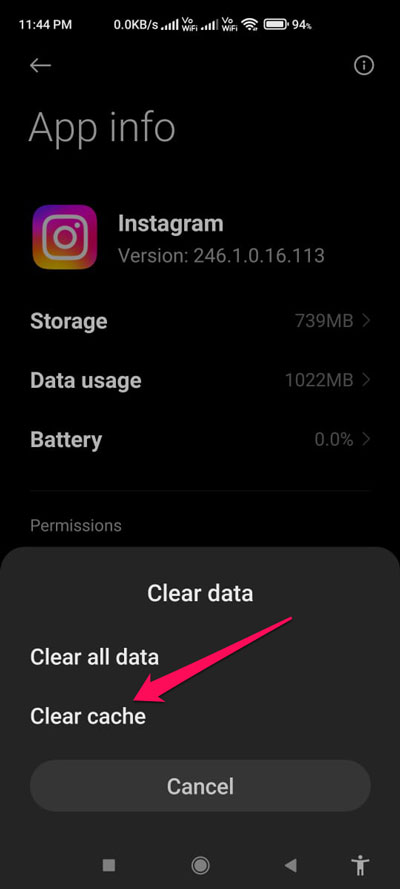
- Tippe auf dem Gerät das Symbol Instagram und wähle App‑Info.
- Wähle Daten löschen oder Speicher & Cache.
- Tippe auf Cache löschen.
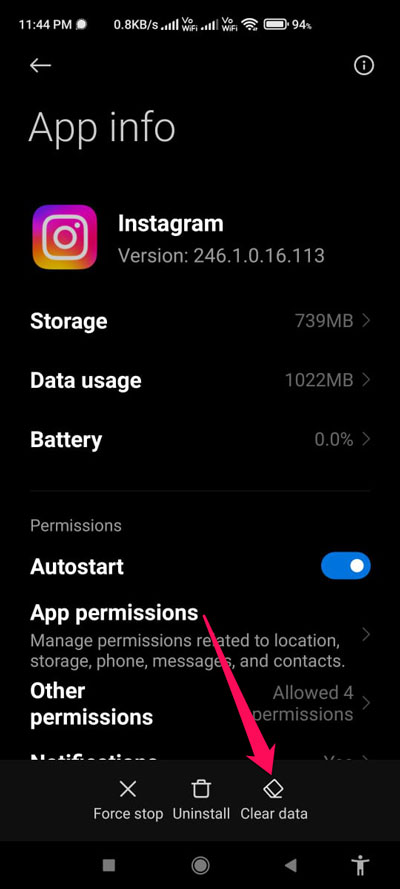
Bestätigung: Starte Instagram neu und prüfe Benachrichtigungen. Wenn das Problem bleibt, wiederhole mit Daten löschen (beachte: Anmeldung erforderlich).
2. Prüfen, ob Instagram‑Server laufen
Serverausfälle verhindern, dass Push‑Notifications verschickt werden. Prüfe eine bekannte Statusseite (z. B. downdetector oder Instagram‑Status). Wenn viele Nutzer Probleme melden, warte, bis Instagram den Dienst wiederherstellt.
Wichtig: Du kannst nichts am Client ändern, wenn der Server ausfällt.
3. App‑Update prüfen
Eine veraltete App kann Probleme mit Push‑Services verursachen.
- Öffne den Google Play Store.
- Tippe oben rechts auf dein Profil und dann auf Apps verwalten und Geräte.
- Suche Instagram und tippe auf Aktualisieren, falls verfügbar.
4. Benachrichtigungen in Android erlauben
Instagram‑Benachrichtigungen müssen im System erlaubt sein.
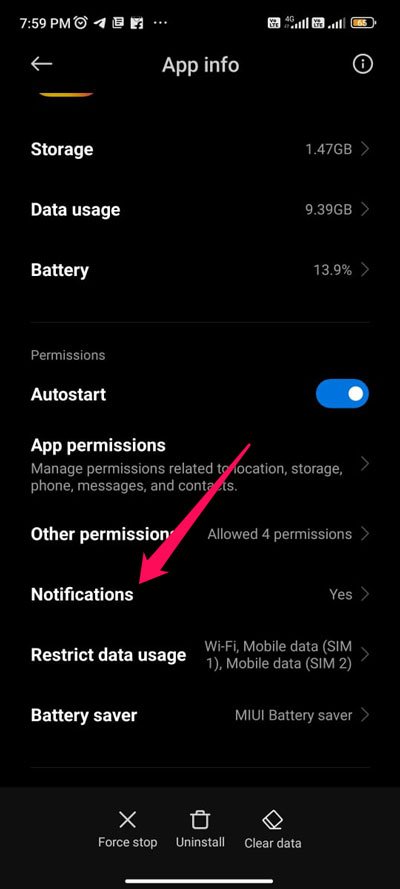
- Öffne App‑Info für Instagram.
- Wähle Benachrichtigungen.
- Stelle sicher, dass Benachrichtigungen zulassen aktiviert ist und sämtliche wichtigen Kategorien (Nachrichten, Erwähnungen, Story‑Antworten) eingeschaltet sind.
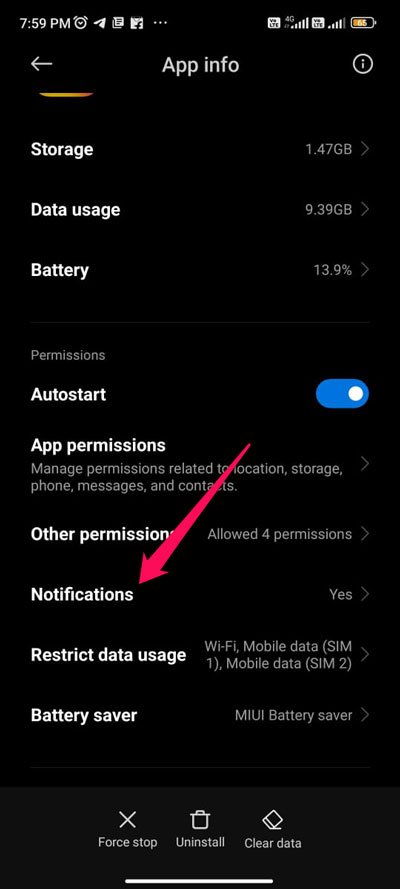
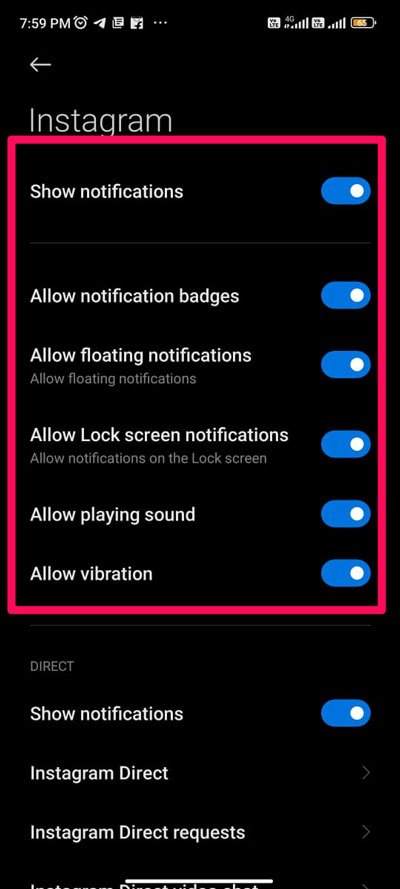
Tipp: Öffne eine Benachrichtigungskategorie und aktiviere Ton, Vibration und Sichtbarkeit auf dem Sperrbildschirm, falls gewünscht.
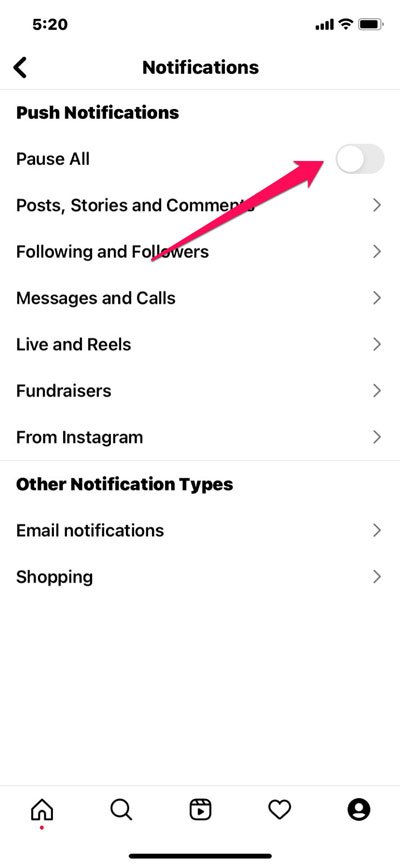
5. “Pause von Benachrichtigungen” ausschalten
Instagram bietet eine Funktion, um Benachrichtigungen temporär zu pausieren. Diese kann versehentlich aktiviert worden sein.
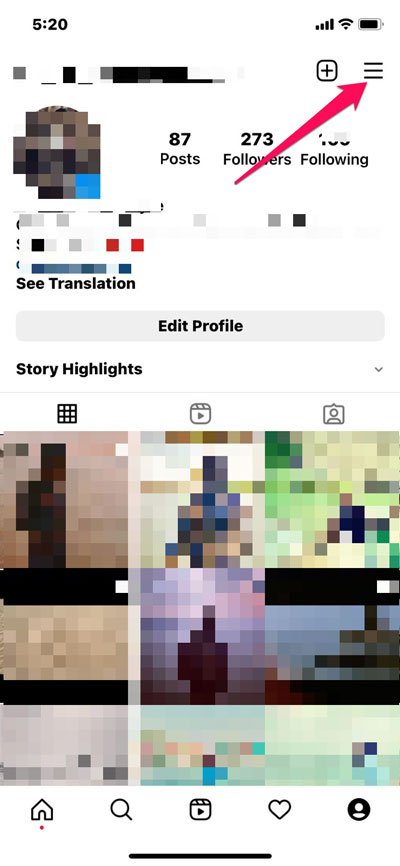
- Öffne dein Profil in der Instagram‑App.
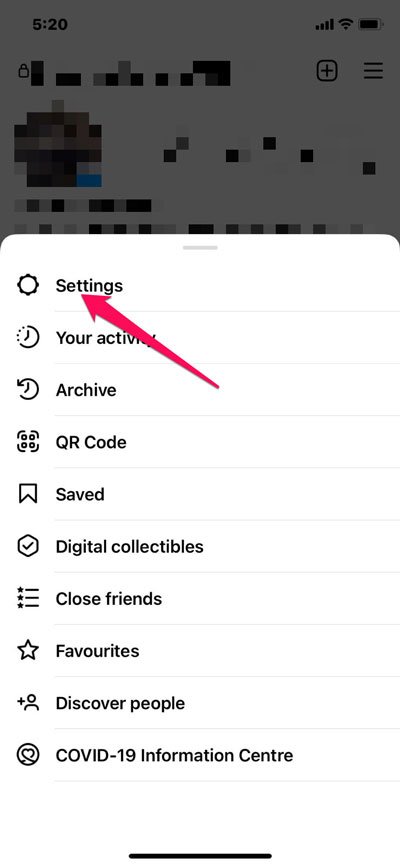
- Tippe auf die drei Striche und dann auf Einstellungen.
- Gehe zu Benachrichtigungen und prüfe, ob Alle pausieren aktiviert ist. Deaktiviere den Schalter.
- Aktiviere die Option kurz wieder und schalte sie dann aus, um den Zustand zu resetten.
6. Hintergrunddaten & Energiespar‑Einstellungen prüfen
Android schränkt Hintergrundaktivität ein, wenn Akku‑Sparoptionen aktiv sind.
- Deaktiviere Akku‑Sparmodus und extreme Akkuoptimierungen.
- Erlaube Hintergrunddaten für Instagram (App‑Info → Mobile Daten → Hintergrunddaten zulassen).
- Bei einigen Herstellern (Samsung, Xiaomi, Huawei) gibt es zusätzliche App‑Schlaf‑Funktionen — markiere Instagram als “Nicht optimiert” oder “Immer im Hintergrund zulassen”.
Tipp: Suche in den Systemeinstellungen nach “Akkuoptimierung” und füge Instagram zur Ausnahmeliste hinzu.
7. Nicht‑stören (Do Not Disturb) überprüfen
Wenn “Nicht stören” aktiv ist, werden Push‑Benachrichtigungen unterdrückt.
- Öffne Schnelleinstellungen → Nicht stören → deaktivieren.
- Alternativ: Einstellungen → Ton & Benachrichtigungen → Nicht stören planen prüfen.
8. Mehrere Geräte / Account‑Konflikte
Wenn dein Instagram‑Konto auf mehreren Geräten angemeldet ist, können Benachrichtigungen an ein anderes Gerät geleitet werden. Melde dich auf anderen Geräten ab oder überprüfe die angemeldeten Geräte in den Sicherheitseinstellungen von Instagram.
9. App neu installieren
Wenn alle Stricke reißen, deinstalliere Instagram und installiere die App neu aus dem Play Store. Dadurch werden beschädigte Installationsdateien ersetzt.
Schritt: Halte das App‑Symbol, tippe auf Deinstallieren → Play Store → Installieren → Anmelden.
10. Netzwerk und Router prüfen
- Wechsle zwischen WLAN und mobilen Daten.
- Teste eine andere WLAN‑Verbindung oder mobile Datentarif.
- Firewall‑Apps oder VPN‑Einstellungen können Push‑Verbindungen blockieren — temporär deaktivieren und testen.
Alternative Ansätze & Wann die Maßnahmen fehlschlagen
- Wenn Instagram‑Server global ausgefallen sind, helfen nur abwarten.
- Bei gerätespezifischen Bugs (Custom ROMs, gerootete Geräte) kann nur ein offizielles Firmware‑Update oder eine Wiederherstellung helfen.
- Manche Enterprise‑Profile (MDM) sperren Push‑Kommunikation — kontaktiere die IT‑Abteilung.
Mentale Modelle zur Fehlersuche
- Layered‑Approach: Prüfe schrittweise von der App über das Betriebssystem bis zur Netzwerkinfrastruktur.
- Elimination: Ändere nur eine Variable pro Test (z. B. erst Cache, dann Benachrichtigungseinstellungen), damit du die Ursache klar identifizieren kannst.
Entscheidungshilfe (Fehlerbaum)
flowchart TD
  A[Benachrichtigungen kommen nicht an] --> B{Passiert es nur bei dir?}
  B -- Nein --> C[Instagram‑Server prüfen / abwarten]
  B -- Ja --> D{Push im System erlaubt?}
  D -- Nein --> E[System‑Benachrichtigungen aktivieren]
  D -- Ja --> F{Pause in Instagram aktiviert?}
  F -- Ja --> G[Pause ausschalten]
  F -- Nein --> H{Akkuoptimierung aktiv?}
  H -- Ja --> I[Instagram von Optimierung ausnehmen]
  H -- Nein --> J{Hintergrunddaten erlaubt?}
  J -- Nein --> K[Hintergrunddaten erlauben]
  J -- Ja --> L{App neu installieren nötig?}
  L -- Ja --> M[Deinstallieren & Neuinstallieren]
  L -- Nein --> N[Support kontaktieren]
Abnahmekriterien
- Benachrichtigung wird binnen 2 Minuten nach Testereignis (z. B. DM, Erwähnung) angezeigt.
- Benachrichtigungskategorien (Nachrichten, Erwähnungen) sind sichtbar und hörbar entsprechend der Einstellungen.
- Verhalten ist reproduzierbar nach Neustart.
Testfälle / Akzeptanzkriterien
- Test 1: Jemand sendet eine DM → Gerät zeigt Push innerhalb 2 Minuten.
- Test 2: Erwähnung in Kommentar → Push erscheint in 2 Minuten.
- Test 3: App im Hintergrund/gesperrt → Push wird trotzdem angezeigt, wenn Hintergrunddaten erlaubt sind.
Rollenbasierte Checkliste
Für Endnutzer:
- System‑Benachrichtigungen für Instagram erlauben.
- Nicht‑stören prüfen.
- Akkuoptimierung deaktivieren.
- Cache löschen, App neu starten.
Für IT/Support:
- MDM‑Profile prüfen, die Push blockieren könnten.
- Protokolle/Firewall prüfen (Ports für FCM/Push relevant).
- Gerät mit Stock‑Firmware testen.
Wann du Instagram‑Support kontaktierst
Kontaktiere Support, wenn:
- Alle lokalen Maßnahmen fehlgeschlagen sind.
- Das Problem nur bei einem bestimmten Account auftritt (möglicherweise Account‑Blockierung).
- Du Hinweise auf Konto‑Sicherheitsprobleme siehst.
Kurzer Methodenüberblick (Mini‑Methodologie)
- Reproduzieren: Testbenachrichtigung auslösen.
- Isolieren: Gerät/Netzwerk/Account nacheinander prüfen.
- Reparieren: Einstellungen ändern, Cache löschen, neu installieren.
- Verifizieren: Tests durchführen und Abnahmekriterien prüfen.
Kurze Liste häufiger Fehler und schnelle Fixes
- Keine Benachrichtigung bei gesperrtem Bildschirm → Sperrbildschirm Einstellungen prüfen.
- Ton fehlt → Benachrichtigungston in Kategorie aktivieren.
- Verzögerte Benachrichtigungen → Netzwerk testen, ggf. WLAN wechseln.
FAQ
Warum erhalte ich nur verzögerte Benachrichtigungen?
Manche Netzwerke oder Akkuoptimierungen drosseln Hintergrundverbindungen. Deaktiviere Energiesparfunktionen und erlaube Hintergrunddaten.
Werden Benachrichtigungen angezeigt, wenn ich ausgeloggt bin?
Nein — du musst angemeldet sein. Wenn du auf mehreren Geräten angemeldet bist, prüfe die Anmeldungskonfiguration.
Welche Berechtigungen braucht Instagram für Push‑Benachrichtigungen?
System‑Benachrichtigungen und Hintergrunddaten sind erforderlich. Keine speziellen zusätzlichen Berechtigungen wie Standort für Push.
Kurze Zusammenfassung
- Prüfe App‑ und Systembenachrichtigungseinstellungen.
- Entferne Cache, aktualisiere oder installiere die App neu.
- Achte auf Akkuoptimierungen, Hintergrunddaten und Nicht‑stören.
- Wenn der Dienst global gestört ist, musst du warten.
Wichtig: Teste nach jeder Änderung mit einer echten Benachrichtigung (z. B. bitte eine Person, dir eine DM zu senden) und notiere die Reaktion.
Wenn du weitere Fragen hast oder möchtest, dass ich eine gekürzte Checkliste fürs Drucken erstelle, sag kurz Bescheid.

Ähnliche Materialien

Podman auf Debian 11 installieren und nutzen
Apt-Pinning: Kurze Einführung für Debian

FSR 4 in jedem Spiel mit OptiScaler
DansGuardian + Squid (NTLM) auf Debian Etch installieren

App-Installationsfehler auf SD-Karte (Error -18) beheben
