
YouTube-Kommentare laden nicht: Ursachen und 16 praktische Lösungen
YouTube ist eine der lebendigsten Plattformen im Internet. Die Kommentarspalte liefert Humor, Kritik und Diskussionen — aber nur, wenn sie geladen wird. Wenn Kommentare nicht erscheinen, gibt es viele mögliche Ursachen: lokale Browserprobleme, Konten- oder Rechte-Einschränkungen, Netzwerkfilter oder temporäre Serverprobleme.
In diesem Artikel beschreiben wir eine strukturierte Vorgehensweise mit einfachen Tests, ausführlichen Fixes und Prüflisten für Endnutzer und Admins. Am Ende finden Sie eine Entscheidungsübersicht, Testkriterien und eine kurze Incident-Runbook-Vorlage.
Schnellübersicht: Wann welche Lösung hilft
- Kurzfristig: Seite neu laden, Inkognito-Modus, andere Videos prüfen.
- Häufige lokale Ursachen: Erweiterungen (Ad-Blocker), Cache- oder Cookie-Probleme, VPN-Interferenzen.
- Mobile Ursachen: App-Cache, iOS-Limits (Neuinstallation nötig).
- Falls nur ein Video betroffen ist: Autor-Einstellungen oder Blockierung.
Wichtig: Starten Sie mit den einfachen Schritten (Neuladen, Anmelden, anderen Videos prüfen). Das spart Zeit und vermeidet unnötige Änderungen an System oder App.
Ursachen in einem Satz
- Netzverbindung oder geographische Filter.
- Nicht angemeldeter Account oder eingeschränkte Berechtigungen.
- Browser-Erweiterungen oder beschädigte Cache-Daten.
- Temporäre YouTube-Serverstörungen.
- Video-spezifische Moderations- oder Blockierungsregeln.
Schritt-für-Schritt-Lösungen
Seite neu laden
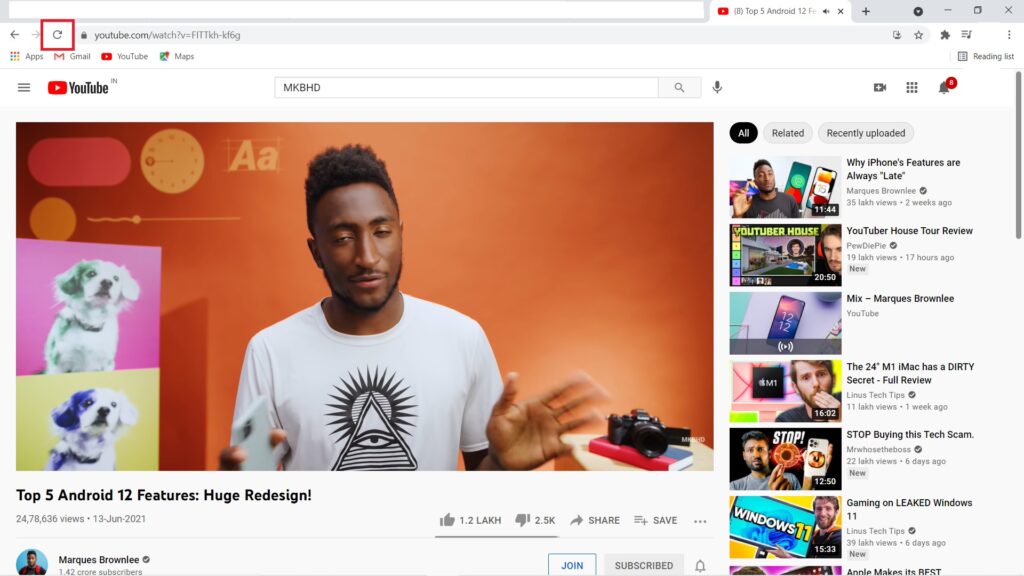
Manchmal reicht ein einfacher Reload. Drücken Sie F5 oder das Browser-Reload-Icon. Bei langsamer Verbindung oder Zeitüberschreitung hilft ein Neuladen häufig sofort.
Stellen Sie sicher, dass Sie angemeldet sind
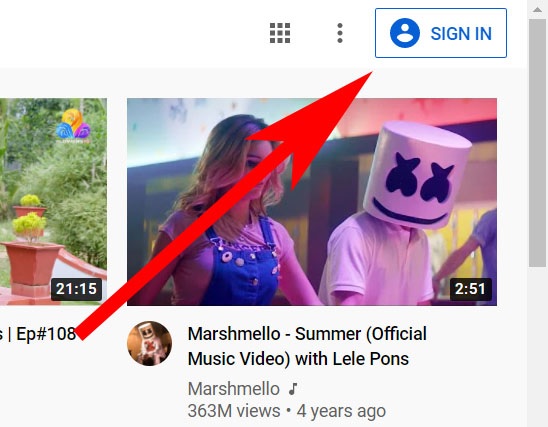
Viele Funktionen, darunter das Anzeigen oder Schreiben von Kommentaren, setzen ein angemeldetes Google-Konto voraus. Prüfen Sie oben rechts, ob Ihr Konto aktiv ist.
YouTube-Serverstatus prüfen
Wenn YouTube größere Probleme hat, sind oft mehrere Nutzer betroffen. Prüfen Sie Seiten wie Downdetector oder den offiziellen YouTube-Twitter-Account für Störungsmeldungen.
Prüfen Sie andere Videos
Wenn Kommentare nur bei einem Video fehlen, liegt oft ein Video-spezifisches Problem vor. Mögliche Gründe:
- Der Kanal hat Kommentare deaktiviert.
- Der Kanalinhaber hat Moderationsregeln oder Word-Filter gesetzt.
- Sie wurden für diesen Kanal blockiert.
Versuchen Sie, Kommentare bei mehreren unterschiedlichen Videos zu laden, um ein lokales Problem auszuschließen.
YouTube im Inkognito-Modus verwenden
Inkognito schließt Extensions und gespeicherte Cookies teilweise aus. Wenn Kommentare im Inkognito-Modus erscheinen, liegt der Fehler wahrscheinlich an einer Erweiterung, an Cookies oder an einem eingeloggten Konto.
Im Browser
- Öffnen Sie Chrome oder Ihren bevorzugten Browser.
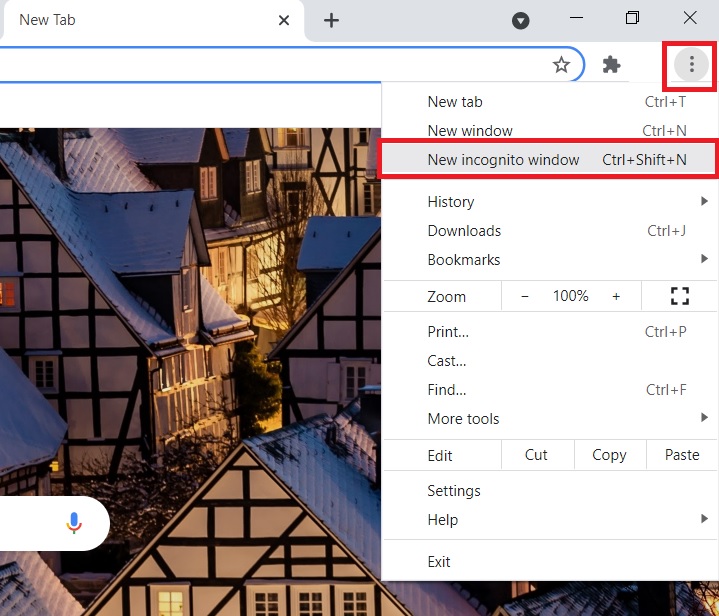
- Öffnen Sie ein neues Inkognito-/privates Fenster (in Chrome: Drei Punkte → Neues Inkognitofenster).
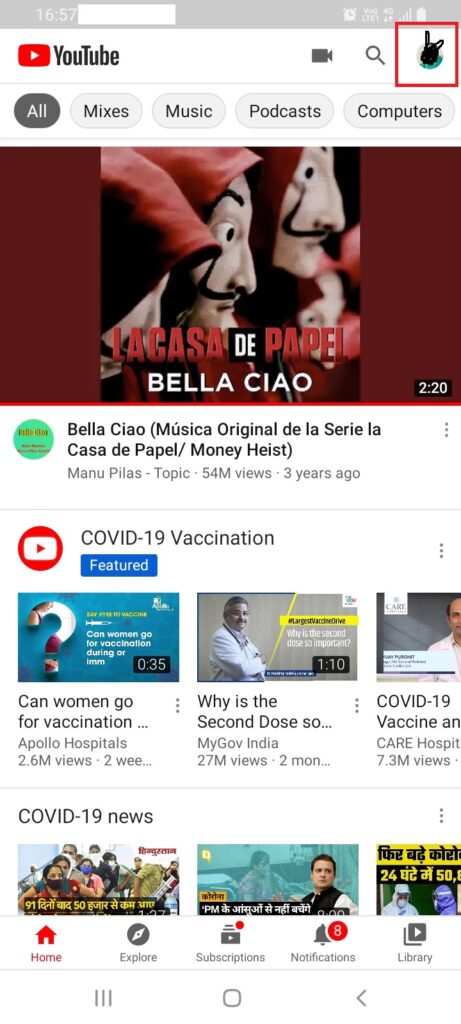
In der YouTube-App
- Öffnen Sie die YouTube-App.
- Tippen Sie auf Ihr Profilbild.
- Aktivieren Sie „Inkognito-Modus“.
Browser-Erweiterungen deaktivieren
Ad-Blocker oder Privacy-Extensions können Kommentar-APIs blockieren. Deaktivieren Sie testweise Erweiterungen:
- Chrome → Drei Punkte → Weitere Tools → Erweiterungen.
- Schalten Sie Ad-Blocker und ähnliche Tools aus.
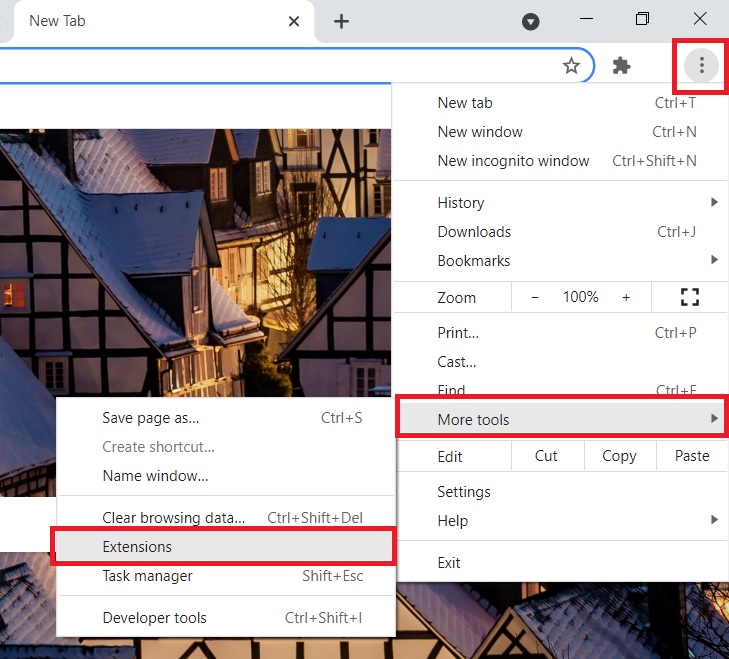
Laden Sie YouTube neu. Wenn das Problem verschwindet, aktivieren Sie Erweiterungen einzeln, um den Schuldigen zu finden.
VPN / Proxy trennen
Manche VPNs oder Proxies filtern oder verändern Anfragen. Trennen Sie den VPN und prüfen Sie erneut. Wenn Kommentare dann laden, können Sie entweder einen anderen Server wählen oder den VPN für YouTube deaktivieren.
Cache, Cookies und Browserverlauf löschen
Beschädigte oder veraltete Cache-Daten verursachen oft Anzeigefehler.
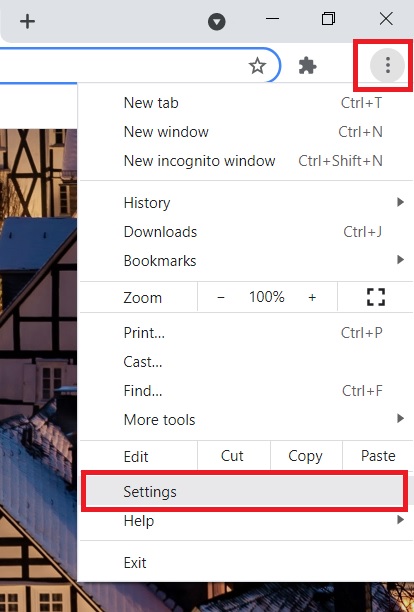
So löschen Sie in Chrome:
- Drei Punkte → Einstellungen → Datenschutz und Sicherheit → Browserdaten löschen.
- Reiter „Erweitert“ → Zeitbereich „Gesamte Zeit“ → Cookies, Bilder & Dateien im Cache und andere zuvor gewählte Felder ankreuzen.
- Klicken Sie auf „Daten löschen“, starten Sie den Browser neu.
Browser zurücksetzen
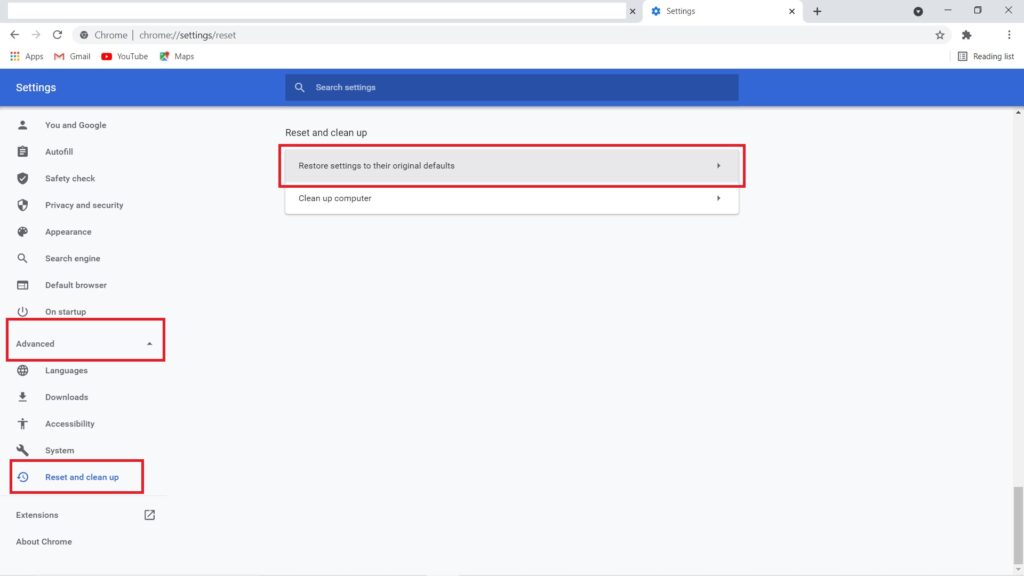
Wenn viele Einstellungen verändert wurden, lohnt sich ein Zurücksetzen auf die Standardwerte:
- Einstellungen → Erweitert → Zurücksetzen und bereinigen → Einstellungen auf die ursprünglichen Standardwerte zurücksetzen.
- Starten Sie neu und testen Sie YouTube.
YouTube-App-Daten löschen (Mobil)
Android
- Lange auf das YouTube-Icon drücken → App-Info → Speicher.
- Cache leeren und Speicher löschen.
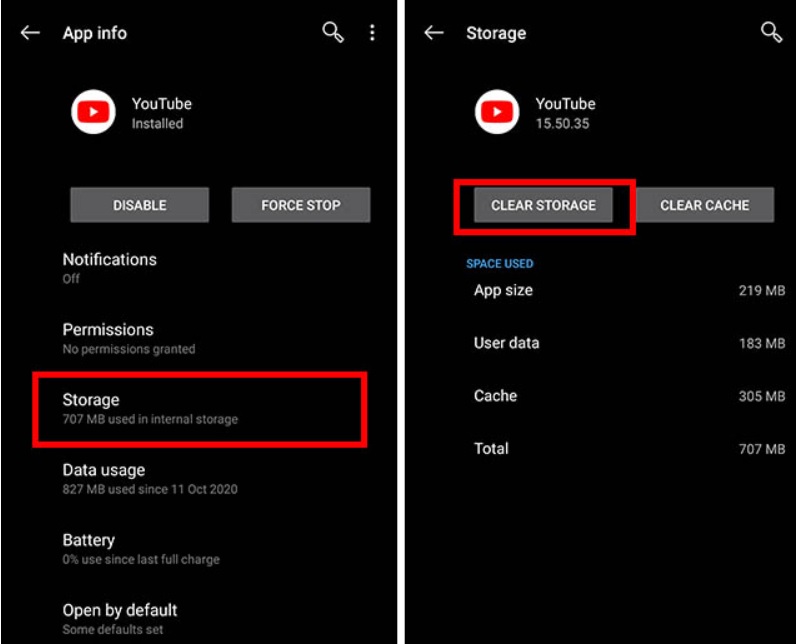
Starten Sie die App neu.
iOS
Auf iOS gibt es keine direkte Cache-Funktion. Deinstallieren Sie die App und installieren Sie sie neu.
App- und Systemupdates prüfen
Veraltete App-Versionen können API-Änderungen nicht mehr korrekt verarbeiten. Aktualisieren Sie die YouTube-App und das Betriebssystem.
Netzwerk- und DNS-Probleme ausschließen
- Wechseln Sie zwischen WLAN und Mobilfunkdaten.
- Starten Sie Ihren Router neu.
- Testen Sie einen alternativen DNS-Server (z. B. Google DNS 8.8.8.8 / 8.8.4.4), wenn Sie technischer versiert sind.
Entwickler-Tools: API-Fehler prüfen (fortgeschritten)
In Desktop-Browsern können Sie die Entwicklertools öffnen (F12) und im Netzwerk-Tab nach fehlgeschlagenen API-Aufrufen filtern. Fehlerhafte Antworten (HTTP 4xx/5xx) geben Hinweise, ob das Problem lokal oder serverseitig ist.
Wann diese Methoden nicht helfen
- Wenn YouTubeserver global ausgefallen sind. Hier hilft nur Abwarten.
- Wenn Ihr Konto gehärtet, eingeschränkt oder gesperrt wurde.
- Wenn Kommentare vom Kanalinhaber deaktiviert wurden.
Entscheidungshilfe: Schnelle Checkliste
- Sind Sie angemeldet?
- Laden Kommentare in Inkognito?
- Laden Kommentare bei anderen Videos?
- Sind Erweiterungen deaktiviert?
- VPN/Proxy getrennt?
- Cache & Cookies gelöscht?
- App-Daten (Mobil) gelöscht oder App neu installiert?
- YouTube-/Systemupdates installiert?
Mini-Methodik: Systematisch vorgehen
- Reproduzieren: Tritt das Problem bei mehreren Videos/Devices auf?
- Isolieren: Inkognito, anderes Gerät, anderes Netzwerk.
- Beheben: Cache löschen, Erweiterungen deaktivieren, App neu installieren.
- Validieren: Andere Nutzer/Netzwerk prüfen, oder Downdetector/Support-Seiten.
Rolle-basierte Checklisten
Endnutzer:
- Melden Sie sich an.
- Testen Sie Inkognito.
- Löschen Sie Cache und Cookies.
- Deinstallieren / neu installieren (iOS) oder Cache löschen (Android).
IT-Administrator / Netzwerkverantwortlicher:
- Prüfen Sie Firewall- oder Proxy-Regeln, die Kommentar-APIs blockieren könnten.
- Überprüfen Sie DNS-Konfigurationen.
- Testen Sie das Laden über ein anderes Gateway/Netz.
Entwickler / Support:
- Prüfen Sie Netzwerkanfragen in den Entwicklertools.
- Bestimmen Sie fehlerhafte Endpunkte (4xx/5xx).
- Dokumentieren Sie reproduzierbare Schritte für den Support.
Testfälle und Akzeptanzkriterien
- Nach Cache-Löschung erscheinen alle Kommentare bei mehreren Videos auf Desktop und Mobil.
- Kommentare laden im Inkognito, aber nicht im normalen Fenster → Erweiterungsproblem.
- Kommentare fehlen nur bei einem Video → Kanal- oder Video-Einstellung.
Incident-Runbook (Kurzversion)
- Prüfer meldet „Kommentare fehlen“.
- Support prüft Downdetector / YouTube-Status.
- Support führt Endnutzer durch Inkognito- und Geräteswitch-Test.
- Falls Fehler lokal: Cache löschen, Erweiterungen deaktivieren, VPN prüfen.
- Falls Fehler serverseitig: Status beobachten und Kommunikation an Nutzer.
Entscheidungsgrafik (Mermaid)
flowchart TD
  A[Kommentare laden nicht] --> B{Lädt es in Inkognito?}
  B -- Ja --> C[Erweiterungen / Cookies prüfen]
  B -- Nein --> D{Andere Geräte/Netz testen}
  D -- Lädt --> E[Lokales Gerät reparieren]
  D -- Lädt nicht --> F{Down-/Outage?}
  F -- Ja --> G[Warten / YouTube-Status prüfen]
  F -- Nein --> H[Account-/Video-Einstellungen prüfen]
Sicherheits- und Datenschutzhinweis
Das Nutzen von VPNs oder speziellen Privacy-Plugins kann zwar die Privatsphäre erhöhen, aber auch Funktionalität beeinträchtigen. Wenn Sie sensible Daten auf YouTube verwalten, prüfen Sie die Datenschutz-Einstellungen Ihres Kontos. Keine der oben genannten Maßnahmen erfordert das Weitergeben Ihres Passworts.
Kompatibilität und Versionshinweise
- Android: Cache-Löschung möglich; bei hartnäckigen Problemen App neu installieren.
- iOS: Nur Neuinstallation möglich, um App-Daten vollständig zu löschen.
- Desktop-Browser: Funktioniert gleichermaßen in Chrome, Firefox, Edge; genaue Menüs unterscheiden sich leicht.
Edge-Cases und Gegenbeispiele
- Manchmal bleibt ein Kommentar-Thread aufgrund eines Moderationsfehlers verborgen; In diesem Fall hilft nur das Melden an den Kanalbetreiber oder an YouTube-Support.
- In streng gefilterten Unternehmensnetzwerken können Kommentar-APIs bewusst blockiert sein; sprechen Sie mit Ihrem Netzwerkadministrator.
Kurze Checkliste für Kanalbetreiber
- Kommentare in den Video-Einstellungen aktiviert?
- Moderationsfilter / automatische Inhalteprüfung zu strikt?
- Blockierte Nutzer prüfen (mögliche individuelle Blockierung)?
Kurze FAQ
F: Warum sehe ich auf Desktop Kommentare, aber nicht in der App?
A: Häufige Ursache ist ein fehlerhafter App-Cache. Auf Android cache löschen; auf iOS App neu installieren.
F: Kann ein Ad-Blocker Kommentare ausblenden?
A: Ja. Erweiterungen, die DOM-Manipulation oder Skript-Blocking durchführen, können Kommentar-APIs stören.
F: Sind abgestürzte oder fehlende Kommentare ein Zeichen für einen gehackten Account?
A: Nicht automatisch. Meist ist es ein Anzeige- oder Netzwerkproblem. Prüfen Sie trotzdem Ihre Kontosicherheit, wenn ungewöhnliche Aktivitäten auftreten.
Kurze Anleitung: Wenn alles fehlschlägt
- Dokumentieren Sie die Schritte, die Sie bereits versucht haben.
- Sammeln Sie Gerätedaten: Betriebssystem, Browser-Version, App-Version.
- Kontaktieren Sie YouTube-Support mit den Details oder posten Sie das Problem in relevanten Foren.
Fazit
YouTube-Kommentare laden nicht aus vielen Gründen — meistens sind es lokale Probleme wie Cache, Erweiterungen oder VPNs. Beginnen Sie mit einfachen Tests (Neuladen, Inkognito, andere Videos) und arbeiten Sie sich zu komplexeren Maßnahmen vor (Cache löschen, Browser zurücksetzen, App neu installieren). Mit der oben dargestellten Methodik, Checklisten und dem Incident-Runbook können Sie das Problem systematisch eingrenzen und lösen.
Zusammenfassung:
- Checken Sie Anmeldung, Inkognito-Modus und andere Videos.
- Deaktivieren Sie Erweiterungen und trennen Sie VPNs.
- Löschen Sie Cache oder setzen Sie Apps/Browser zurück.
Wenn Sie noch Fragen haben oder ein spezielles Szenario (z. B. Unternehmensnetzwerk) beschreiben möchten, schreiben Sie die Details in die Kommentare oder kontaktieren Sie Ihren Administrator.
Also lesen: 5+ beste Methoden, Werbung auf YouTube zu überspringen

Ähnliche Materialien

Podman auf Debian 11 installieren und nutzen
Apt-Pinning: Kurze Einführung für Debian

FSR 4 in jedem Spiel mit OptiScaler
DansGuardian + Squid (NTLM) auf Debian Etch installieren

App-Installationsfehler auf SD-Karte (Error -18) beheben
