
Hogwarts Legacy stürzt auf dem PC ab — so beheben Sie es
Hogwarts Legacy stürzt auf dem PC häufig ab? Beginnen Sie mit einfachen Schritten: Grafikkartentreiber aktualisieren, Grafikeinstellungen reduzieren, Integrität der Spieldateien prüfen und Windows aktualisieren. Wenn das nicht hilft, folgen Sie der systematischen Fehlerbehebung weiter unten (Kompatibilitätsmodus, Administratorrechte, Antivirus-Ausnahmen, Überhitzungsprüfung). Verwenden Sie die Checklisten und den Ablaufplan, um schnell zur stabilen Spielbarkeit zurückzukehren.
Hogwarts Legacy ist ein Rollenspiel, veröffentlicht im Februar 2023. Viele Spieler genießen das Eintauchen in die Zaubererwelt. Einige Windows‑Nutzer erleben jedoch wiederkehrende Abstürze. Diese Anleitung führt Sie systematisch durch die häufigsten Ursachen und Lösungen. Jedes Kapitel beschreibt konkrete Schritte, Prüfungen und Maßnahmen zur Prävention.
Wichtig: Sichern Sie vor größeren Eingriffen Ihre Spielstände und notieren Sie wichtige Systeminformationen (Betriebssystem, GPU, Treiberversion). Das vereinfacht spätere Schritte und Supportanfragen.
Warum stürzt Hogwarts Legacy ab?
Abstürze können mehrere Ursachen haben. Häufige Gründe sind:
- Veraltete Grafikkartentreiber
- Zu hohe Grafikeinstellungen für die Hardware
- Übertaktung von GPU/CPU
- Beschädigte oder fehlende Spieldateien
- Kompatibilitätsprobleme mit Windows oder Treibern
- Unzureichende Hardware (Leistung oder VRAM)
- Hintergrundprogramme, die Ressourcen blockieren
- Interferenzen durch Antiviren‑ oder Sicherheitssoftware
- Fehlende oder veraltete Windows‑Systemdateien
- Thermische Probleme (Überhitzung)
Die folgenden Kapitel erklären, wie Sie jede Ursache prüfen und beheben können.
Schnelle Fehlerprüfung vor dem Eingreifen
Führen Sie diese drei Prüfungen in dieser Reihenfolge durch. Jede Prüfung dauert nur wenige Minuten.
- Starten Sie den PC neu. Viele temporäre Fehler verschwinden dadurch.
- Starten Sie das Spiel und beobachten Sie kurz, wann der Absturz passiert (beim Start, beim Laden, bei einem bestimmten Ort/Spell).
- Notieren Sie Fehlermeldungen oder Crash‑Logs: Steam → Spieleigenschaften → Lokale Dateien → Speichere die Protokolle; oder prüfen Sie den Windows Ereignisanzeige‑Protokolltyp Anwendung/System.
Wenn Sie die Absturzursache eingrenzen konnten (z. B. sofort beim Start vs. nach längerer Spielzeit), springen Sie direkt zu den passenden Fixes weiter unten.
Schritt‑für‑Schritt‑Lösungen
Die folgenden Lösungen sind nach Aufwand und Wahrscheinlichkeit geordnet. Probieren Sie die Schritte nacheinander. Testen Sie nach jedem Schritt, ob das Problem behoben ist.
Fix 1: Grafikkartentreiber aktualisieren
Warum: Veraltete Treiber verursachen Grafikfehler und Inkompatibilitäten.
So geht’s (Windows, kurz):
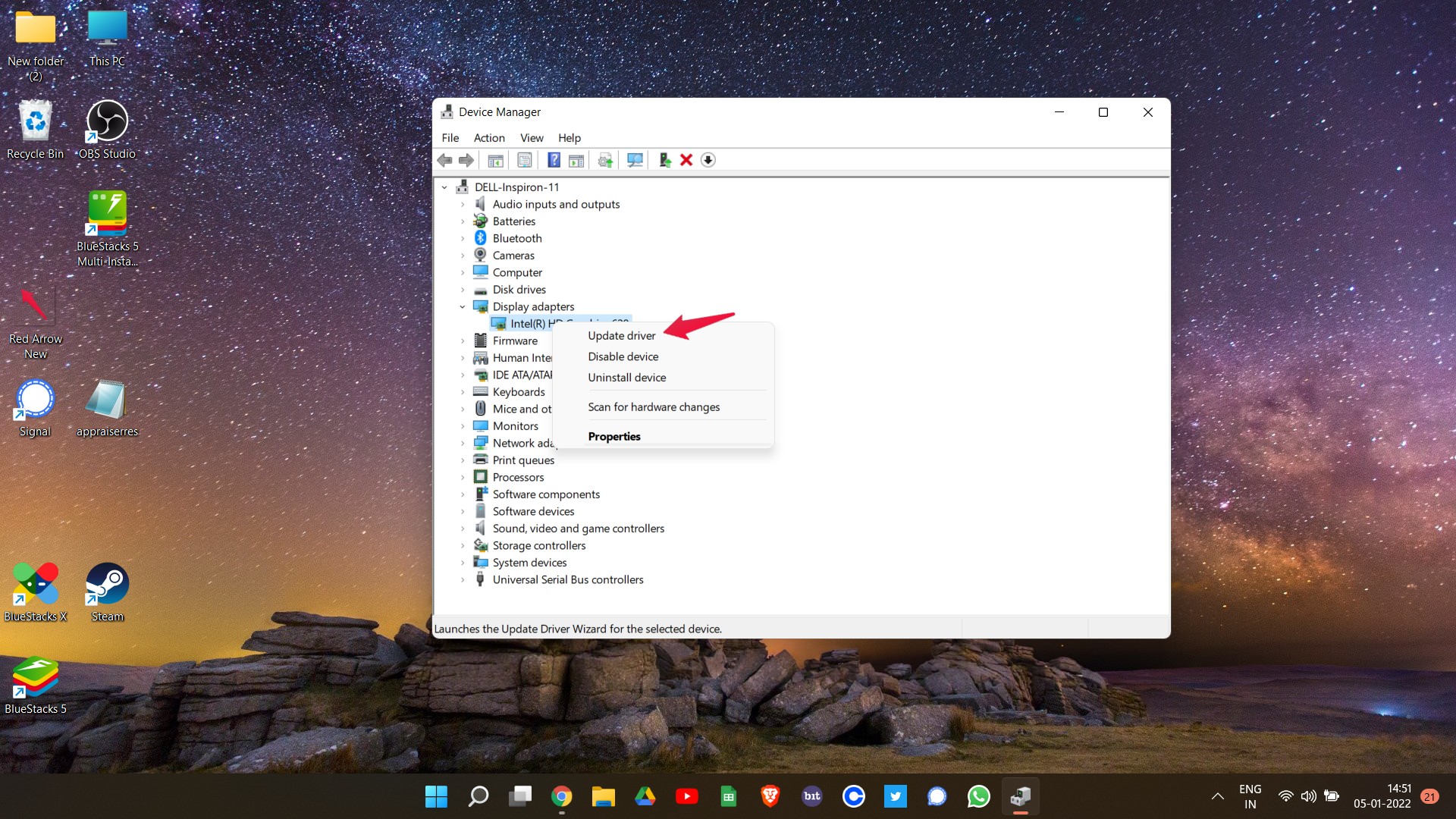
- Öffnen Sie den Geräte‑Manager (Windows‑Suche: “Geräte‑Manager”).
- Erweitern Sie den Abschnitt Grafikkarten.
- Rechtsklick auf Ihre GPU → Treiber aktualisieren → Automatisch nach Treibern suchen.
Alternativ laden Sie den aktuellen WHQL‑Treiber direkt von der Website Ihres Herstellers (NVIDIA/AMD/Intel). Suchen Sie nach Ihrem exakten Modell und installieren Sie den empfohlenen Treiber. Starten Sie den Rechner danach neu.
Hinweis: Für Laptop‑GPU‑Modelle prüfen Sie zuerst die Herstellerseite Ihres Laptop‑Anbieters (Dell, HP, Lenovo), da OEM‑Treiber manchmal angepasst sind.
Wichtig: Verwenden Sie nicht gleichzeitig DDU (Display Driver Uninstaller) und eine normale Aktualisierung, wenn Sie nicht wissen, was Sie tun. DDU empfiehlt sich nur bei hartnäckigen Grafikproblemen.
Fix 2: Grafikeinstellungen reduzieren
Warum: Zu hohe Einstellungen überlasten GPU/VRAM und führen zu Abstürzen.
Empfehlung:
- Starten Sie das Spiel im Fenstermodus oder im Randlosen Fenster.
- Reduzieren Sie Texturqualität, Schattenqualität und Raytracing (falls aktiv).
- Deaktivieren Sie Extras wie DLSS/FSR testweise oder aktivieren Sie sie, wenn Ihre GPU sie unterstützt.
Testschritte:
- Öffnen Sie Spielmenü → Einstellungen → Grafik.
- Setzen Sie alle Werte auf Niedrig oder Mittel und speichern.
- Starten Sie das Spiel neu und prüfen Sie die Stabilität.
Wenn das Spiel stabil läuft, erhöhen Sie die Einstellungen schrittweise, bis Sie die beste Balance zwischen Bildqualität und Stabilität finden.
Fix 3: Übertaktung deaktivieren
Warum: Übertaktete GPU/CPU/ RAM kann Instabilität und Abstürze verursachen.
So prüfen Sie das:
- Falls Sie manuelle Übertaktungstools (MSI Afterburner, Ryzen Master, Aorus Engine) nutzen: Setzen Sie alle Taktwerte auf Standard.
- In BIOS/UEFI: Laden Sie die Standard‑ oder Optimized Defaults.
Starten Sie anschließend das Spiel. Falls Stabilität zurückkehrt, reduzieren Sie die Übertaktung oder erhöhen Sie Spannungen nur schrittweise und testen jeweils.
Fix 4: Spieldateien verifizieren
Warum: Beschädigte oder fehlende Dateien führen zu Abstürzen.
Steam‑Anleitung:
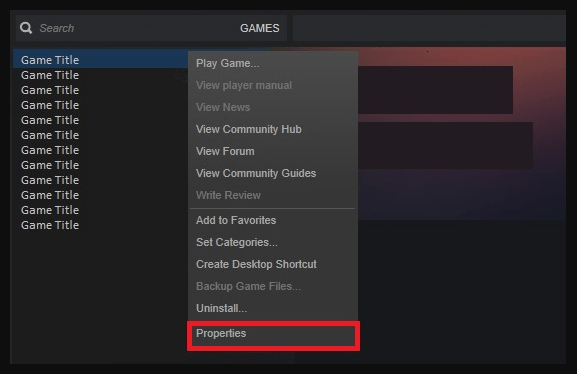
- Öffnen Sie Ihre Steam‑Bibliothek.
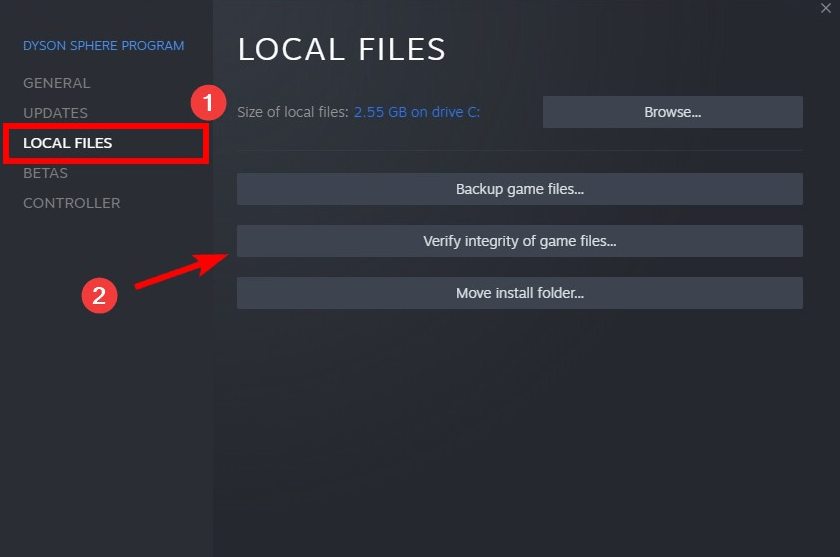
- Rechtsklick auf Hogwarts Legacy → Eigenschaften.
- Lokale Dateien → Spieldateien auf Fehler überprüfen.
Andere Launcher haben ähnliche Optionen (Epic Games, WB Games Launcher). Verwenden Sie die jeweilige Funktion “Integrität der Spieldateien überprüfen”.
Fix 5: Kompatibilitätsmodus testen
Warum: Manche Spiele laufen stabiler, wenn sie in einer älteren Windows‑Kompatibilität ausgeführt werden.
So geht’s:
- Rechtsklick auf den Spiel‑Launcher oder die EXE → Eigenschaften.
- Reiter Kompatibilität → Programm im Kompatibilitätsmodus ausführen für → wählen Sie z. B. Windows 8.
- Übernehmen → OK und Spiel starten.
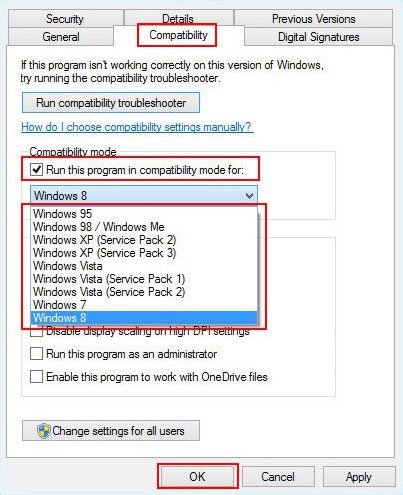
Tipp: Testen Sie mehrere Windows‑Versionen, wenn eine Einstellung nicht hilft.
Fix 6: Spiel als Administrator ausführen
Warum: Manchmal fehlen Schreib‑ oder Leserechte für temporäre Dateien.
So geht’s:
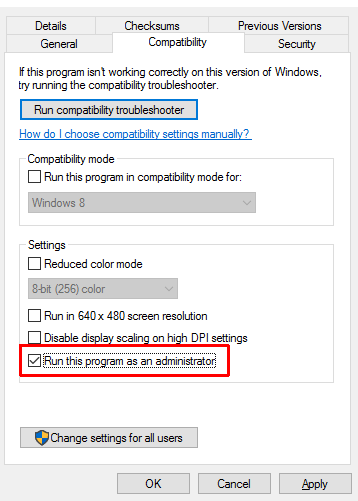
- Rechtsklick auf Hogwarts Legacy → Eigenschaften → Kompatibilität.
- Aktivieren Sie “Programm als Administrator ausführen”.
- Übernehmen → OK. Starten Sie das Spiel.
Fix 7: Vollbildoptimierungen deaktivieren
Warum: Windows‑Vollbildoptimierungen können bei einigen Titeln Rendering‑Konflikte verursachen.
So geht’s:
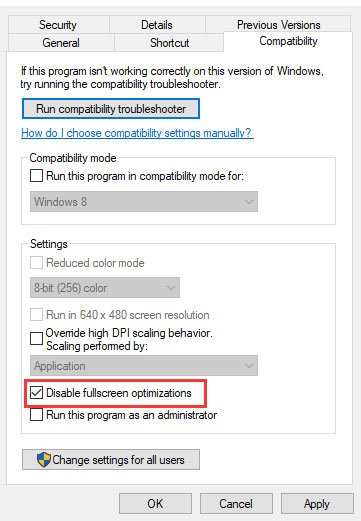
- Rechtsklick auf das Spiel → Eigenschaften → Kompatibilität.
- Aktivieren Sie “Vollbildoptimierungen deaktivieren”.
- Übernehmen → OK und Spiel testen.
Fix 8: Antivirus‑Interferenzen ausschließen
Warum: Antivirus‑Programme scannen Spieldateien oder blockieren Prozesse.
Vorgehen:
- Schalten Sie Ihr Antivirus kurzfristig testweise aus und starten Sie das Spiel.
- Wenn das Spiel stabil läuft, fügen Sie den Spielordner zur Ausnahmeliste (Whitelist) Ihrer Sicherheitssoftware hinzu.
Wichtig: Schalten Sie den Schutz nicht dauerhaft aus; nutzen Sie nur temporär zur Diagnose.
Fix 9: Windows aktualisieren und Systemdateien prüfen
Warum: Fehlende oder veraltete Systembibliotheken können Fehler auslösen.
Windows Update:
- Öffnen Sie Einstellungen → Update und Sicherheit → Nach Updates suchen.
- Installieren Sie verfügbare Updates und starten Sie neu.
Systemdateiprüfung (Admin‑Eingabeaufforderung):
sfc /scannow
DISM /Online /Cleanup-Image /RestoreHealth
Diese Befehle prüfen und reparieren Windows‑Systemdateien.
Fix 10: Überhitzung prüfen
Warum: Temperaturspitzen führen zu Notabschaltungen oder Abstürzen.
Wie prüfen:
- Verwenden Sie Tools wie HWMonitor, MSI Afterburner oder CoreTemp, um CPU‑ und GPU‑Temperaturen zu überwachen.
- Achten Sie auf Temperaturen beim Spielen. Konstante Spitzen über längere Zeit deuten auf Kühlungsprobleme hin.
Maßnahmen:
- Reinigen Sie Lüfter und Lüftungsschlitze von Staub.
- Verbessern Sie die Gehäusebelüftung oder erhöhen Sie Lüfterkurven.
- Tausch alter Wärmeleitpaste bei Desktop‑CPUs/GPU‑Kühlern, falls notwendig.
Fix 11: Spiel neu installieren
Warum: Wenn nichts anderes hilft, ersetzt eine saubere Neuinstallation beschädigte Dateien vollständig.
So geht’s (Steam):
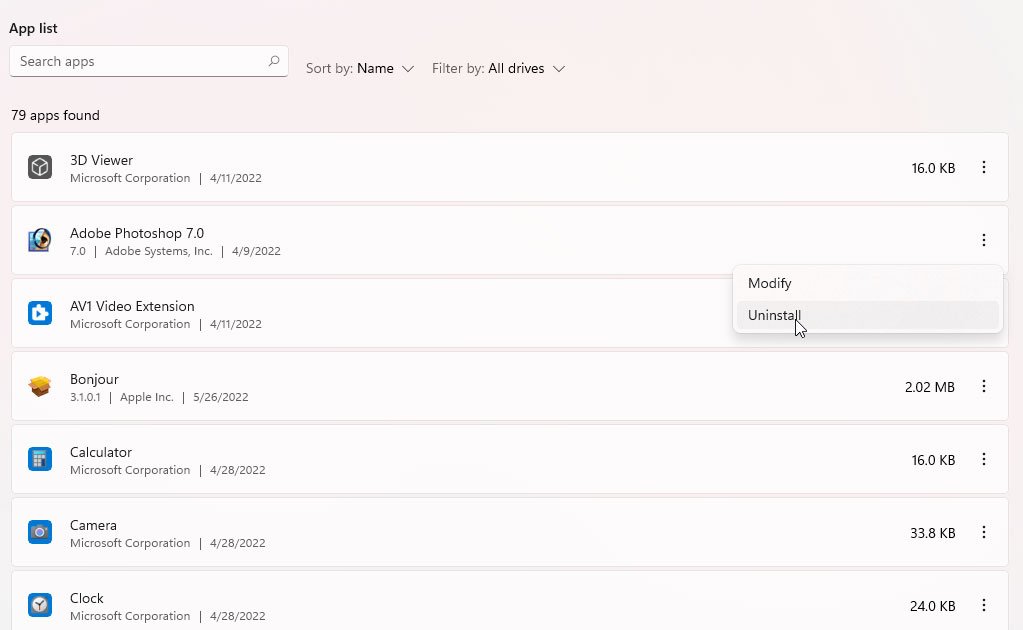
- Rechtsklick auf Hogwarts Legacy → Deinstallieren.
- Löschen Sie verbleibende Reste im Installationsordner, z. B.:
C:/Program Files (x86)/Steam/steamapps/common/Hogwarts Legacy- Laden Sie das Spiel neu herunter und installieren Sie es.
Hinweis: Sichern Sie vor dem Löschen manuelle Spielstände, falls diese nicht in der Cloud gespeichert sind.
Erweiterte Prüfungen für Administratoren und Enthusiasten
Wenn die Basislösungen nicht helfen, führen Sie diese erweiterten Prüfungen durch.
- Ereignisanzeige prüfen: Windows → Ereignisanzeige → Windows‑Protokolle → Anwendung/System. Suchen Sie den Zeitpunkt des Absturzes und Notieren Sie Fehlercodes.
- DXDiag erstellen: Win+R → dxdiag → Speichern aller Informationen in eine Datei und auf Fehler prüfen.
- RAM prüfen: Windows‑Speicherdiagnosetool oder MemTest86 (Boot‑Medium) für ausführliche RAM‑Tests.
- Festplatte prüfen: chkdsk /f auf der Systempartition oder SMART‑Werte mit CrystalDiskInfo prüfen.
- Clean Boot: Dienste und Autostart‑Programme temporär deaktivieren, um Interferenzen auszuschließen.
Mini‑Methodik zur systematischen Problemlösung
Nutzen Sie diese kurze Methodik bei jedem technischen Problem:
- Reproduzieren: Versuchen Sie, den Absturz zuverlässig auszulösen.
- Isolieren: Deaktivieren Sie Variablen (Zusatzeinstellungen, Mods, Hintergrundprogramme).
- Beheben: Wenden Sie gezielte Fixes an (Treiber, Dateien, Hardwaretests).
- Verifizieren: Testen Sie Stabilität über eine realistische Spielzeit.
- Prävention: Notieren Sie, was geholfen hat, und dokumentieren Sie Einstellungen.
Diese Reihenfolge spart Zeit und verhindert wiederholte, unnötige Änderungen.
Rolle‑basierte Checklisten
Gamer — schnelle Checks (5 Min):
- System neu starten
- Treiber-Check: GPU aktuell?
- Grafikeinstellungen auf Mittel/Niedrig setzen
- Antivirus temporär deaktivieren
- Spiel im Fenstermodus starten
Power‑User / Systemadmin — 30–90 Min:
- Ereignisanzeige und DXDiag analysieren
- SFC und DISM ausführen
- RAM und Laufwerke prüfen
- Clean Boot durchführen
- Treiber komplett neu installieren (mit DDU bei Bedarf)
Hardware‑Techniker — Hardware Checks (1–3 Std):
- Gehäuse öffnen, Staub entfernen
- Lüfterdrehzahl und Temperaturen messen
- Wärmeleitpaste überprüfen/erneuern
- PCIe‑Stromkabel prüfen, GPU‑Sitz kontrollieren
Kompatibilitätsmatrix und Hinweis zu Versionen
- Windows 10/11: Beide werden unterstützt; halten Sie Feature‑Updates und Sicherheitspatches aktuell.
- GPU‑Treiber: Installieren Sie die aktuellen WHQL‑Treiber des Herstellers. Bei neuen Problemen kann ein älterer, als stabil bekannter Treiber vorübergehend besser laufen.
- Launcher: Verifizieren Sie Integrität sowohl über Steam als auch über den WB Launcher, falls installiert.
Hinweis: Manche Laptophersteller liefern angepasste Treiber. Testen Sie zuerst OEM‑Treiber; wechseln Sie nur bei Bedarf zu den generischen Treibern der GPU‑Hersteller.
Zu beachten: Mods und Drittanbieter‑Tools
Mods, Overlay‑Tools (z. B. Discord Overlay, RivaTuner), eingreifende Software (Fraps, ReShade) und Performance‑Tools können Abstürze verursachen. Deaktivieren Sie alle Mods und Overlays, wenn Sie Stabilitätsprobleme untersuchen.
Entscheidungshilfe als Flussdiagramm
flowchart TD
  A[Start: Spiel stürzt ab] --> B{Absturz sofort beim Start?}
  B -- Ja --> C[Treiber prüfen und aktualisieren]
  C --> D{Stabil?}
  D -- Ja --> Z[Problem gelöst]
  D -- Nein --> E[Spieldateien prüfen]
  B -- Nein --> F{Absturz nach Spielzeit / bei bestimmten Aktionen?}
  F -- Aktion --> G[Grafikeinstellungen reduzieren]
  F -- Nach Zeit --> H[Temperaturen und Übertaktung prüfen]
  G --> I[Stabil?]
  H --> I
  I -- Nein --> J[Antivirus & Hintergrundprogramme prüfen]
  J --> K{Stabil?}
  K -- Ja --> Z
  K -- Nein --> L[Neuinstallation / erweiterte Tests]
  L --> Z
Dieses Diagramm hilft Ihnen, zügig die richtige Fehlerursache anzugehen.
Kriterien für Erfolg
Sie können den Fall als gelöst betrachten, wenn:
- Das Spiel nicht mehr innerhalb einer normalen Spielsitzung (mind. 30–60 Minuten) abstürzt.
- Ereignisanzeige keine neuen, wiederkehrenden Fehler mit dem Spielprozess zeigt.
- Temperaturen während des Spielens im erwartbaren Bereich bleiben und nicht kontinuierlich hochlaufen.
Fehlerfälle und Gegenbeispiele
- Manchmal hilft nur ein Grafiktreiber‑Rollback, wenn ein neuer Treiber instabile Features eingeführt hat.
- Auf älterer Hardware ist es möglich, dass selbst mit allen Optimierungen Abstürze bleiben, weil die Hardware die Mindestanforderungen nicht dauerhaft erfüllt.
Präventions‑Checklist für langfristige Stabilität
- Halten Sie Treiber und Windows aktuell.
- Reinigen Sie einmal jährlich das Gehäuse und tauschen Sie verflüchtigte Wärmeleitpaste aus.
- Nutzen Sie Überwachungstools, um Temperatur‑Trends zu erkennen.
- Erstellen Sie regelmäßige Backups von Spielständen.
Häufige Fragen
Läuft Hogwarts Legacy unter Windows 10 und Windows 11?
Ja, das Spiel unterstützt beide Systeme. Achten Sie darauf, dass Windows‑Updates installiert sind und die GPU‑Treiber aktuell sind.
Was mache ich, wenn ich Absturzlogs finde, aber nicht verstehe?
Notieren Sie die Zeit des Absturzes und den Fehlereintrag der Ereignisanzeige. Suchen Sie online nach dem Fehlercode oder teilen Sie die Log‑Zeilen in Support‑Foren oder mit dem Kundendienst.
Kann meine SSD oder Festplatte Abstürze verursachen?
Ja, defekte Sektoren oder eine stark fragmentierte/gedrosselte SSD können Ladefehler und Abstürze verursachen. Prüfen Sie SMART‑Werte und führen Sie chkdsk aus.
Kurze Zusammenfassung
- Beginnen Sie mit Treiber‑ und Windows‑Updates.
- Prüfen Sie Grafikeinstellungen, Verifikation der Spieldateien und Übertaktung.
- Achten Sie auf Antivirus‑Ausnahmen und Überhitzung.
- Nutzen Sie die Checklisten und das Flussdiagramm für eine systematische Fehlersuche.
Wichtig: Wenn alle Schritte fehlschlagen, sammeln Sie Logs (Ereignisanzeige, DXDiag) und wenden Sie sich an den offiziellen Support oder einschlägige Community‑Foren. Die gesammelten Informationen beschleunigen die Fehlerdiagnose.
Wenn Sie Fragen zu einem der Schritte haben oder Ihre Crash‑Logs teilen möchten, schreiben Sie unten einen Kommentar. Viel Erfolg und viel Spaß in der Zauberwelt!

Ähnliche Materialien

Podman auf Debian 11 installieren und nutzen
Apt-Pinning: Kurze Einführung für Debian

FSR 4 in jedem Spiel mit OptiScaler
DansGuardian + Squid (NTLM) auf Debian Etch installieren

App-Installationsfehler auf SD-Karte (Error -18) beheben
