
Gmail funktioniert nicht auf dem iPhone — schnelle Hilfe und Fehlerbehebung
Inhalt
- Was kann ich tun, wenn Gmail auf dem iPhone nicht funktioniert?
- Gmail‑Einstellungen prüfen
- Anmeldeinformationen prüfen
- App‑Cache löschen und App neu installieren
- Updates installieren und iPhone neu starten
- Weitere Lösungen und Support
- FAQs
- Zusammenfassung
Was kann ich tun, wenn Gmail auf dem iPhone nicht funktioniert?
Wenn Gmail auf dem iPhone nicht lädt, nicht synchronisiert oder ständig nach dem Passwort fragt, helfen strukturierte Schritte. Beginnen Sie mit den einfachen Prüfungen (Verbindung, Synchronisation, Anmeldeinformationen) und arbeiten Sie sich zu komplexeren Maßnahmen (Neuinstallation, iOS‑Update, Kontakt zum Support) vor.
1. Gmail‑Einstellungen prüfen
Kurz erklärt: Synchronisation bedeutet, dass das iPhone E‑Mails automatisch vom Gmail‑Server abruft. IMAP muss aktiviert sein, damit die Mail‑App oder die Gmail‑App Ordner und gelesene/un-gelesene Zustände synchronisiert.
Schnelle Schritte:
- Prüfen Sie die Internetverbindung: Öffnen Sie Safari und laden Sie eine beliebige Webseite.
- Öffnen Sie Gmail im Webbrowser: https://mail.google.com und prüfen Sie, ob Ihr Konto dort funktioniert.
- Aktivieren Sie IMAP in Gmail: Anmelden am Desktop → Einstellungen → Weiterleitung und POP/IMAP → IMAP aktivieren.
- Auf dem iPhone: Einstellungen > Mail > Accounts > Ihr Gmail‑Konto → Account > Mail‑Sync prüfen (Push/Fetch Einstellungen überprüfen).
- Entfernen Sie temporäre Synchronisationsfilter: In der Gmail‑App oben links auf das Menü → Einstellungen → Konto → Synchronisationszeitraum prüfen.
- Konto entfernen und neu hinzufügen: Einstellungen > Mail > Accounts > Konto löschen, dann neu hinzufügen (siehe Schritt 3 für Details).
Wichtig: Wenn Sie mehrere Geräte nutzen, prüfen Sie, ob eine Änderung auf einem Gerät die Einstellungen auf allen Geräten beeinflusst.
2. Anmeldeinformationen prüfen
Kurz erklärt: Google kann Anmeldungen blockieren oder zur erneuten Bestätigung auffordern, insbesondere nach Passwortänderungen oder Sicherheitswarnungen.
Schnelle Schritte:
- Öffnen Sie die Google‑Sicherheitsseite: https://myaccount.google.com/security und prüfen Sie Benachrichtigungen zu blockierten Anmeldungen.
- Wenn Zwei‑Faktor‑Authentifizierung (2FA) aktiviert ist, generieren Sie ein App‑Passwort für iOS (myaccount.google.com/apppasswords) und verwenden Sie dieses Passwort beim Einrichten des Kontos.
- Aktualisieren Sie Ihr Passwort auf dem iPhone: Einstellungen > Mail > Accounts > Gmail > Account > Passwort eingeben.
- Prüfen Sie Autovervollständigung/Schlüsselbund: Einstellungen > Passwörter & Accounts > iCloud‑Schlüsselbund bzw. relevante Einstellungen, damit gespeicherte Passwörter aktuell sind.
Hinweis: Wiederholte Anmeldeversuche mit falschem Passwort können Kurzzeit‑Sperren auslösen. Warten Sie ggf. 15–30 Minuten und versuchen Sie es erneut.
3. App‑Cache löschen und App neu installieren
Kurz erklärt: Manchmal reicht eine korrupte App‑Cache‑Datei, um Abstürze oder Synchronisationsfehler zu verursachen. Die schnellste Lösung ist häufig Neuinstallation.
Schnelle Schritte:
- App‑Update prüfen: App Store öffnen → Updates oder direkt Gmail‑App suchen und aktualisieren.
- App zwangsweise schließen: Wischen Sie in der App‑Übersicht die Gmail‑Vorschau nach oben.
- Gerät neustarten: Halten Sie die Seitentaste und eine Lautstärketaste gedrückt, dann „Ausschalten“ → Gerät anschalten.
- App löschen: App‑Icon gedrückt halten → App entfernen → App löschen.
- App neu installieren: App Store → Gmail installieren und erneut anmelden.
Wichtig: Durch Löschen der App gehen lokal gespeicherte Anhänge/Entwürfe verloren; prüfen Sie vorher, ob wichtige Inhalte lokal vorliegen.
4. Updates installieren und iPhone neu starten
Kurz erklärt: Veraltetes iOS oder Systemdienste können Mail‑Funktionen blockieren. Ein Systemupdate behebt oft Kompatibilitätsprobleme.
Schnelle Schritte:
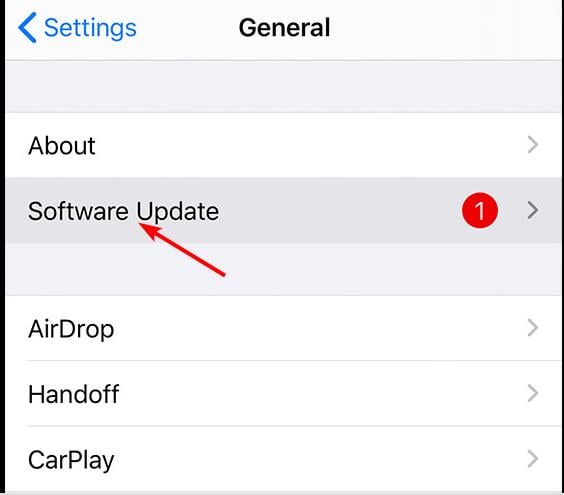
- Einstellungen > Allgemein > Softwareupdate und verfügbare iOS‑Version installieren.
- Prüfen Sie App‑Updates für Google‑Dienste im App Store (z. B. Gmail, Google Account, Google Drive).
- Nach Updates das iPhone neu starten, damit Systemdienste sauber neu geladen werden.
- Prüfen Sie Datum & Uhrzeit: Einstellungen > Allgemein > Datum & Uhrzeit > Automatisch einstellen. Falsche Systemzeit kann Authentifizierungsprobleme verursachen.
5. Weitere Lösungen und Support
Wenn die vorherigen Schritte nicht helfen, verwenden Sie diese Alternativen:
- Webzugang: Nutzen Sie Safari zum Zugriff auf https://mail.google.com, bis die App wieder funktioniert.
- Alternative Mail‑Apps: Versuchen Sie Microsoft Outlook oder die native Mail‑App, wenn Sie IMAP korrekt konfiguriert haben.
- Netzwerkeingriffe: Prüfen Sie den Router, wechseln Sie das WLAN oder verwenden Sie mobiles Datenvolumen.
- Support kontaktieren: Apple Support melden, wenn systemweite Mail‑Probleme bestehen. Google Support kontaktieren, wenn Ihr Konto spezifisch gesperrt oder betroffen ist.
Mini‑Playbook zur schnellen Wiederherstellung (3–5 Minuten):
- Verbindung prüfen (Safari). 2. Gmail‑App schließen & neustarten. 3. Wenn keine Änderung, App löschen & neu installieren. 4. Wenn noch fehlerhaft, iOS‑Update installieren. 5. Falls nötig: Konto löschen und neu hinzufügen.
Entscheidungsbaum (Schnellübersicht):
flowchart TD
  A[Start: Gmail funktioniert nicht] --> B{Lädt Gmail im Browser?}
  B -- Ja --> C{Funktioniert die Gmail‑App?}
  B -- Nein --> D[Überprüfe Internet & Google‑Account]
  C -- Ja --> E[Problem gelöst: App ok, evtl. UI/Cache Issue]
  C -- Nein --> F{Sind App & iOS aktuell?}
  F -- Nein --> G[Updates installieren & neu starten]
  F -- Ja --> H[App löschen & neu installieren]
  H --> I{Problem behoben?}
  I -- Ja --> E
  I -- Nein --> J[Support kontaktieren 'Apple/Google']
Rollenbasierte Checklisten
Für Endnutzer:
- Internetverbindung prüfen
- Gmail im Browser testen
- App aktualisieren, neu starten, ggf. neu installieren
- Konto entfernen und neu hinzufügen
- iOS auf dem neuesten Stand halten
Für Admins/IT:
- Prüfen, ob Sicherheitsrichtlinien (MDM) Änderungen blockieren
- Überprüfen, ob OAuth/Client‑IDs für Unternehmensapps abgelehnt wurden
- Kontrollieren, ob Google Workspace Policies IMAP/POP blockieren
FAQs
Warum synchronisiert Gmail nicht auf meinem iPhone?
Die Synchronisation kann deaktiviert sein, IMAP ist möglicherweise nicht aktiviert oder die Internetverbindung fällt intermittierend aus.
Warum fragt Gmail ständig nach meinem Passwort auf dem iPhone?
Oft verlangt Google eine erneute Authentifizierung nach Passwortänderungen, Sicherheitswarnungen oder wenn 2FA aktiv ist. Ein App‑Passwort kann helfen.
Funktioniert Gmail mit der iPhone Mail‑App?
Ja. Gmail funktioniert mit der iPhone Mail‑App, sofern IMAP aktiviert ist und das Konto korrekt eingerichtet wurde.
Warum stürzt die Gmail‑App auf dem iPhone ab?
Ursachen sind meist veraltete Appversionen oder beschädigter Cache. Eine Neuinstallation behebt die meisten Absturzursachen.
Wie setze ich Gmail auf dem iPhone zurück?
Kontoeintrag löschen: Einstellungen > Mail > Accounts > Gmail > Account löschen. iPhone neu starten. Konto neu hinzufügen.
Zusammenfassung
- Prüfen Sie zuerst Internetverbindung und Gmail im Browser.
- Aktivieren Sie IMAP und prüfen Sie Mail‑Sync in den iPhone‑Einstellungen.
- Aktualisieren Sie die Gmail‑App und iOS.
- Löschen und installieren Sie die App neu, wenn Probleme bestehen.
- Bei hartnäckigen Problemen kontaktieren Sie Apple oder Google Support.
Wichtig: Erstellen Sie vor größeren Änderungen (z. B. Löschen des Kontos) eine Liste wichtiger Entwürfe/Anhänge, die lokal gespeichert sind.
Weiterführende Links
- Google Sicherheitsseite: https://myaccount.google.com/security
- Gmail‑Hilfeseiten: https://support.google.com/mail
Kurzfazit: Die meisten Gmail‑Probleme auf dem iPhone lassen sich durch Verbindungsprüfung, Aktivierung von IMAP, App‑Updates oder Neuinstallation beheben. Wenn nicht, hilft der Support oder ein Test über den Browser.

Ähnliche Materialien

Podman auf Debian 11 installieren und nutzen
Apt-Pinning: Kurze Einführung für Debian

FSR 4 in jedem Spiel mit OptiScaler
DansGuardian + Squid (NTLM) auf Debian Etch installieren

App-Installationsfehler auf SD-Karte (Error -18) beheben
