
Disney+ — Fehlercode 42: Ursachen und zuverlässige Lösungen
Mögliche Ursachen für Fehlercode 42 bei Disney+
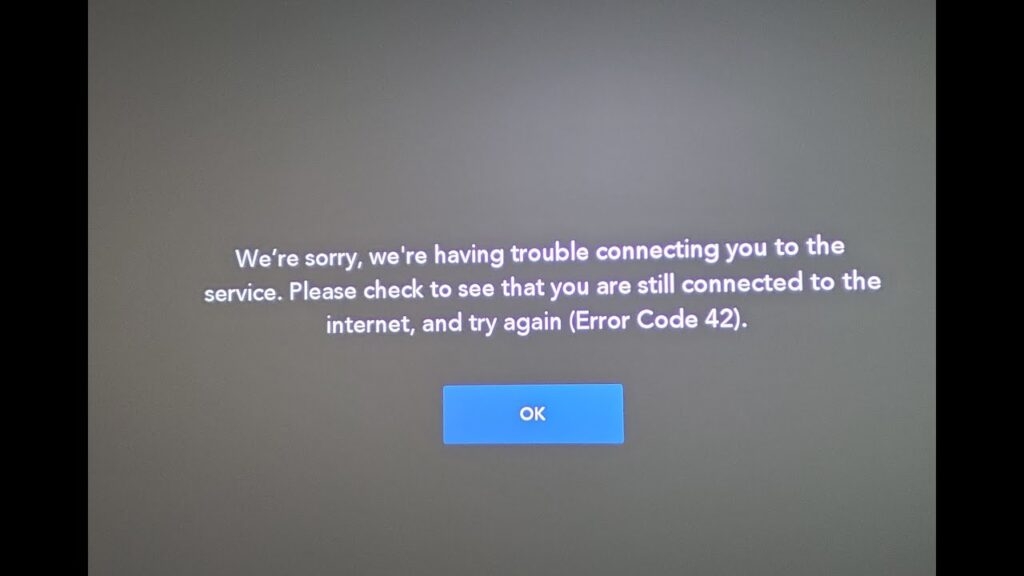
Anzeigebeispiel, das Nutzer sehen könnten:
“Wir entschuldigen uns; es gibt Probleme, Sie mit dem Dienst zu verbinden. Bitte prüfen Sie Ihre Internetverbindung und versuchen Sie es erneut (Fehlercode 42)” — das bedeutet in der Regel, dass die App keine Verbindung zu den Disney+-Servern herstellen kann.
Typische Ursachen im Überblick:
- Das Streaming-Gerät selbst hat einen Fehler oder eine fehlerhafte Netzwerk-Schnittstelle.
- Instabile oder zu langsame Internetverbindung verhindert Aufbau einer stabilen Session.
- Temporäre Störung oder Überlastung der Disney+-Server.
- Lokale Netzwerkprobleme (Router/Modem, DNS-Probleme, ISP-Rate-Limiting).
- Account- oder Sitzungsfehler innerhalb der App.
Wichtig: Fehlercode 42 beschreibt grundsätzlich ein Verbindungsproblem; die Ursache muss durch systematisches Ausschließen ermittelt werden.
Schritt-für-Schritt: So beheben Sie Fehlercode 42
Hier finden Sie erprobte Lösungen, geordnet von einfach bis tiefgehender Diagnose.
Lösung 1: Gerät komplett vom Strom trennen und neu starten
Warum: Ein kompletter Stromausfall (Power-Cycle) leert volatile Zustände und setzt Netzwerkhardware zurück.
Schritte:
- Gerät vollständig ausschalten und aus der Steckdose ziehen.
- Mindestens 60–120 Sekunden warten (bei Routern/Modems bis 2 Minuten).
- Gerät wieder einstecken und vollständig hochfahren.
- Disney+ erneut starten und prüfen.
Anmerkung: Dasselbe Vorgehen gilt für Streaming-Sticks (z. B. Fire TV Stick, Roku), Smart-TVs und Spielekonsolen.
Lösung 2: Prüfen, ob Disney+-Server oder regionale Dienste gestört sind
Warum: Wenn die Server von Disney+ regional oder global Probleme haben, sind lokale Maßnahmen wirkungslos.
Wie prüfen:
- Offizieller Twitter- oder X-Kanal von Disney+ auf Statusmeldungen prüfen.
- Community-Seiten wie Downdetector auf Ausfallmeldungen prüfen.
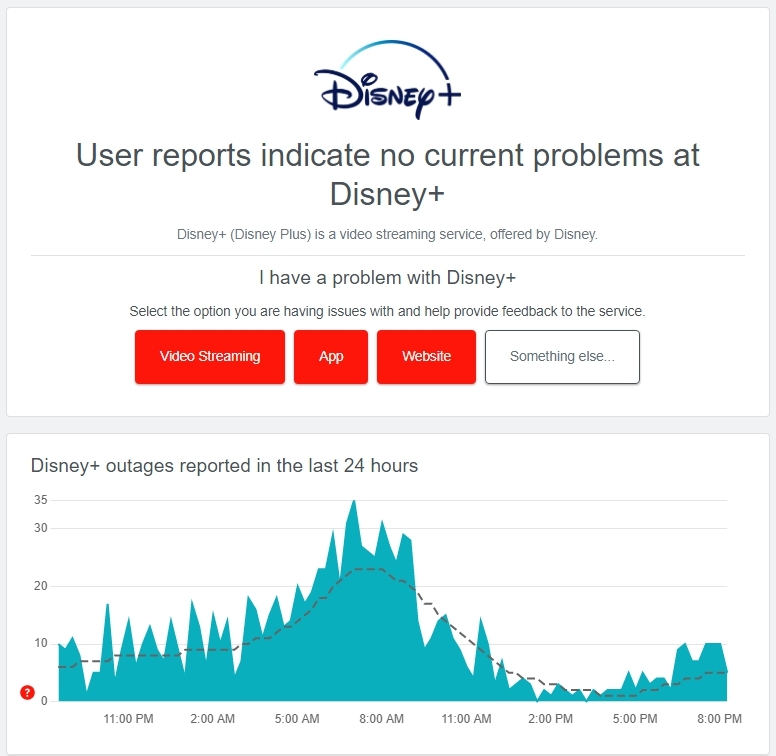
Hinweis: Bei bestätigtem Ausfall abwarten; Disney kommuniziert in der Regel, wenn größere Probleme vorliegen.
Lösung 3: Ausloggen und erneut anmelden
Warum: Sitzungs- oder Token-Probleme im Account können Verbindungsfehler verursachen.
Schritte:
- Disney+ öffnen und das Profil-/Account-Symbol wählen.
- “Abmelden”/“Log Out” auswählen.
- Kurz warten (20–30 Sekunden), dann erneut einloggen.
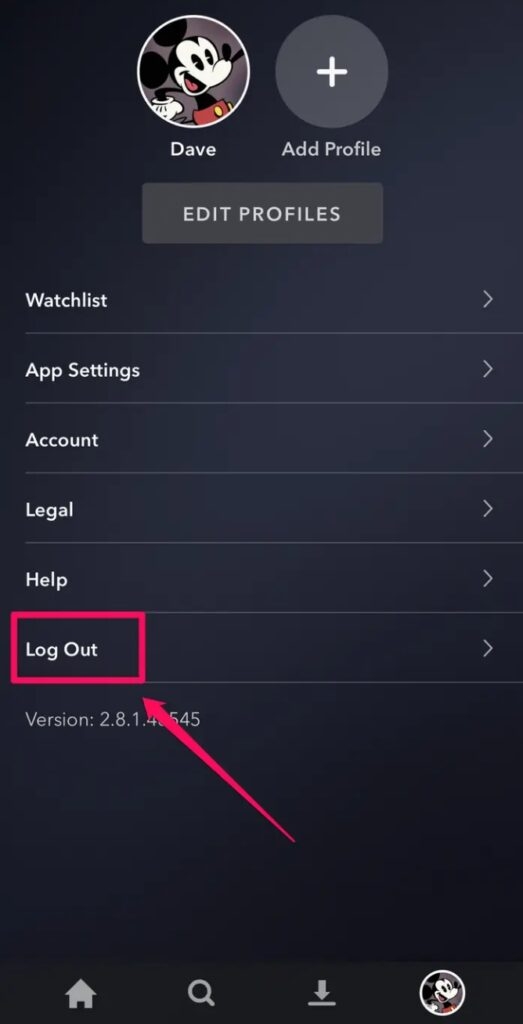
Tipp: Testen Sie auch, ob andere Profile im selben Account funktionieren.
Lösung 4: WLAN-Verbindung und Geschwindigkeit prüfen
Warum: Schwache oder überlastete Verbindungen führen häufig zu Abbrüchen beim Verbindungsaufbau.
Wie testen:
- Schließen Sie ggf. andere Geräte, die Bandbreite verbrauchen (Downloads, Backups, Spiele).
- Führen Sie einen Speedtest auf dem Gerät oder einem Laptop/Smartphone im gleichen Netzwerk durch (z. B. speedtest.net, fast.com).
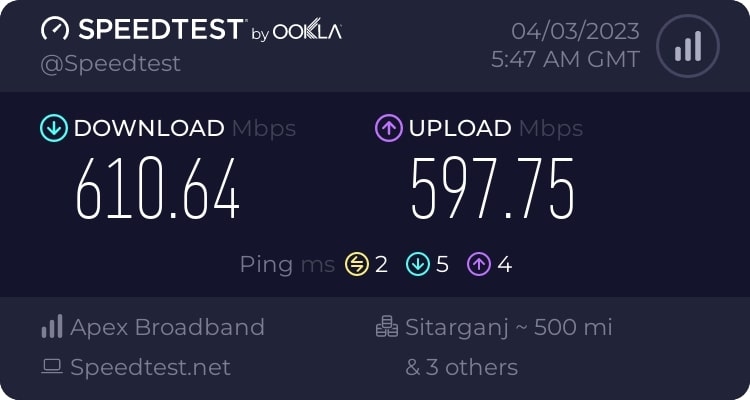
Wenn die Bandbreite deutlich zu niedrig ist: Router/Modem neu starten, Kabelverbindung testen (Ethernet) oder den ISP kontaktieren.
Wann das nicht hilft: Wenn andere Dienste normal streamen, aber Disney+ nicht, ist wahrscheinlich ein server- oder app-spezifisches Problem.
Lösung 5: An einem anderen Gerät anmelden
Warum: So lässt sich schnell feststellen, ob das Problem gerätespezifisch ist.
Vorgehen:
- Melden Sie sich mit demselben Account auf einem Smartphone, Tablet oder Smart-TV an.
- Funktioniert Disney+ dort? Wenn ja: Problem liegt beim ursprünglichen Gerät.
- Führt auch das andere Gerät zur gleichen Fehlermeldung: Problem liegt bei Account, Netzwerk oder Disney+-Diensten.
Lösung 6: Browser-Cache und Cookies löschen
Warum: Veraltete Cookies oder beschädigte Cache-Dateien können Sitzungsfehler oder inkonsistente Zustände verursachen.
Chrome-Beispiel:
- Drei Punkte oben rechts → Einstellungen.
- Suche nach “Browserdaten löschen” / “Clear browsing data”.
- Wählen Sie Cookies und zwischengespeicherte Bilder/Dateien und klicken Sie auf “Daten löschen”.
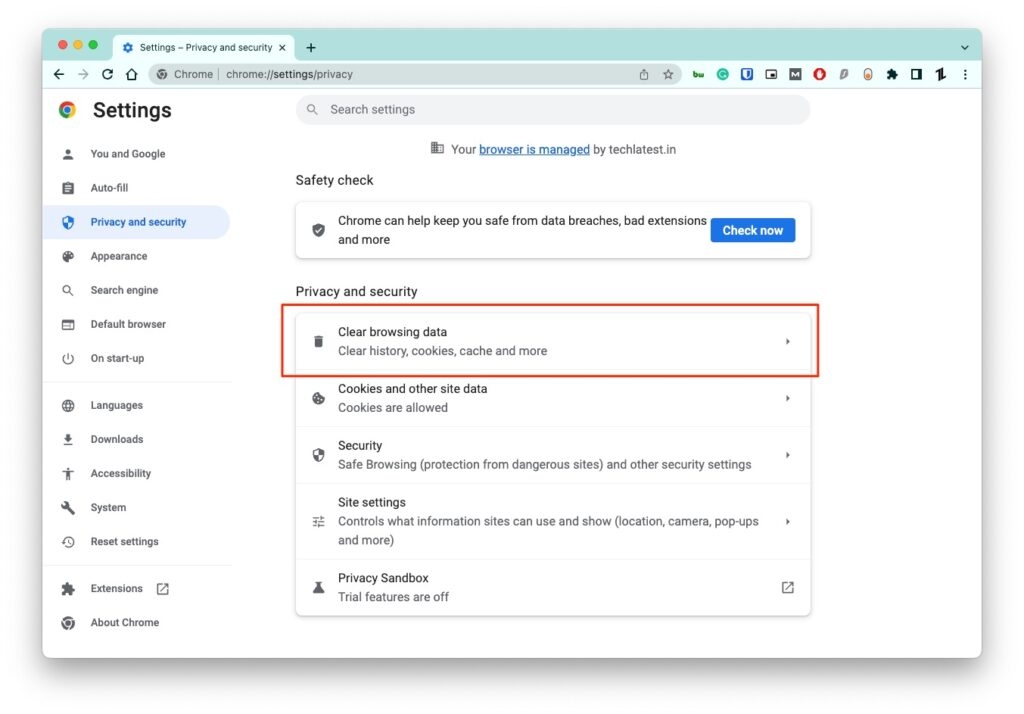
Wiederholen Sie das Vorgehen in anderen Browsern (Firefox, Edge, Safari).
Lösung 7: App deinstallieren und neu installieren
Warum: Eine Neuinstallation stellt sicher, dass alle App-Dateien und Berechtigungen frisch gesetzt sind.
Schritte:
- Mobile Geräte: Disney+ App deinstallieren, App Store / Play Store öffnen und neu installieren.
- Smart-TV / Streaming-Stick: App deinstallieren (sofern möglich) und neu installieren oder System-Update prüfen.
Tipp: Vor der Neuinstallation ggf. Gerät neustarten.
Zusätzliche Tipps und Fortgeschrittene Maßnahmen
VPNs: Wann sie helfen und worauf Sie achten sollten
Manche Nutzer verwenden VPNs, um geografische Sperren zu umgehen oder Routing-Probleme zu lösen. Das kann kurzfristig helfen, wenn Ihre IP-Adressen von Disney+ blockiert oder fehlgeroutet werden.
Empfehlungen (qualitativ):
- ExpressVPN: bekannt für niedrige Latenz und einfache Serverwahl.
- NordVPN: häufig genutzte, stabile Option für Streaming.
- Surfshark: budgetfreundliche Alternative (originaler Text: “ab $2,50/Monat”).
Wichtig: Nutzung eines VPNs kann gegen die Nutzungsbedingungen von Disney+ verstoßen; außerdem haben VPN-Anbieter eigene Datenschutz- und Logging-Regeln. Prüfen Sie die AGBs und datenschutzrechtlichen Aspekte (siehe Abschnitt Datenschutz unten).
Router-Empfehlungen und Netzwerkeinstellungen
Gute Hardware reduziert Paketverluste und Latenzspitzen beim Streaming. Achten Sie auf:
- Dual-/Tri-Band-Router mit moderner Wi‑Fi-Version (z. B. Wi‑Fi 5/6).
- Quality-of-Service (QoS)-Einstellungen, um Streaming-Priorität zu geben.
- Eigene 5-GHz-Verbindung für das Streaming-Gerät testen (weniger Interferenz als 2,4 GHz).
Beispiel-Modelle (ursprüngliche Nennung beibehalten):
- TP-Link Archer AX90 — empfohlen für starke Netzwerke und mehrere Geräte gleichzeitig.
- TP-Link Archer AX20 — budgetfreundliche Option (ursprünglicher Text: Preisbeispiel $84.98).
DNS- und Netzwerkdiagnose (Fortgeschritten)
Wenn einfache Maßnahmen fehlschlagen, können Sie folgende Diagnosen durchführen:
- DNS testen: Wechseln Sie testweise auf einen öffentlichen DNS (z. B. Google 8.8.8.8, Cloudflare 1.1.1.1) und prüfen Sie, ob Disney+ erreichbar ist.
- Ping/Traceroute: Von einem Rechner aus DNS-Namen von Disney+-Servern anpingen oder traceroute ausführen, um Routing-Probleme zu identifizieren.
- Port- und Firewall-Check: Stellen Sie sicher, dass keine lokale Firewall oder Sicherheitssoftware ausgehende Verbindungen der App blockiert.
Hinweis: Diese Schritte erfordern grundlegende Netzwerkkenntnisse.
Mini-Methodologie: So arbeiten Sie systematisch (Schnell-Workflow)
- Gerät neu starten (Power-Cycle).
- Auf Ausfall prüfen (Downdetector/Twitter).
- An anderem Gerät anmelden.
- Cache löschen / neu installieren.
- Netzwerk prüfen (Speedtest, Ethernet-Test).
- Fortgeschritten: DNS, Traceroute, ISP kontaktieren.
Diese Reihenfolge minimiert Aufwand und vermeidet unnötige Änderungen.
Entscheidungsbaum (Mermaid)
flowchart TD
  A[Fehlercode 42 angezeigt] --> B{Haben andere Nutzer/Services Ausfälle gemeldet?}
  B -- Ja --> C[Abwarten: Disney+ Serverproblem]
  B -- Nein --> D{Arbeitet ein anderes Gerät mit demselben Account?}
  D -- Ja --> E[Problemgerät neu starten / App neu installieren]
  D -- Nein --> F{Internetgeschwindigkeit kritisch niedrig?}
  F -- Ja --> G[Router/Modem neu starten; Ethernet testen; ISP kontaktieren]
  F -- Nein --> H[Cache löschen / aus- und einloggen]
  H --> I{Hilft das alles nicht?}
  I -- Ja --> J[DNS ändern, Traceroute, VPN testen]
  I -- Nein --> K[Problem gelöst]
Rollenspezifische Checklisten
Checkliste — Privatanwender (Einsteiger):
- Gerät aus- und einstecken (2 Minuten).
- WLAN-Verbindung trennen und wiederherstellen.
- Auf anderem Gerät anmelden.
- App neu starten, ggf. neu installieren.
Checkliste — Netzwerkverantwortlicher / ISP-Support:
- Routing und Paketverlust im Backbone prüfen.
- DNS-Responder und Caching prüfen.
- Kundenaufkommen in der Region prüfen (Rate-Limiting?).
Checkliste — Technischer Nutzer (fortgeschritten):
- Traceroute/Ping gegen Disney+-Domains ausführen.
- DNS-Server temporär wechseln (z. B. 1.1.1.1 oder 8.8.8.8).
- Firewall-Logs auf Blockierungen prüfen.
Abnahmekriterien (Prüfkriterien)
- Disney+ startet und spielt Inhalte ohne Fehlermeldung ab.
- Mehrere Profile und Geräte können sich anmelden und streamen.
- Speedtest zeigt stabile Verbindung ohne starke Paketverluste.
- Reproduzierbarkeit: Nach Neustart bleibt das Problem behoben.
Wann die vorgeschlagenen Lösungen nicht ausreichen (Gegenbeispiele)
- Wenn Disney+ regionale Sperren oder rechtliche Blockaden vorliegen, helfen lokale Neustarts nicht.
- Wenn das Problem im ISP-Routing liegt (z. B. Peering mit Disney-CDN gestört), bleibt Disney+ für betroffene Nutzer offline, bis der ISP oder Disney den Pfad korrigiert.
Datenschutz / VPN & DSGVO-Hinweise
- Ein VPN kann Ihre IP-Adresse verbergen, hat aber eigene Datenschutzregeln. Prüfen Sie das Logging-Verhalten des VPN-Anbieters.
- Beim Teilen von Logs mit Support-Teams (ISP oder Disney+) entfernen Sie persönliche Informationen, wenn möglich.
- Achten Sie auf die Nutzungsbedingungen von Disney+: Die Verwendung von VPNs kann gegen die Richtlinien verstoßen.
Testfälle / Akzeptanzkriterien
- Test: Gerät neu gestartet → Ergebnis erwartet: Disney+ startet normal.
- Test: Anderes Gerät im gleichen Netzwerk → Ergebnis erwartet: Anmeldung möglich.
- Test: Cache gelöscht und App neu installiert → Ergebnis erwartet: Keine Fehlermeldung mehr.
- Test: Ethernet-Verbindung statt WLAN → Ergebnis erwartet: Stabilere Wiedergabe.
Kurze Empfehlung: Investition in Netzwerkhardware
Wenn Sie häufig Streaming-Probleme haben, lohnt sich ein moderner Router mit QoS und 5-GHz-Unterstützung. Bei mehreren gleichzeitigen Streams ist Tri-Band-Hardware sinnvoll.
Häufige Fragen (FAQ)
Funktioniert Disney+ nur mit VPN?
Nein. Disney+ ist primär für direkten Zugriff per regulärem ISP konzipiert. VPNs können in Ausnahmefällen helfen, sind aber keine Standardlösung.
Wie lange dauert es, bis Disney+ Serverprobleme behoben sind?
Das hängt von der Ursache ab; oft informieren Anbieter über Social-Media-Kanäle. Bei größeren Störungen kann es Minuten bis Stunden dauern.
Was ist der schnellste Test, um herauszufinden, ob das Gerät das Problem ist?
Melden Sie sich auf einem anderen Gerät (Smartphone/Tablet) im selben Netzwerk an. Wenn dort Disney+ läuft, liegt das Problem am ursprünglichen Gerät.
Abschließende Zusammenfassung
Fehlercode 42 ist eine Verbindungsfehler-Meldung, die durch Gerätedefekte, Netzwerkprobleme oder Serverausfälle verursacht werden kann. Beginnen Sie mit einem Neustart des Geräts, prüfen Sie Serverstatus und Netzwerkgeschwindigkeit, testen Sie andere Geräte und löschen Sie Cache oder installieren Sie die App neu. Bei komplexen Fällen helfen DNS-Änderungen, Traceroute oder das Einsenden von Logs an den Support. Verwenden Sie VPNs nur mit Bedacht und Beachtung der Nutzungsbedingungen und Datenschutzaspekte.
Weiterlesen:
- Fix: Disney+ Downloads lassen sich nicht offline abspielen
- Wie behebt man den schwarzen Bildschirm bei Disney+?
- 7 Disney+ Tricks für besseres Streaming

Ähnliche Materialien

Podman auf Debian 11 installieren und nutzen
Apt-Pinning: Kurze Einführung für Debian

FSR 4 in jedem Spiel mit OptiScaler
DansGuardian + Squid (NTLM) auf Debian Etch installieren

App-Installationsfehler auf SD-Karte (Error -18) beheben
