
Fehler 4013 beim iPhone oder iPad beheben

Wenn beim Wiederherstellen deines iPhone oder iPad der Fehler 4013 auftritt, liegt die Ursache meist an Verbindungsproblemen, Hardware (USB-Kabel, Computer) oder an iOS-Einstellungen. Prüfe zuerst Kabel und Computer, aktualisiere iTunes, führe einen erzwungenen Neustart durch und räume Speicher frei. Wenn nichts hilft, sichere deine Daten und nutze Reset, DFU-Modus oder professionelle Hilfe.
Worum es geht: Fehler 4013 tritt beim Wiederherstellen oder Aktualisieren eines iPhones/iPads über iTunes auf. Er äußert sich oft durch eine Abbruchmeldung in iTunes oder eine nicht reagierende Wiederherstellung. Hier findest du eine strukturierte Fehlerbehebung mit praktischen Checklisten, einem SOP-Plan und einer Entscheidungsübersicht.
Wichtige Hinweise
- Fehler 4013 bedeutet nicht zwangsläufig einen Hardware-Defekt. Oft reicht eine einfache Korrektur.
- Viele Schritte löschen Daten. Sichere deine Daten, bevor du weitergehende Maßnahmen ergreifst.
- DFU-Modus und Zurücksetzen auf Werkseinstellungen löschen alle Inhalte. Nur durchführen, wenn du ein Backup hast oder wenn nichts anderes hilft.
Ursachen knapp erklärt
- Verbindungsprobleme zwischen Gerät und Computer (defektes USB-Kabel, lockerer Anschluss).
- Veraltete oder beschädigte iTunes-Software auf dem Computer.
- Netzwerkeinschränkungen, Firewall- oder Antivirenprogramme, die iTunes blockieren.
- Beschädigter iOS-Speicher oder zu wenig freier Speicherplatz.
- Korruptes Geräte-Setup oder tiefere Softwarefehler, die nur per DFU-Modus zu beheben sind.
Begriff in einer Zeile: DFU-Modus ist ein Gerätzustand, bei dem das iPhone/iPad tiefere Firmware-Aktionen erlaubt und oft zur Wiederherstellung bei schwerwiegenden Problemen genutzt wird.
Schnelle Fehlerbehebungs-Schritte (Übersicht)
- Computer prüfen: Internet, Firewall, iTunes-Version.
- USB-Kabel prüfen: Originalkabel, Anschluss, andere Ports.
- iTunes aktualisieren (Mac/Windows).
- Erzwungener Neustart am Gerät.
- Speicher freimachen.
- Einstellungen zurücksetzen.
- Werkseinstellung (nur mit Backup).
- DFU-Modus als letzter Schritt.
Checkliste: Computer prüfen
Warum: iTunes kommuniziert mit Apple-Servern und deinem Gerät. Probleme auf dem Rechner führen häufig zu Fehler 4013.
Was zu prüfen ist:
- Internetverbindung testen: Browser öffnen, Seite laden, Geschwindigkeit prüfen.
- Provisorisch andere Netzwerke testen (z. B. Mobilfunk-Hotspot).
- Flugmodus auf dem Computer aktivieren und wieder deaktivieren, falls verfügbar.
- Betriebssystem: Stelle sicher, dass macOS oder Windows auf dem neuesten Stand ist.
- Antivirus/Firewall: Deaktiviere testweise Antiviren-Software und Firewall, um zu prüfen, ob iTunes blockiert ist. Nur temporär und vorsichtig.
- Administratorrechte: Starte iTunes mit Administratorrechten unter Windows.
Details für macOS und Windows
- macOS: Öffne Systemeinstellungen und prüfe Softwareaktualisierungen.
- Windows: Öffne Windows Update und installiere ausstehende Updates; prüfe außerdem Treiber für USB-Controller im Geräte-Manager.
Wenn nach diesen Tests weiterhin Fehler 4013 auftritt, fahre mit Hardware-Checks fort.
Checkliste: USB-Kabel und Anschlüsse
Fehlerbild: Verbindung wird unterbrochen, Wiederherstellung bricht mitten im Prozess ab.
Schritte:
- Verwende wenn möglich das Original-Lightning-Kabel.
- Tausche das Kabel durch ein anderes Apple-qualifiziertes Kabel.
- Probiere andere USB-Ports am Computer (direkt an der Hauptplatine, nicht über einen Hub).
- Vermeide USB-Hubs, Verlängerungen oder kurzkettige Adapter.
- Reinige Lightning-Port und USB-Anschluss vorsichtig von Staub.
- Teste das Kabel an einem anderen Computer, um Kabel vs. Rechner zu unterscheiden.
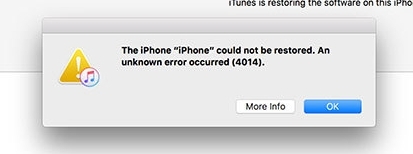
Wichtig: Wenn ein anderes Kabel das Problem löst, war das ursächliche Kabel defekt. Wenn das Problem auf einem zweiten Rechner wieder auftritt, liegt die Ursache möglicherweise beim Gerät.
iTunes aktualisieren
Eine veraltete iTunes-Version kann zu Kompatibilitätsproblemen führen. Aktualisiere iTunes vor weiteren Schritten.
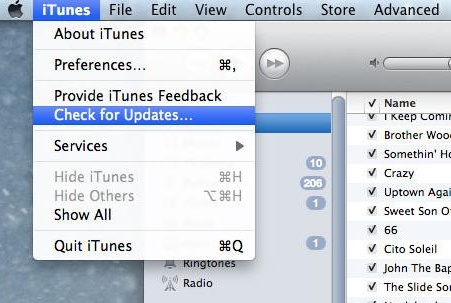
iTunes auf dem Mac aktualisieren
- Öffne iTunes.
- Klicke in der Menüleiste auf “iTunes” und wähle “Nach Updates suchen”.
- Wenn ein Update verfügbar ist, folge den Anweisungen zum Download und zur Installation.
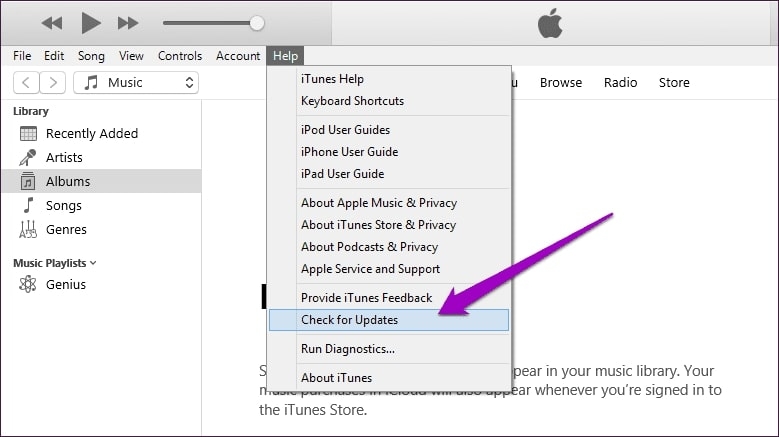
iTunes unter Windows aktualisieren
- Öffne iTunes.
- Klicke im Menüband auf “Hilfe” und wähle “Nach Updates suchen”.
- Folge den Anweisungen zum Download und zur Installation.
Wenn iTunes aktuell ist und das Problem weiter besteht, fahre mit den gerätespezifischen Schritten fort.
Erzwungener Neustart des iPhone oder iPad
Warum: Ein Neustart leert kurzfristig Cache und beendet hängende Prozesse.
Kurzanleitung (modelabhängig):
- iPhone mit Face ID / neuere Modelle:
- Lauter-Taste kurz drücken und loslassen.
- Leiser-Taste kurz drücken und loslassen.
- Halte die Seitentaste gedrückt, bis das Apple-Logo erscheint.
- Ältere iPhone-Modelle mit Home-Taste:
- Halte gleichzeitig die Home- und die Standby-Taste, bis das Apple-Logo erscheint.
Achte darauf, dass der Akku ausreichend geladen ist oder das Gerät während des Vorgangs am Ladegerät hängt.
Wenn der erzwungene Neustart nichts ändert, gehe weiter zu Speicher und Einstellungen.
Speicher prüfen und freigeben
Warum: Zu wenig freier Speicherplatz kann iOS-Wiederherstellungen verhindern.
So prüfst du den Speicher:
- Öffne Einstellungen > Allgemein > iPhone-Speicher (bzw. iPad-Speicher).
- Sieh dir die Liste der Apps und deren Speicherverbrauch an.
- Lösche große, nicht benötigte Apps oder verschiebe Fotos/Videos in die Cloud (z. B. iCloud, Google Fotos) oder auf externe Speichermedien.
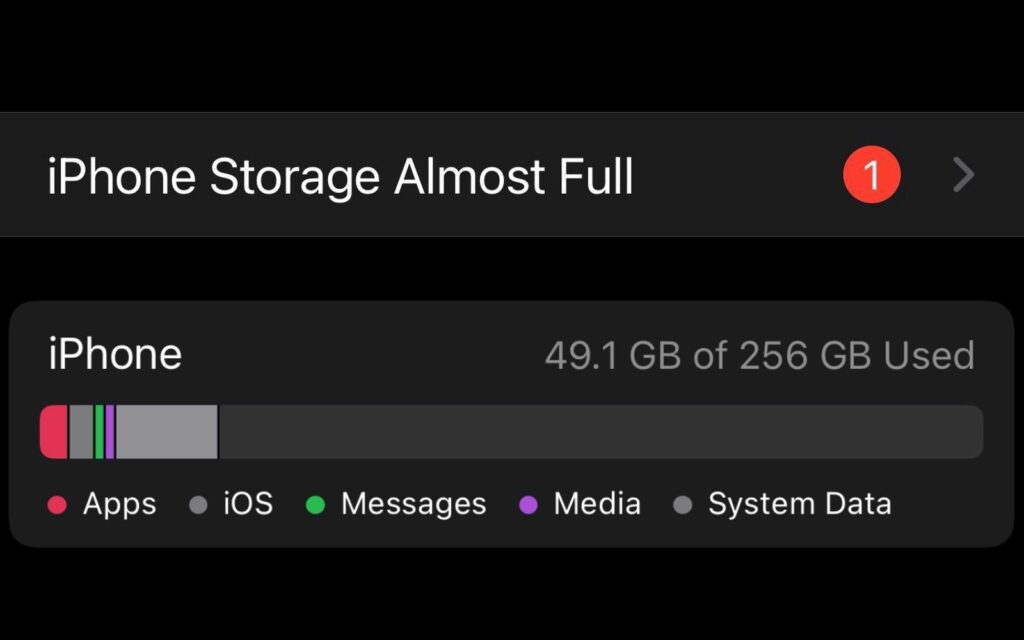
Tipp: Lösche temporäre Daten, Videos oder große Messaging-Backups, bevor du eine Wiederherstellung probierst.
Einstellungen zurücksetzen
Warum: Manche Einstellungen können die Kommunikation stören. Das Zurücksetzen auf Standardwerte behebt fehlerhafte Konfigurationen.
Wichtig: Apple Pay-Daten und einige Einstellungen werden entfernt. Persönliche Daten bleiben erhalten.
So setzt du alle Einstellungen zurück:
- Öffne Einstellungen > Allgemein > Daten übertragen oder iPhone zurücksetzen.
- Wähle “Zurücksetzen” und dann “Alle Einstellungen zurücksetzen”.
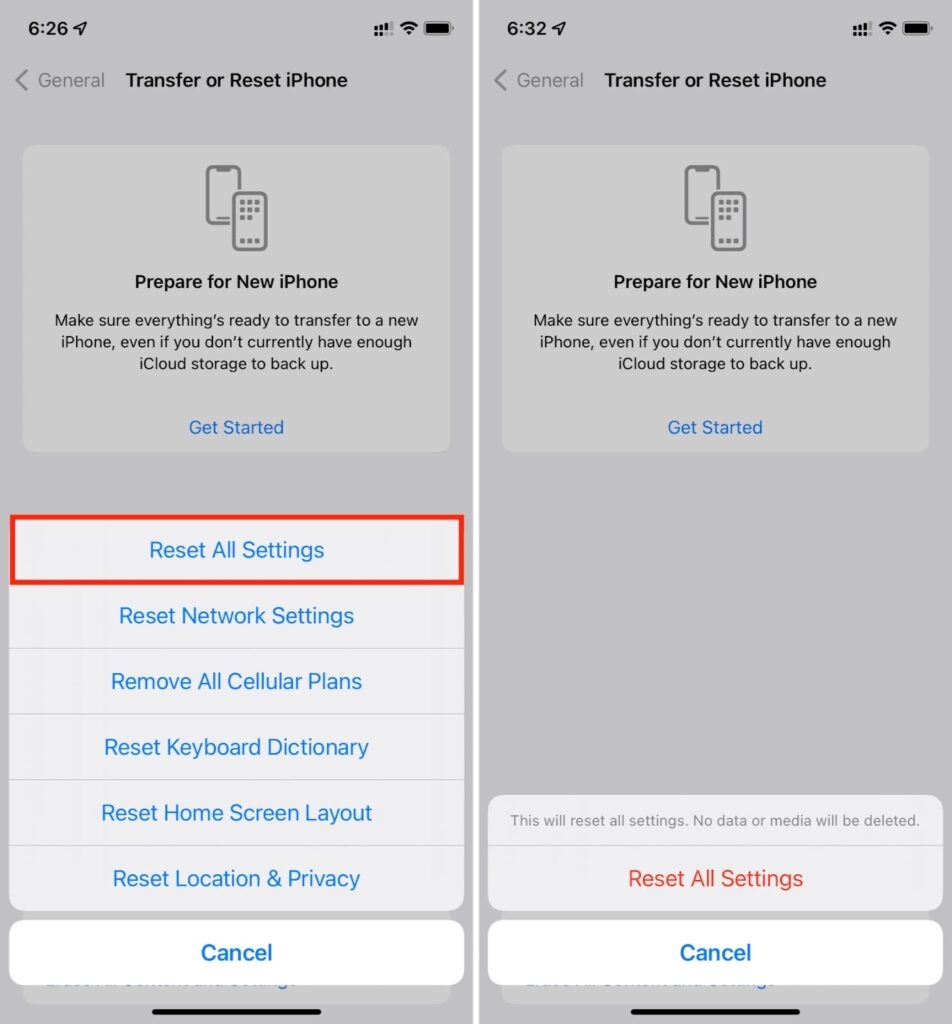
Wenn das Problem danach weiter besteht, erwäge Werkseinstellungen oder DFU-Modus.
Werkseinstellungen zurücksetzen
Warum: Ein vollständiger Werksreset beseitigt Softwarefehler, die durch beschädigte Systemdateien entstanden sind.
Wichtig: Alle Daten auf dem Gerät werden gelöscht. Erstelle vorher ein Backup (iCloud oder lokale Sicherung mit iTunes).
So funktioniert der Werksreset:
- Einstellungen > Allgemein > Daten übertragen oder iPhone/iPad zurücksetzen.
- Wähle “Alle Inhalte & Einstellungen löschen”.
- Bestätige mit deinem Code und Apple-ID, falls gefordert.
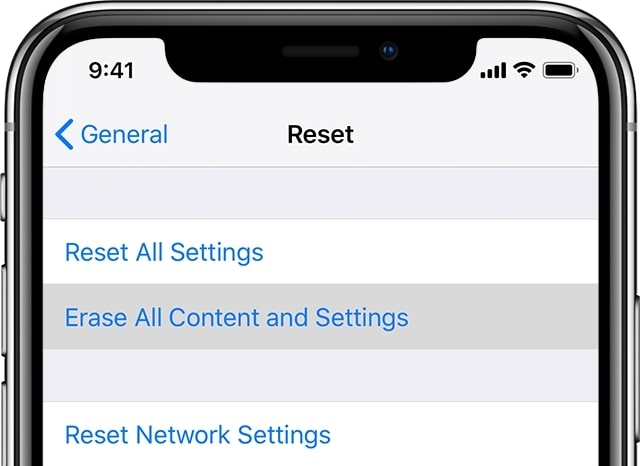
Wenn auch ein Werksreset nicht hilft, bleibt DFU-Modus als letzte Option vor professioneller Hardwareprüfung.
DFU-Modus: Wann und wie
Kurz gesagt: DFU (Device Firmware Update) setzt Gerätesoftware und -firmware zurück. Er ist tiefgreifender als der normale Recovery-Modus. Verwende ihn nur, wenn vorherige Schritte versagt haben und du ein Backup hast.
Vorbereitung:
- Schließe dein Gerät an den Computer an und öffne iTunes.
- Stelle sicher, dass der Computer eingeschaltet und mit dem Internet verbunden ist.
Allgemeines Vorgehen (modellabhängig):
- Schalte das Gerät aus.
- Folge der für dein Modell passenden Tastenkombination genau. Beispiel für viele moderne iPhones:
- Halte Power + Leiser gedrückt für etwa 10 Sekunden.
- Lasse die Power-Taste los, halte aber die Leiser-Taste noch etwa 5 Sekunden gedrückt.
- Wenn der Bildschirm schwarz bleibt und iTunes das Gerät erkennt, bist du im DFU-Modus.
Wenn stattdessen das Apple-Logo erscheint, war die Sequenz nicht korrekt. Wiederhole den Ablauf.
Achtung: DFU löscht alle Daten und installiert iOS neu. Breche den Vorgang nicht ab.
Standardarbeitsanweisung (SOP) zur Fehlerbehebung bei Fehler 4013
Ziel: Gerät wiederherstellen ohne Datenverlust, wenn möglich.
- Erstmaßnahme (5–15 Minuten)
- Gerät trennen und neu verbinden.
- Anderes USB-Kabel und anderer USB-Port testen.
- iTunes schließen und neu starten.
- Sekundärmaßnahmen (15–45 Minuten)
- iTunes aktualisieren.
- Computer neu starten.
- Antivirus/Firewall temporär deaktivieren.
- Gerätespezifische Maßnahmen (15–60 Minuten)
- Erzwungener Neustart.
- Speicher freigeben.
- Einstellungen zurücksetzen.
- Eskalation (30–90 Minuten)
- Werkseinstellungen (nur mit Backup).
- DFU-Modus und Wiederherstellung über iTunes.
- Wenn alles fehlschlägt
- Test an einem zweiten Computer durchführen.
- Apple Support kontaktieren oder autorisierten Service aufsuchen.
Dokumentation: Notiere Zeitpunkte, verwendete Kabel, iTunes-Version und Fehlermeldungen für den Support.
Entscheidungsbaum zur schnellen Wahl der richtigen Maßnahme
flowchart TD
  A[Start: Fehler 4013] --> B{Wurde Kabel geprüft?}
  B -- Nein --> C[Originalkabel/anderen Port testen]
  B -- Ja --> D{Ist iTunes aktuell?}
  C --> D
  D -- Nein --> E[iTunes aktualisieren]
  D -- Ja --> F{Wird Gerät von iTunes erkannt?}
  E --> F
  F -- Nein --> G[USB, Treiber, Computer prüfen]
  F -- Ja --> H{Wiederherstellung erfolgreich?}
  G --> I[Antivirus/Firewall deaktivieren, neu starten]
  I --> F
  H -- Ja --> Z[Beendet]
  H -- Nein --> J{Ist Speicher knapp?}
  J -- Ja --> K[Speicher freigeben]
  J -- Nein --> L{Einstellungen zurücksetzen}
  L --> M{Ergebnis nach Reset}
  M -- OK --> Z
  M -- Nicht OK --> N[Werkseinstellung 'Backup empfohlen']
  N --> O{Ergebnis nach Werkseinstellung}
  O -- OK --> Z
  O -- Nicht OK --> P[DFU-Modus versuchen]
  P --> Q{Ergebnis}
  Q -- OK --> Z
  Q -- Nicht OK --> R[Hardware-Service kontaktieren]
Rollenspezifische Checklisten
Für Heimanwender
- Stelle sicher, dass du ein aktuelles Backup hast.
- Verwende ein originales oder zertifiziertes Lightning-Kabel.
- Aktualisiere iTunes und das Betriebssystem deines Computers.
- Versuche erzwungenen Neustart und Speicher freigeben.
Für IT-Support / Techniker
- Prüfe USB-Controller-Treiber und iTunes-Installationsintegrität.
- Teste mit mehreren Kabeln und Rechnern.
- Prüfe Protokolle auf dem Computer und sammle iTunes-Logdateien.
- Dokumentiere genaue Fehlermeldungen und Uhrzeiten für Eskalation.
Kriterien bei Annahme
Ein Wiederherstellungsvorgang gilt als erfolgreich, wenn:
- iTunes das Gerät ohne Fehler erkennt.
- Die Wiederherstellung oder Aktualisierung bis zum Ende durchläuft.
- Das Gerät normal startet und die Grundfunktionen (Telefon, WLAN, Einstellungen) funktionieren.
Wenn eines dieser Kriterien nicht erfüllt ist, setze die weitere Eskalationsstufen um.
Häufig gestellte Fragen
Wie behebt man ein iPhone, das nicht wiederhergestellt werden konnte?
Setze das iPhone in den Wiederherstellungsmodus oder DFU-Modus und verbinde es erneut mit iTunes. Stelle sicher, dass iTunes aktuell ist. Schließe iTunes und öffne es erneut, wenn nötig. Prüfe außerdem Kabel, Ports und Computer.
Löscht DFU-Modus alle Daten?
Ja. DFU-Modus installiert iOS neu und löscht alle Benutzerdaten. Führe ihn nur durch, wenn du ein Backup hast oder wenn vorherige Schritte nichts bewirkten.
Kurze Zusammenfassung
Fehler 4013 ist in den meisten Fällen eine Folge von Verbindungsproblemen, veralteter Software oder Speicherproblemen. Arbeite systematisch von einfachen Prüfungen (Kabel, Ports, iTunes-Update) zu invasiveren Maßnahmen (Zurücksetzen, Werkseinstellungen, DFU-Modus). Sicherungen sind vor allem vor radikalen Schritten zwingend.
Wichtig
- Prüfe zuerst die einfache Hardware und Software. Oft reicht das.
- Sichere Daten, bevor du radikale Schritte unternimmst.
- Kontaktiere den Apple Support, wenn DFU-Modus und Werkseinstellung fehlschlagen.
Glossar in einer Zeile
- DFU: Tiefere Wiederherstellungsstufe, die Firmware und Betriebssystem neu installiert.
- Recovery-Modus: Weniger tiefgreifender Wiederherstellungsmodus zum Installieren von iOS.
- iTunes: Apple-Software zur Geräteverwaltung und Wiederherstellung.
Social Preview
- OG-Titel: Fehler 4013 beim iPhone/iPad beheben
- OG-Beschreibung: Schritt-für-Schritt-Anleitung zur Behebung von Fehler 4013 beim Wiederherstellen von iPhone oder iPad. Kabel, iTunes, DFU und mehr.
Kurze Ankündigungstext (100–200 Wörter)
Wenn beim Wiederherstellen deines iPhones oder iPads der Fehler 4013 erscheint, kann das frustrierend sein. Diese Anleitung führt dich systematisch durch die möglichen Ursachen: von der einfachen Überprüfung des USB-Kabels und der iTunes-Version bis zu Konfigurations-Resets, Werkseinstellungen und dem DFU-Modus. Du findest praktische Checklisten für Heimanwender und IT-Support, eine SOP für systematisches Troubleshooting sowie einen Entscheidungsbaum für schnelle Entscheidungen. Sichere vor allen radikalen Schritten deine Daten. Wenn alle Maßnahmen fehlschlagen, hilft der Apple Support oder ein autorisierter Servicepartner.
Ende

Ähnliche Materialien

Podman auf Debian 11 installieren und nutzen
Apt-Pinning: Kurze Einführung für Debian

FSR 4 in jedem Spiel mit OptiScaler
DansGuardian + Squid (NTLM) auf Debian Etch installieren

App-Installationsfehler auf SD-Karte (Error -18) beheben
