
„Nicht den Hörmuschelbereich abdecken“ auf Android beheben
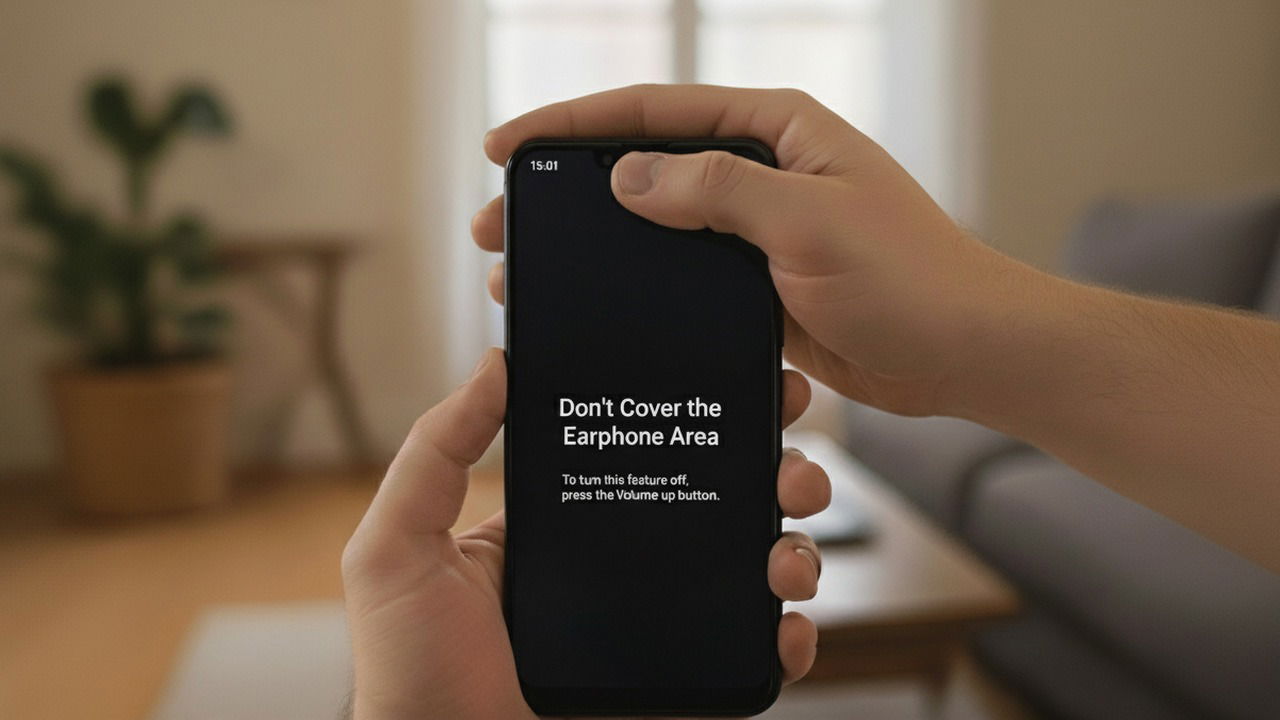
Warum diese Meldung erscheint
Android‑Telefonmodelle nutzen den Näherungssensor (Proximity Sensor), um versehentliche Berührungen zu vermeiden, wenn das Gerät in der Tasche oder verdeckt ist. Erkennt der Sensor ein nahes Hindernis, deaktiviert das System für kurze Zeit die Tipp‑Eingaben und zeigt eine Warnung wie „Nicht den Hörmuschelbereich abdecken“ an.
Wenn die Meldung während normaler Nutzung oder beim Hochnehmen des Telefons erscheint, ist das Verhalten nicht korrekt. Entweder ist der Sensor verschmutzt, wird durch eine Hülle/Schutzfolie gestört, oder er arbeitet fehlerhaft. Diese Anleitung führt Sie systematisch durch Reinigung, Prüfung, Kalibrierung und alternative Lösungen.
Wichtig: Diese Meldung ist normalerweise keine System‑Fehlermeldung im Sinne eines Absturzes. Meistens ist eine einfache physische oder softwareseitige Maßnahme ausreichend.
Kurzanalyse: mögliche Ursachen
- Verschmutzter oder fettiger Bereich über dem Näherungssensor.
- Schützhülle oder Displayschutz verdeckt die Hörmuschel/Näherungssensor.
- Softwarefehler oder misskalibrierter Sensor.
- Defekt des Sensors (Hardware‑Problem).
1) Sichtprüfung und Vorbereitung
- Schalten Sie das Display aus und wieder ein, um auszuschließen, dass die Meldung durch einen temporären Systemzustand ausgelöst wurde.
- Entfernen Sie Hülle und alle magnetischen/Metall‑Klebeelemente rund um die Oberkante.
- Arbeiten Sie in gutem Licht und legen Sie ein fusselfreies Tuch bereit.
Wichtig: Nutzen Sie keine groben Reinigungsmittel. Isopropylalkohol 70 % ist sicher, wenn sparsam eingesetzt.
2) Proximity‑Sensor reinigen (Sorgfältig und systematisch)
- Legen Sie das Telefon so, dass die Oberkante frei zugänglich ist.
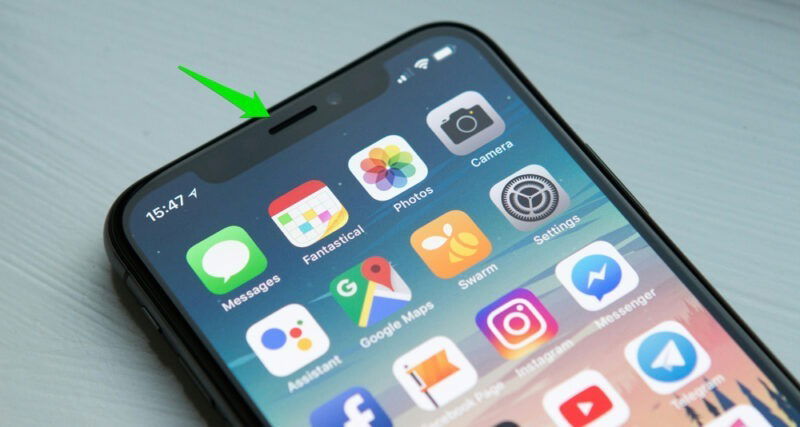
- Nehmen Sie ein fusselfreies Mikrofasertuch und wischen Sie die Hörmuschel und die umliegende Fläche ab.
- Falls sichtbarer Schmutz oder Fett vorhanden ist, befeuchten Sie ein Ende eines Wattestäbchens leicht mit 70 % Isopropylalkohol. Drücken Sie nicht; wischen Sie nur sanft.
- Trocknen Sie die Stelle mit dem trockenen Teil des Tuchs ab.
Ergebnis erwartet: Die Meldung verschwindet innerhalb weniger Minuten. Wenn nicht, fahren Sie mit dem nächsten Schritt fort.
3) Hülle und Displayschutz testen
- Entfernen Sie die Handyhülle und prüfen Sie das Verhalten über mehrere Minuten.
- Wenn die Meldung verschwindet, ist die Hülle die Ursache. Entscheiden Sie sich für eine andere Hülle oder schneiden Sie eine kleine Öffnung an der Hörmuschel‑Position (nur bei robusten, dicken Hüllen).
- Bei Displayschutzfolien: Entfernen Sie temporär die Folie (bei Folien, die sich einfach abnehmen lassen). Manche dicke Glasfolien oder schlecht ausgeschnittene Folien können den Sensor beeinflussen.
Hinweis: Dünne TPU‑Hüllen oder dünne Glasfolien sind seltener die Ursache.
4) Software‑Kalibrierung des Proximity‑Sensors
Wenn Verschmutzung und Hülle ausgeschlossen sind, versuchen Sie eine Kalibrierung:
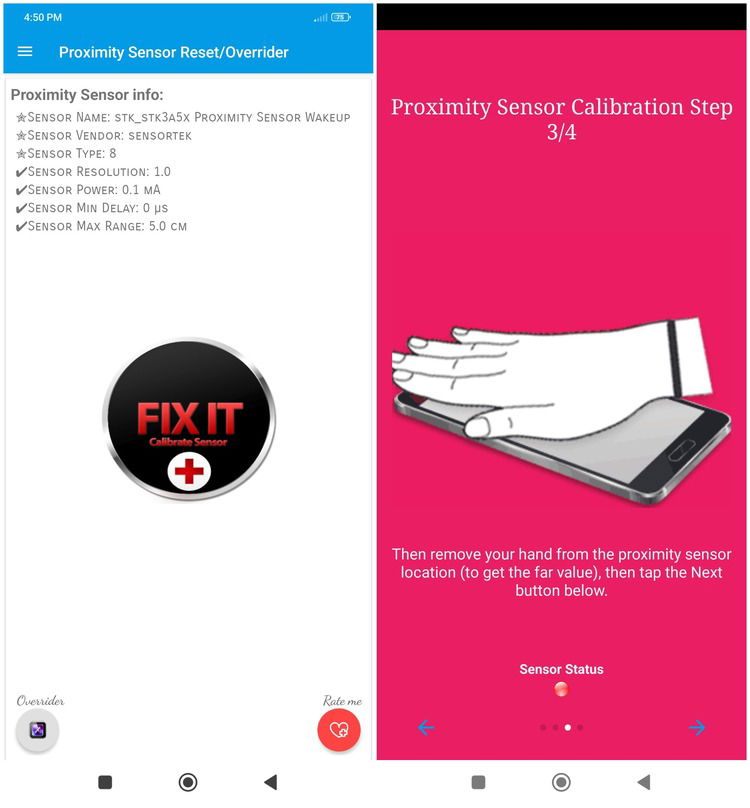
- Nutzen Sie eine vertrauenswürdige App wie „Proximity Sensor Reset/Fix“ oder eine andere gut bewertete Kalibrierungs‑App aus dem Play Store.
- Öffnen Sie die App und folgen Sie den Anweisungen: Meist müssen Sie den Sensor abdecken und wieder freigeben, damit Nah‑ und Fern‑Werte aufgezeichnet werden.
- Starten Sie danach das Telefon neu.
Alternative: Manche Hersteller bieten eigene Diagnosetools in den Service‑Menüs an (z. B. Samsung Geräteprüfungen). Suchen Sie nach „Diagnose“ oder „Gerätetest“ in den Einstellungen oder Service‑Apps.
5) Wenn Kalibrierung nicht hilft: Feature deaktivieren
Wenn der Sensor offenbar hardwareseitig defekt ist, können Sie die Schutzfunktion für versehentliche Berührungen abschalten. Bedenken Sie: Das erhöht das Risiko unbeabsichtigter Eingaben in der Tasche.
So finden Sie die Einstellung (variieren nach Hersteller):
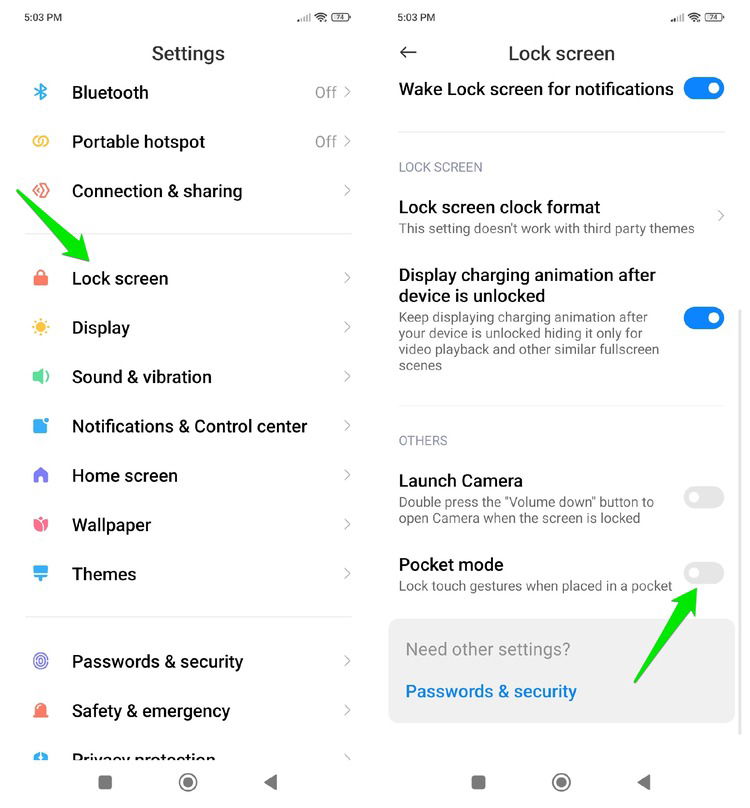
- Öffnen Sie Einstellungen → suchen Sie nach „Pocket“, „Tasche“, „Accidental“, „Berührung“ oder „Sperrbildschirm“.
- Bei Samsung: Suchen Sie nach „Accidental Touch Protection“.
- Bei Xiaomi: Suchen Sie nach „Pocket Mode“.
- Schalten Sie die Funktion aus.
Wichtig: Nach Deaktivierung sollten Sie bewusst auf Taschen‑Gesten achten, damit Anrufe/Tipps nicht versehentlich ausgelöst werden.
6) Fortgeschrittene Fehlerbehebung (für Techniker oder versierte Nutzer)
- Booten Sie im abgesicherten Modus, um App‑Konflikte auszuschließen. Wenn das Problem im abgesicherten Modus verschwindet, deinstallieren Sie kürzlich installierte Apps.
- Prüfen Sie Systemupdates: Manchmal beheben Hersteller Sensor‑Bugs per Softwareupdate.
- Zurücksetzen auf Werkseinstellungen als letzter Schritt (Sichern Sie vorher Daten). Wenn der Fehler nach Reset weiterhin besteht, ist sehr wahrscheinlich ein Hardwaredefekt.
- Hardware‑Prüfung: Falls Sie technisch versiert sind, prüfen Sie Steckkontakte und Antennenanschlüsse im oberen Gehäusebereich. Ansonsten bringen Sie das Gerät zu einem autorisierten Service‑Partner.
Entscheidungshilfe: Flussdiagramm
flowchart TD
  A[Beginne: Meldung erscheint unerwartet] --> B{Hülle/Schutzfolie montiert?}
  B -- Ja --> C[Hülle/Schutz entfernen und prüfen]
  B -- Nein --> D[Sensorreinigung durchführen]
  C --> E{Meldung weg?}
  D --> E
  E -- Ja --> F[Problem gelöst]
  E -- Nein --> G[Sensor kalibrieren 'App oder Service']
  G --> H{Meldung weg?}
  H -- Ja --> F
  H -- Nein --> I[Abgesicherter Modus / Softwarecheck]
  I --> J{Meldung weg?}
  J -- Ja --> K[Deinstallieren problematischer Apps]
  J -- Nein --> L[Feature deaktivieren oder Werkseinstellung]
  L --> M{Meldung weg?}
  M -- Ja --> F
  M -- Nein --> N[Hardware überprüfen / Service]
Schnellcheck‑Liste (Für Anwender)
- Gerät neu starten
- Hülle und Folie entfernen
- Oberkante mit Mikrofasertuch reinigen
- Bei sichtbarem Fett Wattestäbchen mit 70 % Isopropylalkohol nutzen
- Sensor mit Kalibrierungsapp testen
- Abgesicherten Modus testen
- Schutzfunktion für versehentliche Berührungen deaktivieren (falls nötig)
Rolle‑basierte Checkliste
- Endnutzer: Reinigung, Hülle/Displayschutz prüfen, Kalibrierungs‑App nutzen.
- IT‑Support / Helpdesk: Systemupdates prüfen, abgesicherten Modus anleiten, Remote‑Anleitungen geben.
- Techniker / Service: Hardware‑Diagnose, Sensor‑Kabel prüfen, gegebenenfalls Austausch der Ohrmuschel‑Module.
Kriterien für Erfolg
- Die Meldung erscheint nicht mehr während normaler Nutzung.
- Anrufe und Interaktionen funktionieren einwandfrei ohne fälschliche Sperrungen.
- Nach Kalibrierung zeigen Nah/Fern‑Werte im Diagnosetool erwartete Bereiche.
Wann diese Anleitung nicht hilft (Gegenbeispiele)
- Die Meldung tritt nur bei extremen Temperaturen auf → möglicherweise Hardwareproblem.
- Nach vollständigem Zurücksetzen und ohne Hülle weiterhin vorhanden → sehr wahrscheinlich Sensor‑Defekt.
- Gerät hat sichtbare Wasserschäden an der Oberkante → Sensor kann korrodiert sein.
Alternative Ansätze
- Kontakt zum Hersteller‑Support für bekannte Hardware‑Revisionen und Recall‑Informationen.
- Nutzung eines offiziellen Service‑Centers für kostenpflichtigen Sensor‑Austausch.
- Vorübergehender Einsatz einer Headset‑Lösung für Anrufe, wenn Ohrmuschel‑Funktion beeinträchtigt ist.
Mini‑Methodik (Schnelles Vorgehen für Supportmitarbeiter)
- Kunde anleiten: Hülle entfernen und Gerät neustarten.
- Remote‑Überprüfung: Kunde App‑Screenshots oder Video der Meldung senden lassen.
- Anleitung zur Reinigung und ggf. Kalibrierung per App geben.
- Wenn weiterhin Fehler: Abgesicherter Modus und Werksreset testen.
- Falls keine Besserung: Ticket an Hardware‑Techniker mit Fehlerbeschreibung öffnen.
Glossar (Kurzfassung)
- Näherungssensor: Ein Sensor, der erkennt, ob sich ein Objekt nahe am Bildschirm befindet.
- Hörmuschel: Lautsprecheröffnung oben am Telefon, durch die man beim Telefonieren hört.
- Pocket Mode: Funktion, die versehentliche Berührungen in der Tasche verhindert.
Zusammenfassung
Die Meldung „Nicht den Hörmuschelbereich abdecken“ ist häufig ein Hinweis auf einen verschmutzten oder gestörten Näherungssensor. Beginnen Sie mit einer gründlichen Reinigung, testen Sie Hüllen und Schutzfolien, und führen Sie eine Kalibrierung durch. Als letzte Software‑Maßnahme können Sie die Schutzfunktion deaktivieren. Bleibt das Problem bestehen, ist eine Hardwareprüfung notwendig.
Wichtig: Probieren Sie die einfachen Schritte zuerst. Die meisten Fälle lösen sich durch Reinigung oder Entfernen der Hülle.

Ähnliche Materialien

Podman auf Debian 11 installieren und nutzen
Apt-Pinning: Kurze Einführung für Debian

FSR 4 in jedem Spiel mit OptiScaler
DansGuardian + Squid (NTLM) auf Debian Etch installieren

App-Installationsfehler auf SD-Karte (Error -18) beheben
