
Disney Plus App funktioniert nicht — schnelle Fehlerbehebung

Wenn die Disney Plus App nicht funktioniert, prüfen Sie zuerst den Serverstatus, starten Sie Gerät und App neu, testen Sie die Internetverbindung und löschen Sie den App-Cache. Folgen Sie der 8-Schritte-Fehlerbehebung weiter unten; in den meisten Fällen reicht das, andernfalls installieren Sie die App neu oder kontaktieren Sie den Support.
Inhaltsverzeichnis
- Wie behebe ich, dass die Disney Plus App nicht funktioniert?
- Überprüfen Sie den Disney Plus Serverstatus
- Starten Sie Gerät und App neu
- Internetverbindung testen und verbessern
- Cache und App-Daten löschen
- App aktualisieren oder neu installieren
- Gerätesoftware aktualisieren
- VPN oder Proxy deaktivieren
- Faktenbox: benötigte Internetgeschwindigkeit
- Mini-Methodik: 8-Schritte-Fehlerbehebung
- Wann diese Schritte nicht helfen
- Alternative Lösungen
- Checkliste für Nutzer und IT
- Entscheidungshilfe als Flowchart
- Häufige Fragen
- Fazit
Wie kann ich die Disney Plus App reparieren?
Die Disney Plus App kann aus verschiedenen Gründen ausfallen: schlechte Internetverbindung, veraltete App- oder Systemssoftware, beschädigter App-Cache oder Serverprobleme. Die folgenden Schritte führen Sie systematisch durch die häufigsten Ursachen.
1. Überprüfen Sie den Disney Plus Serverstatus
Starten Sie hier, damit Sie Zeit nicht an lokale Anpassungen verschwenden.
- Öffnen Sie die offizielle Disney Plus Hilfe-Seite oder prüfen Sie den offiziellen Twitter/X-Account für Störungsmeldungen.
- Nutzen Sie Drittanbieter-Seiten wie DownDetector, um zu sehen, ob andere Nutzer dieselben Probleme melden.
- Wenn die Server betroffen sind, ist Geduld nötig. Disney arbeitet in der Regel an schnellen Behebungen.
Wichtig: Lokale Probleme und Serverausfälle sehen ähnlich aus. Prüfen Sie beides.
2. Starten Sie Gerät und App neu
Ein Neustart behebt viele temporäre Fehler.
- Schließen Sie die Disney Plus App vollständig (nicht nur minimieren).
- Fahren Sie Ihr Smartphone, Tablet, Smart-TV oder Streaming-Gerät herunter und wieder hoch.
- Öffnen Sie die App neu und melden Sie sich an.
Wenn die App weiterhin einfriert oder abstürzt, lesen Sie die Sektion zu wiederkehrenden Abstürzen.
3. Internetverbindung testen und verbessern
Streaming braucht eine stabile Verbindung. Testen Sie zuerst die Geschwindigkeit.
- Führen Sie einen Speedtest durch. Disney Plus empfiehlt mindestens 5 Mbit/s für HD und 25 Mbit/s für 4K-UHD.
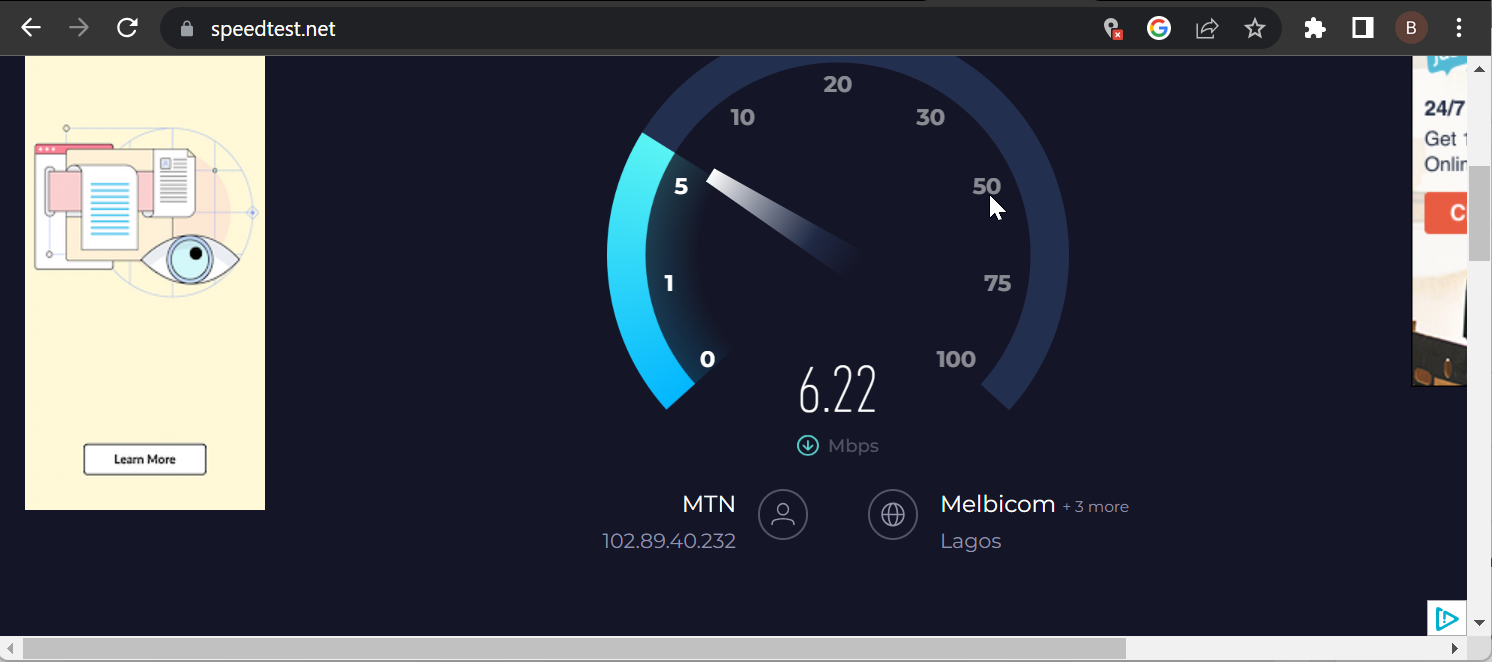
- Starten Sie Router und Modem neu: Strom aus, 30 Sekunden warten, wieder einschalten.
- Wenn möglich, verbinden Sie das Gerät per LAN-Kabel für stabilere Bandbreite.
- Verringern Sie die Anzahl gleichzeitig aktiver Streams im Haushalt.
Hinweis: WLAN-Interferenzen und Entfernung zum Router reduzieren die effektive Geschwindigkeit.
4. Cache und App-Daten löschen
Beschädigte temporäre Dateien verhindern oft ein korrektes Laden.
- Android: Einstellungen > Apps > Disney Plus > Speicher > Cache löschen.
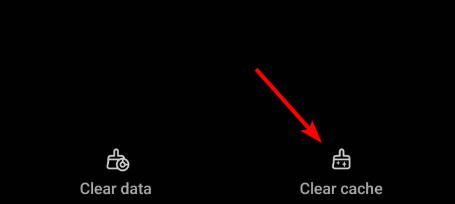
- iOS: iOS erlaubt kein selektives Cache-Löschen. Deinstallieren Sie die App und installieren Sie sie neu.
- Smart-TV/Fire Stick: Suchen Sie in den App- oder System-Einstellungen nach “Daten löschen” oder “Cache leeren”.
Nach dem Löschen starten Sie die App neu und melden sich an.
5. App aktualisieren oder neu installieren
Veraltete App-Versionen sind eine häufige Ursache.
- Öffnen Sie Google Play Store, App Store oder den App-Store Ihres TV-Herstellers.
- Prüfen Sie auf verfügbare Updates für Disney Plus und installieren Sie diese.
- Wenn das Problem bleibt, deinstallieren Sie die App komplett und installieren Sie sie neu.
Tipp: Nach einer Neuinstallation melden Sie sich erneut an und prüfen, ob Inhalte abrufbar sind.
6. Gerätesoftware aktualisieren
Kompatibilitätsprobleme entstehen durch alte Systemsoftware.
- Auf Smartphones: Einstellungen > Software-Update und ggf. System aktualisieren.
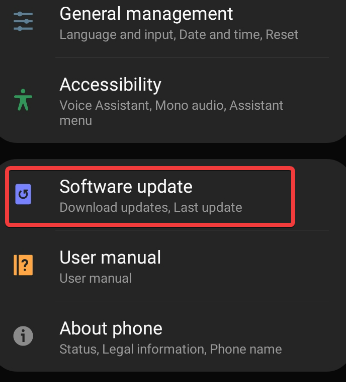
- Auf Smart-TVs und Streaming-Geräten: System- oder Firmware-Update über die Einstellungen ausführen.
- Starten Sie das Gerät nach Updates neu, auch wenn Sie dazu aufgefordert werden.
7. VPN oder Proxy deaktivieren
VPNs und Proxies können geografische Sperren oder Fehler verursachen.
- Schalten Sie VPN oder Proxy aus und testen Sie Disney Plus erneut.
- Wenn Sie Disney Plus im Ausland nutzen, verbinden Sie sich mit einem zuverlässigen Server in einer unterstützten Region.
Hinweis: Manche VPNs funktionieren nicht mit Disney Plus, da der Dienst VPN-Nutzung erkennt und blockiert.
Faktenbox: benötigte Internetgeschwindigkeit
- SD-Streaming: mindestens 3 Mbit/s (empfohlen von Streaming-Branche allgemein).
- HD-Streaming: mindestens 5 Mbit/s.
- 4K-UHD: mindestens 25 Mbit/s.
- Empfehlung: Für mehrere gleichzeitige Streams addieren Sie die Anforderungen.
Mini-Methodik: 8-Schritte-Fehlerbehebung
Diese Abfolge hilft, die Ursache schnell einzukreisen.
- Prüfen Sie den Serverstatus.
- Starten Sie App und Gerät neu.
- Prüfen Sie die Internetgeschwindigkeit.
- Router/Modem neu starten.
- Cache löschen oder App neu installieren.
- App- und Systemupdates installieren.
- VPN/Proxy deaktivieren.
- Support kontaktieren mit Logins, Gerätedaten und Fehlermeldungen.
Wichtig: Führen Sie die Schritte in dieser Reihenfolge aus, um Zeit zu sparen.
Wann diese Schritte nicht helfen
- Wenn Disney Plus regionale Sperren oder Lizenzprobleme hat.
- Bei anhaltenden Serverausfällen bleibt nur Abwarten.
- Hardwarefehler des Geräts (z. B. defekter Netzwerkadapter) erfordern Reparatur oder Austausch.
Gegenmaßnahmen: Testen Sie Disney Plus auf einem anderen Gerät im selben Netzwerk, um zu unterscheiden, ob es am Gerät oder an der Verbindung liegt.
Alternative Lösungen
- Browser-Streaming: Testen Sie Disney Plus in einem aktuellen Browser wie Chrome oder Edge, wenn die App Probleme macht.
- Anderes Gerät: Streaming über Smart-TV, Spielkonsole oder einen anderen mobilen Client ausprobieren.
- Mobile Hotspot: Nutzen Sie Ihr Smartphone als Hotspot, um WLAN-Probleme zu umgehen (Datenverbrauch beachten).
Checkliste für Nutzer und IT
Nutzer:
- Serverstatus prüfen.
- App vollständig schließen und neu starten.
- Router neu starten.
- Cache löschen oder App neu installieren.
- App- und Systemupdates einspielen.
IT / Support:
- Logs und Fehlermeldungen sammeln (Gerät, App-Version, Zeitstempel).
- Netzwerkdetails prüfen (LAN/WLAN, DNS, Firewall-Regeln).
- Testkonto auf dem selben Netzwerk verwenden.
- Kunden über bekannte Ausfälle informieren.
Entscheidungsdiagramm
flowchart TD
  A[Start: App funktioniert nicht] --> B{Server betroffen?}
  B -- Ja --> C[Warten auf Disney-Status-Update]
  B -- Nein --> D[App neu starten]
  D --> E{Fehler behoben?}
  E -- Ja --> Z[Beendet]
  E -- Nein --> F[Internet testen]
  F --> G{Geschwindigkeit OK?}
  G -- Nein --> H[Router neu starten / LAN verbinden]
  G -- Ja --> I[Cache löschen / App neu installieren]
  I --> J{Fehler behoben?}
  J -- Ja --> Z
  J -- Nein --> K[Gerät & System-Updates]
  K --> L{Fehler behoben?}
  L -- Ja --> Z
  L -- Nein --> M[VPN/Proxy prüfen]
  M --> N{Fehler bleibt?}
  N -- Ja --> O[Kontaktieren Sie Disney Plus Support]
  N -- Nein --> Z
Häufige Fragen
Warum funktioniert Disney Plus nicht auf meinem Smart-TV?
Meistens liegt es an veralteter Firmware oder einer veralteten App-Version. Aktualisieren Sie beides und starten Sie das Gerät neu.
Warum puffert Disney Plus ständig?
Buffering deutet auf eine instabile oder zu langsame Internetverbindung hin. Starten Sie den Router neu, wechseln Sie zu LAN oder reduzieren Sie gleichzeitige Streams.
Wie behebe ich, dass Disney Plus auf meinem Handy nicht lädt?
Android: Cache löschen. iOS: App deinstallieren und neu installieren. Prüfen Sie zudem die App- und Systemupdates.
Kann ich Disney Plus mit einem VPN nutzen?
Ja, aber nur mit Servern in unterstützten Regionen. Manche VPNs werden von Disney Plus erkannt und blockiert.
Welche Internetgeschwindigkeit brauche ich?
Mindestens 5 Mbit/s für HD und 25 Mbit/s für 4K-UHD.
Fazit
Die meisten Probleme mit der Disney Plus App lösen sich durch systematisches Vorgehen: Serverstatus prüfen, Neustart, Internet testen, Cache löschen und Updates installieren. Wenn all das fehlschlägt, hilft eine Neuinstallation oder der Kontakt zum Support. Nutzen Sie die 8-Schritte-Fehlerbehebung und die Checklisten, um Zeit zu sparen und das Problem gezielt zu lokalisieren.
Wichtig: Sammeln Sie beim Kontakt mit dem Support Informationen wie App-Version, Gerätetyp, Zeitstempel und genaue Fehlermeldungen. Das beschleunigt die Lösung.

Ähnliche Materialien

Podman auf Debian 11 installieren und nutzen
Apt-Pinning: Kurze Einführung für Debian

FSR 4 in jedem Spiel mit OptiScaler
DansGuardian + Squid (NTLM) auf Debian Etch installieren

App-Installationsfehler auf SD-Karte (Error -18) beheben
