
Charging On Hold auf dem MacBook beheben
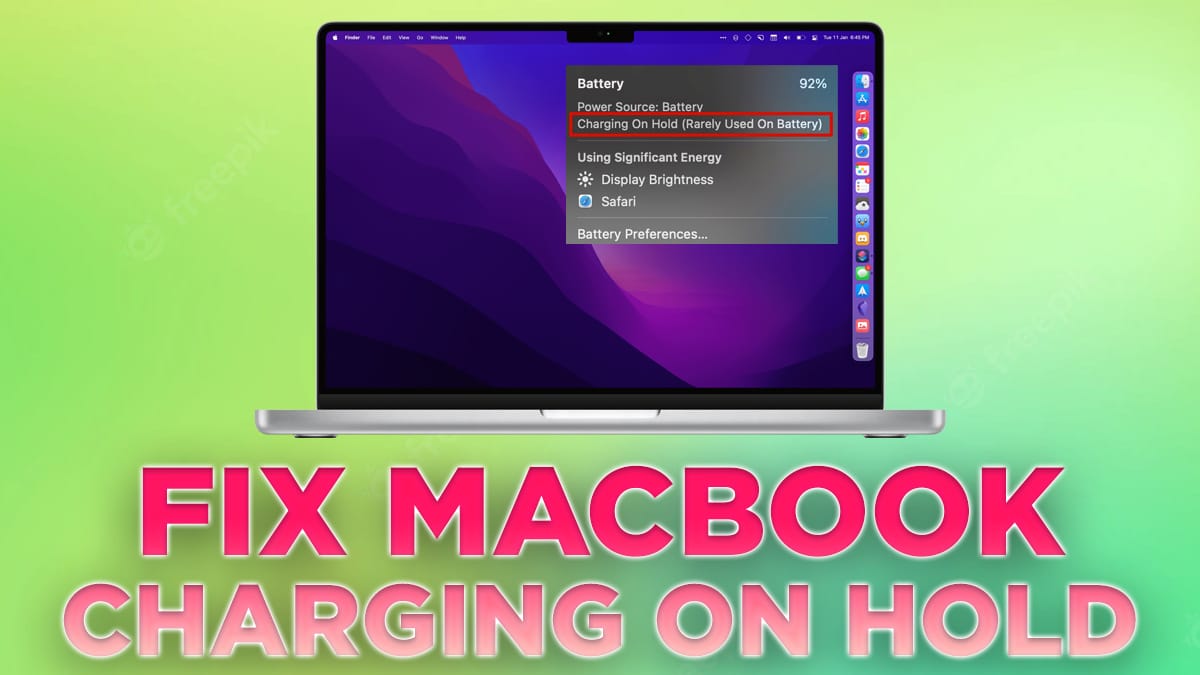
Warum erscheint die Meldung?
Optimiertes Laden ist eine macOS-Funktion, die das Ladeverhalten anpasst, um die Lebensdauer der Batterie zu verlängern. Wenn dein MacBook oft am Strom hängt oder zu bestimmten Zeiten geladen wird, hält macOS das Laden bewusst an und versorgt das Gerät direkt aus dem Netzteil. Die Meldung ist meist kein Fehler, sondern Absicht.
Wichtiger Hinweis: Auf Macs mit Apple Silicon (M1/M2) gibt es keinen SMC-Reset wie bei Intel-Modellen. Einige Lösungswege unterscheiden sich je nach Prozessorarchitektur.
Hauptlösungen — Schritt für Schritt
Optimiertes Laden pausieren oder deaktivieren
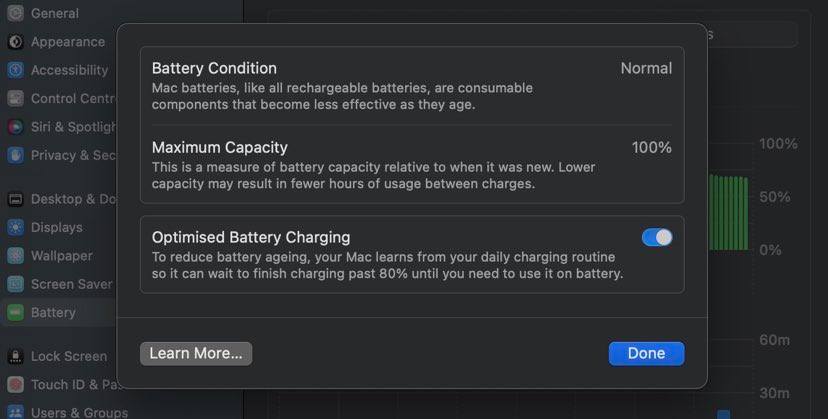
- Klicke auf das Apple-Menü und öffne “Systemeinstellungen”.
- Wähle in der Seitenleiste “Batterie”.
- Klicke neben “Batteriezustand” auf das Informationssymbol (i).
- Deaktiviere “Optimiertes Batterieladen” oder pausiere es für die aktuelle Sitzung.
Wenn du das Laden aktiv pausierst, lädt das MacBook sofort bis 100 %. Du kannst die Funktion später wieder aktivieren — sie ist nützlich für die Batteriepflege im Alltag.
Wichtig: Deaktivieren ist nur kurzzeitig empfohlen, wenn du das Gerät vollständig aufladen musst. Aktiviert lässt sich die Akkulebensdauer verbessern.
Ladezustand prüfen und Meldung verstehen
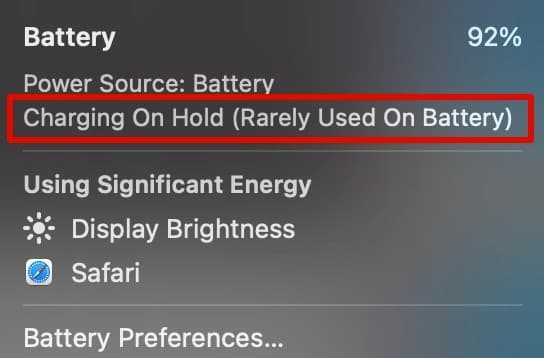
Wenn in der Menüleiste die Meldung “Charging On Hold (Rarely Used On Battery)” erscheint, nutzt das System dein Netzteil zur direkten Stromversorgung. Die Batterie bleibt absichtlich bei ihrem aktuellen Ladezustand, um Verschleiß zu reduzieren. Das ist normal, wenn das Gerät lange am Strom hängt.
Wann du eingreifen solltest:
- Du musst sofort mit voller Akkuladung mobil sein. Deaktiviere optimiertes Laden wie oben beschrieben.
- Die Meldung bleibt bestehen, obwohl das Gerät kürzlich nicht lange am Netz lag. Fahre mit den weiteren Schritten fort.
Adapter, Kabel und Steckdose prüfen

- Verwende das mitgelieferte Apple-Netzteil oder ein gleichwertiges mit ausreichender Wattzahl.
- Wechsle das USB-C- oder MagSafe-Kabel, wenn möglich.
- Probiere eine andere Steckdose oder eine andere Stromquelle (keine Mehrfachsteckdosen mit schlechtem Kontakt).
- Achte bei leistungsintensivem Betrieb (Video-Rendering, Spiele) darauf, dass das Netzteil genug Leistung liefert; sonst bleibt der Akku eventuell unverändert.
Wenn ein anderes Netzteil lädt, war das ursprüngliche Netzteil oder Kabel wahrscheinlich zu schwach oder defekt.
SMC-Reset für Intel-Macs (wenn nichts hilft)
Kurzdefinition: SMC (System Management Controller) steuert Niederspannungsfunktionen wie Laden und Lüfter.
Nur für Intel-basierte Macs:
- Schalte das MacBook aus.
- Halte die Tasten Shift + Control + Option (links) und den Ein-/Ausschalter gleichzeitig 10 Sekunden gedrückt.
- Lass alle Tasten los und starte das MacBook normal.
Apple-Silicon-Macs: Kein SMC-Reset nötig; starte das Gerät neu und überprüfe die Systemeinstellungen.
Software- und Sicherheitschecks
- Stelle sicher, dass macOS auf dem neuesten Stand ist. Apple behebt gelegentlich Ladefehler per Update.
- Deaktiviere kurzzeitig Drittanbieter-Apps, die Energieeinstellungen verändern könnten.
- Entferne Peripheriegeräte, die Stromfluss oder Kommunikation beeinflussen.
Detailliertes Troubleshooting-Playbook (SOP)
- Sichtprüfung: Kabel, Stecker, physische Beschädigungen.
- Steckdosenwechsel: Test an mindestens zwei bekannten, funktionierenden Steckdosen.
- Kabel/Netzteiltausch: Originales Zubehör bevorzugen.
- Systemeinstellungen prüfen: Batterie > i > Optimiertes Batterieladen ausschalten.
- Neustart: macOS neu starten.
- SMC-Reset (Intel) durchführen.
- Testen im abgesicherten Modus: Start ohne Drittanbieter-Erweiterungen.
- Apple Diagnostics: Starte die Hardwarediagnose und notiere Fehlercodes.
- Bei Hardwarefehlern: Apple Support oder autorisierter Service.
Akzeptanzkriterien (Kriterien bei Annahme):
- MacBook lädt sofort auf 100 % nach Deaktivierung optimiertes Laden oder nach Netzteilwechsel.
- Meldung “Charging On Hold” verschwindet, wenn optimiertes Laden aus ist und Netzteil ausreichend Leistung liefert.
- Keine Hardwarediagnosefehler im Apple Diagnostics-Test.
Rolle-basierte Checklisten
Endnutzer:
- Optimiertes Laden prüfen
- Kabel und Steckdose wechseln
- Neustart durchführen
IT-Administrator:
- Firmware- und macOS-Updates planen
- Testgeräte mit verschiedenen Netzteilen prüfen
- Richtlinie für optimiertes Laden in der Organisation kommunizieren
Service-Techniker:
- Apple Diagnostics ausführen
- Ladeelektronik und Anschlussbuchse prüfen
- Ersatznetzteil und Ladegeräte testen
Entscheidungsbaum zur schnellen Orientierung
flowchart TD
  A[Aufladung steht auf 'On Hold'] --> B{Ist Optimiertes Laden aktiv?}
  B -- Ja --> C[Optimiertes Laden ausschalten oder pausieren]
  B -- Nein --> D{Lädt das Gerät mit anderem Netzteil?}
  D -- Ja --> E[Originales Netzteil ersetzen]
  D -- Nein --> F{Intel-Mac?}
  F -- Ja --> G[SMC-Reset durchführen]
  F -- Nein --> H[Neustart + macOS-Update]
  G --> I{Problem behoben?}
  H --> I
  E --> I
  C --> I
  I -- Ja --> J[Normalbetrieb]
  I -- Nein --> K[Apple Diagnostics + Support kontaktieren]
Häufige Fragen
Warum sagt mein Mac “On Hold” beim Laden?
- Weil “Optimiertes Laden” aktiv ist. Dein Mac hält das Laden an, um die Batterie zu schonen, wenn das Gerät häufig am Strom hängt.
Wie nehme ich den Mac vom Lade-Hold?
- Deaktiviere oder pausiere “Optimiertes Batterieladen” in den Batterie-Einstellungen. Das beendet die Hold-Meldung und startet das Laden.
Was, wenn das nicht hilft?
- Prüfe Netzteil und Kabel, führe bei Intel-Macs einen SMC-Reset durch und führe Apple Diagnostics aus. Wenn das Problem weiter besteht, kontaktiere den Apple Support.
Testfälle / Akzeptanzkriterien
- Testfall 1: Optimiertes Laden an, Gerät am Strom — Erwartung: Meldung erscheint, Gerät lädt nicht weiter.
- Testfall 2: Optimiertes Laden aus, gleiches Netzteil — Erwartung: Gerät lädt bis 100 %.
- Testfall 3: Anderes, leistungsfähiges Netzteil anschließen — Erwartung: Gerät lädt, unabhängig von optimiertem Laden.
- Testfall 4: Nach SMC-Reset (Intel) kein Laden — Erwartung: Fehler bleibt; Hardware-Infrastruktur prüfen.
Glossar (Kurz)
- Optimiertes Batterieladen: macOS-Funktion, die Ladezyklen reduziert, um die Akkulebensdauer zu erhöhen.
- SMC: System Management Controller, steuert Hardwarefunktionen bei Intel-Macs.
- Apple Diagnostics: Apple-Tool zur Hardwareprüfung.
Wann es kein normaler Fall ist (Gegenbeispiele)
- Akku entlädt sich trotz Netzteil schnell: Möglicherweise Hardwaredefekt oder Netzteil liefert zu wenig Leistung.
- Meldung bleibt auch bei deaktiviertem optimierten Laden und verschiedenen Netzteilen: Wahrscheinlicher Hardwarefehler.
Wann Support kontaktieren
Kontaktiere Apple Support oder einen autorisierten Service, wenn:
- Apple Diagnostics Fehler ausgibt.
- Verschiedene Netzteile und Kabel das Problem nicht lösen.
- Ladebuchse oder Akku physisch beschädigt ist.
Zusammenfassung
- “Charging On Hold” ist meist Folge des optimierten Ladens und kein Fehler.
- Deaktiviere die Funktion vorübergehend, wenn du sofort 100 % benötigst.
- Prüfe Netzteil, Kabel und Steckdose; bei Intel-Macs kann ein SMC-Reset helfen.
- Bei weiterhin bestehenden Problemen Apple Diagnostics ausführen und Support kontaktieren.
Wenn du andere Lösungen oder Erfahrungen hast, teile sie gern in den Kommentaren oder auf unseren Social-Media-Kanälen.

Ähnliche Materialien

Podman auf Debian 11 installieren und nutzen
Apt-Pinning: Kurze Einführung für Debian

FSR 4 in jedem Spiel mit OptiScaler
DansGuardian + Squid (NTLM) auf Debian Etch installieren

App-Installationsfehler auf SD-Karte (Error -18) beheben
