
Anrufrekorder funktioniert nicht auf Android — Ursachen und 12 praxiserprobte Lösungen

Anrufaufzeichnung ist praktisch: Beweissicherung, Notizen bei Arbeitsanrufen und Erinnerungen an Anweisungen. Android bietet seit bestimmten Versionen eine eingebaute Funktion dafür. Trotzdem kommt es häufig vor, dass die Aufzeichnung nicht startet oder Dateien nicht gespeichert werden. In dieser Anleitung erkläre ich die häufigsten Ursachen und liefere eine strukturierte Fehlerbehebung sowie alternative Ansätze und Hinweise zur Rechtssicherheit.
Gründe, warum der Anrufrekorder auf Android nicht aufzeichnet
- Veraltetes Betriebssystem: Die native Aufzeichnungsfunktion erfordert in der Regel Android 9.0 (Pie) oder neuer. Auf älteren Systemen ist sie oft nicht vorhanden.
- Fehlende Berechtigungen: Ohne Mikrofon‑ oder Speicherrechte startet die Aufnahme nicht.
- Telefon‑App hat Fehler: Beta‑Versionen oder fehlerhafte Updates können die Funktion stören.
- Landesrechtliche Einschränkungen: Manche Länder oder Provider blockieren Aufzeichnungen.
- App‑Cache oder temporäre Daten stören die Funktion.
- Technische Limitationen: VoIP‑Anrufe (z. B. WhatsApp) oder verschlüsselte Verbindungen lassen sich oft nicht per System‑Aufnahme erfassen.
Wichtig: Wenn das Aufzeichnen in Ihrem Land nicht erlaubt ist, sollten Sie keine Umgehungsmethoden verwenden.
Schnelle Vorchecks vor der ausführlichen Fehlerbehebung
- Prüfen Sie, ob Ihr Gerät Android 9 oder neuer verwendet.

- Testen Sie, ob die Aufzeichnung bei einem kurzen Testanruf startet (10–20 Sekunden).
- Hören Sie die Aufnahme ab und prüfen Sie, ob eine Datei angelegt wurde.
Schritt‑für‑Schritt: Best Practices zur Fehlerbehebung
1. Android‑Version prüfen
- Öffnen Sie Einstellungen.
- Navigieren Sie zu System > Info zum Telefon. Bei manchen Geräten heißt der Menüpunkt direkt “Über das Telefon”.
- Lesen Sie die Android‑Version ab.
Wenn Ihr Gerät Android 8 oder älter nutzt, ist die native Aufzeichnung meist nicht verfügbar. In diesem Fall kommen nur Drittanbieter‑Apps oder externe Lösungen in Frage.
2. Telefon‑App aktualisieren
- Öffnen Sie den Play Store und tippen Sie oben auf Ihr Avatar‑Symbol.
- Wählen Sie Apps und Gerät verwalten > Updates verfügbar.
- Suchen Sie die Telefon‑App und installieren Sie ein verfügbares Update.
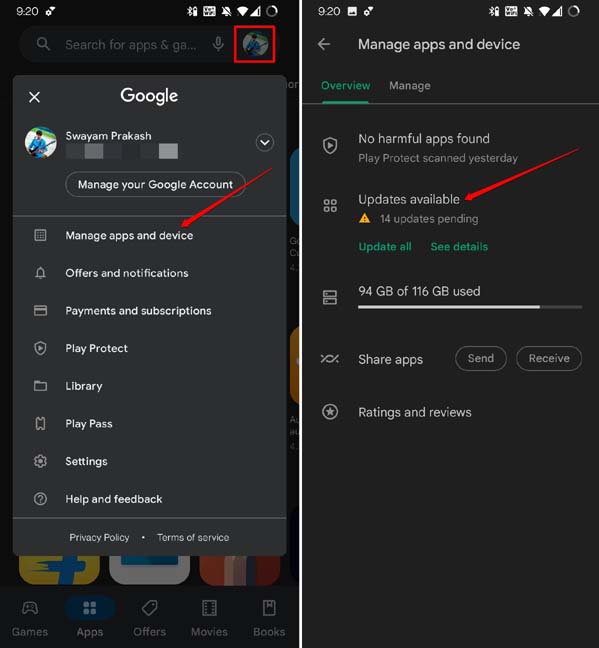
Aktualisierungen enthalten oft Fehlerbehebungen, die Probleme mit Aufnahmen lösen.
3. App‑Cache der Telefon‑App leeren
- Lange auf das Symbol der Telefon‑App drücken.
- App‑Info öffnen > Speicher und Cache.
- Cache löschen und App neu starten.
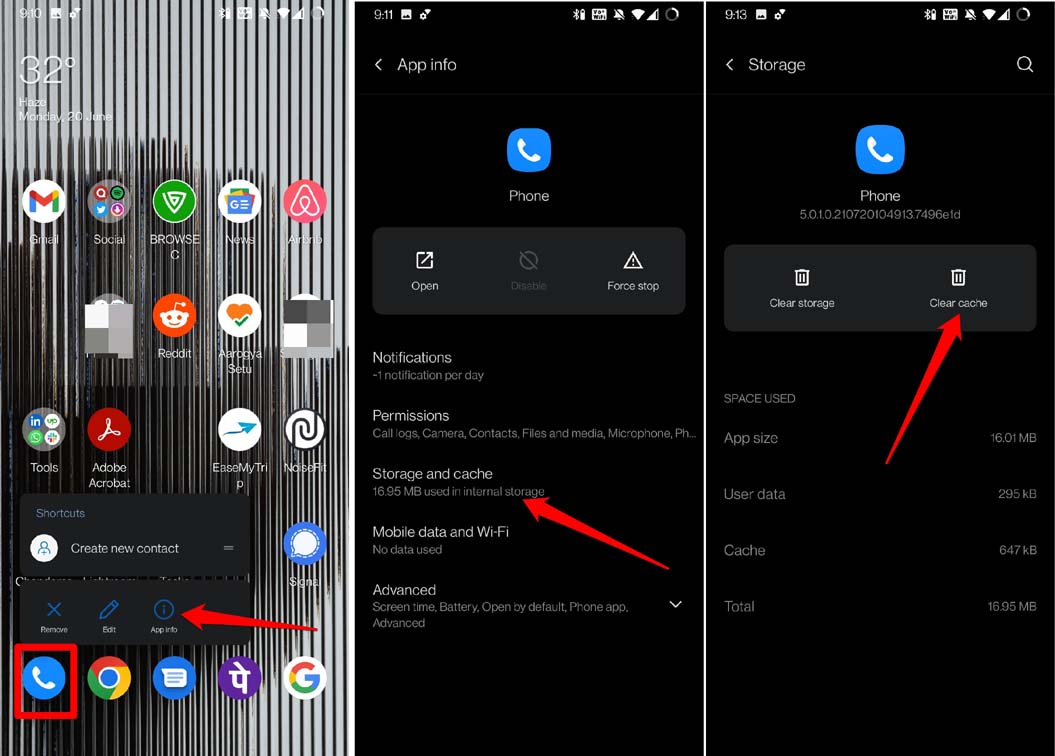
Cache‑Probleme verhindern häufig die korrekte Speicherung von temporären Aufnahmen.
4. Gerät neu starten
Ein Neustart behebt viele temporäre Probleme.
- Halten Sie die Einschalttaste gedrückt.
- Tippen Sie auf Neustarten.
- Testen Sie nach dem Hochfahren die Aufnahmefunktion.

5. Alle App‑Updates installieren
Manchmal stören andere, veraltete Apps die Telefon‑App. Öffnen Sie den Play Store und wählen Sie “Alle aktualisieren”.
6. Berechtigungen prüfen und erteilen
- Einstellungen > Apps > Telefon (oder Ihre Standard‑Telefon‑App).
- Berechtigungen öffnen.
- Mikrofon, Telefon und Speicher zulassen.
Wichtig: Ohne Mikrofonzugriff kann keine Aufnahme starten. Speicherzugriff ist nötig, um die Audiodatei abzulegen.
7. Anrufaufzeichnung in Barrierefreiheit aktivieren (Android 11+)
Bei einigen Herstellern muss die Funktion in den Einstellungen für Barrierefreiheit aktiviert werden. Öffnen Sie Einstellungen > Barrierefreiheit und prüfen Sie, ob “Anrufaufzeichnung” oder ähnliche Optionen vorhanden und aktiviert sind.
8. Landes‑ oder Provider‑Einschränkungen prüfen
Provider oder Android‑Distributionen können Aufzeichnungen blockieren. Testen Sie, ob Aufnahmen bei einem WLAN‑ oder Mobilfunkanruf unterschiedlich funktionieren. Lesen Sie ggf. die Support‑Seiten Ihres Providers.
9. Drittanbieter‑Apps testen
Wenn die native App nicht funktioniert, testen Sie seriöse Apps aus dem Play Store. Achten Sie auf Bewertungen, Berechtigungen und In‑App‑Kaufmodelle. Kostenlose Versionen sind oft limitiert.
Alternativen: Verwenden Sie eine separate Aufzeichnungs‑App, ein externes Aufnahmegerät oder die Freisprechfunktion plus ein Zweitgerät.
10. Testfälle für die Abnahme
- Aufzeichnung eines eingehenden Anrufs (mind. 15 s).
- Aufzeichnung eines ausgehenden Anrufs (mind. 15 s).
- Datei ist nach Ende des Anrufs vorhanden und abspielbar.
- Tonqualität ist verständlich, beide Seiten sind hörbar.
Akzeptanzkriterien: Alle Tests müssen bestanden werden, damit die Funktion als fehlerfrei gilt.
Merkmale, bei denen Aufzeichnung üblicherweise fehlschlägt
- VoIP‑Anrufe über Apps wie WhatsApp, Telegram oder Skype sind häufig nicht systemseitig aufzeichnungsfähig.
- Ende‑zu‑Ende‑verschlüsselte Telefonsysteme können Aufnahmeversuche blockieren.
- Modelle mit stark angepasster Android‑Oberfläche (Custom ROMs oder bestimmte Hersteller) implementieren die Funktion anders oder gar nicht.
Alternative Ansätze und Workarounds
- Externes Rekordergerät: Sie können über Lautsprecherlautstärke aufnehmen, wenn rechtlich zulässig.
- Zweites Smartphone: Auf Aufnahme mit Mikrofon auf Freisprecher umschalten und mit zweitem Gerät aufnehmen.
- Cloud‑Service in Verbindung mit VoIP‑Lösungen: Manche Geschäftstelefonanlagen bieten integrierte Aufzeichnung und Speicherung.
Vorteile/Nachteile: Drittanbieter‑Apps sind bequem, können aber Datenschutzrisiken bergen. Externe Geräte sind zuverlässig, erfordern aber physische Handhabung.
Mini‑Methodik: Vorgehensweise für Supporttechniker (SOP‑Kurzversion)
- Reproduzieren: Kurzer Testanruf.
- Logs sammeln: Telefon‑App‑Version, Android‑Version, installierte Sicherheitsapps.
- Schnellfixes: Cache leeren, Neustart, App‑Update.
- Tiefere Prüfung: Berechtigungen, Barrierefreiheit, Provider‑Einschränkungen.
- Alternative testen: Drittanbieter‑App oder externes Gerät.
- Dokumentation: Kunde über rechtliche Hinweise aufklären.
Rolle‑basierte Checklisten
End‑User
- Prüfen: Android‑Version und App‑Berechtigungen.
- Aktion: Cache löschen, Neustart, Play Store‑Updates.
- Test: Kurztestanruf starten und Datei prüfen.
Support‑Techniker
- Reproduzieren und Logdateien anlegen.
- Update‑Status prüfen und ggf. Rollback oder Beta‑Austritt vorschlagen.
- Provider kontaktieren und interne Richtlinien prüfen.
Datenschutz, Rechtliches und GDPR‑Hinweise
Aufzeichnung von Gesprächen unterliegt nationaler Gesetzgebung. Holen Sie immer vor der Aufnahme die ausdrückliche Zustimmung aller beteiligten Personen ein. Legen Sie Aufzeichnungen sicher ab (verschlüsselt, eingeschränkter Zugriff) und löschen Sie sie, wenn der Zweck entfällt. Für Unternehmen empfiehlt sich eine interne Richtlinie zur Aufbewahrungsdauer und Zugriffskontrolle.
Wichtig: Ich gebe keine Rechtsberatung. Bei Unsicherheit einen lokalen Datenschutzbeauftragten oder Rechtsanwalt konsultieren.
Wann die native Aufzeichnung nicht die richtige Lösung ist
- Sie benötigen Langzeit‑Archivierung mit Compliance‑Funktionen.
- Sie arbeiten mit verschlüsselten VoIP‑Diensten.
- Sie brauchen zentrale Verwaltung und Suche in Aufnahmen (Telesales, Callcenter).
In diesen Fällen ist eine professionelle Call‑Recording‑Lösung oder Cloud‑PBX die bessere Wahl.
Merkmals‑Faktenbox
- Mindest‑Android: 9.0 empfohlen.
- Wichtigste Berechtigungen: Mikrofon, Telefon, Speicher.
- Schnelltests: eingehender und ausgehender Anruf, Datei vorhanden, Wiedergabe.
Entscheidungsbaum (Troubleshooting)
flowchart TD
  A[Start: Aufzeichnung funktioniert nicht] --> B{Android ≥ 9?}
  B -- Nein --> C[Native Aufzeichnung nicht verfügbar
Nutze Drittanbieter oder externes Gerät]
  B -- Ja --> D{Telefon-App aktuell?}
  D -- Nein --> E[App aktualisieren]
  D -- Ja --> F{Berechtigungen vorhanden?}
  F -- Nein --> G[Berechtigungen erteilen]
  F -- Ja --> H{Cache geleert & Neustart?}
  H -- Nein --> I[Cache löschen & neu starten]
  H -- Ja --> J{VoIP-Anruf?}
  J -- Ja --> K[System-Aufnahme oft nicht möglich. Drittanbieter/extern testen]
  J -- Nein --> L[Support kontaktieren / Provider prüfen]
  E --> I
  G --> I
  I --> J
  K --> END[Problemumgehung anwenden]
  L --> END
Checkliste zur Abnahme (Akzeptanzkriterien)
- Aufzeichnung startet für eingehende und ausgehende Anrufe.
- Aufnahmedatei wird gespeichert und ist abspielbar.
- Beide Gesprächsteilnehmer sind verständlich hörbar.
- Aufnahme bleibt stabil über mindestens 2 Minuten ohne Abbruch.
Kurze Glossar‑Liste
- VoIP: Sprachübertragung über das Internet (z. B. WhatsApp).
- Native App: Vorgesehene System‑App des Herstellers.
- Cache: Temporäre Dateien, die Apps schneller machen.
Fazit
Wenn der Anrufrekorder auf Android nicht funktioniert, beginnen Sie mit einfachen Prüfungen: Android‑Version, Berechtigungen, App‑Updates, Cache leeren und Neustart. Testen Sie anschließend mit einem kurzen Anruf. Falls die native Lösung versagt, gibt es verlässliche Drittanbieter‑Apps oder externe Aufzeichnungsoptionen. Vergessen Sie nicht die rechtlichen Vorgaben und die Zustimmung der Gesprächspartner.
Wenn Sie eigene Erfahrungen oder Fragen zur Fehlerbehebung haben, schreiben Sie sie in die Kommentare. Abonnieren Sie den DigitBin YouTube‑Kanal für Video‑Anleitungen. Viel Erfolg beim Wiederherstellen der Aufzeichnungsfunktion!

Ähnliche Materialien

Podman auf Debian 11 installieren und nutzen
Apt-Pinning: Kurze Einführung für Debian

FSR 4 in jedem Spiel mit OptiScaler
DansGuardian + Squid (NTLM) auf Debian Etch installieren

App-Installationsfehler auf SD-Karte (Error -18) beheben
