
So aktivieren Sie die Blockierung unsicherer Inhalte in Chromium Edge

Warum das wichtig ist
Unsichere (HTTP) Inhalte auf ansonsten sicheren (HTTPS) Seiten können Sicherheits- und Datenschutzrisiken verursachen, etwa das Nachladen von Skripten oder Tracking-Inhalten über unverschlüsselte Verbindungen. Die Blockierung gemischter Inhalte verbessert Ihre Sicherheit beim Surfen, insbesondere bei Formularen, Passworteingaben oder Online-Banking.
Kurzdefinition: “Insecure content blocking” ist eine Berechtigung in Edge, die das Laden potenziell unsicherer Ressourcen auf einer Seite verhindert.
Wichtig: Diese Funktion ist (zum Zeitpunkt der ursprünglichen Ankündigung) nur im Canary-Kanal von Chromium Edge verfügbar. Für stabile Builds kann das Feature später folgen.
Voraussetzungen
- Chromium-basierter Microsoft Edge in der Canary-Version.
- Zugriff auf die Flags-Seite des Browsers.
Sie erhalten die Canary-Version über die Download-Schaltfläche für den Canary Channel auf der MS Edge Insider Channels-Seite (siehe offizielle Microsoft-Seiten).
Schritte: So aktivieren Sie die Blockierung unsicherer Inhalte
- Öffnen Sie die Adressleiste von Edge und geben Sie
edge://flagsein, danach drücken Sie Enter. - Scrollen Sie zum Eintrag „Blockable mixed content switch as site“ auf der Flags-Seite.
- Wählen Sie für diesen Eintrag die Option „Enabled“ aus.
- Starten Sie Edge neu, damit die Änderung wirksam wird.
Danach ist die Inhaltsblockierung aktiv. Sie können sie pro Seite anpassen: Klicken Sie dazu auf das Schloss-Symbol links in der Adressleiste, wählen Sie “Site permissions” (Websiteberechtigungen) und treffen Sie eine Auswahl bei “Insecure content”.
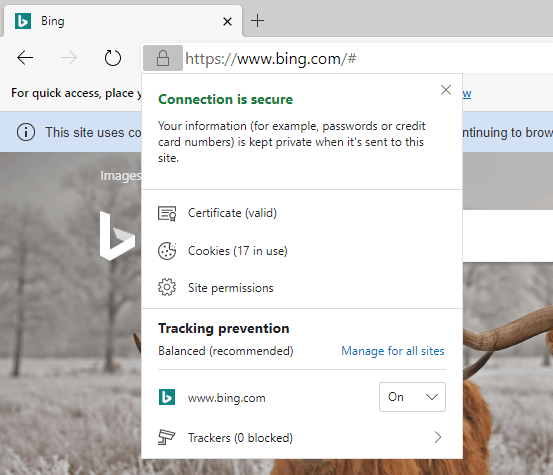
Detaillierte Anleitung: Per-Website-Einstellungen ändern
- Öffnen Sie die gewünschte Website.
- Klicken Sie links in der Adressleiste auf das Schloss-Symbol neben der URL.
- Wählen Sie “Site permissions” und suchen Sie den Eintrag für “Insecure content”.
- Setzen Sie die Option auf “Allow” oder “Block”, je nachdem, ob die Seite vertrauenswürdig ist.
Hinweis: Das manuelle Erlauben unsicherer Inhalte auf einer Website sollte nur erfolgen, wenn Sie der Quelle vertrauen oder sie lokal für Tests benötigen.
Alternative Ansätze und Ergänzungen
- Verwenden Sie Content-Security-Policy (CSP) auf eigenen Websites, um mixed content zu verhindern.
- Installieren Sie Sicherheits-Add-ons, die Mixed-Content-Blocking unterstützen (achten Sie auf Kompatibilität mit Chromium Edge).
- Auf Unternehmensgeräten können Administratoren Gruppenrichtlinien beziehungsweise MDM-Profile nutzen, um Einstellungen zentral zu verteilen.
Fehlerbehebung — Was tun, wenn es nicht funktioniert?
- Prüfen Sie, ob Sie wirklich die Canary-Version installiert haben; stabile Builds sind ggf. noch nicht ausgestattet.
- Stellen Sie sicher, dass der Flag-Eintrag auf “Enabled” gesetzt und Edge neu gestartet wurde.
- Testen Sie auf verschiedenen Websites; manche Seiten laden Ressourcen von Drittanbietern, die getrennt behandelt werden.
- Entfernen Sie temporär Erweiterungen, die das Seitenverhalten verändern könnten.
Mermaid-Entscheidungsbaum (kurz):
flowchart TD
  A[Start: Mixed Content laden?] --> B{Vertrauenswürdige Seite?}
  B -- Ja --> C[Site-Berechtigungen: Insecure content Allow]
  B -- Nein --> D[Block: Unsichere Inhalte verhindern]
  C --> E[Weiter mit Laden]
  D --> F[Sicherer Modus: Nur HTTPS-Ressourcen]
Kompatibilität und Veröffentlichungstermin
Microsoft kündigte an, dass die neue Chromium-Version von Edge Anfang 2020 für Windows 10, 8.1, 8, 7 und macOS erscheinen soll. Der offizielle Starttermin war der 15. Januar 2020; spätere Updates werden die Funktion in die stabilen Kanäle bringen.
Kurze Checkliste (Schnellstart)
- Canary-Build herunterladen und installieren.
- [ ]
edge://flagsöffnen. - “Blockable mixed content switch as site” auf “Enabled” setzen.
- Edge neu starten.
- Bei Bedarf per Website anpassen (Schloss > Site permissions > Insecure content).
Wann die Blockierung versagt / Ausnahmen
- Manche ältere Websites sind nicht HTTPS-kompatibel und brechen bei Blockierung zusammen.
- Entwickler- oder Test-Umgebungen benötigen mitunter explizit unsichere Inhalte.
- Drittanbieter-Assets, die über HTTP geladen werden, können trotz aktivierter Option weiterhin Probleme verursachen.
Mini-Methodologie: Sicher testen
- Sichern Sie wichtige Tabs und Lesezeichen.
- Testen Sie die Einstellung zunächst auf einer nicht-kritischen Website.
- Führen Sie einen schrittweisen Rollout durch (bei mehreren Rechnern): Canary → Beta → Stable.
1‑Zeiler-Glossar
- Mixed Content: Eine Webseite, die über HTTPS geladen wird, aber Ressourcen (Bilder, Skripte) per HTTP nachlädt.
- Canary: Entwicklerversion eines Browsers mit frühen, häufig instabilen Funktionen.
Fazit
Die Blockierung unsicherer Inhalte in Chromium Edge ist ein sinnvoller Schutz gegen Mixed-Content-Risiken. Aktuell ist die Funktion in der Canary-Version zu finden und lässt sich über die Flags-Seite einschalten. Nutzen Sie die per-Website-Einstellung, wenn einzelne Seiten Ausnahmen erfordern. Diese Maßnahme erhöht die Sicherheit beim Surfen ohne großen Aufwand.
RELATED GUIDES TO CHECK OUT:
- How to enable Clear Browsing Data on Exit in Chromium Edge
- Follow these steps to change Chromium Edge themes manually
- How to use Picture in Picture mode in Chromium Edge

Ähnliche Materialien

Podman auf Debian 11 installieren und nutzen
Apt-Pinning: Kurze Einführung für Debian

FSR 4 in jedem Spiel mit OptiScaler
DansGuardian + Squid (NTLM) auf Debian Etch installieren

App-Installationsfehler auf SD-Karte (Error -18) beheben
