
Facebook Messenger Chat Heads auf Android aktivieren

Aktiviere Chat Heads (die Messenger‑Blasen), um Nachrichten zu lesen und zu beantworten, ohne die aktuelle App zu verlassen. Dieser Leitfaden zeigt die nötigen Schritte in Messenger und gibt zusätzliche Tipps, Troubleshooting und eine kurze Checkliste für unterschiedliche Nutzerrollen.
Was sind Chat Heads?
Chat Heads sind kleine, runde Symbole (Konversationsblasen), die auf dem Bildschirm angezeigt werden, wenn du neue Nachrichten in Facebook Messenger bekommst. Tippe auf eine Blase, um die Unterhaltung zu öffnen, ohne die gerade verwendete App zu verlassen. Sie erscheinen über allen anderen Apps und lassen sich verschieben oder wegwischen.
Wichtig: “Chat Heads” wird in manchen Android-Versionen und in Messenger auch als “Bubbles” oder auf Deutsch als “Blasen” bezeichnet. Hier verwenden wir die Begriffe synonym.
Warum Chat Heads aktivieren?
- Unterbrechungsfreies Arbeiten: Nachrichten schnell lesen und beantworten, ohne Apps zu wechseln.
- Multitasking: Chatten während du eine andere App nutzt (z. B. Navigation, Notizen, Browser).
- Sichtbarkeit: Wichtige Konversationen bleiben sofort erreichbar.
Hinweis: Manche Nutzer empfinden Chat Heads als störend; sie lassen sich jederzeit deaktivieren.
Voraussetzungen und Kompatibilität
- Android-Version: Android 9+ bietet die beste Unterstützung für Bubbles; ältere Versionen können abweichen.
- App-Version: Stelle sicher, dass Facebook Messenger aus dem Google Play Store aktuell ist.
- Genehmigungen: Messenger benötigt die Berechtigung, über anderen Apps angezeigt zu werden (Anzeige über anderen Apps / Draw over other apps).
Schritt-für-Schritt: Chat Heads in Messenger aktivieren
1. Facebook Messenger installieren
Lade Facebook Messenger über den Google Play Store herunter und installiere die App, falls noch nicht geschehen.
2. Messenger öffnen
Starte die App und melde dich mit deinem Facebook‑Konto an, falls erforderlich.
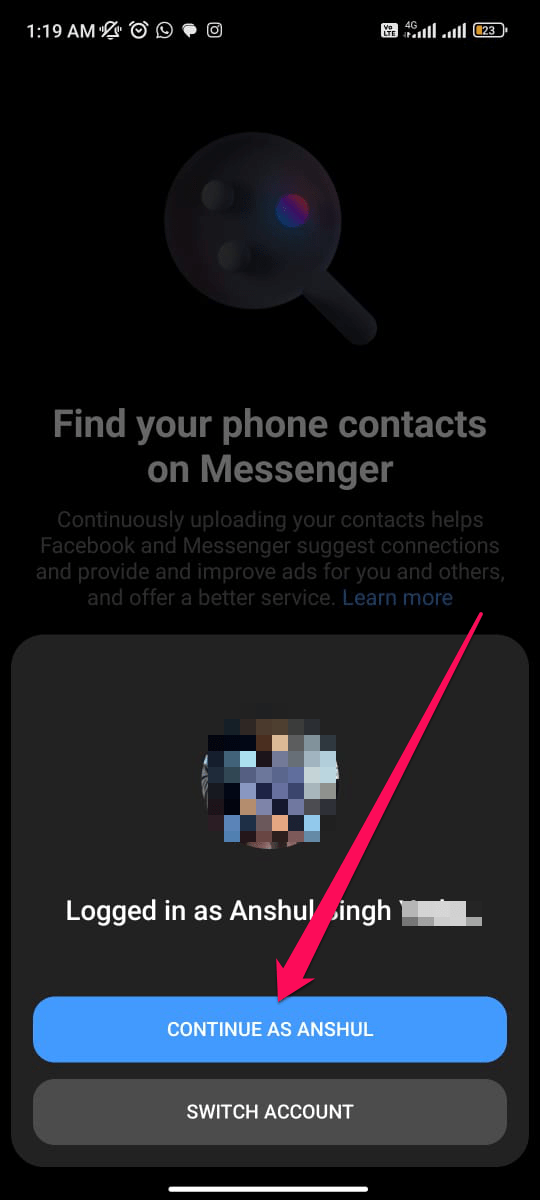
3. Messenger‑Einstellungen aufrufen
- Tippe auf das Menüsymbol (häufig oben links oder rechts, je nach App‑Version).
- Öffne die Einstellungen (Zahnradsymbol oder “Einstellungen”).
- Scrolle zu “Bubbles” oder “Blasen” unter den Anzeige‑/Bevorzugungsoptionen.
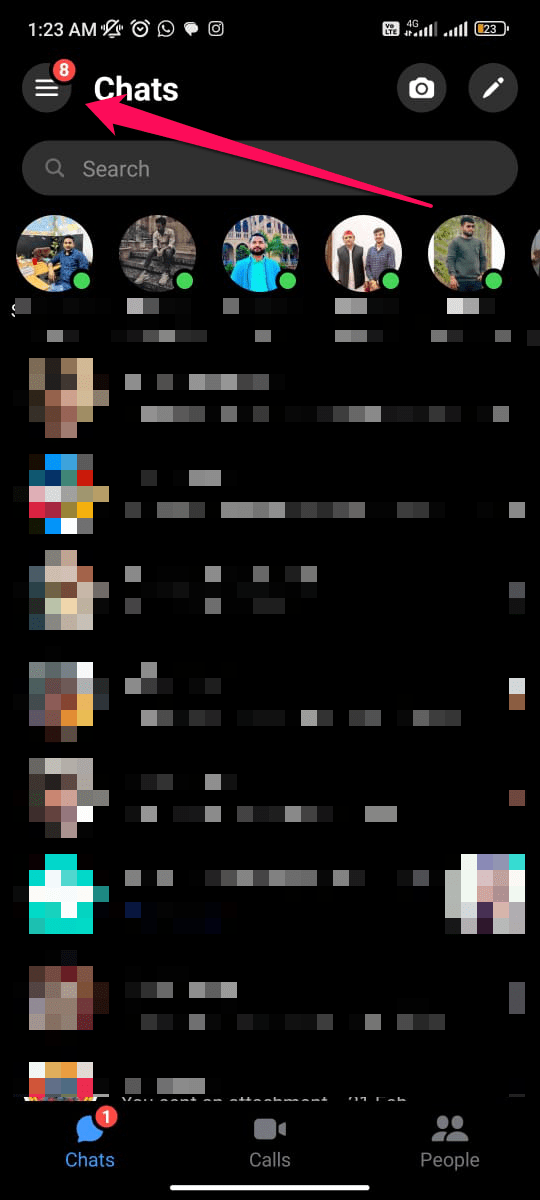
4. Chat Heads/Bubbles aktivieren
Wähle eine der Optionen:
- Alle Unterhaltungen können Blasen verwenden (voller Komfort)
- Ausgewählte Unterhaltungen können Blasen verwenden (selektiv)
- Keine Blasen (deaktiviert)
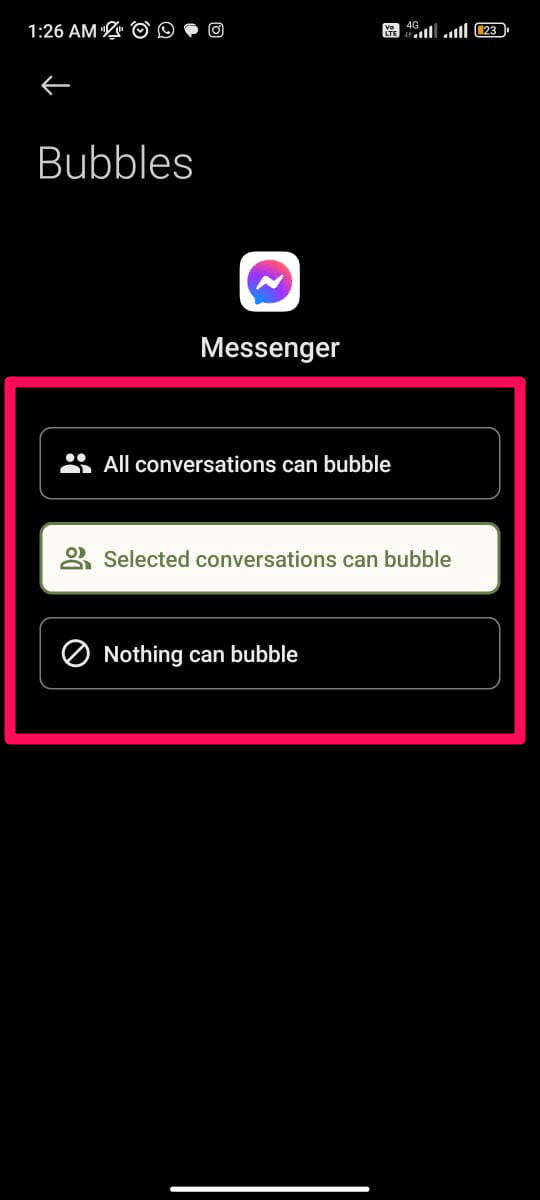
Tipp: Wenn dein System zusätzliche Bestätigungen verlangt (z. B. Berechtigung “Über anderen Apps anzeigen”), erteile diese in den Android‑Einstellungen.
5. Chat Head verwenden
Sobald aktiviert, erscheint bei einer neuen Nachricht eine Blase. Tippe auf die Blase, um die Unterhaltung zu öffnen, ziehe sie an eine andere Position oder wische sie zum Bildschirmrand, um sie vorübergehend zu verwerfen.
Schnelle Fehlerbehebung und wann es nicht funktioniert
- Keine Blasen erscheinen: Prüfe, ob Messenger die Berechtigung “Über anderen Apps anzeigen” hat (Einstellungen → Apps → Messenger → Erweitert → Über anderen Apps anzeigen).
- Android‑Version zu alt: Auf manchen Geräten unterstützen ältere Android‑Versionen keine systemweiten Bubbles; nutze stattdessen die In‑App‑Optionen.
- Akkuoptimierung: Deaktivierte Hintergrundaktivität kann Benachrichtigungen verzögern. Entferne Messenger von der Akkuoptimierung.
- Unternehmensprofile / restriktive MDM: Auf verwalteten Geräten sind solche Funktionen oft deaktiviert.
Alternative Ansätze
- Android Bubbles in den Systemeinstellungen aktivieren: Android bietet eine systemweite Bubbles‑Einstellung (Einstellungen → Apps → Benachrichtigungen → Bubbles). Sie kann Messenger‑Bubbles ergänzen oder überschreiben.
- Schnelle Antwort in Benachrichtigung: Ziehe die Benachrichtigung nach unten und antworte direkt ohne Blase.
Checkliste: Schnellüberprüfung (Power User / Gelegenheitssurfer)
Power User:
- Messenger aktuell
- Android 9+ getestet
- “Über anderen Apps anzeigen” erlaubt
- Akkuoptimierung ausgeschaltet für Messenger
Gelegenheitssurfer:
- Messenger installiert
- Bubbles in Messenger eingeschaltet
- Testnachricht senden
Entscheidungsbaum: Nutze ich Chat Heads? (Mermaid)
flowchart TD
  A[Neue Nachricht erhalten] --> B{Blasen aktiviert?}
  B -- Ja --> C[Blase erscheint]
  C --> D{Stört sie?}
  D -- Nein --> E[Blase benutzen]
  D -- Ja --> F[Blase verschieben oder wegwischen]
  B -- Nein --> G[Benachrichtigung nutzen]
  F --> H{Weiter störend?}
  H -- Ja --> I[Blasen deaktivieren]
  H -- Nein --> E
Tipps zur Bedienung
- Chat Heads bewegen: Tippe und halte die Blase, dann ziehe sie an den gewünschten Platz.
- Chat Head wegwischen: Ziehe die Blase zum unteren Bildschirmrand, um sie temporär zu entfernen.
- Konversation priorisieren: Wähle “ausgewählte Unterhaltungen” in den Bubbles‑Einstellungen, um nur wichtige Chats als Blasen zu bekommen.
Sicherheits‑ und Datenschutzhinweis
Chat Heads zeigen eine Vorschau von Nachrichten auf dem Bildschirm an. Achte darauf, keine sensiblen Inhalte in Blasen anzuzeigen, besonders wenn andere Personen Zugriff auf dein Gerät haben.
Rollenbasierte Empfehlungen
Für Vielnutzer (z. B. Support/Community Manager): Aktiviere alle Blasen, deaktiviere Akkuoptimierung, richte Workflows für schnelle Antworten ein.
Für Privatanwender: Aktiviere nur ausgewählte Unterhaltungen oder deaktiviere Blasen, wenn du Ruhe brauchst.
Kurze Begriffserklärung
- Bubbles/Blasen: Android‑/Messenger‑Darstellung für Chat Heads.
- Über anderen Apps anzeigen: Berechtigung, die einer App erlaubt, visuell über anderen Anwendungen zu liegen.
Zusammenfassung
- Chat Heads (Bubbles) ermöglichen schnelles Antworten ohne App‑Wechsel.
- Aktiviere die Funktion in den Messenger‑Einstellungen unter “Bubbles” oder über die systemweiten Benachrichtigungseinstellungen.
- Prüfe Berechtigungen und Akkuoptimierung, wenn Blasen nicht erscheinen.
Wichtig: Wenn Chat Heads dich ablenken, kannst du sie jederzeit wieder ausschalten.
Wenn du Fragen oder Erfahrungen zu Chat Heads hast, hinterlasse einen Kommentar. Viel Erfolg beim Einrichten!

Ähnliche Materialien

Podman auf Debian 11 installieren und nutzen
Apt-Pinning: Kurze Einführung für Debian

FSR 4 in jedem Spiel mit OptiScaler
DansGuardian + Squid (NTLM) auf Debian Etch installieren

App-Installationsfehler auf SD-Karte (Error -18) beheben
