
Facebook Messenger Chat Heads auf Android aktivieren

Was sind Chat Heads?
Chat Heads sind schwebende Symbole, die auf Ihrem Android-Bildschirm erscheinen, wenn Sie eine neue Nachricht in Facebook Messenger erhalten. Ein kurzes Tippen auf eine Chat Head öffnet die Unterhaltung in einem kleinen Fenster, sodass Sie lesen und antworten können, ohne die aktuell verwendete App vollständig zu wechseln.
Begriff in einem Satz: “Chat Heads” sind visuelle Kurzzugriffe für einzelne Messenger-Konversationen, die als schwebende Blasen über anderen Apps angezeigt werden.
Warum Chat Heads aktivieren?
- Ununterbrochenes Multitasking: Nachrichten lesen und beantworten, ohne Videos, Webseiten oder Dokumente zu verlassen.
- Schnelle Reaktion: Besonders nützlich für kurze Antworten oder schnelle Rückfragen.
- Komfort: Direkter Zugriff auf häufige Unterhaltungen über den Bildschirmrand.
Wichtig: Auf manchen Geräten oder Android-Versionen heißt die Funktion “Blasen” (im Englischen “Bubbles”). Die genaue Bezeichnung kann sich je nach Messenger- und Android-Version unterscheiden.
Voraussetzungen
- Installierte und aktuell gehaltene Facebook Messenger App aus dem Google Play Store.
- Angemeldetes Facebook-/Messenger-Konto.
- Auf manchen Geräten: Berechtigung, über andere Apps zu erscheinen (Anzeige über anderen Apps / Sonderzugriffe).
Schritt-für-Schritt-Anleitung zum Aktivieren
Schritt 1: Messenger installieren oder aktualisieren
Öffnen Sie den Google Play Store, suchen Sie nach “Facebook Messenger” und installieren oder aktualisieren Sie die App, falls erforderlich.
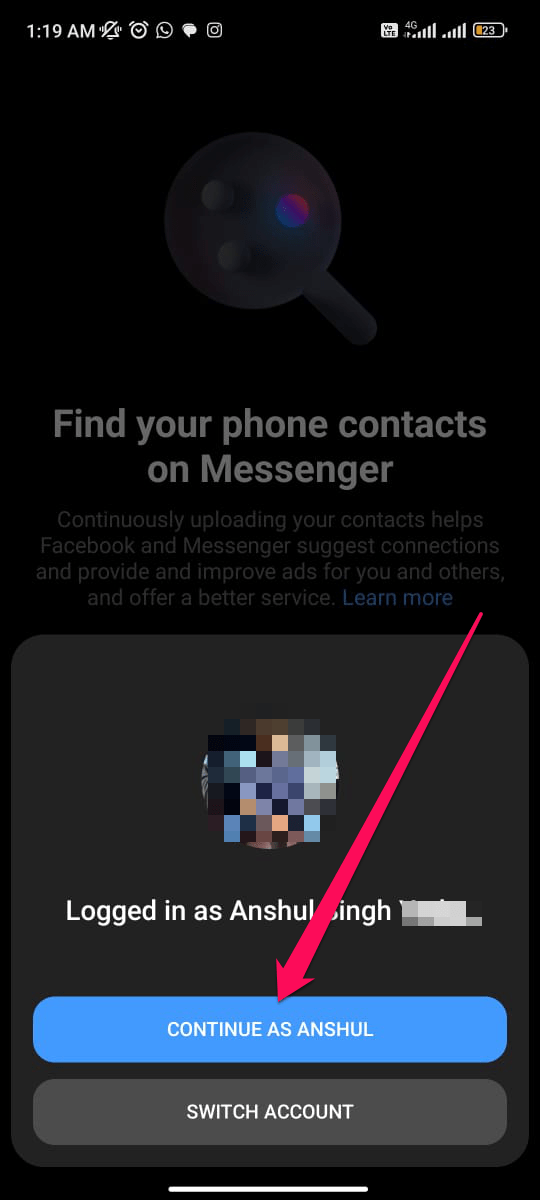
Schritt 2: Messenger öffnen
Starten Sie die Messenger-App und melden Sie sich mit Ihrem Konto an.
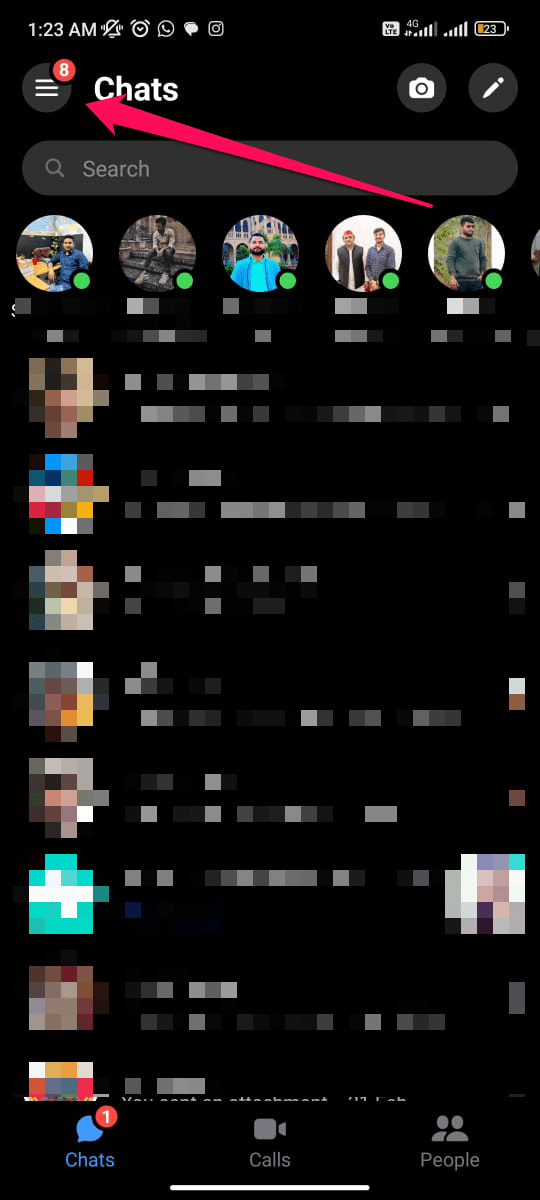
Schritt 3: Einstellungen in Messenger aufrufen
Tippen Sie in der App auf das Menü-Symbol (Hamburger-Menü oder Ihr Profilbild, je nach Version). Gehen Sie zu den Messenger-Einstellungen und suchen Sie den Bereich für “Blasen” oder “Bubbles”.
Schritt 4: Blasen/Chat Heads aktivieren
Wählen Sie die gewünschte Option:
- “Alle Unterhaltungen können Blasen verwenden” (Alle Konversationen können als Blase erscheinen)
- “Ausgewählte Unterhaltungen können Blasen verwenden” (nur bestimmte Chats)
- “Nichts kann Blasen verwenden” (deaktivieren)
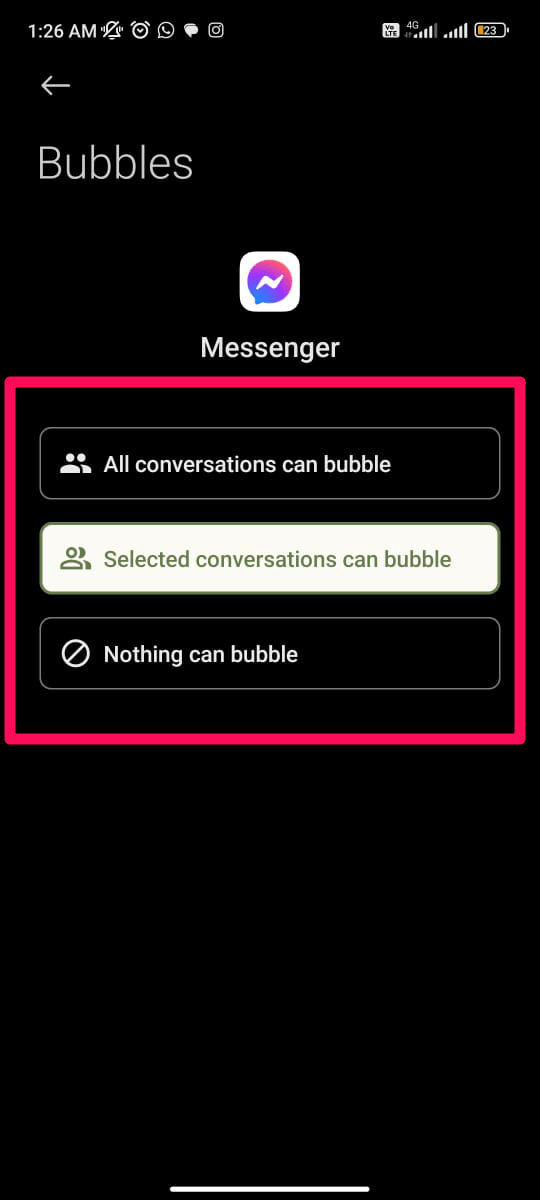
Tipp: Wenn Sie “Ausgewählte Unterhaltungen” wählen, können Sie wichtige Kontakte priorisieren.
Schritt 5: Systemberechtigungen prüfen (falls Chat Heads nicht erscheinen)
Wenn nach Aktivierung keine Blasen erscheinen, prüfen Sie in den Android-Systemeinstellungen:
- Einstellungen > Apps & Benachrichtigungen > Spezieller App-Zugriff (oder Ähnliches).
- Gewähren Sie Messenger die Erlaubnis “Anzeige über anderen Apps” oder “Über anderen Apps anzeigen”.
- Überprüfen Sie außerdem Benachrichtigungseinstellungen und stellen Sie sicher, dass “Pop-up-Benachrichtigungen” oder “Blasen” für Messenger aktiviert sind.
Hinweis: Die genauen Menünamen variieren je nach Hersteller (Samsung, Google, Xiaomi usw.).
Schritt 6: Chat Heads verwenden
Wenn eine neue Nachricht eingeht, erscheint eine Blase mit dem Profilbild des Senders. Tippen Sie die Blase an, um die Unterhaltung zu öffnen, ziehen Sie sie an eine andere Position auf dem Bildschirm oder schieben Sie sie nach unten, um sie zu verwerfen.
Tipps für den Alltag
- Chat Heads verschieben: Tippen und ziehen Sie die Blase zu einer beliebigen Bildschirmkante.
- Blase schließen: Ziehen Sie die Blase an den unteren Bildschirmrand oder nutzen Sie die Option im Chat-Menü.
- Ablenkung reduzieren: Wählen Sie “Ausgewählte Unterhaltungen” oder deaktivieren Sie Blasen bei Bedarf.
Fehlerbehebung (When it fails)
- Keine Blasen sichtbar: Prüfen Sie die Systemberechtigungen (Anzeige über anderen Apps) und die Benachrichtigungseinstellungen von Messenger.
- Blasen werden sofort geschlossen: Möglicherweise schränkt ein Akku- oder Task-Killer die App ein. Erlauben Sie Messenger das Ausführen im Hintergrund.
- App-spezifische Unterschiede: Manche Hersteller passen Android stark an; bei Problemen testen Sie auf einem anderen Gerät oder in einer standardmäßigen Android-Umgebung.
Alternative Ansätze
- Schnelle Antworten über Benachrichtigungen: Viele Android-Versionen bieten direkte Antwortfelder in der Benachrichtigungsleiste.
- Desktop- oder Web-Messenger: Nutzen Sie messenger.com oder die Facebook-Weboberfläche, wenn Sie am PC arbeiten.
- Drittanbieter-Apps: Es gibt Apps, die schwebende Chatfenster erzeugen; prüfen Sie Datenschutz und Berechtigungen sorgfältig.
Checklisten
Benutzer-Checkliste:
- Messenger installiert und angemeldet
- In-App: Blasen aktiviert
- System: Anzeige über anderen Apps erlaubt
- Benachrichtigungen für Messenger aktiviert
IT-Admin-Checkliste (für Firmenhandys):
- Richtlinie für Überlagerungs-Berechtigung geprüft
- Akkuoptimierungen für Messenger deaktiviert
- Sicherheits-Apps auf Kompatibilität getestet
Mini-Playbook: Schnellmaßnahmen bei Problemen
- App neu starten. 2. Gerät neu starten. 3. Messenger aktualisieren. 4. Systemberechtigungen prüfen. 5. Akku-Optimierungen für Messenger ausschließen. 6. Falls nötig: Messenger neu installieren.
Glossar — 1-Zeilen
- Chat Heads / Blasen: Schwebende Gesprächssymbole von Messenger.
- Anzeige über anderen Apps: Android-Berechtigung, die es einer App erlaubt, Inhalte über andere Apps zu legen.
Kurze Zusammenfassung
Chat Heads (Blasen) machen Messenger auf Android deutlich komfortabler, weil Sie Nachrichten ohne App-Wechsel lesen und beantworten können. Aktivieren Sie die Funktion in den Messenger-Einstellungen und prüfen Sie bei Problemen die Systemberechtigungen. Wenn Blasen stören, lassen sie sich jederzeit wieder deaktivieren.
Wichtig: Manche Hersteller- und Android-Versionen ändern die Menübezeichnungen — suchen Sie in diesem Fall nach “Blasen”, “Bubbles” oder “Anzeige über anderen Apps”.
Wenn Sie Fragen oder Feedback zu “Facebook Messenger Chat Heads auf Android aktivieren” haben, schreiben Sie gerne einen Kommentar. Abonnieren Sie auch den DigitBin YouTube-Kanal für Video-Anleitungen. Viel Erfolg!

Ähnliche Materialien

Podman auf Debian 11 installieren und nutzen
Apt-Pinning: Kurze Einführung für Debian

FSR 4 in jedem Spiel mit OptiScaler
DansGuardian + Squid (NTLM) auf Debian Etch installieren

App-Installationsfehler auf SD-Karte (Error -18) beheben
