
Auto-Login in Windows 10 aktivieren
Warum Auto‑Login verwenden und welche Risiken bestehen
Die automatische Anmeldung spart Zeit: Nach dem Einschalten oder Neustart meldet Windows Sie automatisch an, ohne dass Sie Ihr Kennwort eingeben müssen. Das ist praktisch bei Maschinen in einem gesicherten Raum, bei Kiosksystemen oder bei Testumgebungen.
Wichtig: Auto‑Login macht das Konto für jede Person mit physischem Zugriff lesbar. Nutzen Sie Auto‑Login nur auf vertrauenswürdigen Geräten und an sicheren Orten. Aktivieren Sie zusätzliche Schutzmaßnahmen, wenn sensible Daten gespeichert sind.
Begriffe in einem Satz:
- Auto‑Login: Windows meldet automatisch ein Konto an, ohne Kennworteingabe.
- LSA Secret: Windows‑Mechanismus, um Anmeldeinformationen im geschützten Bereich zu speichern.
Inhaltsübersicht
- Wie Auto‑Login funktioniert
- 3 Methoden zum Aktivieren
- Benutzerkontensteuerung über netplwiz (empfohlen)
- Sysinternals Autologon (Microsoft‑Tool)
- Registry‑Änderung (manuell, letzter Ausweg)
- Troubleshooting: Checkbox fehlt / Befehl zum Zurücksetzen
- Sicherheitshärtung und Datenschutzhinweise
- Entscheidungshilfe und Rollenspezifische Checkliste
- FAQs und Fazit
Wie Auto‑Login technisch arbeitet
Kurz gesagt weist Windows beim Systemstart dem angegebenen lokalen oder Domänenkonto automatisch Anmeldeinformationen zu und verwendet sie für die interaktive Anmeldung. Tools wie Autologon speichern das Kennwort verschlüsselt in der Registry (LSA Secrets). Die Registry‑Methode schreibt Einstellungen direkt in die Winlogon‑Schlüssel.
Hinweis: Bei gesperrtem Bildschirm bleibt in der Regel eine Kennwortabfrage; Auto‑Login betrifft primär Start/Neustart‑Szenarien, es sei denn, Sie passen zusätzliche Einstellungen an.
Methode A — Benutzerkontensteuerung (netplwiz) — einfach und empfehlenswert
Warum diese Methode? Sie ist benutzerfreundlich, reversibel und benötigt keine zusätzlichen Tools.
Schritte:
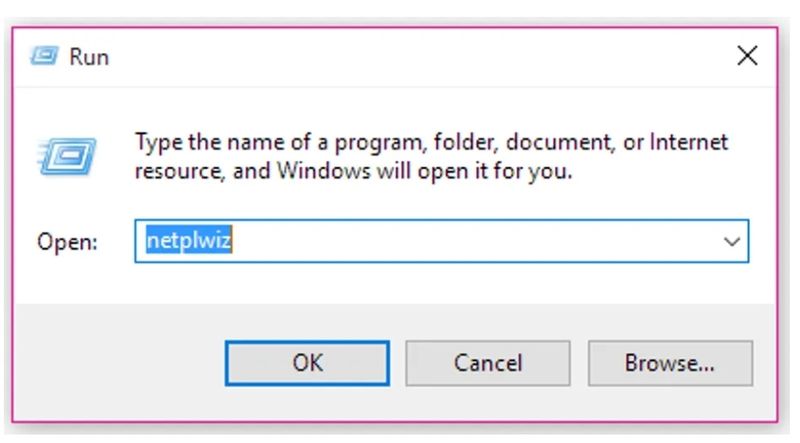
- Drücken Sie gleichzeitig die Windows‑Taste + R, um das Fenster “Ausführen” zu öffnen.
- Geben Sie den folgenden Befehl ein und bestätigen Sie mit Enter:
netplwiz- Im Fenster “Benutzerkonten” wählen Sie das Konto aus, das automatisch angemeldet werden soll.
- Deaktivieren Sie die Option “Benutzer müssen Benutzernamen und Kennwort eingeben, um diesen Computer zu verwenden”.
- Klicken Sie auf “Übernehmen”. Es erscheint ein Dialog zur Eingabe des Kennworts.
- Geben Sie das Kennwort ein und bestätigen Sie mit “OK”.
- Starten Sie den PC neu, um die Funktion zu testen.
Was passiert danach?
- Windows verwendet die eingegebenen Anmeldeinformationen beim Start. Bei zur Sperrung führenden Ereignissen bleibt in der Standardkonfiguration weiterhin eine Anmeldung nötig.
Wichtig: Wenn die Option nicht vorhanden ist, hilft der Troubleshooting‑Abschnitt weiter.
Methode B — Sysinternals Autologon (Microsoft, empfohlen für Domänen/LSA‑Secretion)
Warum Autologon? Autologon ist ein kleines, offizielles Microsoft‑Tool, das das Kennwort sicher als LSA Secret speichert und die Einrichtung automatisiert. Es ist portabel (kein Setup erforderlich) und reversibel.
Schritte:
- Laden Sie Autologon von Microsoft herunter (Beispielquelle): https://docs.microsoft.com/en-us/sysinternals/downloads/autologon
- Entpacken Sie das ZIP‑Archiv an einen Ordner Ihrer Wahl.
- Wählen Sie die passende Datei: “Autologon.exe” (32‑Bit) oder “Autologon64.exe” (64‑Bit).
- Starten Sie das Tool mit Administratorrechten. Bestätigen Sie die Ausführung mit “Ja” beim UAC‑Prompt.
- Lesen Sie die Lizenzvereinbarung und klicken Sie auf “Agree” bzw. zustimmen.
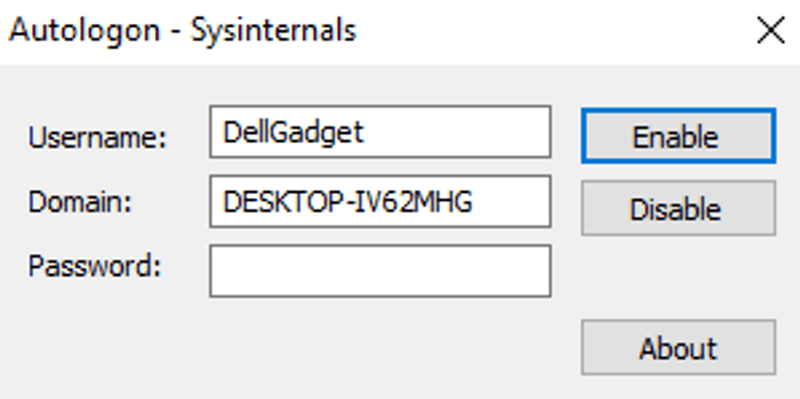
- Im Programmfenster sind Benutzername und Domäne bereits vorausgefüllt. Geben Sie das Kennwort ein und klicken Sie auf “Enable”.
- Starten Sie den Computer neu. Der Benutzer wird automatisch angemeldet.
Zum Deaktivieren öffnen Sie Autologon erneut und klicken auf “Disable”.
Vorteile:
- Offizielles Microsoft‑Tool.
- Speichert Kennwort verschlüsselt über LSA.
Nachteile:
- Automatisches Speichern von Kennwörtern kann in hochsensiblen Umgebungen nicht erlaubt sein.
Methode C — Registry manuell anpassen (letzter Ausweg)
Warnung: Änderungen an der Registry können das System beschädigen. Erstellen Sie vorab einen Wiederherstellungspunkt oder ein Backup.
Schritte:
- Drücken Sie Windows‑Taste + R, geben Sie ein und drücken Sie Enter:
regedit- Bestätigen Sie die UAC‑Abfrage mit “Ja”.
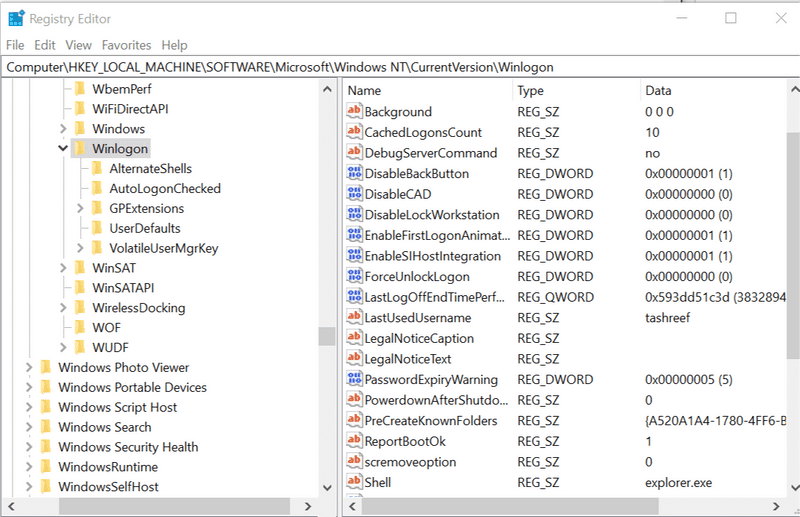
- Navigieren Sie zum Schlüssel:
HKEY_LOCAL_MACHINE\SOFTWARE\Microsoft\Windows NT\CurrentVersion\Winlogon- Doppelklicken Sie auf den Wert “DefaultUserName” im rechten Bereich und tragen Sie Ihren Benutzernamen ein. Klicken Sie auf “OK”.
- Suchen Sie den Wert “DefaultPassword”. Falls er nicht existiert:
- Menü “Bearbeiten” → “Neu” → “Zeichenfolge” und nennen Sie sie DefaultPassword.
- Doppelklicken Sie auf “DefaultPassword” und geben Sie Ihr Kennwort als Wert ein.
- Falls der Wert “AutoAdminLogon” fehlt:
- Menü “Bearbeiten” → “Neu” → “Zeichenfolge” und nennen Sie sie AutoAdminLogon.
- Doppelklicken Sie darauf und setzen Sie den Wert auf 1.
- Schließen Sie den Registrierungseditor und starten Sie den PC neu.
Wichtig: Durch das Speichern des Kennworts in der Registry ist das Kennwort potentiell angreifbar, wenn ein Angreifer physischen Zugriff oder erhöhten Zugriff auf das System erlangt.
Troubleshooting — Checkbox fehlt oder Auto‑Login funktioniert nicht
Problem: In netplwiz fehlt die Option “Benutzer müssen Benutzernamen und Kennwort eingeben”.
Lösung: Setzen Sie den Registry‑Schlüssel, der das kennwortlose Gerät steuert. Öffnen Sie die Eingabeaufforderung mit Administratorrechten (Windows‑Taste → “Eingabeaufforderung (Administrator)” oder PowerShell als Administrator). Führen Sie folgenden Befehl aus:
reg ADD "HKLM\SOFTWARE\Microsoft\Windows NT\CurrentVersion\PasswordLess\Device" /v DevicePasswordLessBuildVersion /t REG_DWORD /d 0 /fDanach starten Sie Windows neu und prüfen erneut netplwiz.
Weitere Fehlersuche:
- Prüfen Sie, ob Gruppenrichtlinien in Domänenumgebungen Auto‑Login verhindern.
- Überprüfen Sie lokale Sicherheitsrichtlinien (z. B. „Interaktive Anmeldung“).
- Stellen Sie sicher, dass kein Klartext‑Kennwortschutz durch Drittsoftware aktiv ist.
Sicherheits‑Hardening nach Aktivierung
Sobald Auto‑Login aktiviert ist, sollten Sie zusätzliche Maßnahmen ergreifen:
- Aktivieren Sie BitLocker für das Systemlaufwerk. So schützt die Festplattenverschlüsselung Daten bei physischem Diebstahl.
- Deaktivieren Sie die automatische Anmeldung für Konten mit administrativen Rechten. Erstellen Sie ein Standardbenutzerkonto für Auto‑Login und verwenden Sie ein separates Administrator‑Konto für Änderungen.
- Aktivieren Sie die Bildschirmzeitüberschreitung und automatische Sperre (Energie-/Sperreinstellungen), um unbefugten Zugriff bei Abwesenheit zu reduzieren.
- Nutzen Sie gesicherte Räume, Schließfächer oder physische Sperren für Geräte, die Auto‑Login verwenden.
Risiken und Gegenmaßnahmen (Kurz):
- Risiko: physischer Zugriff → Maßnahme: BitLocker + Gehäusesicherung.
- Risiko: unautorisierte Softwareinstallation → Maßnahme: eingeschränkte lokale Rechte.
Datenschutz / DSGVO Hinweise (Deutschland/Europa)
Auto‑Login beeinflusst die Zugriffskontrolle auf persönliche oder personenbezogene Daten. Verantwortliche sollten:
- Prüfen, ob Auto‑Login mit internen Datenschutzregeln vereinbar ist.
- Eine Risikoabschätzung durchführen, wenn personenbezogene Daten verarbeitet werden.
- Dokumentieren, wer Auto‑Login aktiviert hat und warum.
Bei Unternehmensgeräten klären Sie die Frage mit dem Datenschutzbeauftragten.
Entscheidungshilfe: Welche Methode wählen?
- Privatgerät in sicherer Umgebung: netplwiz (Methode A) ist ausreichend.
- Gerät in gemanagten oder Domänenumgebungen: Autologon (Methode B) ist praktisch.
- Wenn GUI‑Optionen fehlen oder Automatisierung erforderlich: Registry (Methode C), aber nur als letzter Ausweg.
Mermaid‑Entscheidungsdiagramm:
flowchart TD
  A[Start: Auto‑Login nötig?] --> B{Gerät privat und sicher?}
  B -- Ja --> C[netplwiz nutzen]
  B -- Nein --> D{Domänenumgebung?}
  D -- Ja --> E[Autologon 'Sysinternals' prüfen]
  D -- Nein --> F[Registry nur mit Backup ändern]
  C --> G[Härtung: BitLocker + Standardkonto]
  E --> G
  F --> G
  G --> H[Überwachen und dokumentieren]
Rollenspezifische Checkliste
Administrator:
- Prüfen Sie Gruppenrichtlinien.
- Erstellen Sie ein separates Adminkonto.
- Dokumentieren Sie Aktivierung und begründen Sie sie.
Privatnutzer / Heimanwender:
- Verwenden Sie netplwiz für einfache Einrichtung.
- Aktivieren Sie Automatische Sperre nach kurzer Leerlaufzeit.
- Nutzen Sie ein Sicherungskennwort (für die Fälle, in denen Auto‑Login deaktiviert werden muss).
Support / Helpdesk:
- Haben Sie einen Wiederherstellungsplan (Wiederherstellungspunkt, Notfalladministratorkonto).
- Wenn Kunden Auto‑Login aktiviert wollen, weisen Sie auf Risiken hin.
Wann Auto‑Login nicht verwenden (Gegenbeispiele)
- Öffentliche oder gemeinsam genutzte Rechner.
- Geräte mit vertraulichen Geschäftsdaten ohne Festplattenverschlüsselung.
- Wenn gesetzliche Vorgaben den Zugriff einschränken (z. B. bestimmte Banken- oder Gesundheitsumgebungen).
FAQs
Was mache ich, wenn nach Aktivierung weiterhin ein Kennwort verlangt wird?
Prüfen Sie, ob die automatische Sperre aktiv ist oder ob eine Gruppenrichtlinie die interaktive Anmeldung überschreibt. Testen Sie einen vollständigen Neustart. Falls weiterhin Probleme bestehen, deaktivieren Sie temporär Antivirus/Endpoint‑Agenten, die Anmeldeprozesse beeinflussen können.
Kann ich Auto‑Login für ein Microsoft‑Konto verwenden?
Auto‑Login funktioniert am zuverlässigsten für lokale Konten oder Domänenkonten. Für Microsoft Online‑Konten (mit @outlook.com, @hotmail.com) kann das Verhalten durch zusätzliche Sicherheitsmechanismen beeinflusst werden. Nutzen Sie in solchen Fällen ein lokales Konto für Auto‑Login und verknüpfen Sie dieses nur bei Bedarf mit Ihrem Microsoft‑Konto.
Wie hebe ich Auto‑Login rückgängig auf?
Für netplwiz: Wieder die Option “Benutzer müssen Benutzernamen und Kennwort eingeben” aktivieren. Für Autologon: Programm starten und “Disable” klicken. Für Registry: Setzen Sie AutoAdminLogon auf 0 oder entfernen Sie DefaultPassword.
Checkliste vor Aktivierung (Kurz)
- Gerät physisch gesichert? Ja/Nein
- BitLocker aktiviert? Ja/Nein
- Administratorkonto getrennt vorhanden? Ja/Nein
- Backup / Wiederherstellungspunkt erstellt? Ja/Nein
Kurze Methodenübersicht (Mini‑Methodik)
- Evaluate: Prüfen Sie Risiko und Bedarf.
- Choose: Wählen Sie netplwiz, Autologon oder Registry.
- Implement: Folgen Sie den Schritten und erstellen Sie ein Backup.
- Harden: BitLocker, getrennte Konten, automatische Sperre.
- Monitor: Protokolle prüfen und bei Änderungen nachbessern.
Fazit
Auto‑Login in Windows 10 spart Zeit und kann die Nutzung in bestimmten Szenarien komfortabler machen. Für die meisten Heimanwender ist die netplwiz‑Methode empfehlenswert, weil sie einfach und reversibel ist. Autologon von Sysinternals ist die beste Wahl in gemanagten Umgebungen, wenn Sie LSA‑Secrets nutzen wollen. Die Registry‑Methode funktioniert als letzter Ausweg, birgt jedoch höhere Risiken.
Wichtig: Schützen Sie das Gerät zusätzlich (BitLocker, getrennte Konten, automatische Sperre). Aktivieren Sie Auto‑Login nur, wenn die Risiken akzeptabel sind.
Weitere Informationen und weiterführende Links:
- Microsoft Sysinternals Autologon: https://docs.microsoft.com/en-us/sysinternals/downloads/autologon

Ähnliche Materialien

Podman auf Debian 11 installieren und nutzen
Apt-Pinning: Kurze Einführung für Debian

FSR 4 in jedem Spiel mit OptiScaler
DansGuardian + Squid (NTLM) auf Debian Etch installieren

App-Installationsfehler auf SD-Karte (Error -18) beheben
