
E-Mail-Benachrichtigungen in Windows 10 aktivieren und deaktivieren
Kurzer Überblick
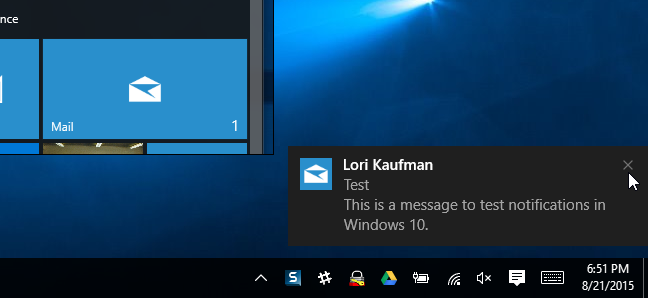
Windows 10 zeigt App-Benachrichtigungen im Startmenü, im Action Center und als Flyout-Banner über der Taskbar an. Die Mail-App nutzt dieses System, um Sie über neue E‑Mails zu informieren. Diese Anleitung führt Sie Schritt für Schritt durch das Aktivieren und Deaktivieren dieser Benachrichtigungen.
Voraussetzungen
- Sie benötigen ein Windows-10-Konto mit Zugriff auf die Einstellungen.
- Die Mail-App muss installiert sein und über ein eingerichtetes E‑Mail-Konto verfügen.
Schritt-für-Schritt-Anleitung
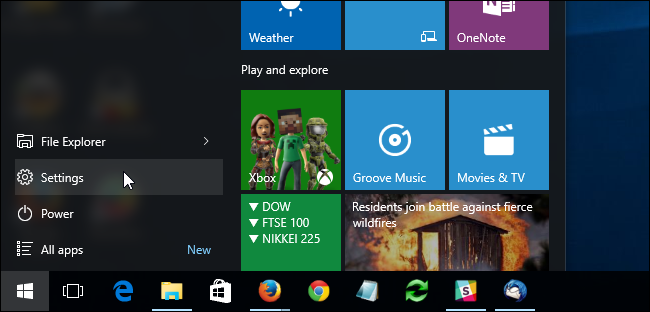
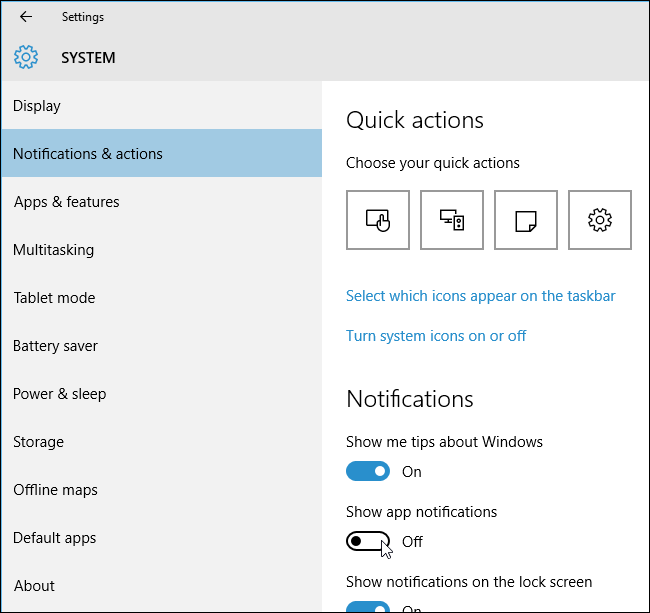
- Öffnen Sie das Startmenü und klicken Sie auf “Einstellungen”.
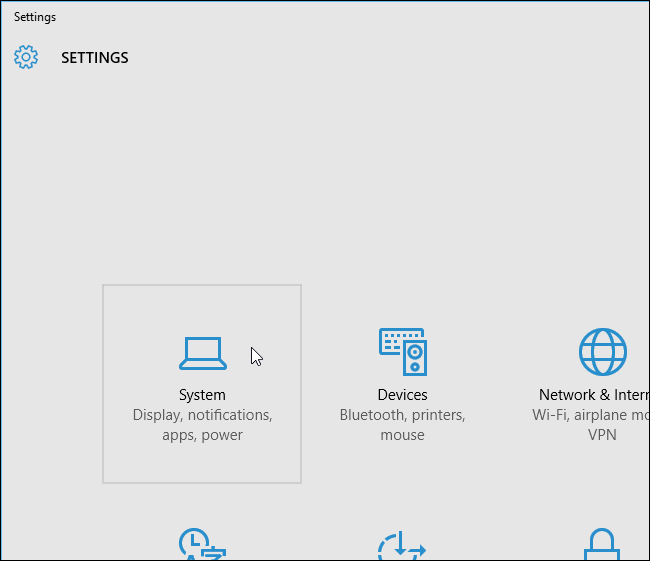
- Klicken Sie im Einstellungsfenster auf das Symbol “System”.
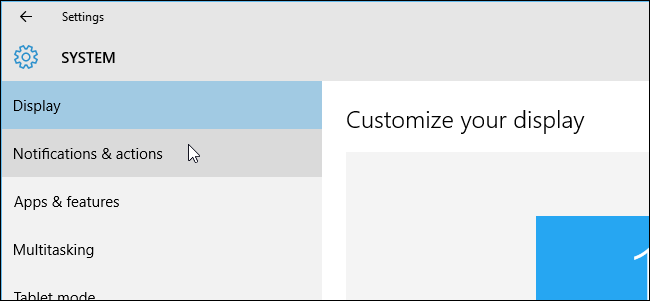
- Wählen Sie in der linken Liste den Eintrag “Benachrichtigungen und Aktionen”.
- Aktivieren Sie im Bereich “Benachrichtigungen” den Schalter unter “App-Benachrichtigungen anzeigen”, sodass er auf “Ein” steht.
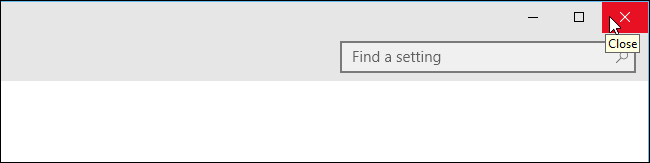
- Schließen Sie das Einstellungsfenster mit dem “X” oben rechts.
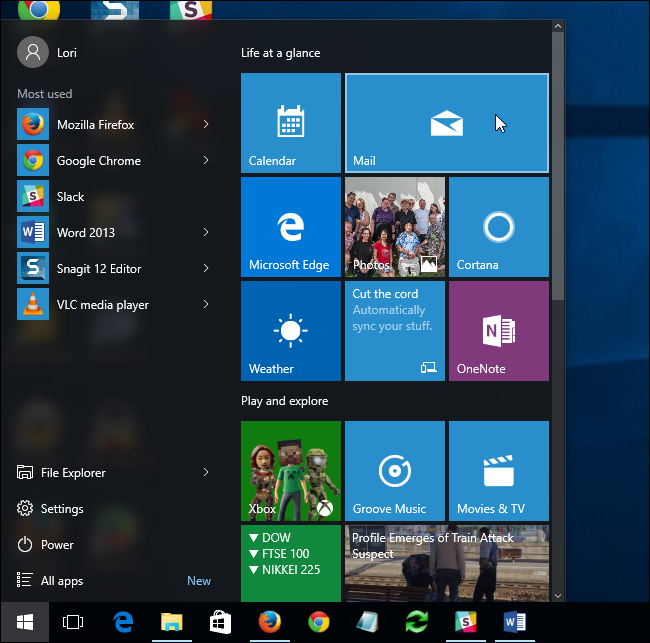
- Öffnen Sie die Mail-App über das Startmenü. Falls die Taskbar-Suche sichtbar ist, geben Sie dort “Mail” ein und öffnen die App aus den Suchergebnissen.
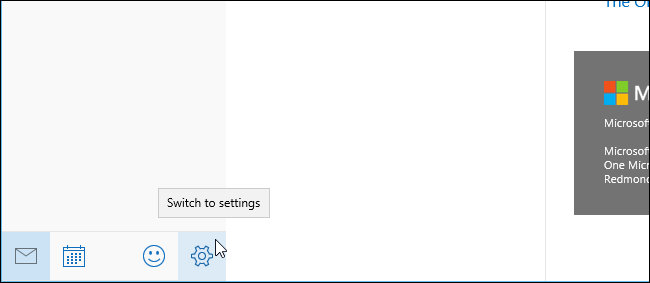
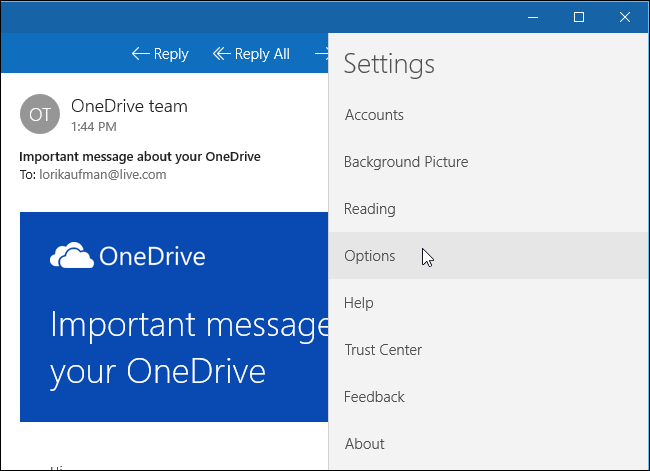
- Klicken Sie unten links im Mail-Fenster auf “Zu Einstellungen wechseln”.
- Im rechten Bereich klappt das Einstellungsmenü auf. Wählen Sie dort “Optionen”.
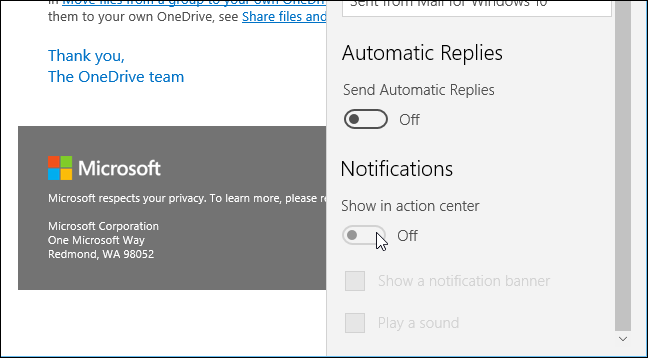
- Scrollen Sie im Bereich “Optionen” nach unten bis zum Abschnitt “Benachrichtigungen”. Aktivieren Sie “Im Action Center anzeigen”.
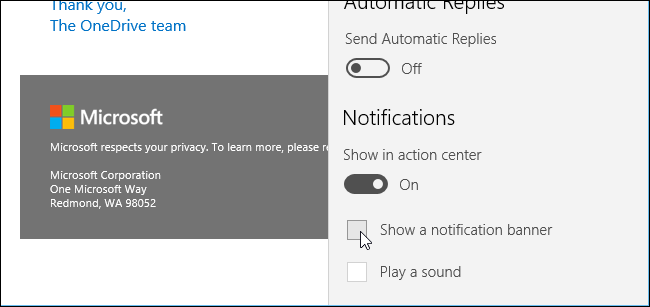
- Wenn Sie ein Flyout-Banner über der Taskbar erhalten möchten, setzen Sie ein Häkchen bei “Eine Benachrichtigungsbanner anzeigen”.
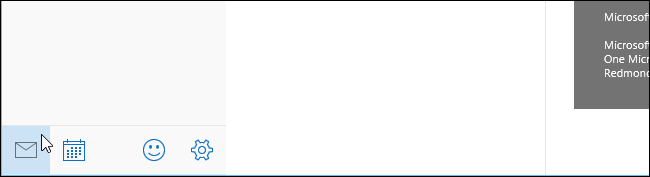
- Schließen Sie das Optionsfenster durch Klicken auf das Briefumschlag-Symbol am unteren rechten Rand des Mail-Fensters.
- Schließen Sie die Mail-App mit dem “X” oben rechts, wenn Sie fertig sind.
Important: Wenn Sie Benachrichtigungen vorübergehend stummschalten möchten, prüfen Sie “Fokusassistenz” (Nicht stören) in den Windows-Einstellungen. Diese Funktion unterdrückt Banner und Action Center‑Einträge je nach Regel.
Alternative Wege
- Verwenden Sie die Windows-Suche: Tippen Sie “Benachrichtigungen” ins Suchfeld, um direkt zur Systemoption zu springen.
- Für schnelle Ein-Aus-Steuerung: Öffnen Sie das Action Center (Icon rechts unten neben der Uhr) und prüfen Sie, ob es Schnellaktionen gibt, die Benachrichtigungen beeinflussen.
Fehlerbehebung – Häufige Probleme und Lösungen
- Keine Benachrichtigungen trotz eingeschalteter Optionen:
- Prüfen Sie “Fokusassistenz”; stellen Sie sicher, dass sie deaktiviert ist oder Ausnahmen für E‑Mail gesetzt sind.
- Starten Sie die Mail-App neu und testen Sie mit einer Test-Mail.
- Prüfen Sie, ob Ihr Konto in der Mail-App korrekt synchronisiert wird (Einstellungen → Konten).
- Banner werden angezeigt, aber keine Töne:
- Stellen Sie sicher, dass das Systemvolumen aktiv ist und die Sound-Einstellungen für Benachrichtigungen nicht stummgeschaltet sind.
- Alte Windows-Versionen:
- Vergewissern Sie sich, dass Windows 10 auf einem aktuellen Stand ist; einige Benachrichtigungsoptionen können sich mit Updates ändern.
Checkliste für Anwender
- Systembenachrichtigungen eingeschaltet.
- Mail-App geöffnet und Konto synchronisiert.
- “Im Action Center anzeigen” in Mail aktiviert.
- Banner-Benachrichtigung gesetzt, falls gewünscht.
- Fokusassistenz überprüft.
Checkliste für IT‑Administratoren
- Prüfen Sie Gruppenrichtlinien oder MDM‑Profile, die Benachrichtigungen einschränken könnten.
- Stellen Sie sicher, dass Updates verteilt wurden, die bekannte Benachrichtigungsprobleme beheben.
- Dokumentieren Sie eine Standardkonfiguration für Benutzer, falls Massenanpassungen nötig sind.
Kurze Begriffsdefinitionen
- Action Center: Sammelbereich für Benachrichtigungen und Schnellaktionen in Windows.
- Banner: Kurz auftauchende Anzeige in der Nähe der Taskbar, die eine Benachrichtigung ankündigt.
- Fokusassistenz: Windows-Funktion zum Unterdrücken von Benachrichtigungen zu definierten Zeiten oder Aktivitäten.
FAQ
Q: Warum erhalte ich keine E‑Mail-Benachrichtigungen?
A: Prüfen Sie zuerst die System- und Mail-Einstellungen, dann die Fokusassistenz und die Synchronisation des E‑Mail-Kontos.
Q: Kann ich nur für bestimmte Konten Benachrichtigungen aktivieren?
A: In der Mail-App sind Benachrichtigungseinstellungen meist global, prüfen Sie die Kontooptionen in der App für konto-spezifische Einstellungen.
Q: Deaktivieren Banner und Action Center die anderen Benachrichtigungen?
A: Nein. Banner und Action Center sind Anzeigewege. Wenn Fokusassistenz aktiv ist, werden beide jedoch unterdrückt.
Zusammenfassung
- Aktivieren Sie zuerst die Systembenachrichtigungen in den Windows-Einstellungen.
- Konfigurieren Sie in der Mail-App “Im Action Center anzeigen” und optional das Banner.
- Prüfen Sie Fokusassistenz und Synchronisation, wenn Benachrichtigungen fehlen.
Wichtig: Änderungen an Gruppenrichtlinien oder MDM-Profilen können Nutzer-Einstellungen überschreiben. Wenn Sie in einer verwalteten Umgebung arbeiten, kontaktieren Sie Ihre IT‑Abteilung.

Ähnliche Materialien

Podman auf Debian 11 installieren und nutzen
Apt-Pinning: Kurze Einführung für Debian

FSR 4 in jedem Spiel mit OptiScaler
DansGuardian + Squid (NTLM) auf Debian Etch installieren

App-Installationsfehler auf SD-Karte (Error -18) beheben
