
Kernel-Boot-Parameter sicher ändern: GRUB bearbeiten und testen

Ändere Kernel-Boot-Parameter, um Boot-Probleme zu beheben oder Treiber zu testen. Teste Änderungen zuerst temporär über das GRUB-Editor-Menü (Umschalttaste → Kernel wählen → Taste „e“). Wenn alles funktioniert, trage die Parameter dauerhaft in /etc/default/grub ein und führe sudo update-grub aus.
Warum Boot-Parameter wichtig sind
Kernel-Boot-Parameter steuern, wie der Kernel beim Start arbeitet. Sie können Fehler beheben, Debug-Informationen aktivieren, Treiber deaktivieren oder alternative Hardware‑Verhalten erzwingen. Die Parameter sind Klartext und werden vom Bootloader an den Kernel übergeben, bevor das init-System startet.
Kurzdefinition: Ein Kernel-Boot-Parameter ist ein kurzer Textschalter, den der Bootloader an den Kernel übergibt, z. B. nomodeset.
Was aktuell beim letzten Start verwendet wurde
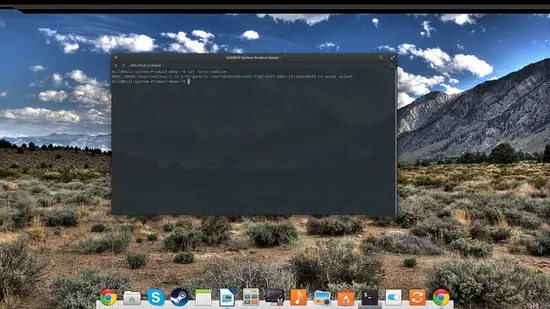
Um die beim letzten Boot genutzten Parameter zu sehen, öffne ein Terminal und führe aus:
cat /proc/cmdlineDie typische Ausgabe bei vielen Desktop-Installationen enthält quiet splash, was das grafische Splash-Screen‑Verhalten beschreibt.
Temporär Parameter im GRUB-Editor testen
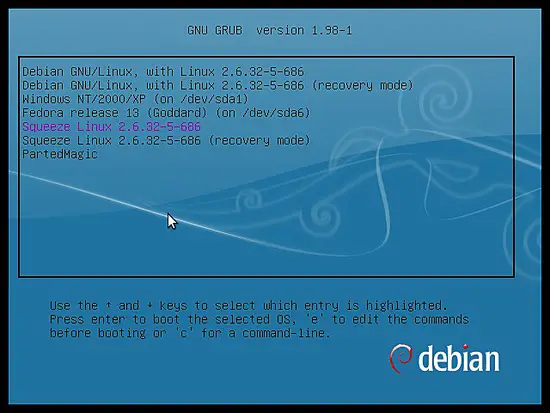
Wenn das GRUB-Menü beim Start verborgen ist (häufig bei Einzelbetriebssystemen), halte die Umschalttaste gedrückt sobald das Splash‑Bild erscheint. So gelangst du ins GRUB-Menü.
Wähle mit den Pfeiltasten den Kernel-Eintrag, den du testen willst. Drücke die Taste „e“, um die Boot‑Zeile zu bearbeiten. Sei vorsichtig: dies ändert nur den aktuellen Boot‑Versuch und wirkt nur einmal.
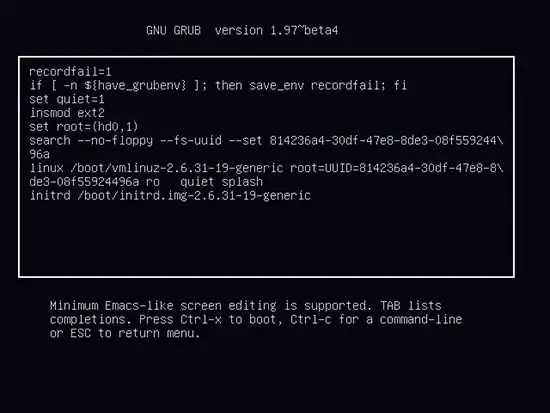
Navigiere mit den Pfeiltasten zur Zeile, die mit Linux beginnt. Füge neue Parameter am Ende dieser Zeile hinzu, getrennt durch Leerzeichen. Wenn ein Parameter falsch formatiert ist, ignoriert der Kernel ihn normalerweise und fährt mit den nächsten Parametern fort. Das reduziert das Risiko, dass ein Tippfehler das System unbootbar macht.
Gängige temporäre Parameter, die bei Grafikproblemen helfen:
nomodeset— deaktiviert Kernel-Modus-Einstellungen; nützlich bei Problemen mit GPU-Treibern.blacklist=modulename— verhindert das Laden eines problematischen Kernel-Moduls (ersetzemodulename).pfix-nox— verhindert den Start des X‑Servers; du landest in einer Konsole, um Treiber zu installieren.pfix=xorgwizard— startet einen einfachen Assistenten zum Testen alternativer Einstellungen.
Wenn du fertig bist, starte mit den geänderten Parametern (häufig mit Strg+x oder F10, je nach GRUB-Version). Diese Änderungen gelten nur für den laufenden Startversuch.
Änderungen dauerhaft machen: /etc/default/grub anpassen
Wenn die temporären Tests erfolgreich sind, kannst du die Parameter dauerhaft machen. Öffne ein Terminal und bearbeite die GRUB-Config mit Root-Rechten, z. B.:
sudo gedit /etc/default/grubOder verwende deinen bevorzugten Editor (z. B. nano, vim). Suche die Zeile, die mit GRUB_CMDLINE_LINUX_DEFAULT beginnt. Ersetze oder erweitere die Werte innerhalb der Anführungszeichen, z. B.:
GRUB_CMDLINE_LINUX_DEFAULT="quiet splash nomodeset"Speichere die Datei und aktualisiere GRUB:
sudo update-grubBeim nächsten Start werden die neuen Parameter automatisch verwendet.

Alternativen zu GRUB und Besonderheiten
GRUB ist weit verbreitet, aber es gibt andere Bootloader: LILO, Syslinux, systemd-boot (früher gummiboot), efibootmgr/bootctl. Vorgehensweise und Dateien unterscheiden sich:
- LILO: Bearbeite
/etc/lilo.confund führeliloaus. - Syslinux: Konfigurationsdateien liegen meist unter
/boot/syslinux. - systemd-boot/efibootmgr: Nutze
bootctl/efibootmgrund passe Einträge in/boot/loader/entries/*.confan.
Wenn du einen anderen Bootloader nutzt, lies die jeweilige Dokumentation oder das Forum deiner Distribution.
Mini-Methodik: Sicher testen in 6 Schritten
- Notiere die aktuelle
cat /proc/cmdlineAusgabe. - Starte temporär über GRUB-Editor und teste Parameter.
- Verifiziere das Verhalten (Logs, X-Start, Hardware-Erkennung).
- Wenn erfolgreich: ändere
/etc/default/grub. - Führe
sudo update-grubaus. - Booten, prüfen und bei Problemen fallback‑Kernel wählen.
Rollenspezifische Checkliste
Für Einsteiger:
- Teste zuerst temporär.
- Halte eine funktionierende Kernel‑Option bereit.
- Notiere ursprüngliche Einstellungen.
Für Systemadministratoren:
- Dokumentiere Änderungen in Versionskontrolle/Changelog.
- Teste auf einer Staging‑VM oder Live‑USB.
- Prüfe Secure Boot / Signaturen bei proprietären Treibern.
Troubleshooting — wenn es nicht funktioniert
- GRUB erscheint nicht: Prüfe, ob das Menü ausgeblendet ist oder Secure Boot aktiv ist. Halte die Umschalttaste oder Esc beim Start gedrückt.
- Neue Parameter werden ignoriert: Prüfe, ob sie korrekt in die richtige Zeile (
Linux-Zeile) eingefügt wurden. Nach einem dauerhaften Eintrag:sudo update-grubvergessen? - System startet nicht mehr: Boote über einen älteren Kernel oder Live‑USB, stelle die ursprüngliche
GRUB_CMDLINE_LINUX_DEFAULTwieder her und führeupdate-grubaus. - UEFI vs. BIOS: Bei UEFI-basierten Systemen können Tools wie
efibootmgr/bootctlstatt klassischer GRUB-Änderungen nötig sein.
Beispiele / Cheat‑Sheet
Temporär: GRUB-Editor → Zeile Linux → Ende einfügen:
nomodeset pfix-noxDauerhaft in /etc/default/grub:
GRUB_CMDLINE_LINUX_DEFAULT="quiet splash nomodeset"Verifizieren nach Reboot:
cat /proc/cmdline
journalctl -b | grep -i -E "error|fail|drm|gpu"
Sicherheits- und Kompatibilitätshinweise
- Secure Boot kann das Laden unsignierter Kernel‑Module oder proprietärer Treiber verhindern. Signiere Module oder deaktiviere Secure Boot nur, wenn du die Konsequenzen verstehst.
- Treiber-Blacklisting kann andere Komponenten beeinflussen. Teste gründlich und dokumentiere Änderungen.
- In Firmenumgebungen kläre mit dem Security-Team, bevor du Boot-Parameter dauerhaft änderst.
Gegenbeispiele und Grenzen
- Manche Probleme liegen nicht am Kernel‑Parameter, sondern an einer fehlerhaften X-Konfiguration oder Benutzerprofilen. Ändere zuerst Parameter nur zur Fehlereingrenzung.
- Für Firmware‑ oder Hardware‑Bugs helfen Boot-Parameter oft nicht; hier sind Firmware‑Updates oder Hardware‑Austausch nötig.
Akzeptanzkriterien (Testfälle)
- Nach temporärem Test mit
nomodesetstartet das System undcat /proc/cmdlinezeigtnomodeset. - Nach permanenter Änderung in
/etc/default/grubundupdate-grubbleibt der Parameter nach Neustart erhalten. - Falls X nicht startet: Mit
pfix-noxerreichst du eine funktionierende Konsole ohne X.
Kurze Ankündigungstext (100–200 Wörter)
Änderungen an Kernel-Boot-Parametern sind ein mächtiges Werkzeug zur Fehlersuche und Systemanpassung. Diese Anleitung zeigt, wie du Parameter temporär über den GRUB-Editor testest und bei Erfolg dauerhaft in /etc/default/grub einträgst. Du lernst nützliche Parameter für Grafikprobleme, sichere Testabläufe und Troubleshooting-Schritte. Beachte Secure‑Boot‑Einschränkungen und dokumentiere Änderungen. Nutze die Checklisten für Einsteiger und Administratoren, um Risiken zu minimieren und zuverlässig zu einem funktionierenden System zurückzukehren.
Wichtig: Mach vor Änderungen immer eine Notiz der aktuellen Einstellungen und halte einen funktionierenden Kernel als Rückfall bereit.
Zusammenfassung
- Teste Kernel‑Parameter zuerst temporär im GRUB‑Editor.
- Mache erfolgreiche Einstellungen dauerhaft in
/etc/default/grubund führesudo update-grubaus. - Dokumentiere Änderungen, prüfe Secure Boot und nutze Fallback‑Kernel bei Problemen.
Wichtige Befehle
cat /proc/cmdline
sudo gedit /etc/default/grub
sudo update-grub
Viel Erfolg beim sicheren Anpassen deiner Boot-Parameter.

Ähnliche Materialien

Podman auf Debian 11 installieren und nutzen
Apt-Pinning: Kurze Einführung für Debian

FSR 4 in jedem Spiel mit OptiScaler
DansGuardian + Squid (NTLM) auf Debian Etch installieren

App-Installationsfehler auf SD-Karte (Error -18) beheben
