
Netflix: Filme und Serien herunterladen – vollständige Anleitung

Netflix erlaubt das Herunterladen vieler Filme und Serien auf Android, iOS, iPadOS und Windows, damit Sie offline schauen können. Aktivieren Sie Smart Downloads, konfigurieren Sie Qualität und Speicherort in den App‑Einstellungen und prüfen Sie Kompatibilität und Speicherplatz vor längeren Reisen.
Einleitung
Viele von uns lieben das markante TUDUM von Netflix — und noch mehr lieben wir es, Serien ohne Unterbrechung zu schauen. Doch schlechte Internetverbindungen im Hotel, im Zug oder im Flugzeug können das Binge‑Watching schnell stoppen. Die gute Nachricht: Netflix bietet einen Offline‑Modus, mit dem Sie Inhalte in die lokale Gerätespeicherung herunterladen und später ansehen können — ganz ohne Internetverbindung.
Diese Download‑Funktion finden Sie auch bei anderen Anbietern wie YouTube und Prime Video. Netflix hat darüber hinaus intelligente Funktionen wie Smart Downloads und Downloads for You eingeführt, die automatisch Episoden oder vorgeschlagene Inhalte herunterladen und ältere Downloads löschen, um Speicherplatz zu sparen.
In diesem Leitfaden lernen Sie Schritt für Schritt und geräteabhängig, wie Sie Netflix‑Inhalte herunterladen, welche Einstellungen es gibt, wie Smart Downloads funktionieren, welche Einschränkungen bestehen und welche sicheren Workflows sich für Reisen eignen.
Für wen ist dieser Leitfaden geeignet?
Kurz: Für alle Netflix‑Abonnenten, die Inhalte offline sehen möchten — Reisende, Pendler, Eltern und Nutzer mit limitiertem oder teurem Mobilfunkvolumen. Eine kurze Begriffsklärung:
- Offline‑Ansicht: Heruntergeladene, lokal gespeicherte Netflix‑Inhalte, die ohne Internetverbindung abgespielt werden können.
- Smart Downloads: Automatische Verwaltung von Episoden‑Downloads und Löschungen.
- Downloads for You: Automatische Vorauswahl und Download von Titeln, die Netflix für Sie empfiehlt.
Welche Geräte unterstützen Downloads von Netflix?
Netflix‑Downloads sind in der Netflix‑App für die folgenden Plattformen verfügbar:
- iPhone, iPad oder iPod touch mit iOS 9.0 oder neuer
- Android‑Telefon oder -Tablet mit Android 4.4.2 oder neuer
- Amazon Fire‑Tablet mit Fire OS 4.0 oder neuer
- Windows 10 (Version 1709 oder neuer) oder Windows 11 Tablet/PC (Microsoft Store App erforderlich)
- Ausgewählte Chromebook‑ und Chromebox‑Modelle (nur unterstützte Geräte)
Wenn Ihr Gerät nicht in dieser Liste steht, kann die Download‑Funktion fehlen oder nur eingeschränkt verfügbar sein.
Übersicht: Wann Downloads nicht möglich sind
- Titel sind aus lizenz‑ oder vertraglichen Gründen nicht für Offline‑Nutzung freigegeben.
- Gerät unterstützt die Offline‑Funktion nicht (z. B. Standard‑Webbrowser, manche Smart‑TVs, macOS ohne App).
- Kein verfügbarer Speicherplatz oder Download‑Kontingent ausgeschöpft.
Wichtig: Nicht alle Titel sind verfügbar — das ist häufig rechtlich bedingt.
Schritt für Schritt: Netflix Inhalte auf Android herunterladen
Voraussetzungen: Aktuelle Netflix‑App aus dem Google Play Store, ausreichend Speicherplatz und eine aktive Netflix‑Anmeldung.
- Öffnen Sie die Netflix‑App.
- Wählen Sie Ihr Profil aus.
- Suchen Sie den gewünschten Film oder die Serie.
- Bei Serien: öffnen Sie die Episodenliste, bei Filmen: öffnen Sie die Filmseite.
- Tippen Sie auf das Download‑Symbol (Pfeil nach unten) neben der Episode oder dem Film.
- Der Download startet und erscheint im Bereich “Downloads”.
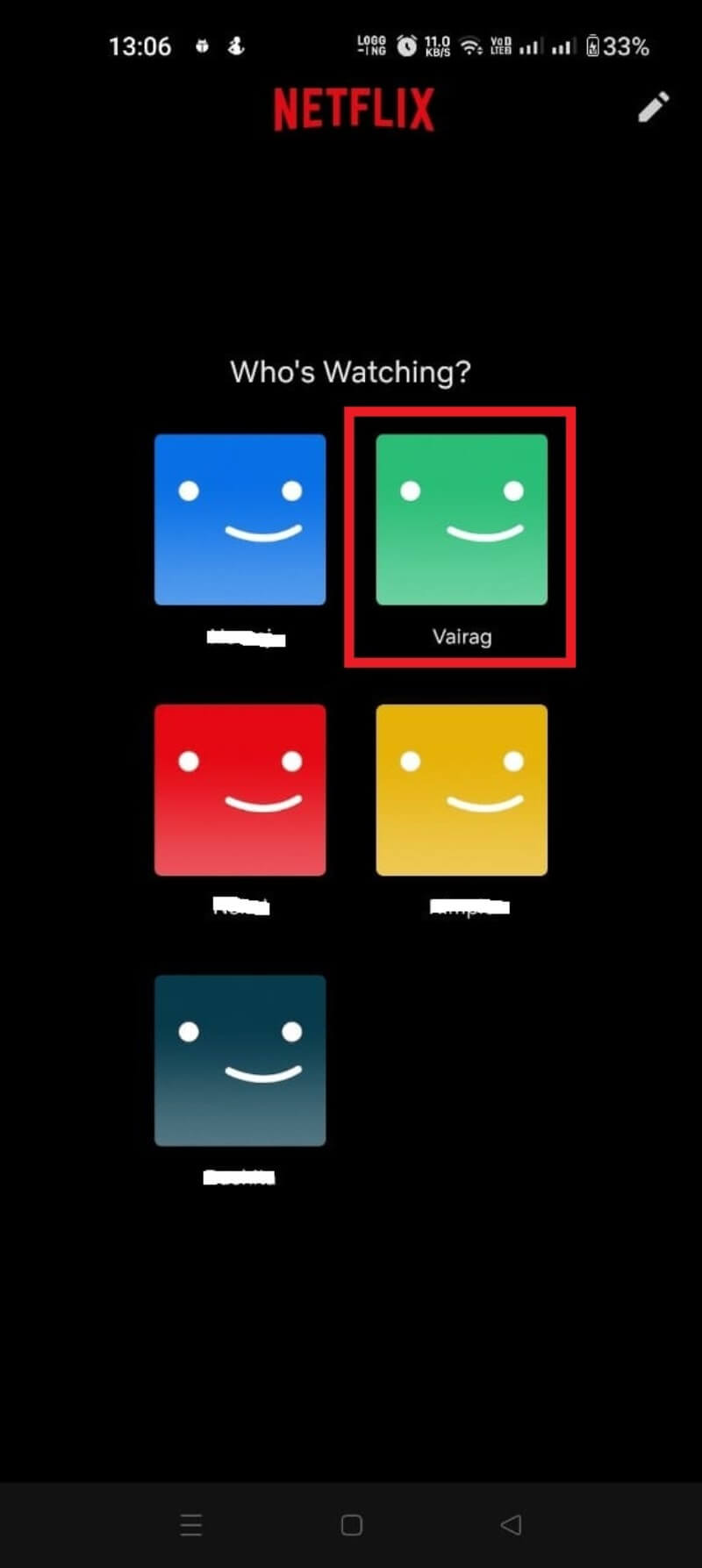
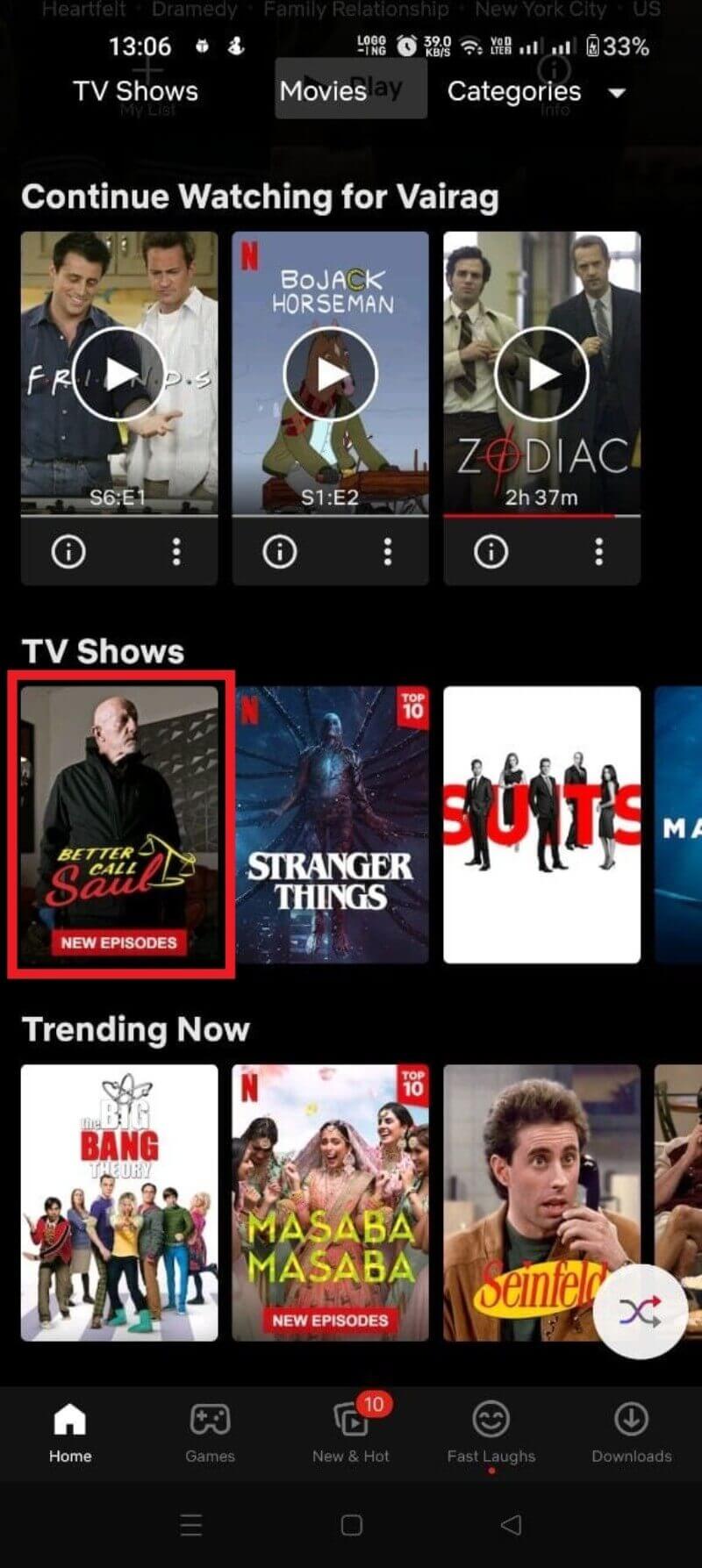
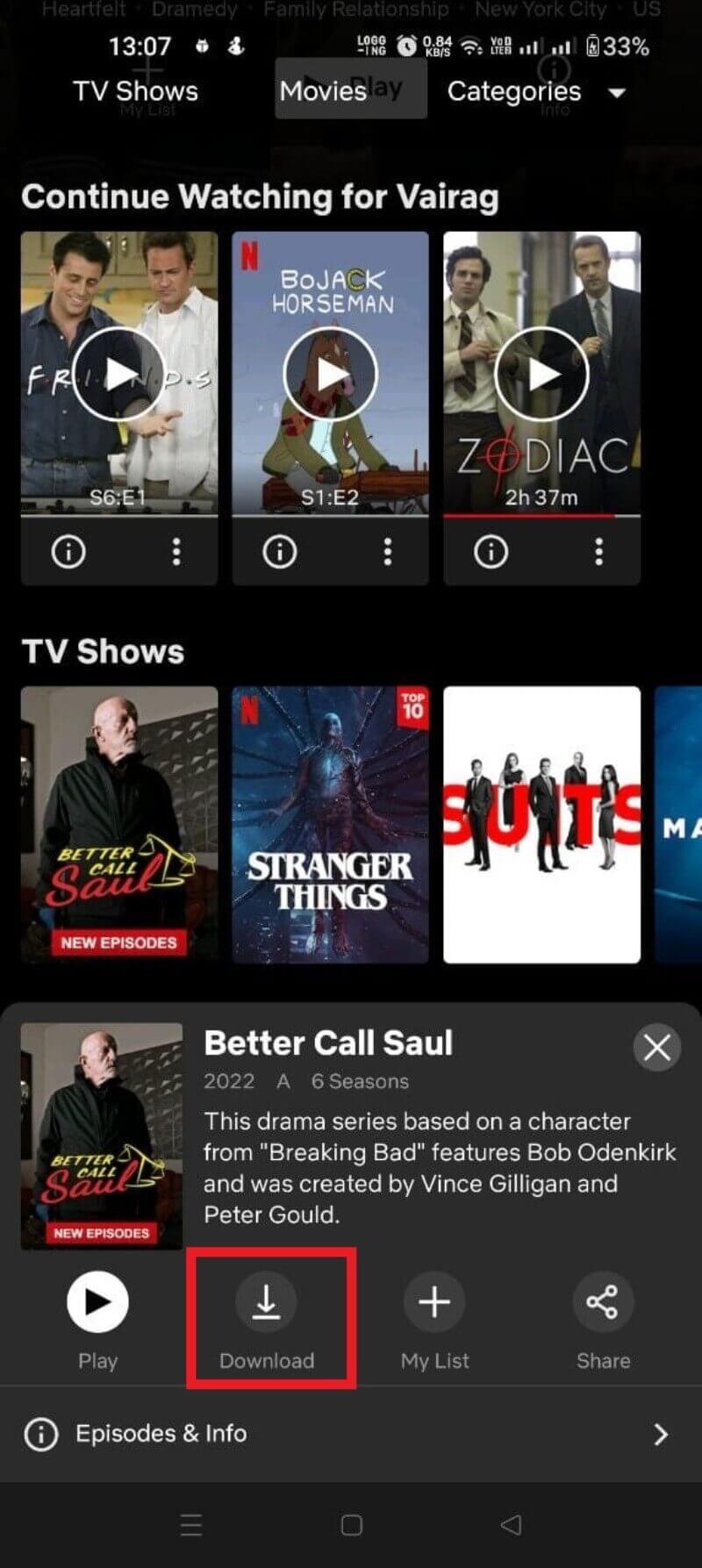
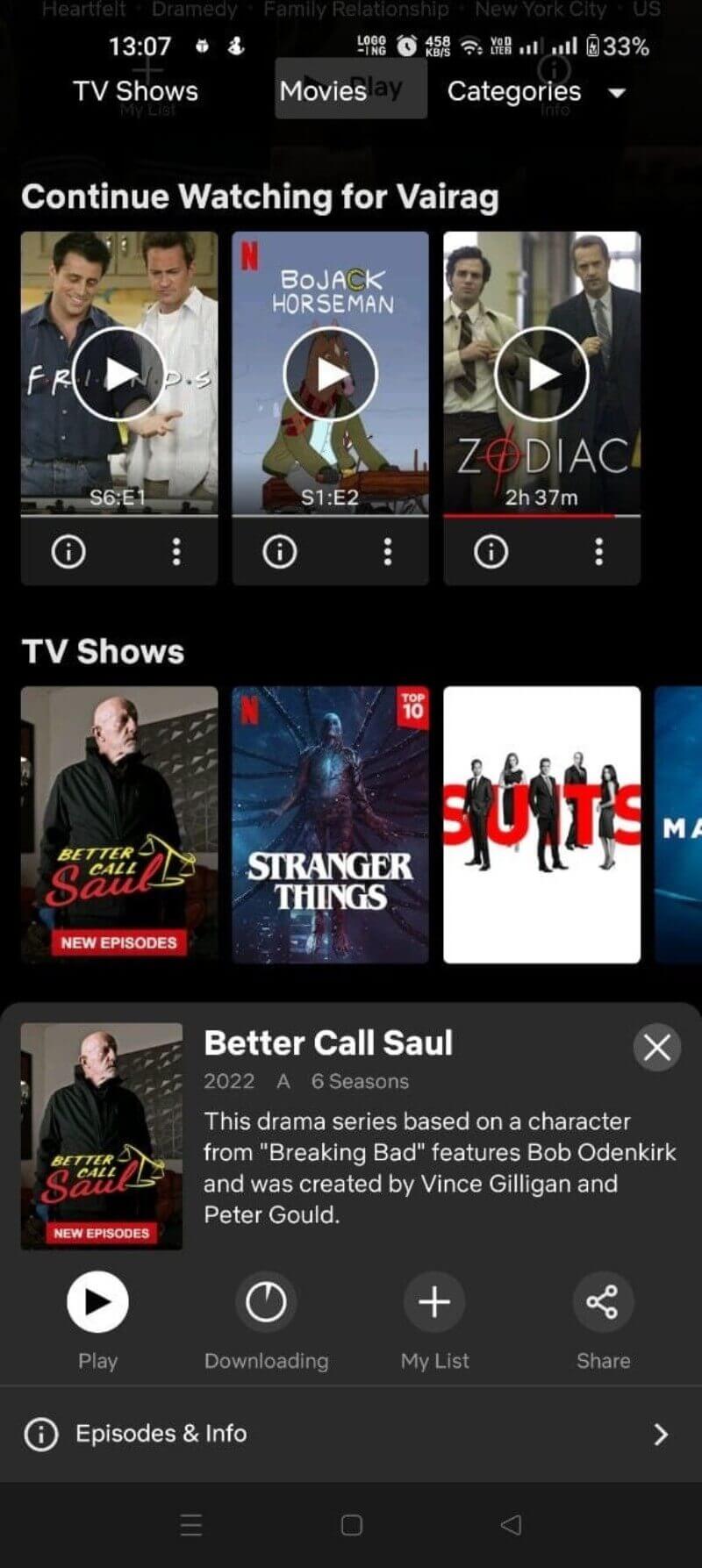
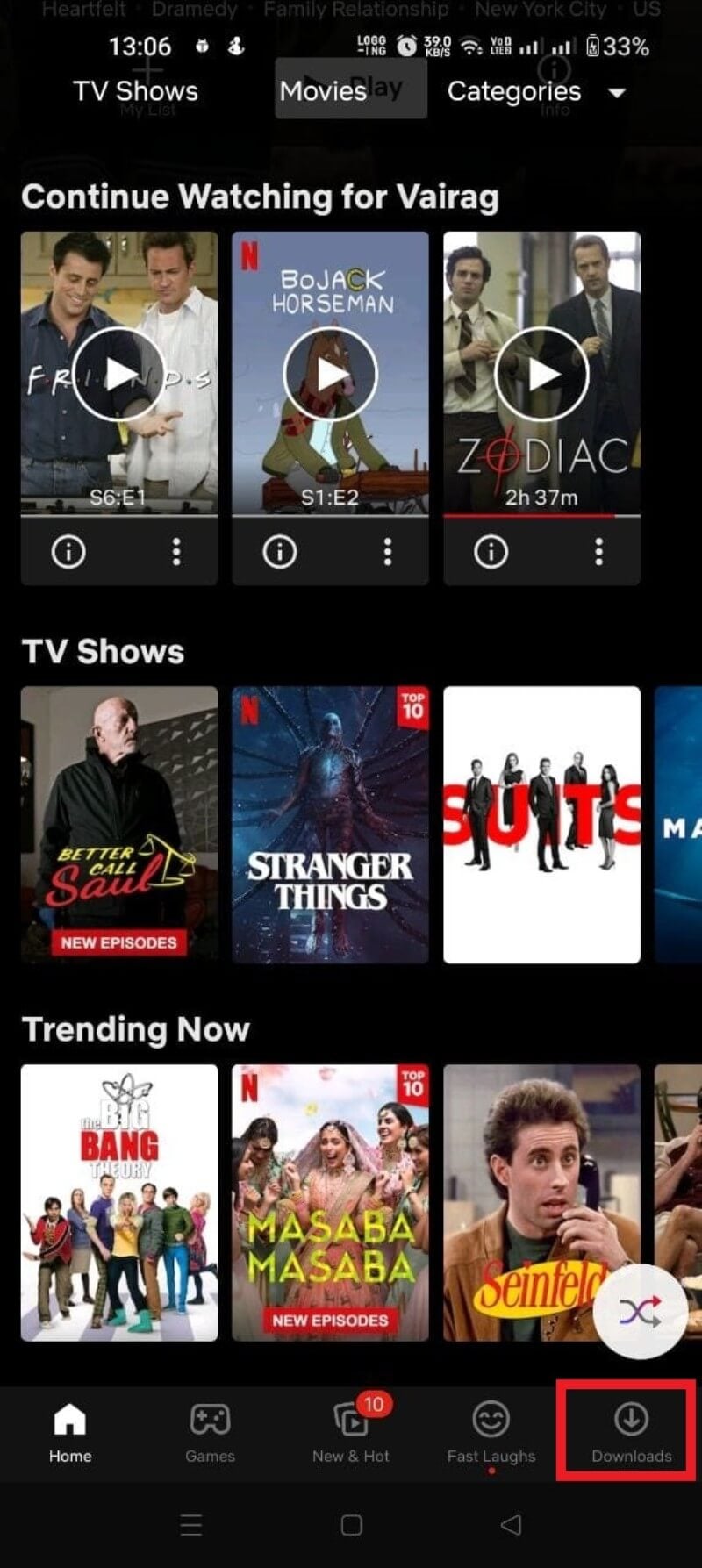
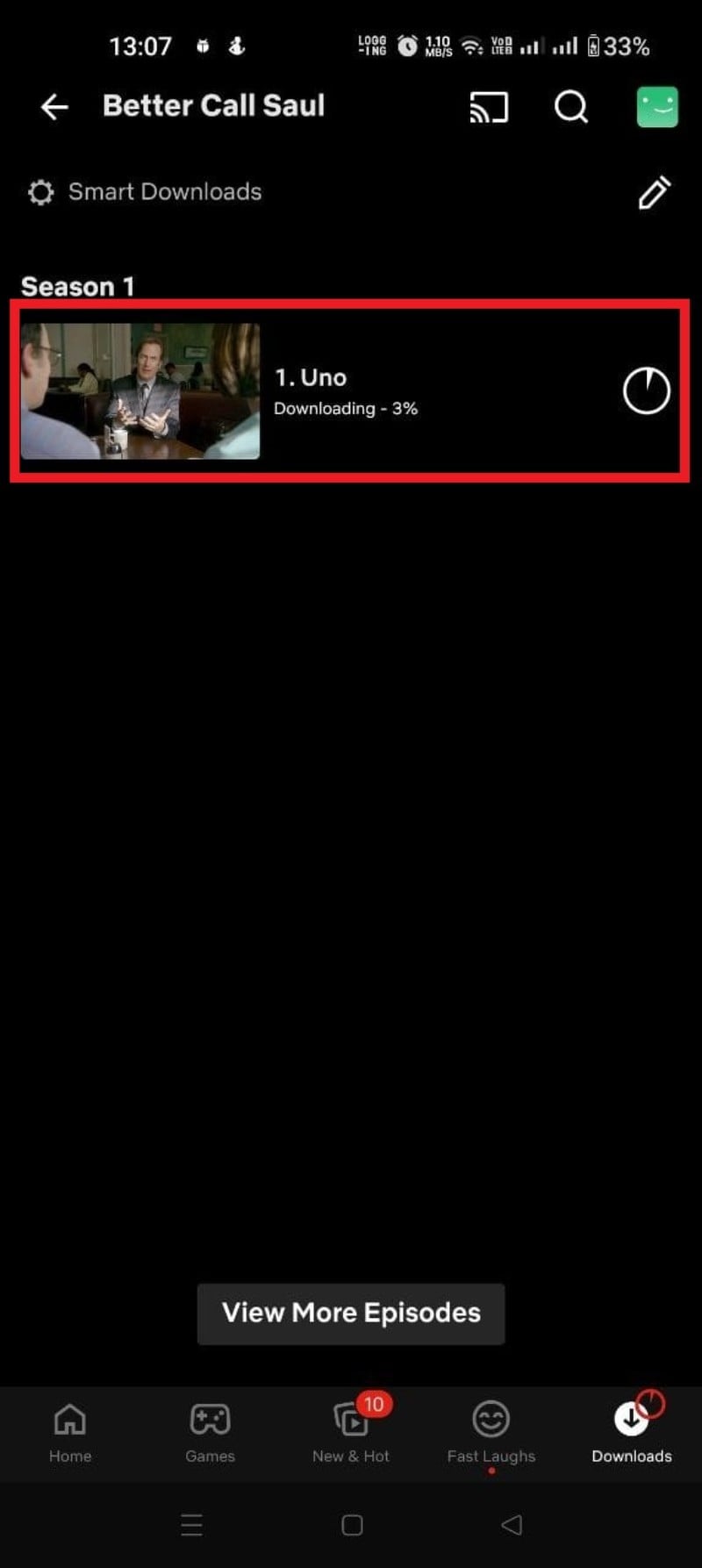
Tipps für Android:
- Überprüfen Sie in den App‑Einstellungen die Download‑Qualität (Standard/Hohe) und die Option “Nur WLAN”.
- Wenn Ihr Gerät eine SD‑Karte unterstützt, können manche Android‑Geräte das Herunterladen auf die SD‑Karte erlauben (abhängig vom Gerät und Android‑Version).
Schritt für Schritt: Netflix Inhalte auf iPhone herunterladen
Voraussetzung: Netflix‑App (iOS) aus dem App Store, neueste Version.
- Öffnen Sie die Netflix‑App und melden Sie sich an.
- Tippen Sie auf Ihr Profil.
- Suchen Sie den Film oder die Serie.
- Tippen Sie auf das Download‑Symbol (Pfeil nach unten) neben der Episode oder auf der Filmseite.
- Kontrolle und Verwaltung über “Downloads”.
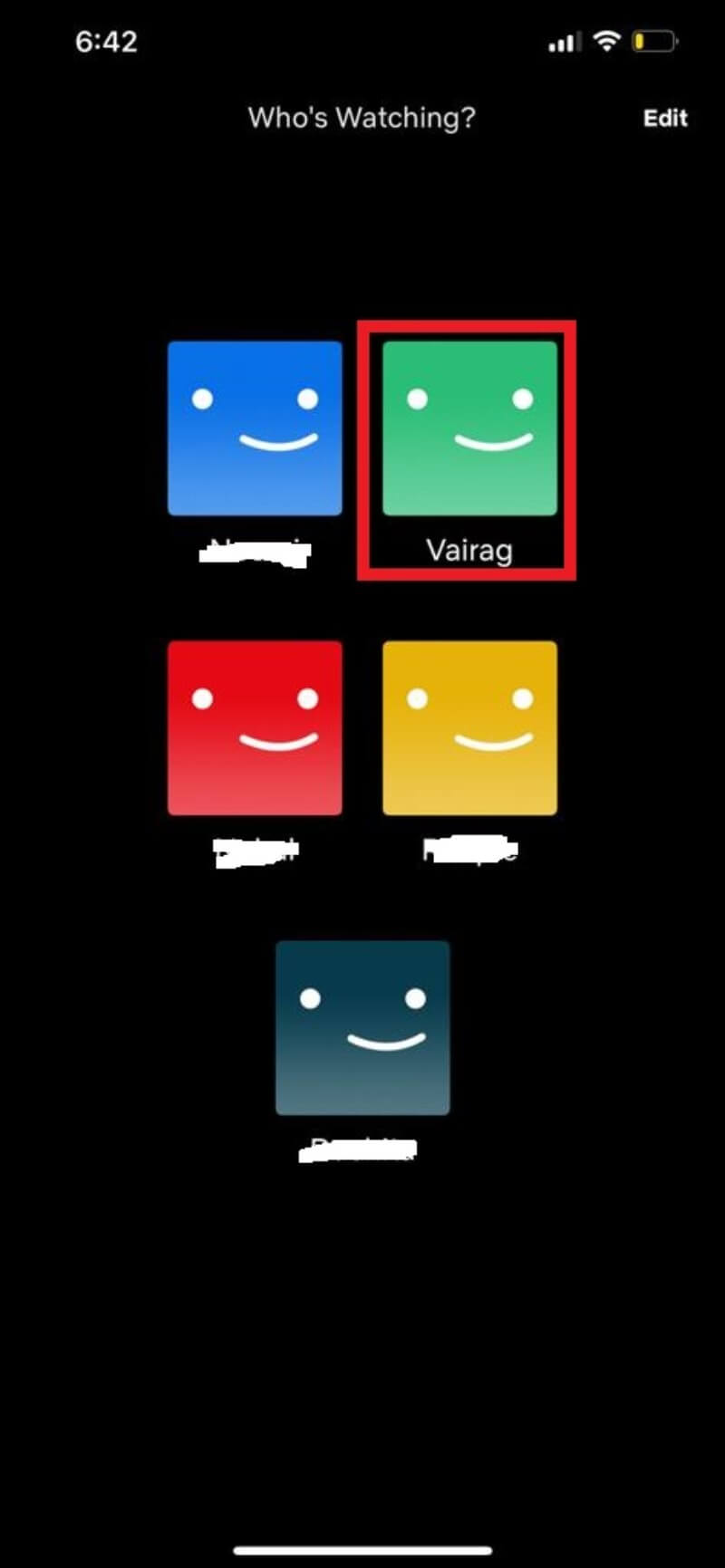
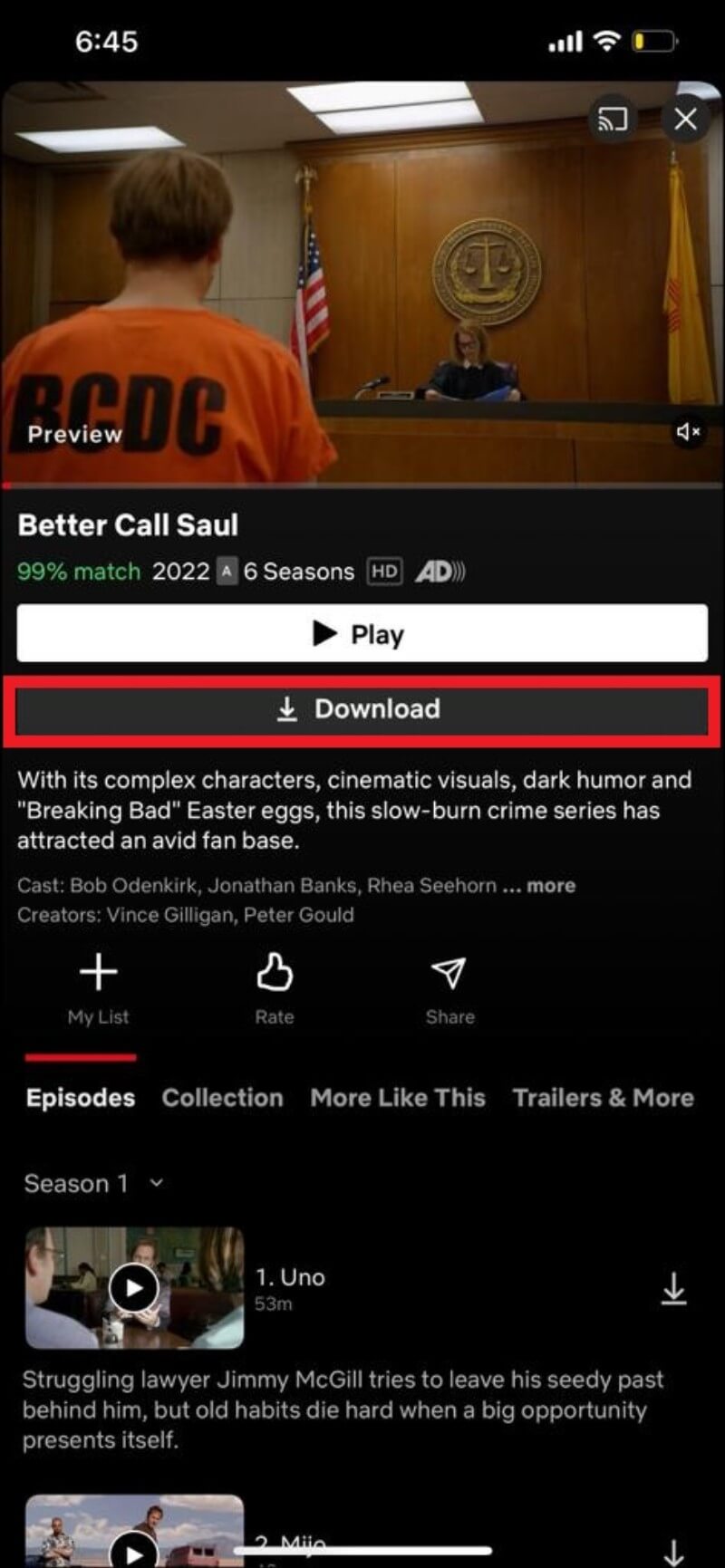
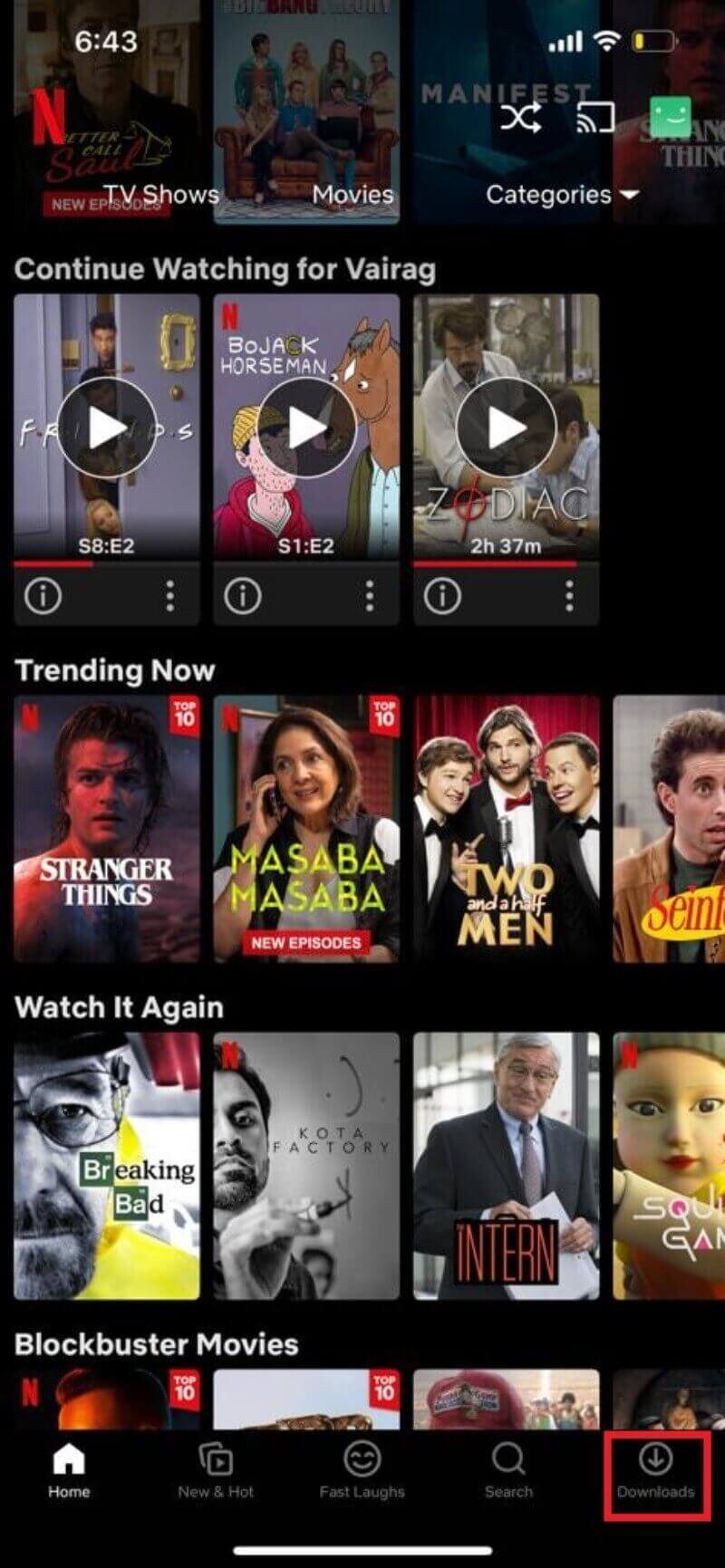
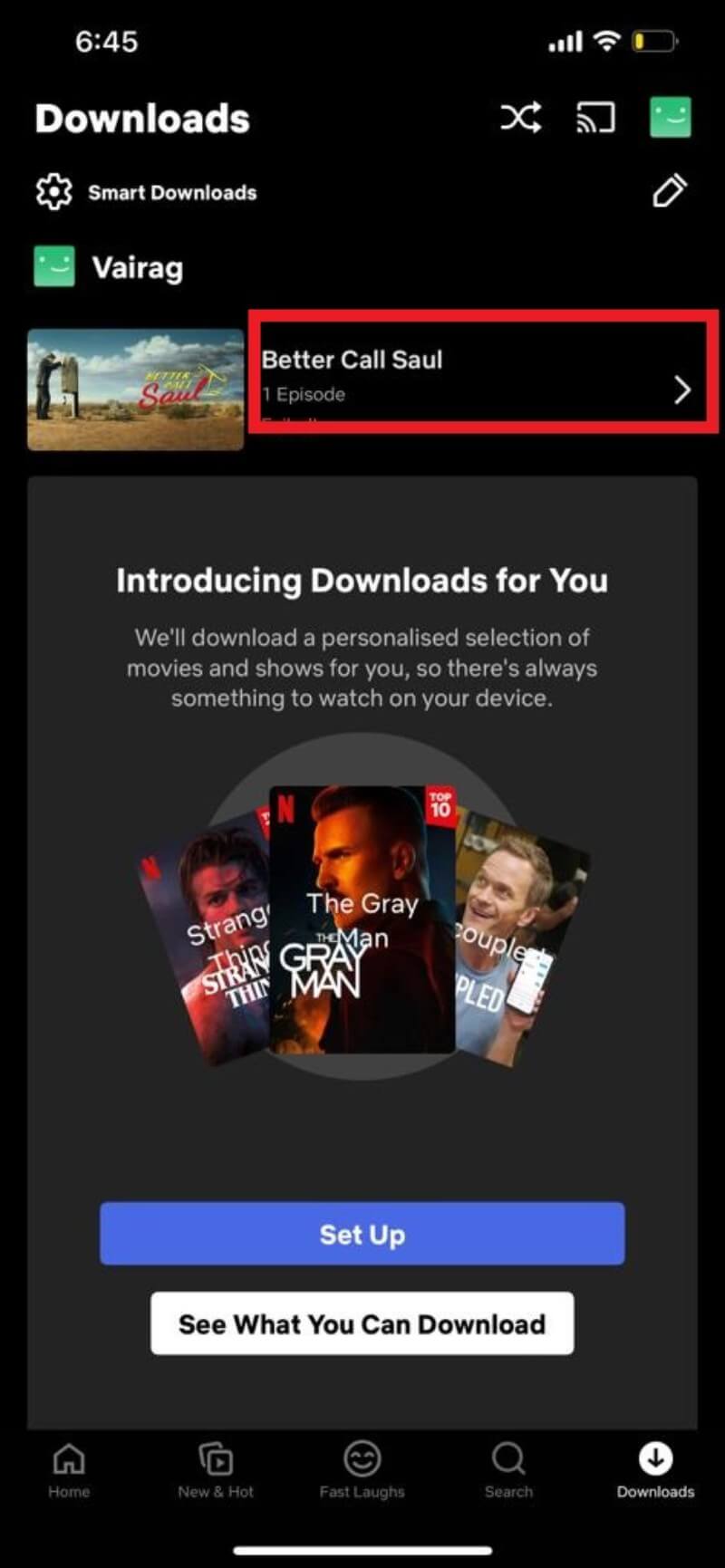
Hinweise für iPhone/iPad:
- iOS erlaubt keine Nutzung einer externen SD‑Karte. Laden Sie nur so viel, wie auf dem Gerät Platz findet.
- Löschen Sie nicht mehr benötigte Downloads regelmäßig, um Platz zu schaffen.
Schritt für Schritt: Netflix Inhalte auf Windows herunterladen
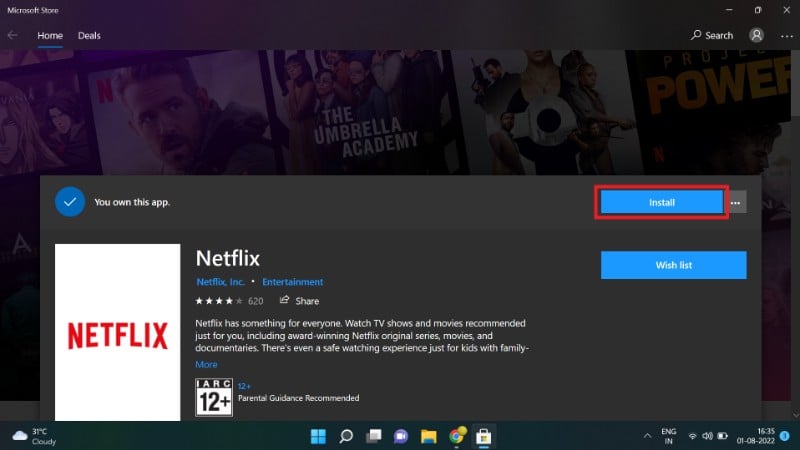
Wichtig: Die Netflix‑Website im Browser unterstützt keine Downloads. Sie benötigen die Netflix‑App aus dem Microsoft Store.
- Öffnen Sie den Microsoft Store und suchen Sie nach “Netflix” oder folgen Sie dem Store‑Link in der App.
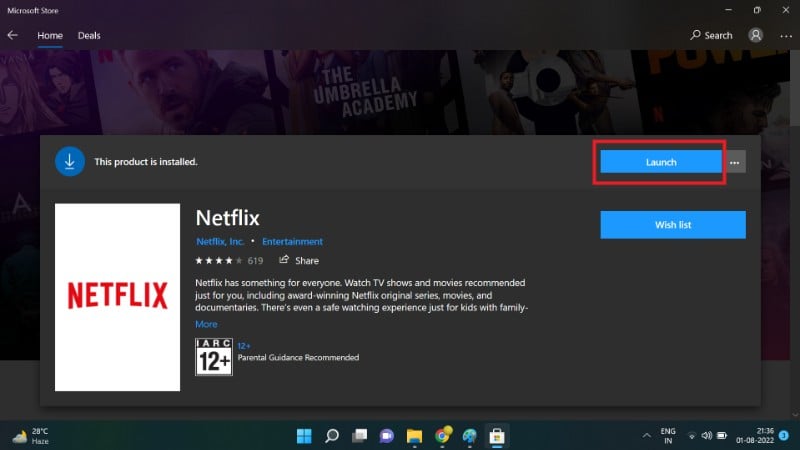
- Installieren Sie die Netflix‑App.
- Starten Sie die App und melden Sie sich an.
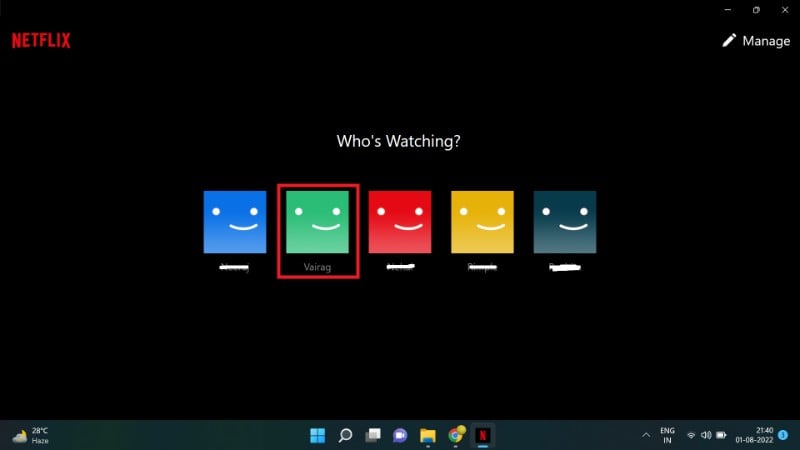
- Wählen Sie Ihr Profil.
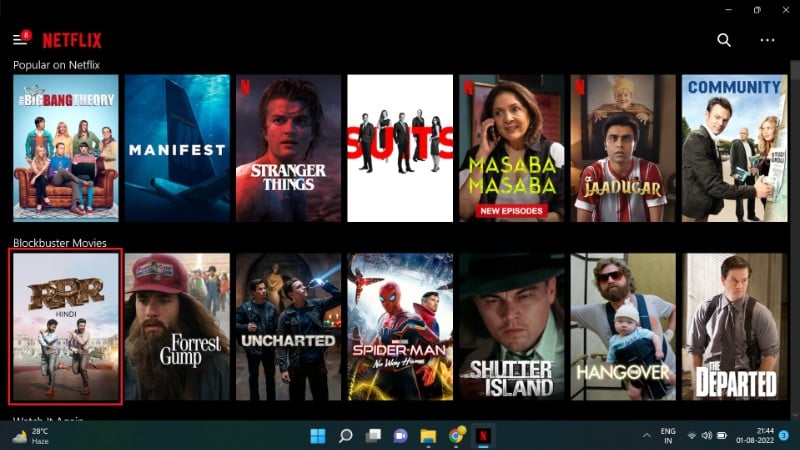
- Finden Sie eine Serie oder einen Film und klicken Sie auf das Download‑Symbol.
- Downloads und deren Fortschritt finden Sie im Menü unter “Meine Downloads”.
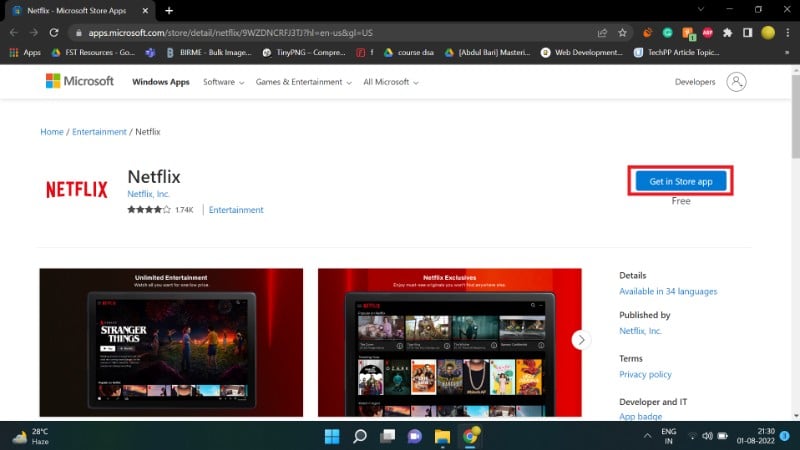
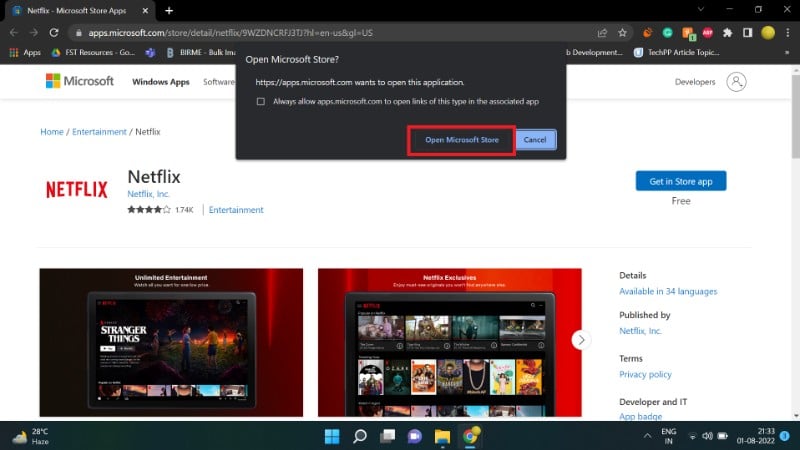
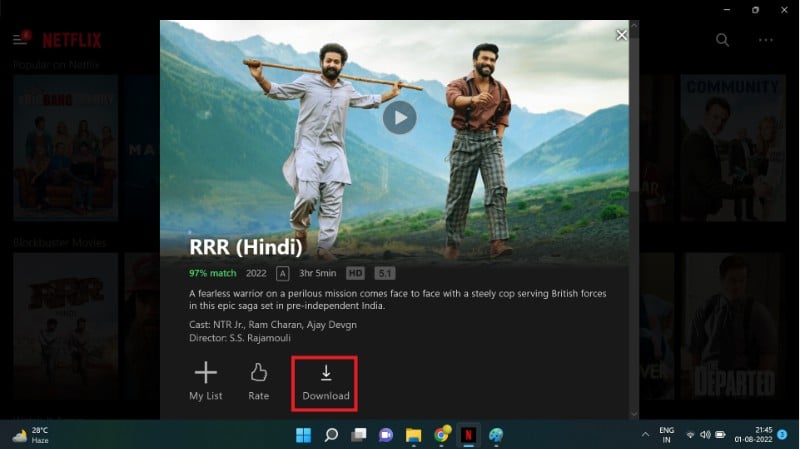
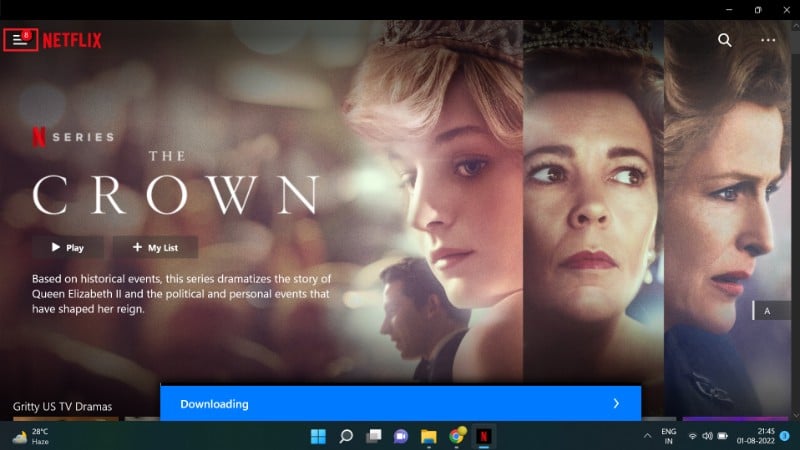
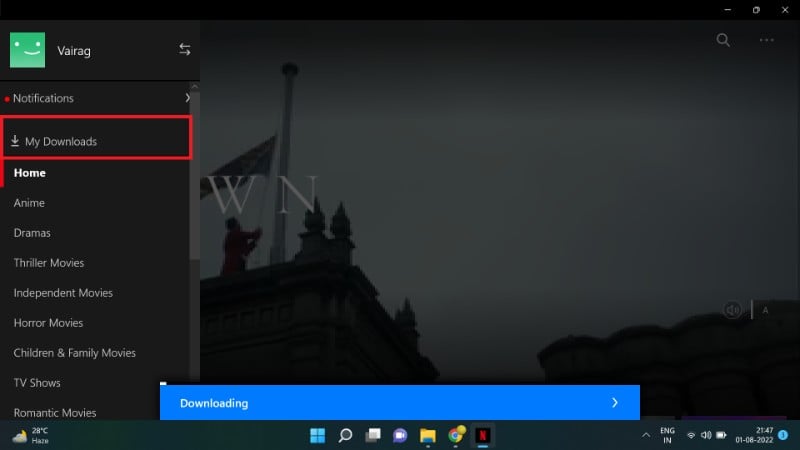
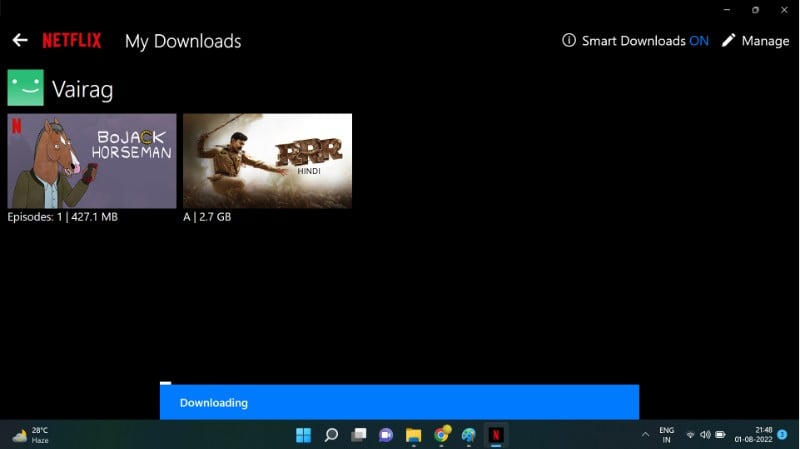
Hinweise für Windows:
- Die App erlaubt Downloads nur auf unterstützten Windows‑Versionen.
- Auf Tablets mit Windows funktioniert die App größtenteils wie auf Laptops.
Schritt für Schritt: Netflix Inhalte auf iPad herunterladen
Voraussetzung: Offizielle Netflix‑App aus dem App Store.
- Laden Sie die Netflix‑App und melden Sie sich an.
- Wählen Sie Ihr Profil.
- Suchen Sie die gewünschte Serie oder den Film.
- Tippen Sie auf das Download‑Symbol (Pfeil nach unten).
- Überprüfen Sie den Fortschritt in “Downloads”.
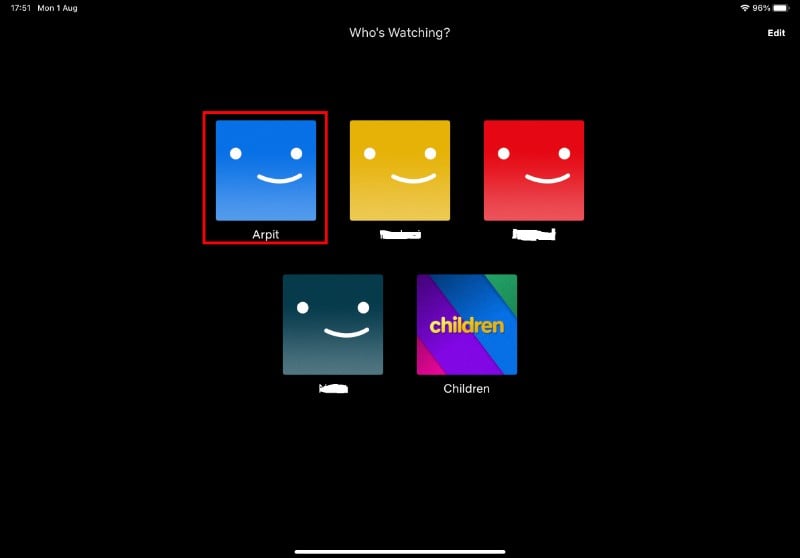
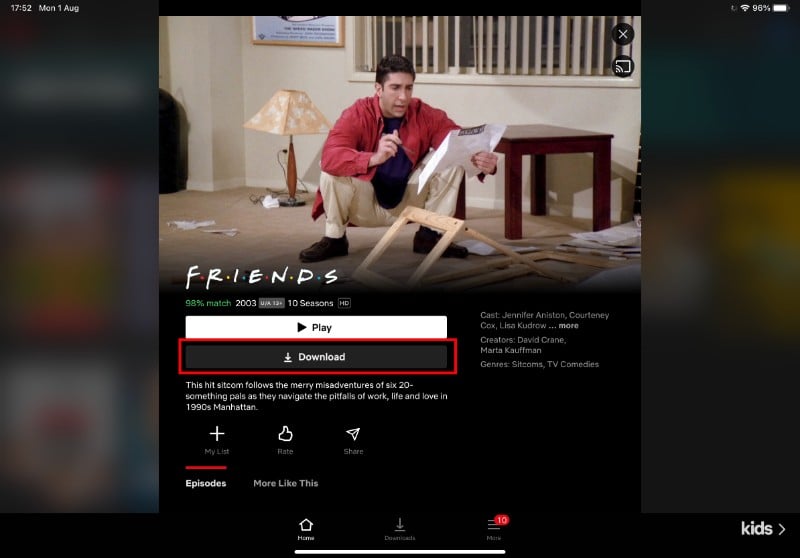
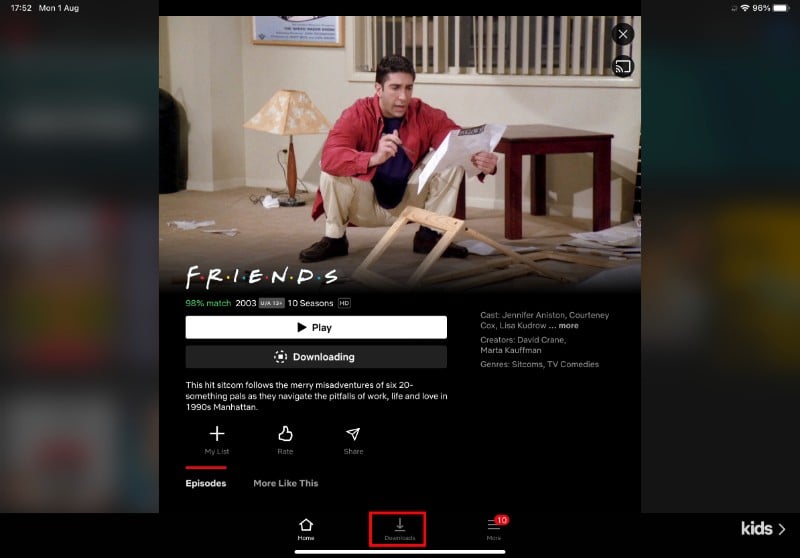
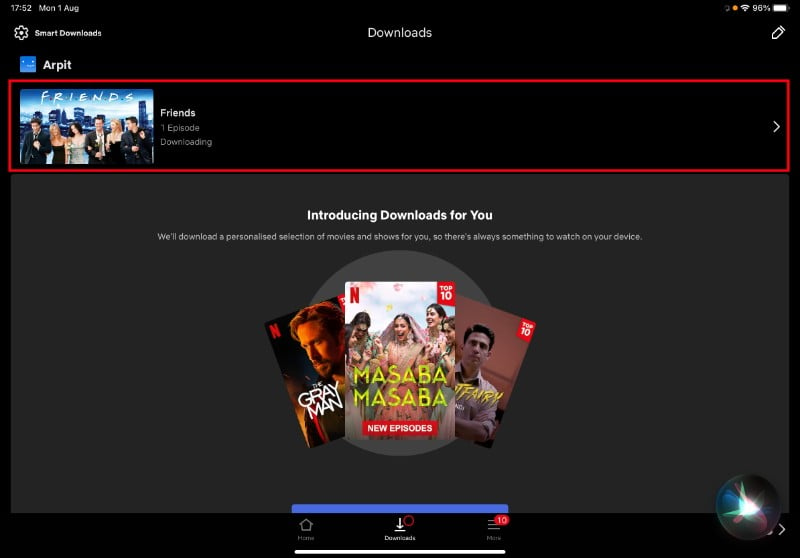
Hinweis: iPad‑Modelle mit großen Speichern sind ideal für längere Reisen, weil Sie mehr Serien und Filme offline vorhalten können.
Netflix: App‑Einstellungen für Downloads konfigurieren
In den App‑Einstellungen können Sie folgende Optionen anpassen:
- Download‑Qualität: Standard (weniger Speicherbedarf) vs. Hoch (bessere Bildqualität).
- Nur WLAN: Downloads nur über WLAN erlauben, um mobiles Datenvolumen zu sparen.
- Speicherort: Bei manchen Android‑Geräten kann die SD‑Karte gewählt werden (sofern unterstützt).
- Löschung: Einfache Löschung einzelner Dateien oder “Alle Downloads löschen”.
Android: Tippen Sie auf Ihr Profilbild und wählen Sie “App‑Einstellungen”.
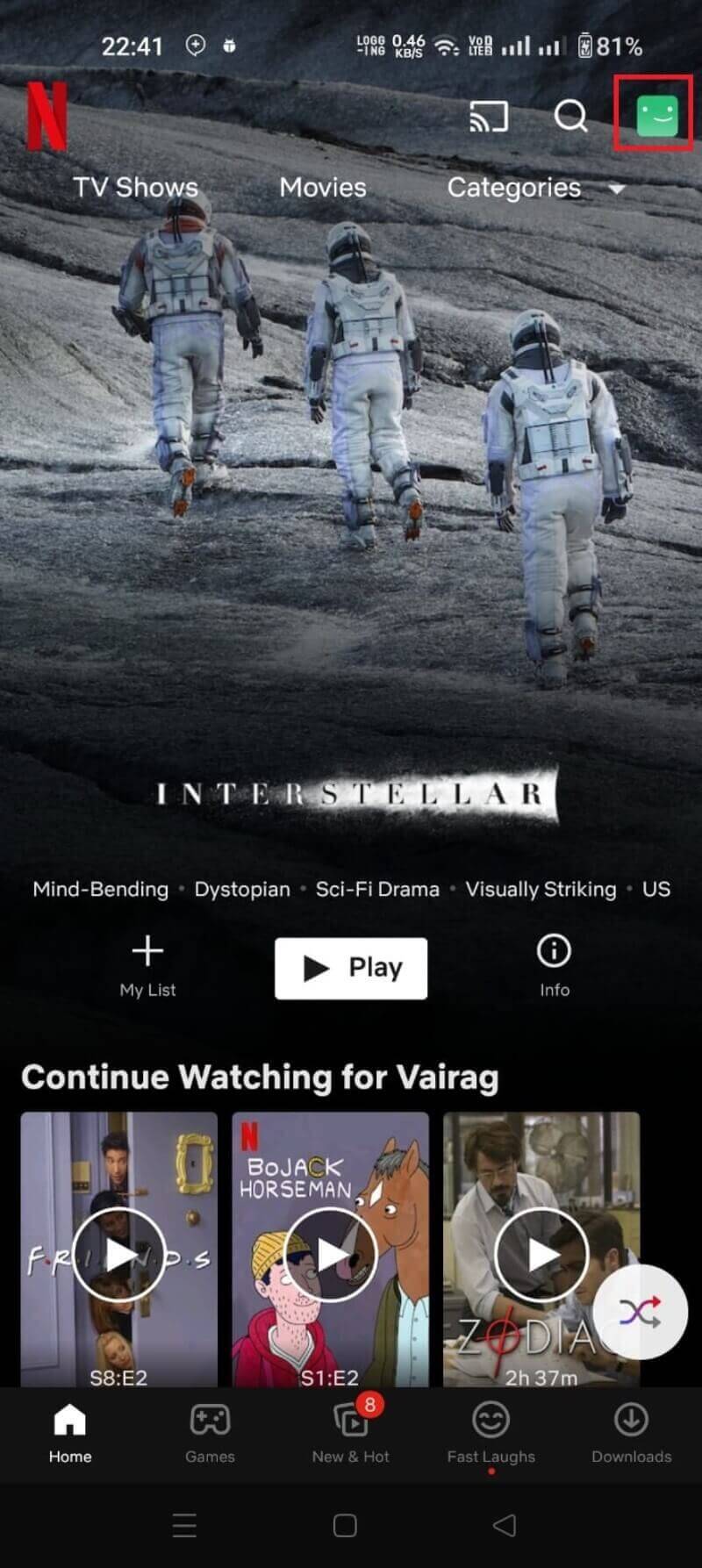
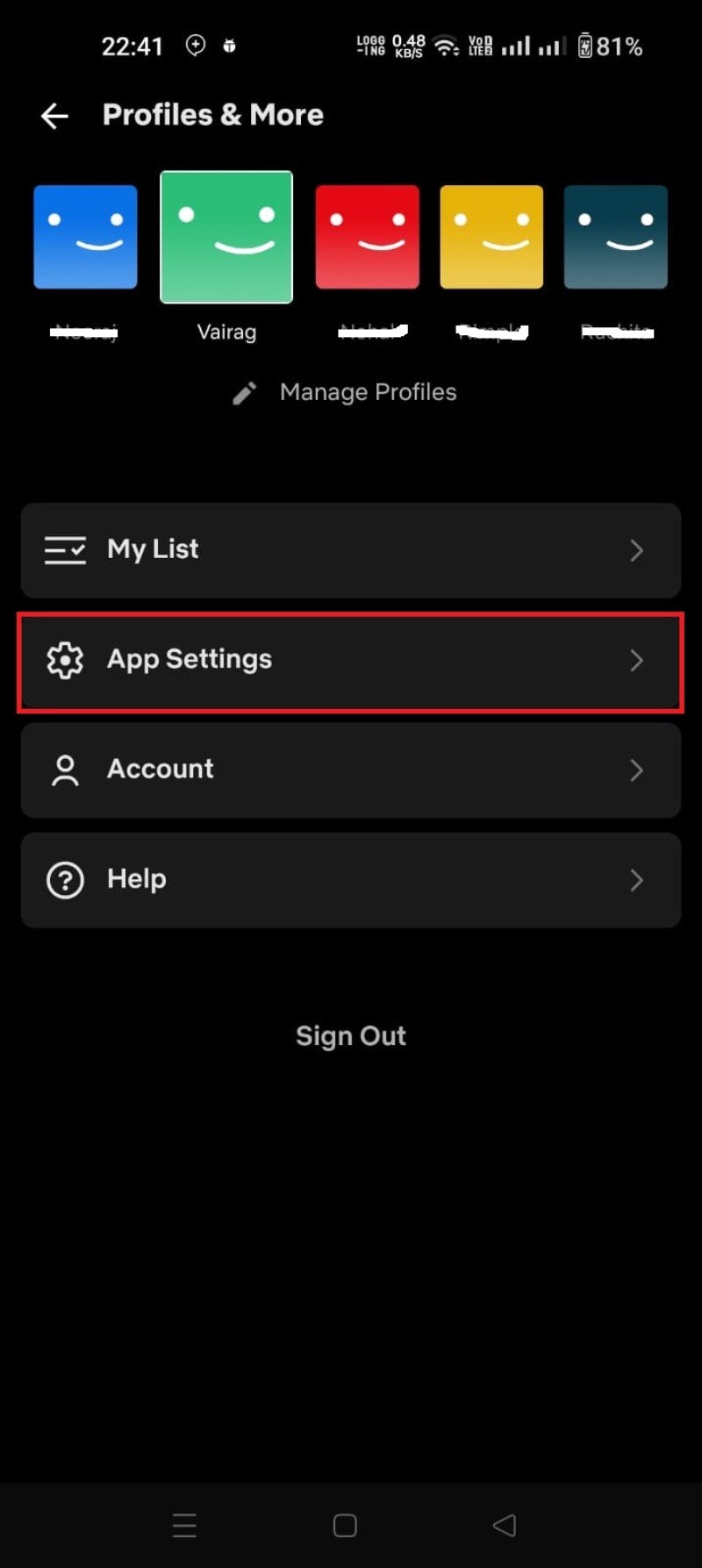
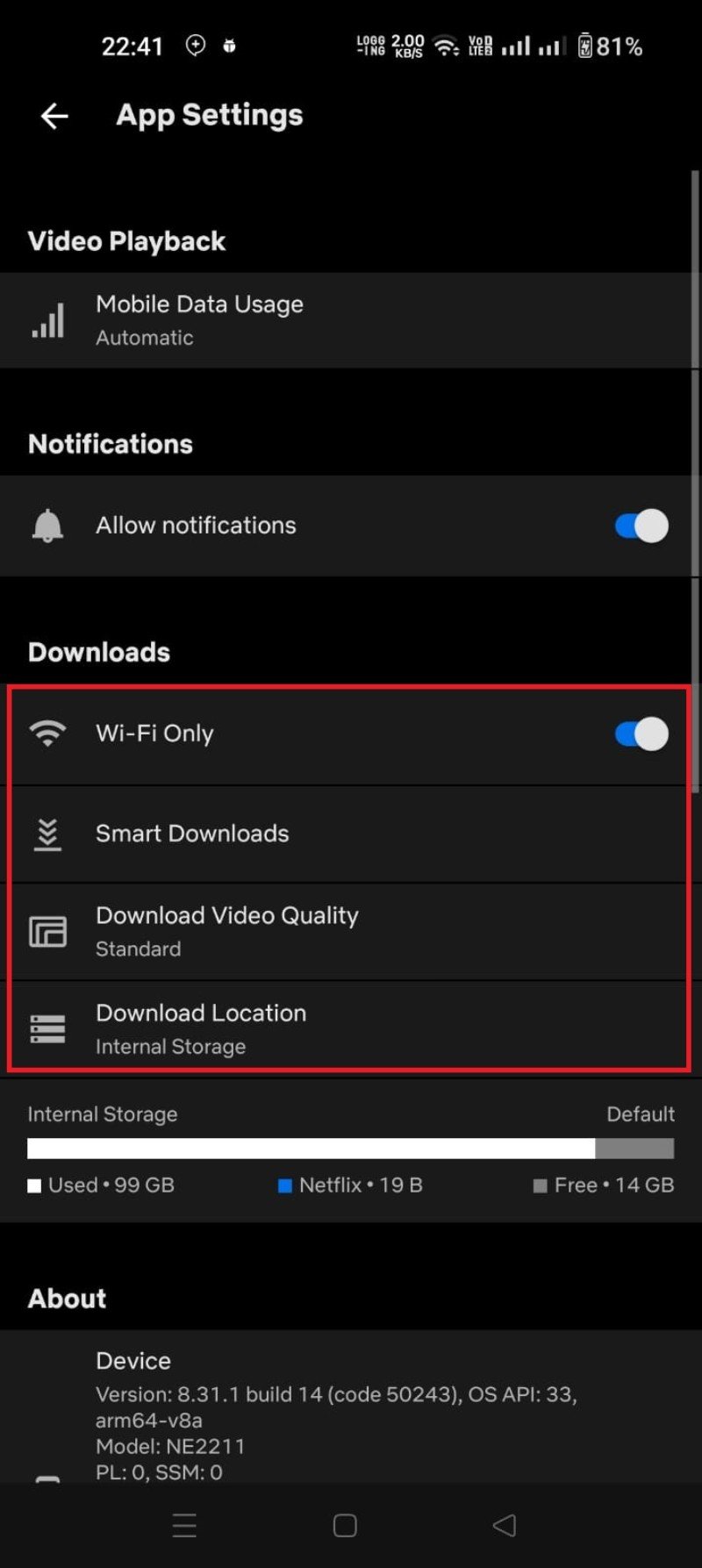
Windows: Öffnen Sie in der App die drei Punkte auf dem Startbildschirm, um die Einstellungen zu sehen.
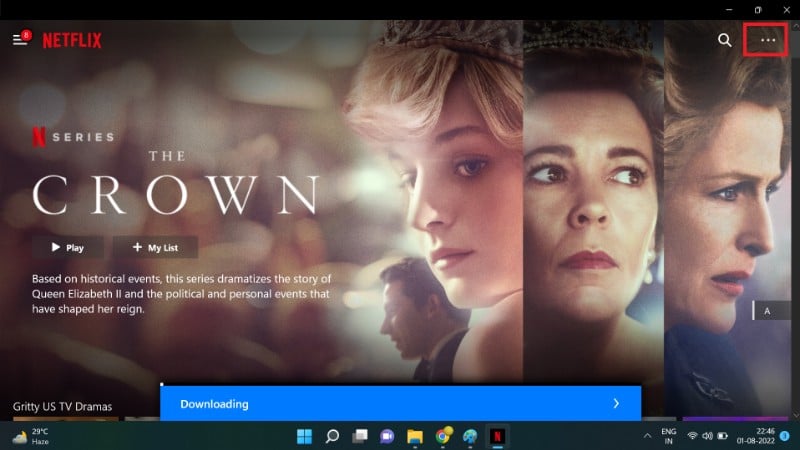
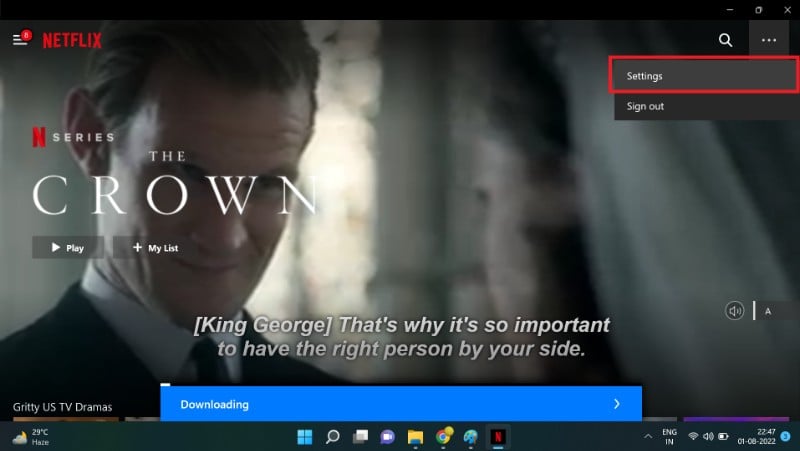
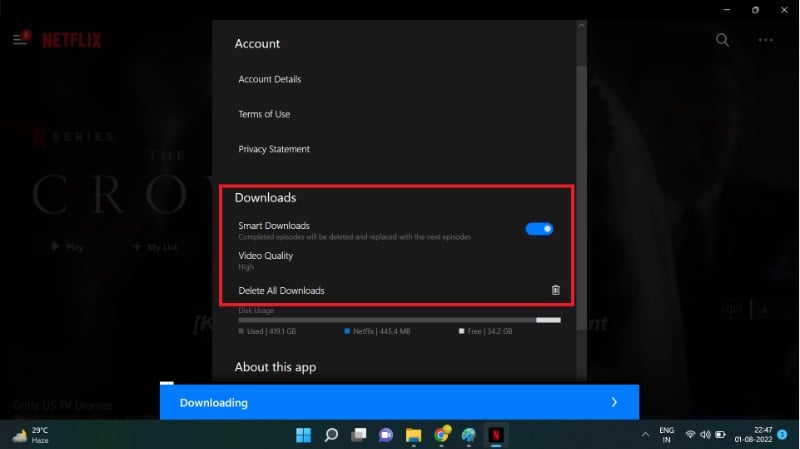
Wichtige Hinweise:
- “Nur WLAN” verhindert ungewollte mobile Downloads.
- Höhere Qualität bedeutet deutlich mehr Speicherplatz und eventuell längere Downloadzeiten.
Smart Downloads: Wie funktionieren sie und wann lohnen sie sich?
Smart Downloads ist eine integrierte Funktion, die speziell für Serien konzipiert wurde:
- Nachdem Sie eine Episode offline geschaut haben, löscht Smart Downloads diese Episode automatisch und lädt die nächste Folge herunter.
- Ziel: Immer die nächsten Episoden zur Verfügung haben und dabei Speicher zu sparen.
Einschränkungen und Verhalten:
- Smart Downloads arbeitet serienspezifisch; passende Inhalte für Filme werden nicht automatisch ersetzt.
- Die Funktion benötigt eine aktive Internetverbindung, um gelöscht‑/download‑Befehle auszuführen.
- Smart Downloads kann konfiguriert werden oder ausgeschaltet werden, wenn Sie die Kontrolle behalten möchten.
Vorteile:
- Komfort für Pendler und Reisende: Keine manuelle Nachladung mehr notwendig.
- Speicherverwaltung durch automatisches Löschen bereits gesehener Episoden.
Nachteile:
- Verbrauchtes WLAN kann unerwartet Daten herunterladen, wenn Sie hohe Qualität eingestellt haben.
- Bei mehreren Profilen sollten Sie Smart Downloads nur aktivieren, wenn Sie allein oder gezielt für ein Profil planen.
Downloads for You: Automatische Vorauswahl von Titeln
Downloads for You ist ein zusätzlicher Komfortdienst von Netflix:
- Netflix schlägt Titel vor, die dem Nutzer laut Algorithmen gefallen könnten, und lädt diese automatisch herunter.
- Aktivierung: Netflix App > Mehr > Downloads > Downloads for You (falls auf Ihrem Gerät unterstützt).
- Auswahl: Sie können Genres auswählen und die maximale Speichermenge für diese Funktion bestimmen.
Praktische Tipps:
- Legen Sie für Downloads for You ein explizites Speicherbudget fest, z. B. 2–5 GB, damit es nicht zu viel internen Speicher verbraucht.
- Löschen Sie Vorschläge, die Sie nicht interessieren, oder schalten Sie die Funktion bei Bedarf aus.
Gerätemanagement, Speicherzuteilung und Kontingente
Netflix erlaubt dem Kontoinhaber, die Speicherzuteilung pro Profil zu verwalten. Das ist nützlich, wenn mehrere Personen ein Abonnement teilen:
- Storage Allocation: Der Kontoinhaber kann ein Download‑Kontingent für jedes Profil festlegen (falls verfügbar im Konto‑Menü).
- Geräteverwaltung: Auf der Device Management Seite im Konto können Sie Geräte entfernen, die Downloads nicht mehr nutzen dürfen. Entfernen verhindert, dass zukünftige Downloads möglich sind.
Wichtig: Wenn ein Gerät entfernt wird, bleiben bereits heruntergeladene Dateien in der Regel nicht mehr abspielbar, weil die Zugangsberechtigungen entzogen werden.
Unoffizielle Methoden: Warnung und Risiken
Es gibt externe Tools (z. B. FlixiCam, PazuVideo), die behaupten, Netflix‑Titel als MP4 zu speichern. Diese Methoden sind nicht von Netflix autorisiert und bergen mehrere Risiken:
- Verletzung der Netflix Nutzungsbedingungen und möglicher Konto‑Sperrung.
- Sicherheitsrisiken: Schadsoftware, Phishing oder unsichere Installationspakete.
- Rechtliche Risiken: Urheberrechtsverletzungen können straf‑ oder zivilrechtliche Folgen haben.
Empfehlung: Verwenden Sie nur die offizielle Netflix‑App für Downloads. Alternative Aufnahmeverfahren (Screen‑Recorder) sind technisch möglich, oft sehr aufwändig und rechtlich problematisch.
Speicherbedarf grob einschätzen
Netflix gibt ungefähre Richtwerte für den Speicherbedarf an (je nach Quelle und App‑Einstellung):
- SD (480p): circa 1 GB pro Stunde
- HD (1080p): circa 2–3 GB pro Stunde
- Ultra HD / 4K: ca. 5–7 GB pro Stunde
Beispiel: Ein zweistündiger Film benötigt in SD rund 2 GB, in HD etwa 4–6 GB.
Hinweis: Diese Zahlen sind Richtwerte und können je nach Codec, Bitrate und Plattform variieren.
Häufige Probleme und Troubleshooting
Problem: Download‑Button fehlt
- Ursache: Titel nicht zum Download freigegeben oder Gerät nicht kompatibel.
- Lösung: Prüfen Sie Kompatibilität, Speicherplatz und App‑Version.
Problem: Download startet nicht oder bricht ab
- Ursache: Instabile Internetverbindung, nicht genügend Speicherplatz, Akku‑Sparmodus oder Netzwerkbeschränkungen.
- Lösung: WLAN wechseln, Speicher freigeben, Akku‑Sparmodus deaktivieren, App neu starten.
Problem: Heruntergeladener Inhalt kann nicht abgespielt werden
- Ursache: Abonnement abgelaufen, Gerätezertifikat entfernt, Titel ist abgelaufen oder wurde aus Lizenzgründen gesperrt.
- Lösung: Prüfen Sie Abo‑Status, melden Sie sich neu an, prüfen Sie, ob das Gerät in Ihrem Konto noch registriert ist.
Problem: Gesehene Episoden werden nicht gelöscht (Smart Downloads funktioniert nicht)
- Ursache: Smart Downloads benötigt Internet, um das Löschen/Herunterladen zu synchronisieren.
- Lösung: Verbinden Sie das Gerät mit WLAN, öffnen Sie die App, und lassen Sie Smart Downloads den Status aktualisieren.
Playbook: So bereiten Sie Ihr Gerät für eine lange Reise vor (Checkliste)
Vor der Abreise (empfohlen):
- Prüfen Sie den verfügbaren Speicherplatz und schaffen Sie 10–20 % freien Platz als Puffer.
- Laden Sie Serienepisoden oder Filme in der gewünschten Qualität (SD für längere Speicherausnutzung).
- Aktivieren Sie “Nur WLAN” und laden Sie zu Hause über schnelles WLAN.
- Prüfen Sie, ob Smart Downloads für Serien aktiviert werden soll.
- Erstellen Sie eine kleine Liste mit alternativen Titeln für den Fall, dass ein Download fehlschlägt.
- Bei mehreren Profilen: begrenzen Sie die Storage Allocation, damit jeder Profilnutzer etwas Speicher erhält.
Während der Reise:
- Verwenden Sie den Bereich “Meine Downloads” zur Verwaltung.
- Löschen Sie angesehenes Material regelmäßig.
- Schalten Sie Akku‑Sparmodi nur dann ein, wenn sie Downloads nicht beeinträchtigen.
Nach der Reise:
- Löschen Sie nicht mehr benötigte Downloads, um Speicherplatz zurückzugewinnen.
Entscheidungshilfe (Mermaid‑Flowchart)
flowchart TD
  A[Will ich offline schauen?] -->|Ja| B{Ist Gerät kompatibel?}
  B -->|Nein| C[Kein Download möglich: alternative: Online-Streaming]
  B -->|Ja| D{Ist genug Speicher vorhanden?}
  D -->|Nein| E[Speicher freigeben oder Qualität reduzieren]
  D -->|Ja| F{Film oder Serie?}
  F -->|Film| G[Einfach herunterladen]
  F -->|Serie| H{Smart Downloads erwünscht?}
  H -->|Ja| I[Aktivieren und erste Folge herunterladen]
  H -->|Nein| J[Manuell Episoden herunterladen]
  G --> K[In 'Meine Downloads' prüfen]
  I --> K
  J --> K
  E --> K
Rollenspezifische Checklisten
Für Reisende:
- Laden Sie Inhalte in SD, wenn Speicher knapp.
- Aktivieren Sie “Nur WLAN” vor Destination mit roaming‑Empfindlichkeit.
- Testen Sie die Wiedergabe vor Abflug/Zugfahrt.
Für Familien (geteilte Konten):
- Storage Allocation pro Profil prüfen und verteilen.
- Smart Downloads nur auf Geräten aktivieren, die die gewünschte Serie sehen.
- Altersspezifische Inhalte über Profile trennen.
Für IT‑/Supportteams in Firmen (bei Dienstreisen):
- Prüfen Sie Firmengeräte auf Kompatibilität mit Netflix‑App (Policy‑Check).
- Entfernen oder sperren Sie Geräte über Device Management, wenn Mitarbeiter ausscheiden.
Akzeptanzkriterien für erfolgreiche Download‑Workflows
- Titel lässt sich vollständig herunterladen und ohne Internet abspielen.
- Download wird in der “Meine Downloads”‑Liste korrekt angezeigt und startet innerhalb von 2–10 Minuten (abhängig von Dateigröße und Verbindung).
- Smart Downloads löscht gesehene Episoden und lädt die nächste verfügbare Folge (sofern aktiviert).
- Keine Verletzung der Netflix Nutzungsbedingungen durch den Download‑Workflow.
Testfälle / Akzeptanztests
- Gerät mit Netflix App installieren, Profil login, 1‑stündige Episode in SD herunterladen, Wiedergabe testen.
- Smart Downloads aktivieren: Folge 1 herunterladen, offline abspielen, mit WLAN verbinden, prüfen, ob Folge 1 gelöscht und Folge 2 geladen wird.
- Device Removal: Gerät in der Kontoverwaltung entfernen und prüfen, ob Offline‑Wiedergabe noch möglich ist.
- Speicherlimit testen: Speichern lassen, bis die App meldet, dass kein Platz mehr vorhanden ist.
Risikoanalyse und Gegenmaßnahmen
Risiko: Unbefugter Zugriff bei Geräteverlust
- Maßnahme: Gerät sperren, Netflix‑Passwort ändern und Gerät vom Konto entfernen.
Risiko: Konto wird wegen Verwendung von Drittanbieter‑Tools eingeschränkt
- Maßnahme: Nur offizielle App verwenden, Drittanbieter‑Tools meiden.
Risiko: Datenschutz bei automatischen Downloads von Vorschlägen
- Maßnahme: Downloads for You mit begrenztem Speicher aktivieren oder deaktivieren; Profile trennen.
Kompatibilitätsmatrix und Migrationshinweise
- macOS: Keine native Netflix‑App → Downloads nicht unterstützt. Workarounds (Screen Recorder, Drittanbieter) sind technisch möglich, aber rechtlich heikel.
- FireStick: Offizielle Netflix‑App vorhanden, aber Downloads oft nicht verfügbar wegen Speichergrenzen.
- Chromebook: Nur ausgewählte Modelle unterstützen Downloads (Play Store / Android‑App Voraussetzung).
Migrationshinweis: Wenn Sie von einem Gerät auf ein anderes wechseln, entfernen Sie das alte Gerät über die Kontoverwaltung, wenn es nicht länger benutzt wird.
Datenschutz und rechtliche Hinweise (GDPR/Hinweise)
- Downloads verbleiben lokal auf Ihrem Gerät. Netflix verarbeitet Metadaten zur Verwaltung (z. B. welche Episoden geladen/gelöscht wurden), dies ist in den Netflix‑Datenschutzhinweisen beschrieben.
- Wenn Sie ein Firmengerät nutzen, prüfen Sie Firmenrichtlinien zu Streaming und Datenverkehr.
- Teilen oder Verbreiten heruntergeladener Inhalte ist rechtlich untersagt; halten Sie sich an Urheberrechtsbestimmungen.
Alternativen zur Offline‑Nutzung
- Lokale Medien: Kaufen oder mieten Sie Filme über offizielle Stores (z. B. iTunes, Google Play) für volle Dateikontrolle.
- DVD/Blu‑ray: Physische Medien ermöglichen langfristige Archivierung.
- Andere Streamingdienste: Prüfen Sie, ob ein anderer Dienst bessere Offline‑Optionen für gezielte Inhalte bietet.
FAQs (erweitert)
Warum kann ich einen bestimmten Film nicht herunterladen?
Wenn der Download‑Button fehlt, ist der Titel wahrscheinlich aus vertraglichen oder lizenzrechtlichen Gründen nicht für die Offline‑Nutzung freigegeben. Prüfen Sie zudem die Gerätekonformität und den Speicherplatz.
Wie lösche ich einen Download?
Öffnen Sie “Meine Downloads” und tippen Sie auf das Löschen‑Symbol neben dem Titel. Alternativ: App‑Einstellungen > Alle Downloads löschen.
Kann ich unbegrenzt viele Titel herunterladen?
Netflix begrenzt Downloads, um Missbrauch zu verhindern. Laut Netflix sind bis zu 100 gleichzeitige Downloads pro Gerät möglich. Die Anzahl der unterstützten Geräte variiert je nach Abo‑Tarif.
Wie kann ich auf einem Mac Inhalte herunterladen?
Netflix hat keine offizielle macOS‑App. Workarounds wie Screenaufnahmen oder Drittanbieter‑Tools sind technisch möglich, aber rechtlich riskant und nicht empfohlen.
Warum fehlen Downloads auf meinem FireStick?
Downloads sind auf vielen FireStick‑Modellen nicht verfügbar, weil die Geräte oft zu wenig internen Speicher bieten.
Wie greife ich auf heruntergeladene Inhalte zu?
- Öffnen Sie die Netflix‑App und melden Sie sich an.
- Tippen Sie auf das Menü (oft drei Linien oder “Mehr”).
- Wählen Sie “Meine Downloads”.
- Tippen Sie auf den gewünschten Titel zum Abspielen.
Wie viel Speicher brauche ich für Downloads?
Als grobe Schätzung: SD = ~1 GB/Std., HD = ~2–3 GB/Std., Ultra HD = ~5–7 GB/Std. Diese Werte sind Richtwerte und können variieren.
Was tun, wenn der Download‑Button fehlt?
Prüfen Sie:
- Ob der Titel zum Download freigegeben ist.
- Ob Ihr Gerät Downloads unterstützt.
- Ob die App aktuell ist.
Kurze Ankündigungsversion (für soziale Kanäle) 100–200 Wörter
Sie wollen Filme und Serien unterwegs ohne Internet schauen? Netflix bietet eine Offline‑Funktion in der App für Android, iOS, iPadOS und Windows. Laden Sie Filme in SD oder HD herunter, aktivieren Sie Smart Downloads für Serien und nutzen Sie “Downloads for You”, damit Netflix automatisch Inhalte für Sie bereithält. Prüfen Sie vorher Speicherplatz und Aktivieren der Option “Nur WLAN”, um Ihr Mobilfunkvolumen zu schonen. Vermeiden Sie Drittanbieter‑Tools — nutzen Sie die offizielle App, um Sicherheits‑ und Rechtsrisiken zu umgehen. In unserem Leitfaden finden Sie Schritt für Schritt Anleitungen, Checklisten für Reisende und Familien sowie Troubleshooting‑Tipps für häufige Probleme.
Zusammenfassung
- Netflix‑Downloads ermöglichen Offline‑Sichtbarkeit auf unterstützten Geräten.
- Smart Downloads und Downloads for You automatisieren Downloads und helfen beim Speicher‑Management.
- Nutzen Sie nur die offizielle Netflix‑App, um Sicherheits‑ und Rechtsrisiken zu vermeiden.
- Planen Sie Speicherbedarf und Qualität vor Reisen ein und verwalten Sie Downloads regelmäßig.
Wichtiger Hinweis: Lizenzrechte bestimmen, welche Inhalte offline verfügbar sind. Halten Sie sich an die Nutzungsbedingungen von Netflix.

Ähnliche Materialien

Podman auf Debian 11 installieren und nutzen
Apt-Pinning: Kurze Einführung für Debian

FSR 4 in jedem Spiel mit OptiScaler
DansGuardian + Squid (NTLM) auf Debian Etch installieren

App-Installationsfehler auf SD-Karte (Error -18) beheben
