
Facebooks neue Snapchat‑Kopie „Flash“ auf jedem Android installieren
Was ist Flash?
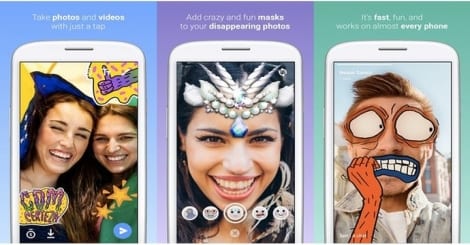
Flash ist eine eigenständige, flüchtige Foto‑ und Video‑Messaging‑App von Facebook, die optisch und funktional stark an Snapchat erinnert. Die App bietet eine Kamera‑zentrale Startseite, Chat, Stories sowie Gesichtsfilter und Masken. Laut Beschreibung ist die App kleiner als 25 MB und wurde für Regionen mit schwachem Mobilfunknetz und wenig Wi‑Fi optimiert.
Wichtiger Begriff: „flüchtige Nachrichten“ — Nachrichten, die nach kurzer Zeit automatisch verschwinden.
Warum Flash statt Snapchat?
- Größe: Flash beansprucht deutlich weniger Speicherplatz (~25 MB vs. Snapchat ~76 MB).
- Optimierung: Ziel ist die Nutzung in Netzen mit niedriger Bandbreite.
- Lokaler Rollout: Facebook testet die App zunächst in Brasilien.
Hinweis: Funktionalität und Datenschutz unterscheiden sich je nach App‑Version und Region; prüfe stets Berechtigungen nach der Installation.
Voraussetzungen und Risiken
- Android‑Gerät mit Android 5.0+ wird empfohlen (je nach App‑Version kann die minimale OS‑Version abweichen).
- Aktivieren von „Unbekannte Quellen“ (Einstellungen → Sicherheit → Unbekannte Quellen) erlaubt das Installieren von APKs außerhalb des Play Stores.
- Sideloading birgt Risiken: manipulierte APKs können Malware enthalten; Achte auf vertrauenswürdige Quellen.
Wichtig: Lade die APK nur aus seriösen Repositories herunter und prüfe Dateigröße und Prüfsummen, wenn verfügbar.
Schritt‑für‑Schritt: Flash per APK installieren (SOP)
- Backup: Erstelle ein aktuelles Backup wichtiger Daten.
- Einstellungen öffnen → Sicherheit → „Unbekannte Quellen“ aktivieren.
- APK herunterladen: Suche eine vertrauenswürdige Quelle für die Flash‑APK. (Die App ist aktuell nur offiziell in Brasilien im Play Store.)
- Datei prüfen: Vergleiche, falls möglich, die Dateigröße und die digitale Signatur mit bekannten Angaben.
- APK öffnen und Installation bestätigen.
- App starten und mit deinem Facebook‑Konto anmelden.
- Berechtigungen prüfen: Kamera, Mikrofon, Kontakte – entziehe nicht benötigte Rechte.
- Verhalten beobachten: Bei ungewöhnlichem Verhalten deinstallieren und Gerät scannen.
UI‑Hinweise und Navigation
- Kamera als Startbildschirm: Schnell Selfies und kurze Videos erstellen.
- Links: Chat‑Bildschirm; Rechts: Deine Story (in manchen Lokalisierungen „Deine Story“).
- Filter & Sticker: Wie bei Snapchat lassen sich Masken und Emoji‑Layer verwenden.
Alternative Ansätze
- Warten auf offiziellen Play‑Store‑Rollout in deiner Region.
- Regionale Play‑Store‑Konten oder Familienfreigaben mit brasilianischem Konto (technisch möglich, aber mit Vorsicht zu verwenden).
- VPN + Play Store ändern: Kann funktionieren, ist aber fehleranfällig und wird von Google‑Richtlinien nicht empfohlen.
Wann funktioniert das nicht / Gegenbeispiele
- Geräte mit strengem Firmenprofil oder MDM: Installation von APKs blockiert.
- Veraltete Android‑Versionen: App startet möglicherweise gar nicht.
- Manipulierte APKs: Können Malware enthalten und Geräte beschädigen.
Sicherheits‑ und Datenschutzhinweise (GDPR‑relevant für EU‑Nutzer)
- Datenzugriff: Facebook‑Apps übertragen typischerweise Nutzerdaten an Server; prüfe die Datenschutzhinweise in der App.
- EU/DSGVO: Wenn du personenbezogene Daten in der App speicherst oder verarbeitest, gelten DSGVO‑Rechte. Als Nutzer kannst du Datenlösch‑ oder Auskunftsanfragen an Facebook stellen.
- Sideload‑Risiko: APKs aus nicht vertrauenswürdigen Quellen können zusätzliche, unerwünschte Berechtigungen enthalten.
Wichtig: Verwende für tests nach Möglichkeit ein separates Testgerät oder ein sekundäres Nutzerkonto.
Rolle‑basierte Checkliste
- Endnutzer: Backup erstellen, „Unbekannte Quellen“ nur vorübergehend aktivieren, Berechtigungen prüfen, App‑Verhalten überwachen.
- IT‑Admin: MDM‑Richtlinien prüfen, Sideloading für Firmengeräte blockieren, Nutzer informieren.
- Datenschutzbeauftragter: Datenfluss dokumentieren, Check auf Datenübertragungen außerhalb der EU, Nutzerrechte sicherstellen.
Mini‑Methodik zur schnellen Sicherheitsbewertung (5 Minuten)
- Herkunft prüfen: Quelle der APK verifizieren.
- Signatur & Größe: Vergleich mit bekannten Werten.
- Berechtigungen sichten: Nur notwendige zulassen.
- Verhalten testen: Kamera/Mikrofon kurz prüfen, ungewöhnliche Netzwerkaktivität beobachten.
- Deinstallation: Bei Problemen sofort entfernen und Passwort ändern.
Kurze Gegenüberstellung: Flash vs. Snapchat (Qualitativ)
- Größe: Flash deutlich kleiner.
- UI/UX: Sehr ähnlich (Kamera, Chat, Stories, Filter).
- Funktionen: Beide unterstützen flüchtige Nachrichten; Flash erlaubt zusätzliche Sticker‑Layer.
- Verfügbarkeit: Snapchat global; Flash aktuell nur Brasilien (Stand: aktueller lokaler Testrollout).
Fazit
Flash ist ein schlankes, Snapchat‑ähnliches Experiment von Facebook, optimiert für Regionen mit begrenzter Konnektivität. Technisch lässt sich die App per APK auf jedem Android‑Gerät testen, doch Sideloading bringt Risiken mit sich. Bevor du Flash installierst, prüfe Quelle, Berechtigungen und datenschutzrechtliche Folgen. Für die meisten Nutzer ist es empfehlenswert, auf einen offiziellen Play‑Store‑Rollout in der eigenen Region zu warten.
Wichtig: Bei Unsicherheit oder ungewöhnlichem Verhalten App löschen, Passwörter ändern und Gerät auf Sicherheitsprobleme prüfen.
Zusammenfassung:
- Flash ist kleiner und an schwächere Netze angepasst.
- Offiziell nur in Brasilien verfügbar; Sideloading ermöglicht Tests anderswo.
- Sideloading hat Risiken: nur vertrauenswürdige Quellen nutzen und Berechtigungen kontrollieren.

Ähnliche Materialien

Podman auf Debian 11 installieren und nutzen
Apt-Pinning: Kurze Einführung für Debian

FSR 4 in jedem Spiel mit OptiScaler
DansGuardian + Squid (NTLM) auf Debian Etch installieren

App-Installationsfehler auf SD-Karte (Error -18) beheben
