
Samsung One UI 8 Beta für Galaxy S25: vollständige Anleitung und Funktionen
Worum es in diesem Artikel geht
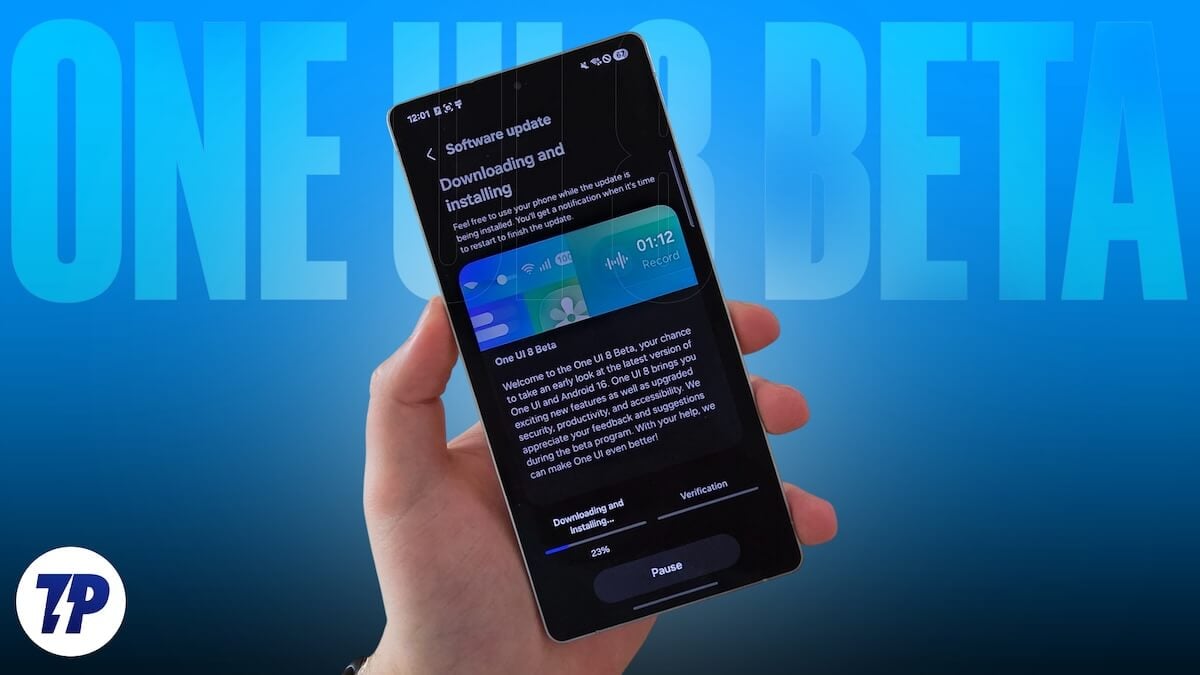
Dieser Leitfaden erklärt Schritt für Schritt die Teilnahme am One UI 8 Beta‑Programm, fasst den ausführlichen Changelog zusammen, beschreibt Ihre Rolle als Beta‑Tester und liefert praktische Checklisten, ein kleines Incident‑Runbook, Testfälle und eine Entscheidungsregel, ob Sie teilnehmen sollten.
Wichtige Begriffe in einer Zeile
- One UI 8: Samsungs Geräteoberfläche auf Basis von Android 16.
- Beta: Vorabversion zur Erprobung neuer Funktionen, kann Fehler enthalten.
Eligible Geräte und Länder
Der Start der One UI 8 Beta ist bisher auf die neuesten Galaxy S25‑Modelle beschränkt. Teilnehmen können aktuell:
- Samsung Galaxy S25
- Samsung Galaxy S25+
- Samsung Galaxy S25 Ultra
Hinweis: Das Galaxy S25 Edge ist aktuell von der Beta ausgeschlossen, obwohl es Teil der S25‑Reihe ist.
Verfügbare Länder zum Start:
- Deutschland
- Südkorea
- Vereinigtes Königreich
- Vereinigte Staaten
Samsung hat angekündigt, nach der ersten Welle weitere Länder und Geräte hinzuzufügen. Wichtig zu wissen: Die erste stabile One UI 8‑Auslieferung wird voraussichtlich auf neuen Foldables (Galaxy Z Fold7 und Z Flip7) erscheinen, die im Sommer auf den Markt kommen sollen.
Weitere Informationen und ein laufender Update‑Tracker sind auf der offiziellen Samsung‑Seite bzw. spezialisierten Update‑Trackern verfügbar.
So melden Sie sich an und installieren die One UI 8 Beta
Bevor Sie teilnehmen: Backup erstellen. Nutzen Sie Cloud‑Speicher (Samsung Cloud, Google Drive) oder lokale Kopien (HDD/SSD oder Smart Switch). Beta‑Software kann Datenverlust oder Kompatibilitätsprobleme verursachen.
Schritt für Schritt:
- Prüfen Sie, ob Ihr Gerät ein kompatibles Galaxy S25‑Modell ist und ob Sie sich in einem teilnehmenden Land befinden.
- Laden Sie die Samsung Members‑App aus dem Google Play Store oder dem Galaxy Store herunter, falls noch nicht vorhanden.
- Melden Sie sich in der Samsung Members‑App mit Ihrem Samsung‑Konto an. Falls Sie noch kein Konto haben, erstellen Sie eines und verifizieren Sie es.
- Starten Sie die Samsung Members‑App.
- Navigieren Sie zur Sektion Beta‑Programme (Beta Program) im App‑Menü.
- Tippen Sie auf “Teilnehmen” (Join) und folgen Sie den Anweisungen auf dem Bildschirm. Beachten Sie, dass die Plätze begrenzt sein können.
- Nachdem Sie angenommen wurden, öffnen Sie Einstellungen > Software‑Update oder folgen Sie der direkten Download‑Anweisung in der Samsung Members‑App, um das Beta‑Update herunterzuladen und zu installieren.
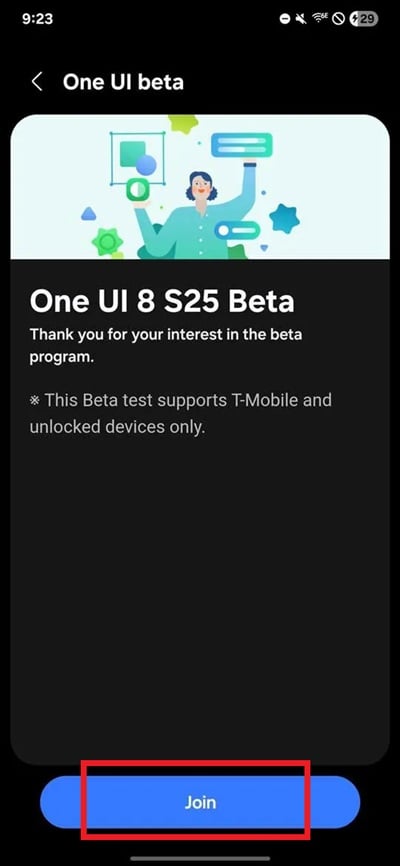
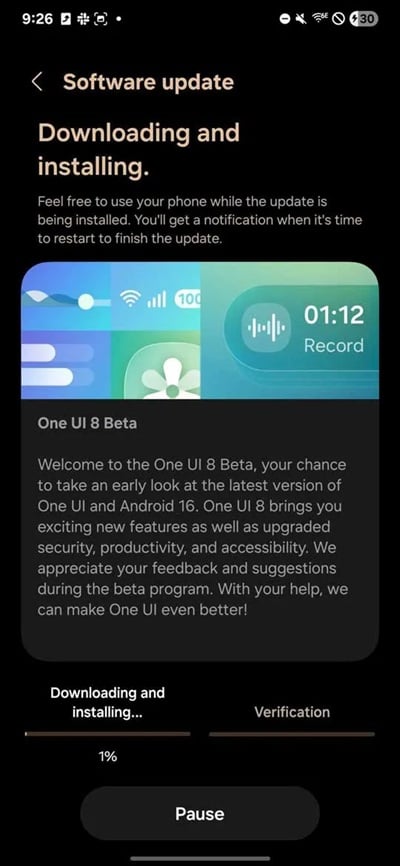
Wichtiges Detail: Samsung hat den Prozess vereinfacht — Anmeldung und Download laufen jetzt über die Samsung Members‑App, sodass ein separater Weg über Einstellungen nicht mehr zwingend nötig ist.
Auszug aus dem Beta‑Changelog und detaillierte Feature‑Erklärung
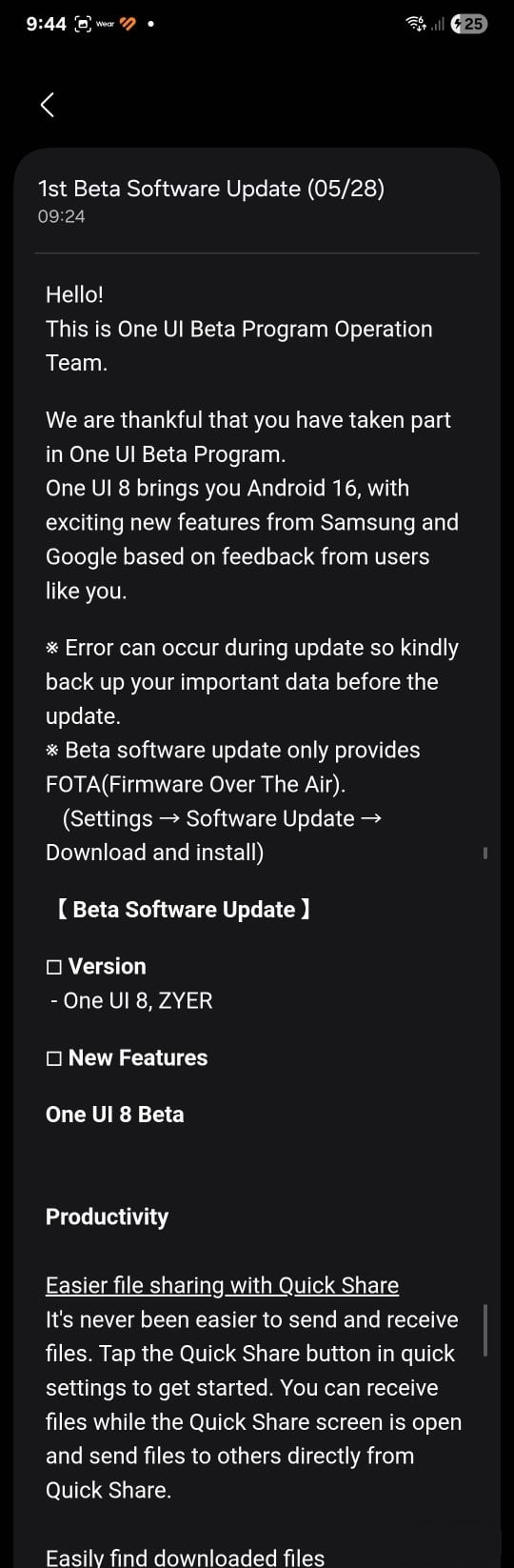
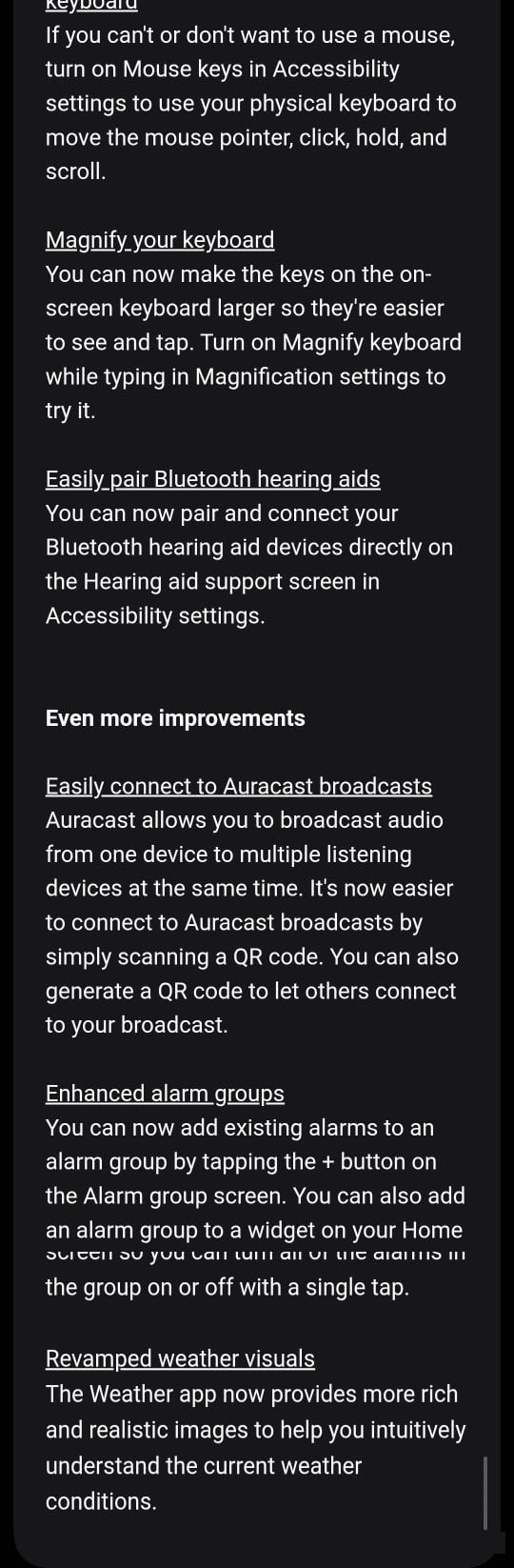
Die wichtigsten Neuerungen im Überblick, mit praktischen Erklärungen und möglichen Einsatzszenarien:
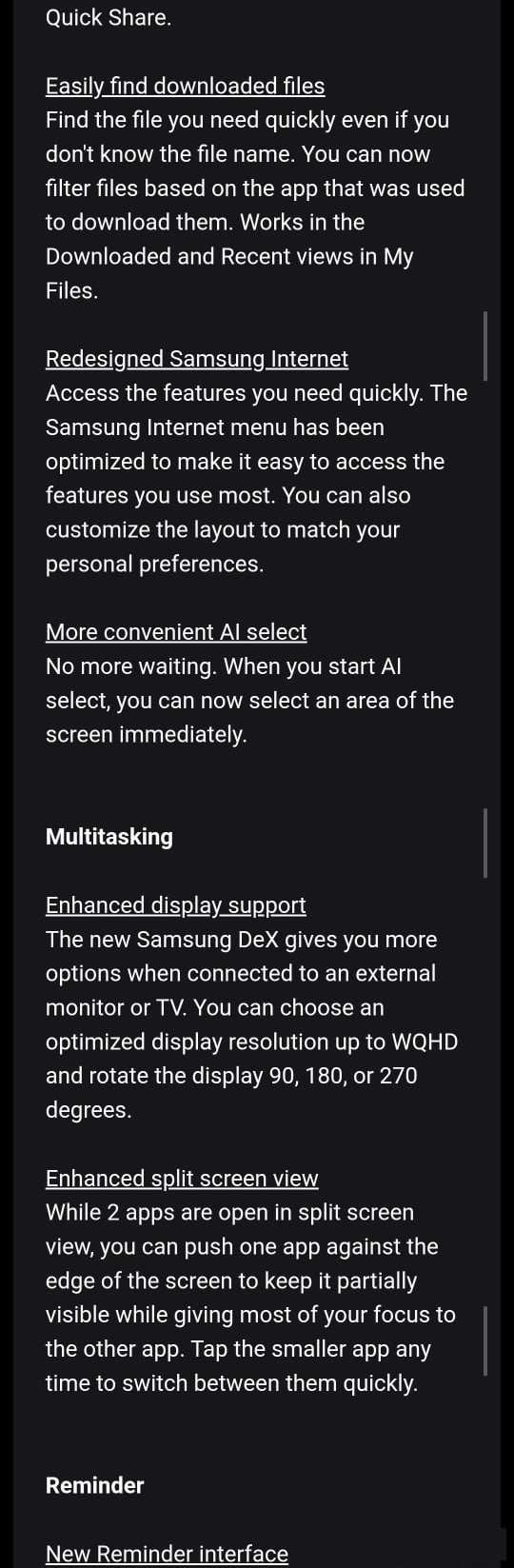
Quick Share schneller erreichbar: Quick Share ist jetzt direkt über das Schnelleinstellungsmenü zugänglich. Das spart Zeit beim Teilen von Fotos oder Dokumenten in Räumen mit mehreren Geräten.
Downloads nach App filtern: Die Download‑Übersicht lässt sich nun nach der App filtern, die die Datei heruntergeladen hat (z. B. WhatsApp, Chrome). Das ist praktisch, wenn Sie z. B. ein Foto aus WhatsApp suchen.
Überarbeitetes Samsung Internet: Klarere Menüs und neue Layout‑Optionen. Erwartete Vorteile: weniger Klicks für häufige Einstellungen und bessere Bedienbarkeit auf großen Bildschirmen.
Schnellere KI‑Textauswahl: AI‑gestützte Texterkennung reagiert ohne merkliche Verzögerung. Gut für Screenshots, Notizen oder Übersetzungen.
Verbesserte Samsung DeX‑Funktionen: Bildschirmrotation im DeX‑Modus und zusätzliche Auflösungsoptionen bis WQHD. Vorteile für Produktivnutzung an Monitoren und bei Präsentationen.
Verbesserte Split‑Screen‑Bedienung: Eine App lässt sich in ein kleines Pop‑Up verwandeln; neue Toolbar erleichtert das schnelle Wechseln. Nützlich beim Multitasking (z. B. Notizen schreiben während einer Videokonferenz).
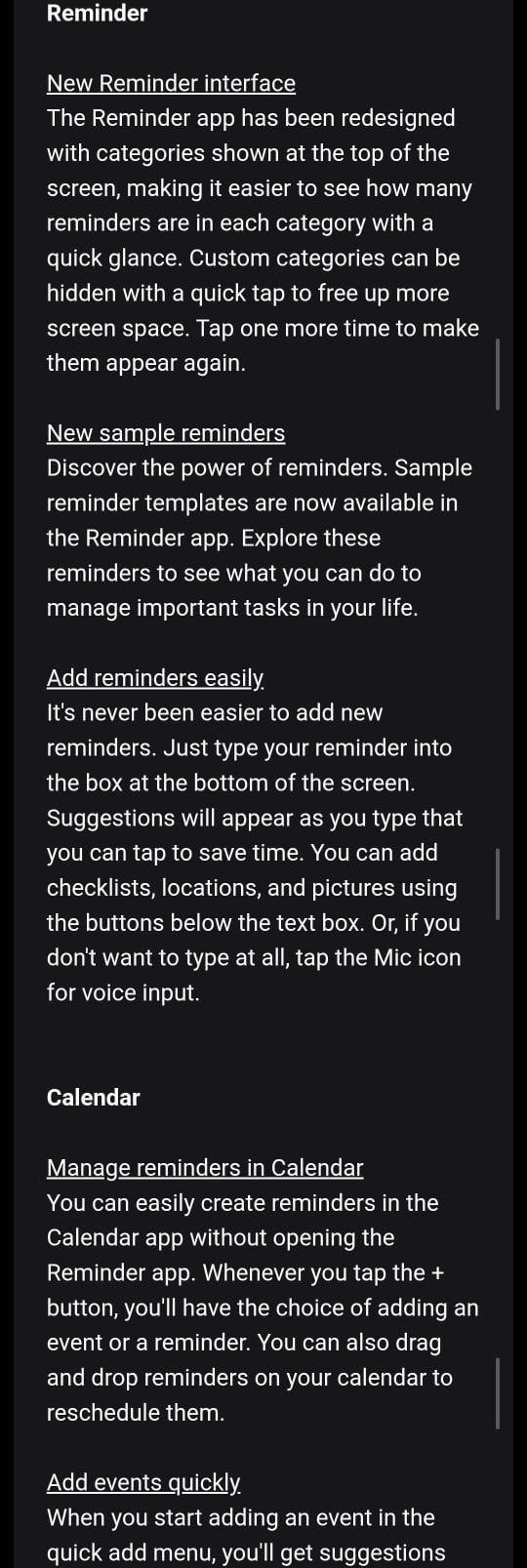
Neues Design für Erinnerungen: Bessere Kategorisierung, Vorlagen und schnellere Erstellung mit intelligenten Vorschlägen. Integrierte Bilder, Orte und Checklisten erhöhen die Nutzbarkeit für persönliche Organisation.
Erinnerungen im Kalender: Erinnerungen lassen sich direkt in der Kalender‑App erstellen — kein App‑Wechsel nötig.
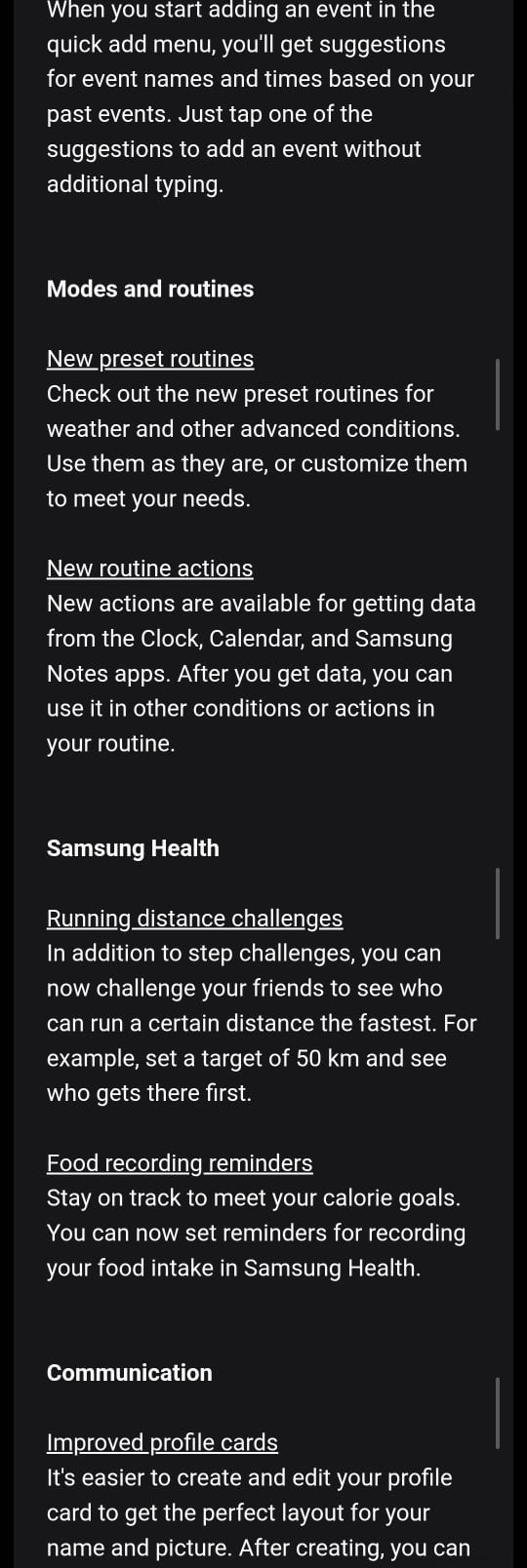
Neue und erweiterte Automatisierungen (Routinen): Vorgefertigte Routinen (z. B. Wetterabhängige Anpassungen) plus neue Trigger und Aktionen (Erinnerungen, Wecker, App‑Integration). Ideal, um wiederkehrende Aufgaben zu automatisieren.
Soziale und Gesundheits‑Funktionen: Lauf‑Challenges mit Freunden und Erinnerungen für Ernährungstagebuch/Meal Tracking. Fördert Motivation und erhöht die Interaktion mit Gesundheitsfunktionen.
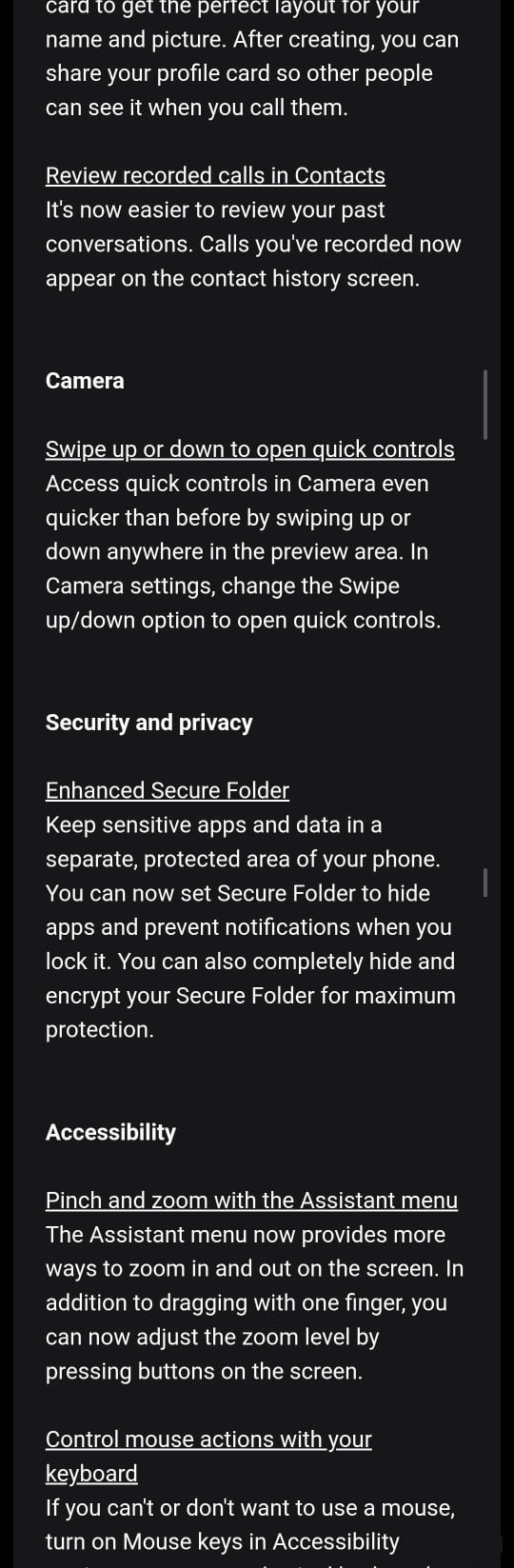
Verbesserte Profilkarten und Anrufhistorie: Visuelle Karten für Kontakte verbessern das Teilen der eigenen Kontaktdaten; Aufnahmen von Telefonaten erscheinen in der Anrufhistorie, sofern rechtlich zulässig und aktiviert.
Kamera‑Shortcuts und Bedienung: Wischgesten in der Kamera für Modi/Umschaltung sparen Zeit beim Fotografieren.
Secure Folder und Datenschutzoptionen: Mehr Kontrolle über Sichtbarkeit von Apps und Benachrichtigungen im Sperrbildschirm; Secure Folder kann komplett versteckt werden.
Eingabehilfen und Bedienung: Vergrößerbare On‑Screen‑Tastaturen, besseres Pairing von Bluetooth‑Hörgeräten, Auracast‑Unterstützung mittels QR‑Code zur einfachen Verbindung mehrerer Empfänger.
Alarmgruppen: Mehrere Wecker lassen sich in Gruppen zusammenfassen und gemeinsam steuern.
Schnellere Service‑Unterstützung: QR‑Code-Scan in Servicezentren, um Gerätedaten sicher zu teilen — beschleunigt Diagnose und Reparatur.
Visuelle Verbesserungen in der Wetter‑App: Realistischere Animationen für Wettersituationen.
Now Bar und Now Brief: Kontextsensitive Vorschläge und personalisierte Einblicke direkt im System‑Overlay.
Kontext und mögliche Einschränkungen
- Viele der neuen Funktionen sind UI‑/UX‑Verbesserungen oder Komfortfunktionen; Kern‑APIs bleiben weitgehend stabil.
- Bei Beta‑Versionen sind Funktionen häufig in Stufen aktiviert (Feature‑Flags). Manche Features könnten in Regionen oder für einzelne Modelle vorerst deaktiviert sein.
Ihre Rolle als Beta‑Tester: Erwartungen und Best Practices
Als Teilnehmer sind Sie nicht nur Konsument neuer Funktionen — Sie sind Teil des Qualitätsprozesses. Ihre Aufgaben:
- Tagestasks: Normaler Gerätegebrauch, besonders in Alltagsszenarien, um reale Fehlerfälle zu entdecken.
- Fehler melden: Präzise Beschreibung, Reproduktionsschritte, erwartetes vs. tatsächliches Verhalten. Nutzen Sie die Samsung Members‑App > Beta‑Feedback > Feedback senden (oder “Samsung Members‑App > Beta‑Feedback > Feedback senden”).
- Belege anhängen: Screenshots, Bildschirmaufnahmen, Log‑Auszüge (wenn möglich) und Zeitpunkt des Auftretens.
- Priorisierung: Melden Sie crasher, Datenverlust, Akku‑Brände, Netzwerk‑Ausfälle sofort; kosmetische Fehler sind trotzdem hilfreich, aber weniger dringend.
Tipps für aussagekräftige Fehlerberichte:
- Titel: Kurz und präzise (z. B. “Kamera stürzt nach Wechsel zu Pro‑Modus ab”).
- Reproduktionsschritte: Nummerierte Schritte, möglichst minimal und deterministisch.
- Erwartetes Ergebnis vs. tatsächliches Ergebnis.
- Anhang: Screenshot/Video plus Geräteinformationen (Gerätemodell, Build‑Nummer, Android/One UI Version, Datum/Uhrzeit).
Samsung empfiehlt, einen Fehler möglichst innerhalb von drei Minuten nach Auftreten zu melden, damit mobile Supportteams einfacher die Umstände prüfen können.
Wann ist mit dem stabilen Rollout zu rechnen?
Konkrete Zeitpläne für die globale Verfügbarkeit von One UI 8 liegen noch nicht vor. Samsung plant, die finale Version zuerst auf den neuen Foldables (Z Fold7 und Z Flip7) auszuliefern, die für den Sommer angekündigt sind. Für breite Verfügbarkeit auf älteren Modellen ist mit einer sukzessiven Ausbringung bis in die zweite Jahreshälfte bzw. das späte Jahr 2025 zu rechnen.
One UI 8 Beta technische Angaben
- One UI Version: 8.0
- Android Version: 16
- Größe der ersten Beta: ~3413,45 MB
- Sicherheitsstand: 1. Mai 2025 (ein späteres Micro‑Update hat laut Nutzermeldungen auf Juni 2025 aktualisiert)
Hinweis: Build‑Größen und Security‑Patch‑Angaben können sich je nach Region und vorausgehendem OTA‑Zustand unterscheiden.
Sicherheit, Datenschutz und Kompatibilität
Wichtige Datenschutzhinweise:
- Beta‑Software kann zusätzliche Telemetrie‑Optionen enthalten, um Abstürze und Nutzungsverhalten zu analysieren. Sie können in den Einstellungen prüfen, welche Diagnosedaten geteilt werden.
- Secure Folder‑Erweiterungen können die Sichtbarkeit von Apps beeinflussen. Prüfen Sie, ob vertrauliche Apps/Benachrichtigungen wie gewünscht verborgen sind.
- Bei Anrufaufnahmen gelten lokale Gesetze; Aktivieren/Deaktivieren Sie Funktionen entsprechend Ihrer Rechtslage.
Kompatibilität:
- Drittanbieter‑Apps können nach einem Android‑Update vorübergehend inkompatibel sein. Vor allem Banking‑Apps, VPN‑Clients, Accessibility‑Tools und OEM‑Schnittstellen sind betroffen.
- Prüfen Sie, ob für kritische Apps Updates vorliegen, bevor Sie zur Beta wechseln.
Entscheidungsbaum: Sollten Sie an der Beta teilnehmen?
flowchart TD
  A[Nutzen Sie Ihr Gerät täglich für kritische Aufgaben?] -->|Ja| B[Sind Sie bereit, mögliche Fehler zu melden und Backups zu machen?]
  A -->|Nein| C[Haben Sie ein Ersatzgerät oder ist Datenverlust akzeptabel?]
  B -->|Ja| D[Teilnahme empfohlen]
  B -->|Nein| E[Teilnahme nicht empfohlen]
  C -->|Ja| D
  C -->|Nein| E
  D --> F[Vorher Backup erstellen, Konto anmelden, teilnehmen]
  E --> G[Warten auf stabile Version]
Kurz gesagt: Wenn Sie ein primäres Gerät ohne Ersatz nutzen oder auf bestimmte Apps angewiesen sind, ist Vorsicht geboten. Bei Zweitgeräten oder wenn Sie testen und Feedback geben möchten, ist die Beta gut geeignet.
Backup‑ und Rollback‑Playbook (Incident‑Runbook)
- Vollständiges Backup vor dem Update:
- Samsung Smart Switch (lokal) oder Cloud‑Backup (Samsung Cloud/Google Drive) verwenden.
- Exportieren Sie wichtige App‑Daten (z. B. Chat‑Backups für WhatsApp).
- Update installieren und kurz testen:
- Telefon neu starten, Basisfunktionen prüfen (WLAN, Telefonanrufe, Kamera, Messaging, Mobile Payments).
- Bei kritischen Problemen:
- Sofort ein Fehlerprotokoll erfassen (Screenshots, Bildschirmaufnahme, Logs falls möglich).
- Samsung Members > Beta‑Feedback verwenden; als Notmaßnahme Rückkehr zur stabilen Firmware erwägen.
- Rückkehr zur stabilen Version (Rollback):
- Prüfen Sie, ob Samsung ein offizielles Rollback‑Tool oder eine Anleitung bereitstellt.
- Alternativ: Smart Switch verwenden, um das Gerät auf ein vorheriges Backup zurückzusetzen. Manche Rollbacks erfordern ein Flashen einer älteren Firmware und sind technisch anspruchsvoll.
- Bei Datenverlust kontaktieren Sie Samsung Support und reichen ggf. die Backups nach.
Wichtig: Rollbacks können nicht immer garantiert alle Einstellungen und App‑Daten exakt wiederherstellen. Vollständige Backups sind essenziell.
Testfälle und Akzeptanzkriterien für Beta‑Tester
Empfohlene Testfälle zum Abdecken kritischer Bereiche:
Grundfunktionen
- Telefonieren und SMS senden/empfangen
- WLAN und Mobilfunkdaten verbinden
- Kamera: Foto, Video, verschiedene Modi (Porträt, Pro, Nacht)
Akku und Leistung
- Standby‑Zeit über 24 Stunden beobachten
- CPU‑lastige Apps (Spiele, Kamera) kurz testen
Datensicherheit
- Secure Folder öffnen/schließen, Apps verbergen
- Bluetooth‑Pairing mit Headset und Hörhilfen
Konnektivität
- DeX‑Verbindung zu Monitor testen (Rotation, Auflösung)
- Auracast und Quick Share mit mehreren Empfängern
UX‑Änderungen
- Neue Reminder‑Vorlagen, Kalenderintegration, Now Bar‑Vorschläge
- Split‑Screen und Pop‑Up‑Wechsel prüfen
Akzeptanzkriterien
- Keine Datenverluste bei Standardfunktionen.
- Kritische Funktionen (Telefonie, Messaging, Zahlungen) funktionieren stabil.
- Schwere Abstürze (< 1 pro 24 Stunden) und Battery‑Drain akzeptabel dokumentiert.
Rollenbasierte Checklisten
Für Privatnutzer
- Backup komplettieren
- Wichtige Apps aktualisieren
- Testzeitfenster planen (nicht vor wichtigen Terminen)
Für Entwickler oder App‑Tester
- Kompatibilität mit Target SDK 33+/Android 16 prüfen
- Hintergrundprozesse, Broadcast Receiver und Berechtigungen testen
- Crashlytics/Logs analysieren und reproduzierbare Fehlerberichte erstellen
Für IT‑Administratoren in Unternehmen
- MDM‑Profile testen (Bereitstellung und Richtlinien)
- VPN und SSO‑Flow verifizieren
- Sicherheitstools auf Funktion prüfen
Vergleich: Beta‑Teilnahme vs. Warten auf stabile Version
- Beta‑Teilnahme: Früher Zugriff auf Features, Einfluss durch Feedback, aber potenzielles Risiko von Instabilität und App‑Inkompatibilitäten.
- Warten: Stabilität und App‑Kompatibilität sind besser, spätere, dafür zuverlässigere Feature‑Integration.
Entscheidungsfaktor: Risikoakzeptanz und Verfügbarkeit eines Ersatzgeräts.
Kurze Ankündigung (100–200 Wörter)
Samsung hat das One UI 8 Beta‑Programm auf Basis von Android 16 gestartet und lädt Besitzer der Galaxy S25‑Serie in ausgewählten Ländern zur Teilnahme ein. Die Beta bringt zahlreiche Verbesserungen: schnellere KI‑Textauswahl, überarbeitete Reminder und Kalenderintegration, verbesserte DeX‑Unterstützung, neue Sicherheits‑ und Datenschutzoptionen sowie eine Reihe von Komfort‑Features wie Quick Share direkt aus den Schnelleinstellungen. Interessenten sollten vorab ein vollständiges Backup erstellen, kritische Apps aktualisieren und bereit sein, Fehler über die Samsung Members‑App zu melden. Die finale stabile Version soll nach ersten Tests schrittweise ausgerollt werden; die ersten Geräte mit vorinstalliertem One UI 8 werden voraussichtlich die neuen Galaxy Foldables sein.
Fazit und Empfehlungen
- Backup zuerst: Erstellen Sie vor dem Beta‑Update ein vollständiges Backup.
- Testen mit Methode: Nutzen Sie die bereitgestellten Checklisten und melden Sie reproduzierbare Fehler.
- Verwenden Sie die Beta idealerweise auf einem Zweitgerät oder wenn Sie flexibel sind, schnell zu einer stabilen Umgebung zurückzukehren.
Wichtige Hinweise
- Melden Sie Sicherheitsbedenken umgehend über die offiziellen Kanäle.
- Beachten Sie lokale Gesetzgebung zur Aufzeichnung von Anrufen.
Kurze Zusammenfassung
One UI 8 bringt viele praktische Verbesserungen und neue Automatisierungen. Die Beta ist ein guter Weg, früh Zugang zu neuen Funktionen zu erhalten und aktiv zur Stabilisierung beizutragen — solange Sie vorbereitet sind und Backups nutzen.
Ende des Artikels.

Ähnliche Materialien

Podman auf Debian 11 installieren und nutzen
Apt-Pinning: Kurze Einführung für Debian

FSR 4 in jedem Spiel mit OptiScaler
DansGuardian + Squid (NTLM) auf Debian Etch installieren

App-Installationsfehler auf SD-Karte (Error -18) beheben
