
BOINC auf Linux: Rechenleistung spenden und mitmachen

Einführung
Altruismus ist eine Eigenschaft, die viele Linux-Nutzer teilen. Eine praktische Form davon ist das Spenden ungenutzter Rechenleistung für wissenschaftliche Projekte. BOINC (Berkeley Open Infrastructure for Network Computing) ist die bekannteste Plattform dafür. BOINC ist Open Source und ermöglicht es Forschern weltweit, Rechenaufgaben an Tausende freiwilliger Rechner zu verteilen.
Definition: BOINC — eine freie Middleware, die verteiltes Rechnen für Forschungsprojekte ermöglicht.
Warum mitmachen?
- Wissenschaft unterstützen: Astronomie, Biologie, Klimaforschung, Mathematik und mehr profitieren von verteiltem Rechnen.
- Einfache Teilnahme: Ein Client, ein Projekt, minimale Konfiguration.
- Feine Steuerung: Sie legen fest, wann und wie viel Ihre Hardware beiträgt.
Wichtig: Sie behalten jederzeit die Kontrolle über CPU-/GPU-Nutzung und können Teilnahme auf Pausen stellen.
Voraussetzungen und Kompatibilität
- Betriebssystem: Linux-Distributionen werden unterstützt; prüfen Sie Paketmanager-Versionen oder die Offlinedistribution auf der BOINC-Website.
- Hardware: CPU ist die einfachste Option. Für GPU-Rechenaufgaben benötigen Sie kompatible GPUs (z. B. CUDA-fähige NVIDIA oder bestimmte Intel/AMD-Modelle).
- Netzwerk: Internetzugang für Synchronisation mit Projektservern.
Prüfen Sie unbedingt die Projekt-spezifischen Anforderungen auf: http://boincfaq.mundayweb.com/index.php?view=67
Herunterladen und Installation
Laden Sie den BOINC-Client hier herunter: http://boinc.berkeley.edu/download.php
Öffnen Sie ein Terminal im Download-Ordner und führen Sie das Installationsskript aus. Beispiel:
sh boinc_7.2.42_x86_64-pc-linux-gnu.shDas Skript legt einen Ordner mit den BOINC-Dateien an. Wechseln Sie in den Ordner mit:
cd BOINCStarten Sie die grafische Oberfläche mit:
./run_manager
Erster Start und mögliche Fehlermeldung
Bei Erststart kann eine Fehlermeldung erscheinen, weil der Manager noch nicht mit dem BOINC-Daemon oder dem Netzwerk verbunden ist. Das ist eine Sicherheitsmaßnahme. Hinweise zur Behebung finden Sie hier: http://boinc.berkeley.edu/wiki/Installing_BOINC_on_Debian#Optional_setup_hints
Wenn Sie BOINC über den Paketmanager Ihrer Distribution installieren, sind viele dieser Schritte automatisiert. Dabei erhalten Sie eventuell nicht die neueste Version des Clients.

Projekt auswählen und Account anlegen
Nach erfolgreicher Verbindung wählen Sie ein Projekt aus. Die erste Wahl ist nicht endgültig — Sie können jederzeit weitere Projekte hinzufügen.
Wichtig: Prüfen Sie die Kompatibilität Ihres Systems mit dem Projekt und lesen Sie die Hardware-Anforderungen.
Projekte verwenden eigene Accounts. Sie können pro Projekt einen Account anlegen oder ein zentrales BOINC-Konto erstellen und dieses für mehrere Projekte nutzen.

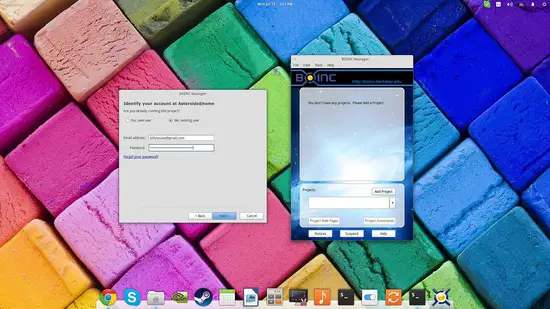
Verbindung herstellen und Aufgaben empfangen
Sobald Sie verbunden sind, synchronisiert der Manager Aufgaben mit dem Projektserver. Ihr Rechner lädt Workunits herunter und verarbeitet sie gemäß der Standardeinstellungen.
Über den Button “Notices” (Hinweise) können Sie Nachrichten des Projekte-Teams lesen.
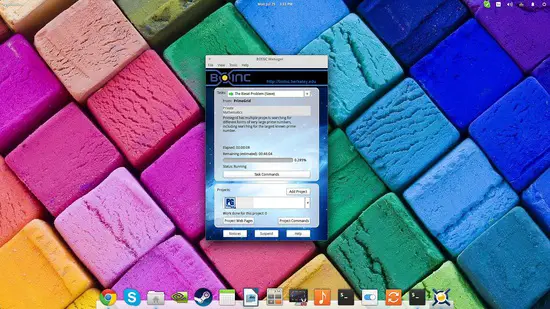
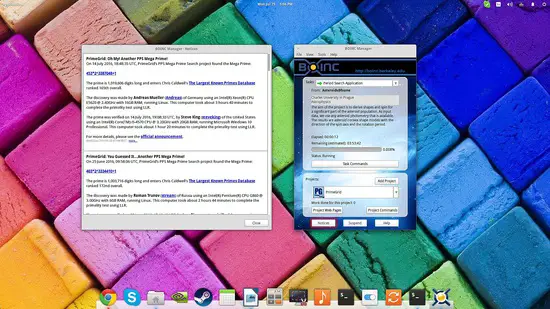
Betriebssteuerung und Einstellungen
Sie können BOINC jederzeit anhalten und wieder starten. Nutzen Sie die Schaltflächen “Suspend” (Anhalten) und “Resume” (Fortsetzen).
Um Parameter zu ändern, wählen Sie Tools → Computing Preferences (Rechenpräferenzen). Dort legen Sie fest:
- Aktivierungszeiten (wann BOINC arbeiten darf)
- Leerlauf-Schwellenwert (z. B. nach wie vielen Minuten Inaktivität)
- Festplatten- und CPU-Auslastungsgrenzen
- Verhalten bei Batteriebetrieb
Setzen Sie die Werte nach Ihren Bedürfnissen und klicken Sie auf “OK”. Anschließend auf “Resume” drücken, damit die Änderungen aktiv werden.
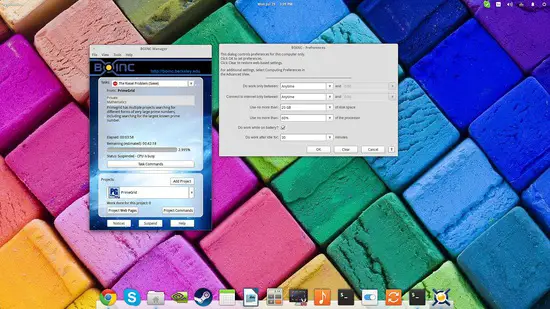
Hinweis: Diese Einstellungen gelten nur für den jeweiligen Rechner. Bei mehreren Rechnern müssen Sie die Einstellungen pro Maschine vornehmen.
Erweiterte Ansicht und Systemüberwachung
Im Menü View → Advanced View (Erweiterte Ansicht) erhalten Sie detaillierte Echtzeit-Statistiken über laufende Tasks, Netzwerkaktivität und erledigte Arbeiten. Diese Ansicht ist funktional und listet Aufgaben, Aktivitätsmodi und erweiterte Verbindungsmöglichkeiten auf.
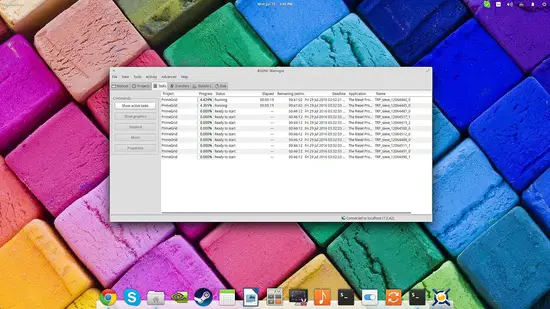
Die Registerkarte “Tasks” erlaubt gezielte Steuerung einzelner Workunits. Unter “Activity” ändern Sie kurzfristig Netzwerk- und Rechenverhalten. Über “Advanced” können Sie sich zu einem anderen Rechner verbinden.
GPU spenden: Voraussetzungen und Hinweise
Wenn Sie statt der CPU die GPU einsetzen möchten, beachten Sie:
- GPU-Treiber: Installieren Sie aktuelle, vom Hersteller empfohlene Treiber.
- Kompatible Hardware: Viele Projekte nutzen CUDA (NVIDIA) oder OpenCL (AMD, Intel). Ältere GPUs werden nicht überall unterstützt.
- Wärme und Energie: GPU-Last erhöht Temperatur und Stromverbrauch. Stellen Sie Kühlung und Energiemanagement sicher.
Unterstützte GPU-Typen hängen vom Projekt ab. Prüfen Sie die Projektseite auf konkrete Anforderungen.
Entscheidungshilfe: Welches Projekt wählen?
Mini-Methodik (Kurz):
- Thema wählen: Wählen Sie ein Forschungsfeld, das Ihnen wichtig ist (z. B. Medizin, Klima, Astronomie).
- Kompatibilität prüfen: CPU/GPU-Anforderungen und Betriebssystem.
- Vertrauenswürdigkeit: Projekthomepage und Institution prüfen.
- Aufwand vs. Nutzen: Manche Projekte senden große Workunits; das kann Netz und Speicher belasten.
Entscheidungs-Heuristik: Wenn Sie unsicher sind, wählen Sie ein etabliertes, transparentes Projekt mit aktiver Community.
SOP: Schnellstart-Checkliste (Neuanwender)
- Download: BOINC von http://boinc.berkeley.edu/download.php herunterladen.
- Installation: Im Download-Ordner Terminal öffnen, Script ausführen (siehe oben).
- Start: cd BOINC && ./run_manager
- Verbindung: Projekt auswählen und Account anlegen/verwenden.
- Einstellungen: Computing Preferences anpassen (CPU/GPU, Zeiten, Batterie).
- Kontrolle: Advanced View für Details öffnen.
- Monitoring: Periodisch CPU/GPU-Temperatur und Stromverbrauch prüfen.
Rolle-basierte Checklisten
Für den Privatnutzer:
- CPU/GPU-Auslastung begrenzen.
- Laptops: Teilnahme im Batteriebetrieb vermeiden.
- Backup und Systemupdates regelmäßig durchführen.
Für den Systemadministrator:
- Multiuser-Policy: Ressourcenlimits per Host setzen.
- Monitoring: SLI/SLO für CPU/GPU-Zeit definieren (z. B. wie viel Prozent der Serverzeit für BOINC akzeptabel ist).
- Sicherheitsupdates automatisieren.
Für Bildungseinrichtungen oder Labore:
- Gruppen-Accounts nutzen, Participation Policies definieren.
- Energie- und Kühlungsplanung berücksichtigen.
Troubleshooting: Häufige Probleme und Lösungen
Problem: Manager zeigt Fehler bei Verbindung zum BOINC-Daemon.
- Lösung: Starten Sie den Boinc-Dienst manuell oder prüfen Sie, ob der Daemon läuft (systemctl/ps). Siehe: http://boinc.berkeley.edu/wiki/Installing_BOINC_on_Debian#Optional_setup_hints
Problem: Workunits bleiben im Zustand “stalled” oder “error”.
- Lösung: Prüfen Sie Logdateien, Netzwerkzugang und genügend freien Speicherplatz.
Problem: Hohe Temperatur oder Lüfter laufen ständig.
- Lösung: Reduzieren Sie GPU/CPU-Auslastung in den Rechenpräferenzen. Sorgen Sie für bessere Kühlung.
Problem: Projekt akzeptiert keine GPU-Aufgaben.
- Lösung: Prüfen Sie, ob das Projekt GPU-Aufgaben anbietet und ob Ihr Treiber kompatibel ist.
Datenschutz und rechtliche Hinweise (Kurz)
BOINC übermittelt grundlegende Systemdaten an Projektserver (z. B. Hostname, verfügbare Ressourcen, Projektnutzungsstatistiken). Wenn Sie Bedenken haben:
- Verwenden Sie ein separates Host-Konto.
- Beschränken Sie die gemeldeten Angaben, wo möglich.
- Prüfen Sie die Datenschutzinformationen des jeweiligen Projekts.
Hinweis zur DSGVO: BOINC-Projekte sind international. Wenn personenbezogene Daten übertragen werden, prüfen Sie die Datenschutzerklärung des Projekts und ggf. die Speicherung auf Servern außerhalb der EU.
Wann es nicht passt (Gegenbeispiele)
- Gerät ist kritisch für Echtzeitanwendungen (z. B. Produktionsserver). BOINC kann Ressourcen beanspruchen.
- Stromkosten sind ein entscheidender Faktor. In Regionen mit sehr hohen Energiekosten kann die Teilnahme wirtschaftlich nachteilig sein.
- Strenge Sicherheitsrichtlinien untersagen Fremdcode auf Rechenressourcen.
Wartung, Updates und Migrationstipps
- Halten Sie BOINC-Client und GPU-Treiber aktuell.
- Vor größerer Systemänderung: Host in BOINC anhalten und Abmeldungen durchführen.
- Bei Migration auf neuen Rechner: Projekt- und Host-Konten sauber trennen, Hostnamen anpassen.
Entscheidungsgrafik (Mermaid)
flowchart TD
  A[Will ich spenden?] --> B{Gerät geeignet?}
  B -->|Ja: Laptop/PC mit Kühlung| C[Wähle Projekt]
  B -->|Nein: Produktionsserver| D[Nicht geeignet — abwarten]
  C --> E{Benötigt GPU?}
  E -->|Ja| F[GPU-Treiber prüfen]
  E -->|Nein| G[CPU-Teilnahme konfigurieren]
  F --> H{Kompatibel?}
  H -->|Ja| I[Teilnahme starten]
  H -->|Nein| J[Projekt wechseln oder CPU nutzen]
Kurze Testfälle zur Abnahme
- Akzeptanzkriterium 1: BOINC startet ohne Fehlermeldung und verbindet sich mit einem Projekt.
- Akzeptanzkriterium 2: Rechenpräferenzen setzen und BOINC respektiert die CPU-/GPU-Limits.
- Akzeptanzkriterium 3: Workunits werden heruntergeladen, verarbeitet und Ergebnisse zurückgesendet.
Fazit und Empfehlungen
BOINC ist ein effektives und gut steuerbares System, um Rechenleistung für wissenschaftliche Forschung zu spenden. Für die meisten Privatanwender ist die Teilnahme risikolos, solange Sie die Rechenpräferenzen an Ihre Hardware und Nutzung anpassen. Prüfen Sie Projektanforderungen und Datenschutzinformationen vor dem Einstieg.
Wichtig: Beginnen Sie mit moderaten Einstellungen. Beobachten Sie Systemtemperatur, Stromverbrauch und die Stabilität Ihrer Arbeitsumgebung. Sie können Teilnahme jederzeit pausieren.
Zusammenfassung:
- BOINC herunterladen, installieren, Projekt wählen.
- Rechenpräferenzen anpassen und überwachen.
- GPU nur bei passender Hardware und Kühlung nutzen.
- Datenschutz und Projektvertrauen prüfen.
Kurzer Aufruf: Probieren Sie es aus — mit wenig Aufwand können Sie Forschung weltweit unterstützen.

Ähnliche Materialien

Podman auf Debian 11 installieren und nutzen
Apt-Pinning: Kurze Einführung für Debian

FSR 4 in jedem Spiel mit OptiScaler
DansGuardian + Squid (NTLM) auf Debian Etch installieren

App-Installationsfehler auf SD-Karte (Error -18) beheben
